


¿Alguna vez te has preguntado por qué los visitantes pasan solo unos segundos en tu sitio de WordPress antes de presionar el botón de retroceso?
Una razón pasada por alto es la mala funcionalidad de búsqueda. Si los usuarios no pueden encontrar rápidamente lo que buscan, se irán, a menudo sin interactuar o convertir.
Por defecto, la búsqueda integrada de WordPress es bastante limitada. No reconoce errores tipográficos, sinónimos o contexto, lo que dificulta que las personas descubran tu mejor contenido.
Ahí es donde entra la Búsqueda de Google.
El potente motor de búsqueda de Google ofrece resultados rápidos y relevantes; del tipo al que tus visitantes están acostumbrados. Es lo suficientemente inteligente como para comprender la intención, corregir errores ortográficos y mostrar contenido que la búsqueda de WordPress podría pasar por alto por completo.
Después de probar varios métodos, hemos encontrado una forma rápida y confiable de configurarlo. En esta guía, te mostraremos cómo agregar la Búsqueda de Google a tu sitio de WordPress, sin una configuración complicada. 🧑💻

¿Por qué deberías usar la Búsqueda de Google en WordPress?
La función de búsqueda predeterminada de WordPress no es muy útil y a menudo no logra encontrar resultados relevantes para las consultas de los usuarios. Esto obliga a muchos propietarios de sitios a buscar alternativas.
Puedes usar un popular plugin de búsqueda de WordPress. Sin embargo, aún tienes que administrar ese plugin y puede afectar los recursos de tu servidor si no está optimizado correctamente.
Por otro lado, puedes usar la confiable y potente función de búsqueda de Google. Es gratuita (aunque la versión gratuita puede mostrar anuncios de Google), te permite limitar la búsqueda solo a tus sitios y se puede ejecutar directamente desde tu sitio de WordPress.
Además, la búsqueda de Google es rápida, los usuarios ya confían en la marca y no tendrás que mantenerla ni actualizarla. Incluso puedes permitir que los usuarios busquen sitios web externos en Google si es necesario.
Dicho esto, te mostraremos cómo agregar fácilmente una búsqueda de sitio de Google a tu sitio de WordPress. Aquí tienes todo lo que compartiremos en esta guía:
- Cómo agregar búsqueda de Google a un sitio de WordPress
- Alternativa: Usa SearchWP para crear un formulario de búsqueda increíble
- Preguntas frecuentes: Cómo agregar búsqueda de Google a un sitio de WordPress
- Tutorial en video: Cómo agregar búsqueda de Google a un sitio de WordPress
- Más consejos para mejorar la búsqueda de WordPress
Empecemos.
Cómo agregar búsqueda de Google a un sitio de WordPress
Puedes agregar fácilmente la Búsqueda de Google a tu sitio de WordPress creando primero un motor de búsqueda personalizado en Google. Para hacerlo, visita el sitio web del Motor de Búsqueda Programable de Google.
Desde aquí, haz clic en el botón 'Empezar'.

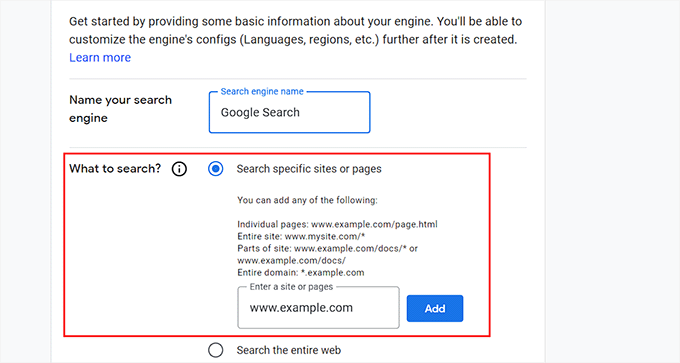
Esto te dirigirá a la página 'Crear un nuevo motor de búsqueda', donde debes agregar un nombre para el formulario de búsqueda que estás a punto de crear.
A continuación, selecciona la opción 'Buscar sitios o páginas específicas' en la sección '¿Qué buscar?' y agrega la URL de tu sitio de WordPress.
Ahora, la Búsqueda de Sitio de Google solo indexará el contenido disponible en tu sitio web. Sin embargo, si deseas que Google muestre resultados de búsqueda de otros sitios web también, puedes elegir la opción 'Buscar en toda la web'.
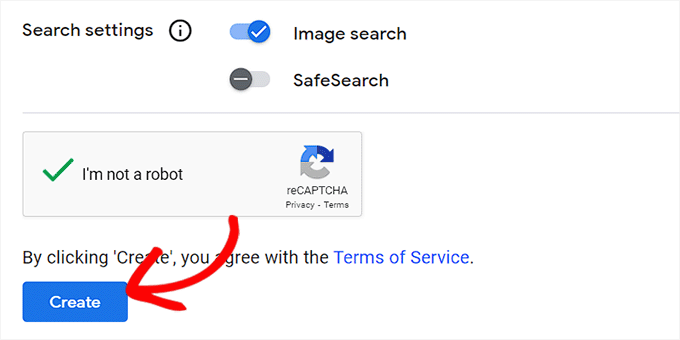
A continuación, desplázate hacia abajo y activa la opción 'Búsqueda de imágenes' para permitir que tu formulario de Búsqueda de Google indexe imágenes en tu sitio web. Recomendamos esta opción si vendes fotos en línea, tienes un sitio web de fotografía o administras un blog de viajes.
Después de eso, también puedes activar el interruptor ‘Búsqueda Segura’ para que a los usuarios no se les muestren resultados inapropiados para sus consultas.
Una vez que hayas terminado, haz clic en el botón ‘Crear’.
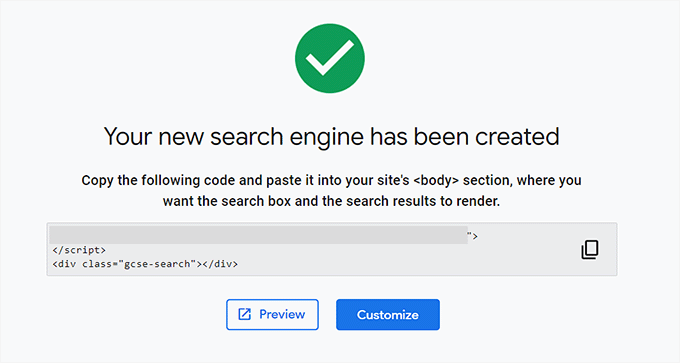
Google ahora te mostrará un mensaje de éxito. Para obtener el código para tu sitio web, haz clic en el botón 'Obtener código'.
En la siguiente pantalla, simplemente copia todo el fragmento de código del cuadro 'Código' y pégalo en una aplicación de Bloc de notas o editor de texto plano para que puedas acceder a él fácilmente en el siguiente paso.
Ahora, podrías visitar tu panel de WordPress y editar los archivos de tu tema para agregar la búsqueda al <body> de tu sitio. Sin embargo, esto puede ser arriesgado, y el más mínimo error puede romper tu sitio web.
Es por eso que recomendamos usar WPCode en su lugar. Es el mejor plugin de fragmentos de código de WordPress del mercado que hace que sea seguro y fácil agregar código personalizado.
Algunas de nuestras marcas asociadas usan WPCode para agregar y administrar fragmentos de código personalizados en sus sitios web. Les ha estado funcionando excepcionalmente bien y puedes encontrar más información al respecto en nuestra detallada reseña de WPCode.

💡 Nota: WPCode tiene un plan gratuito que puedes usar para este tutorial. Sin embargo, actualizar a WPCode Pro te dará acceso a más funciones como lógica condicional inteligente, una biblioteca en la nube de fragmentos de código y más.
Primero, necesitas instalar y activar el plugin WPCode.
Desde tu panel de WordPress, abre Plugins » Agregar Nuevo.

En la siguiente pantalla, usa la barra de búsqueda para buscar WPCode.
Luego, haz clic en ‘Instalar ahora’ y ‘Activar’ para habilitarlo correctamente.

Para obtener instrucciones detalladas, consulta nuestra guía para principiantes sobre cómo instalar un plugin de WordPress.
Tras la activación, visite la página Fragmentos de código » + Agregar fragmento desde la barra lateral de administración de WordPress. Aquí, haga clic en el botón '+ Agregar fragmento personalizado' en la opción 'Agregar su código personalizado (Nuevo fragmento)'.

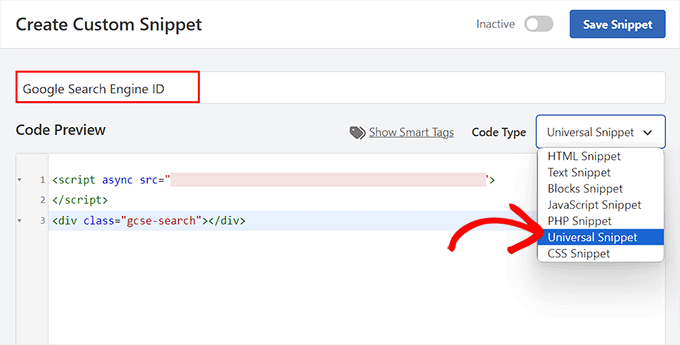
Esto te llevará a la página 'Crear fragmento personalizado', donde puedes escribir el nombre que desees para el fragmento. Luego, selecciona 'Fragmento universal' como tipo de código en el menú desplegable de la derecha.
Una vez que hagas eso, pega el fragmento de código completo de Google Search Engine que copiaste anteriormente en el cuadro ‘Vista previa del código’.
Luego, desplácese hacia abajo hasta la sección 'Inserción' y seleccione el modo 'Insertar automáticamente'. Tras la activación, el formulario de búsqueda de Google se agregará automáticamente a su sitio.
Después de eso, puede expandir el menú desplegable 'Ubicación' para elegir dónde desea mostrar su cuadro de búsqueda.
Por ejemplo, si deseas mostrar el formulario de búsqueda en la parte superior de todas tus publicaciones y páginas, puedes seleccionar la opción 'Insertar antes de la publicación'.
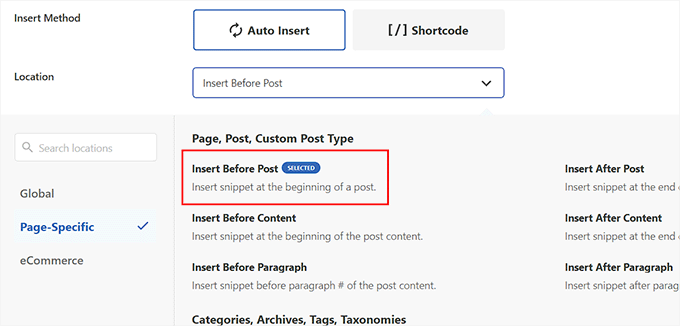
Luego, desplázate hacia arriba y cambia el interruptor de ‘Inactivo’ a ‘Activo’ para que el código esté listo para usar.
Finalmente, haz clic en el botón ‘Save Snippet’ para guardar tu configuración.
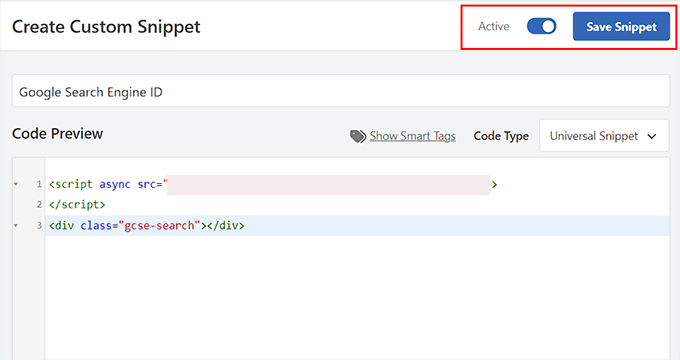
Has agregado con éxito un formulario de búsqueda de sitios de Google a tu blog de WordPress.
Ahora puedes visitar tu sitio para verlo en acción:

Alternativa: Usa SearchWP para crear un formulario de búsqueda increíble
Si te resulta difícil agregar la Búsqueda de sitios de Google a tu sitio web o estás buscando una alternativa, puedes usar SearchWP, el mejor plugin de búsqueda de WordPress del mercado.
Así es como funciona: este plugin mejora automáticamente la búsqueda predeterminada de WordPress y permite a los usuarios encontrar casi cualquier cosa que necesiten en tu sitio.
Hemos probado exhaustivamente este plugin y puedes explorar sus características en nuestra detallada reseña de SearchWP.

SearchWP te permite crear una escala de relevancia personalizada para ajustar el algoritmo de búsqueda. De esta manera, puedes decidir qué tipos de contenido o campos deben tener una mayor clasificación en los resultados.
También puedes hacer que cualquier parte de tu sitio sea buscable, incluyendo PDFs, tipos de publicaciones personalizadas, medios, página de archivo del blog, comentarios del blog, productos de WooCommerce y más.

Si tienes un sitio multilingüe, también puedes crear una búsqueda multilingüe con el plugin.
Además, a diferencia de la Búsqueda de Google, SearchWP se integra perfectamente con el diseño y la marca de tu sitio. Mantiene a los usuarios en tu sitio web en lugar de mostrarles la interfaz de Google o anuncios de la competencia.
Para más detalles, puedes consultar nuestro tutorial sobre cómo mejorar la búsqueda de WordPress con SearchWP.
Preguntas frecuentes: Cómo agregar búsqueda de Google a un sitio de WordPress
Si aún no estás seguro de si la Búsqueda de Google es la opción adecuada para tu sitio de WordPress, no te preocupes. Aquí tienes algunas de las preguntas más comunes que escuchamos de los usuarios:
¿Cuánto cuesta agregar la Búsqueda de Google a un sitio de WordPress?
Agregar la Búsqueda de Google a tu sitio de WordPress es completamente gratis usando el Motor de Búsqueda Programable de Google.
Dicho esto, la versión gratuita puede mostrar anuncios en los resultados de búsqueda. Si deseas una experiencia sin anuncios o más personalizable, puede haber algunos costos dependiendo de las herramientas o servicios de Google que elijas usar.
¿Necesito habilidades de codificación para agregar la Búsqueda de Google?
En realidad no. Simplemente puedes seguir los pasos de esta guía y pegar el código proporcionado por Google en WPCode. Es una forma sencilla y fácil para principiantes de agregar la Búsqueda de Google sin editar los archivos de tu tema.
¿Puedo personalizar la apariencia de la Búsqueda de Google en mi sitio?
Sí, puedes darle estilo para que coincida con la marca de tu sitio. El Motor de Búsqueda Programable de Google te ofrece opciones para ajustar la apariencia de los resultados.
¿Qué pasa si quiero eliminar la Búsqueda de Google más tarde?
¡Es fácil! Puedes desactivar o eliminar el fragmento de código de la configuración de WPCode en cualquier momento, y tu sitio volverá a usar la búsqueda predeterminada de WordPress.
Tutorial en video: Cómo agregar búsqueda de Google a un sitio de WordPress
¿No te gusta leer instrucciones? ¡No hay problema! Hemos creado un útil tutorial en video que te guiará a través del proceso:
Más consejos para mejorar la búsqueda de WordPress
Esperamos que este artículo te haya ayudado a aprender cómo agregar fácilmente la Búsqueda de Google a un sitio de WordPress.
A continuación, también puedes consultar nuestras guías para principiantes sobre:
- Cómo hacer que los comentarios de las entradas del blog sean buscables
- Cómo excluir páginas, autores y más de la búsqueda de WordPress
- Cómo personalizar la página de resultados de búsqueda en WordPress
- Cómo solucionar problemas de búsqueda de WordPress que no funciona
- Cómo ver analíticas de búsqueda en WordPress
Si te gustó este artículo, suscríbete a nuestro Canal de YouTube para ver tutoriales en video de WordPress. También puedes encontrarnos en Twitter y Facebook.




Hajjalah
Me gustaría agregar la búsqueda de Google a mi blog porque parece ser muy rápida y precisa, pero no quiero que mis usuarios vean "mejorado por Google" en el campo de búsqueda. Me gustaría poner mi propio contenido para que la función parezca creada puramente en mi blog. ¿Es eso posible?
Soporte de WPBeginner
En la configuración de apariencia de las opciones del motor de búsqueda, hay algunas opciones que puedes usar dependiendo de lo que quieras hacer.
Administrador
Ivo
Hola, gracias por el método bien explicado. El único problema que tuve fue después de activar y guardar el fragmento, me llevaron a una página: "403 Forbidden Access to this resource on the server is denied!". ¿Supongo que tengo que hacer algo en mi cPanel o contactar al proveedor de hosting para arreglar esto?
Saludos
Soporte de WPBeginner
¡Podrías contactar a tu proveedor de hosting o intentar los pasos de nuestra guía a continuación!
https://www.wpbeginner.com/wp-tutorials/how-to-fix-the-403-forbidden-error-in-wordpress/
Administrador
Dennis Muthomi
¡Excelente guía!
Encontrar información relevante rápidamente en un sitio de WordPress puede ser frustrante con la búsqueda predeterminada. He estado considerando integrar el Motor de Búsqueda Programable de Google o el plugin SearchWP para mejorar la experiencia de búsqueda de mis visitantes.
Me inclino por SearchWP para tener un mejor control sobre la relevancia, pero me pregunto si alguien tiene consejos para optimizar su rendimiento en sitios más grandes.
Soporte de WPBeginner
Dependería del tamaño del sitio, SearchWP tiene documentación en el sitio del plugin sobre sus diferentes recomendaciones de tamaño de sitio.
Administrador
Jiří Vaněk
He probado SearchWP y puedo recomendarlo también para sitios más grandes. Probado específicamente en un sitio web con más de 1300 artículos y muchas categorías.
Jiří Vaněk
Esto suena como una alternativa muy útil a la búsqueda clásica de WordPress. ¿También tiene algún impacto en una mejor indexación del sitio?
Soporte de WPBeginner
La indexación de tu contenido se manejaría a través de cosas como plugins de SEO, estas opciones de búsqueda no afectarían tu indexación.
Administrador
Cammy
¿Hay alguna forma de configurarlo para que los resultados de búsqueda se muestren en una página personalizada de mi sitio web, es decir, la página de resultados de búsqueda o una con el encabezado y pie de página de mi sitio?
Soporte de WPBeginner
Eso es lo que el plugin debería permitir si entendemos correctamente lo que buscas.
Administrador
Ram
¿Cómo reemplazar la búsqueda del tema de WordPress con la Búsqueda Personalizada de Google en lugar de agregar un widget?
Soporte de WPBeginner
Eso dependería de tu tema. Si te pones en contacto con el soporte de tu tema, deberían poder ayudarte.
Administrador
Josh
¿Cómo lograste que el ícono de búsqueda de WordPress en el encabezado mostrara los resultados de búsqueda de Google? Eso es realmente lo que estoy tratando de hacer y parece imposible con mi nivel de habilidad. Un tutorial sería genial, pero estoy seguro de que no sería tan fácil dar un tutorial sobre algo así. ¡Gracias por este artículo, sin embargo!
Soporte de WPBeginner
Si tu tema no tiene la opción de agregar un widget de búsqueda a tu encabezado, deberías ponerte en contacto con el soporte de tu tema para saber cómo agregarlo a tu tema específico.
Administrador
Josh
De hecho, lo resolví 10 minutos después de enviar mi comentario, por supuesto. Implicó dos fragmentos de código de Google. Un código reemplazó lo que estaba en mi archivo searchform.php, mientras que el otro código se colocó en la página de resultados de búsqueda. Súper fácil, pero ahora solo tengo que personalizar la apariencia para que se vea mejor con mi tema.
Gracias y saludos,
J
Soporte de WPBeginner
Glad you were able to figure it out
Ruhul Mashbu
Cuando inserto el ID del motor de Google, el plugin crea automáticamente una página donde se mostrarán los resultados de la búsqueda. Pero lo que necesito es cambiar el enlace de la página donde se mostrarán los resultados de la búsqueda. ¿Cómo puedo hacer eso?
Yohan Perera
Estoy usando el plugin WP Google Search. Estaba tan frustrado porque no podía hacer que apareciera el icono de búsqueda. Tu consejo sobre cómo personalizar el cuadro de búsqueda a través del panel en Google Custom Search resolvió el problema.
Graham FB
Buen artículo, pero lo que quería era tener el cuadro de búsqueda personalizado en el centro de una página en blanco, como si fuera una página de búsqueda de Google. Encontré el plugin Blank Slate que proporciona la página en blanco, pero no estoy seguro de cómo centrar y limitar el ancho del cuadro de búsqueda, ya sea por código o por shortcode. ¿Alguna idea??
Saurabh Saneja
Thanks wpbeginner your articles have always helped me a lot. I wanted to do it manually because that way wherever I have search form it’ll be replace by custom google search and your article did work for me as always
Cuando lo intenté por primera vez, no funcionó porque registré el sitio web como http(s) o no encerré el código dentro de un div, así que realmente me dio problemas. De todos modos, ¡¡muchas gracias por tu ayuda!!
Thanks again
Dwi Okta N
oh.. usa el plugin. Recién me entero.
gracias por la información..
Craig
Lo descubrí. Mi página de resultados de búsqueda aún no se había publicado.
Craig
Funciona exactamente como quiero, buscando en 2 sitios web diferentes, siempre y cuando esté conectado a WP Admin. Una vez que ya no estoy conectado a WP Admin, obtengo
No encontrado
Disculpe, pero la página que solicitó no se pudo encontrar. Quizás la búsqueda le ayude.
¿Qué paso me perdí?
Dibyandu Pal
No tengo mucha idea sobre diseño web y personalización adicional. Llevo 5 meses aprendiendo blogging en WordPress, y creo que puede deberse a un problema al publicar tu página de resultados de búsqueda. Hay una opción de visibilidad en el modo de edición de página. Si esa página es privada o está protegida con contraseña, puede surgir el problema que mencionaste. Si es así, hazla pública.
Ankit Yadav
Funciona genial.
Koala
Thank you very helpful!
Stacey
¿Se puede usar la Búsqueda de Google en sitios web internos de la empresa?
Si es así, ¿cómo se logra esto?
Shri
El método del plugin me funciona bien. Pero estoy intentando reemplazar la funcionalidad de búsqueda de la barra de menú nativa del tema con CSE. Solo la búsqueda nativa de WordPress. Así que el método de edición manual de searchform.php debería funcionarme.
Pero después de editar searchform.php, mi widget de búsqueda desaparece de la barra lateral. Estoy usando el tema Colormag de themegrill.
Busco ayuda.
También estoy interesado en ver lo mencionado en el comentario anterior, pero este sitio está fuera de línea ahora. Intenté recuperarlo de la máquina Wayback pero no pude encontrarlo en sus impresiones pasadas.
Dana
Me sucede lo mismo cuando pego ese código en searchform.php. No estoy seguro de que esto sea correcto, ya que searchform.php por defecto es un formulario HTML. El código copiado de Custom Google Search es una etiqueta JavaScript... ¿debería funcionar esto?
Waleed Younas
Tema realmente útil como siempre.
Estoy usando un plugin en mi sitio. ¿Cómo puedo excluir anuncios de los resultados de búsqueda?
Jackson
Hola Wpbeginner,
¡Esto funcionó a la perfección! El método manual es tan impresionante como lo escribiste. ¡La búsqueda personalizada de Google ahora se muestra en mi sitio!
Muchas gracias.
Claire Brotherton
¿Solo puedes implementar la búsqueda personalizada cuando el sitio está en vivo y indexado por Google? Si está oculto o protegido con contraseña, ¿se puede agregar entonces?
Soporte de WPBeginner
Se puede agregar, pero no podrá mostrar ningún resultado.
Administrador
Claire Brotherton
That’s what I thought. Thanks for your reply!
Susanna
Estoy intentando agregar la Búsqueda de Google con el Plugin a mi sitio web. Llegué hasta el paso donde se supone que debo pegar el ID del motor de búsqueda en la página de configuración de WP Google Search. Mi página de configuración no parece tener ningún lugar donde pueda hacer esto. ¿Puedes decirme dónde se debe pegar el ID y cómo se llama?
Gracias.
fdecicco
la forma manual de hacer esto está mal descrita y es una pérdida total de tiempo. Si vas a hacer algo, hazlo bien o no lo hagas en absoluto.
Soporte de WPBeginner
Si tiene dificultades para usar el método manual, intente el primer método. Es más fácil agregar la Búsqueda de Google con la ayuda de un complemento. Si necesita hacerlo manualmente, háganos saber qué parte no está clara y trataremos de explicarla aquí.
Administrador
saajan bedi
Agregar la Búsqueda de Google manualmente no funciona (estoy usando el tema colormag), necesitas actualizar el artículo
phil davis
¿Al usar este complemento de búsqueda podré ver un informe sobre qué palabras se escribieron en el cuadro para buscar?
Quiero saber qué busca la gente, para poder crear contenido basado en sus búsquedas.
Ameer Shaik
Lo he actualizado a través del método del plugin. Solo el botón de búsqueda no se muestra correctamente. Por favor, sugiera (El texto “Buscar” se mueve hacia abajo, solo se ve la parte superior). Por favor, sugiera
Bruno Bezerra
¡Herramienta hermosa! Tener un campo de búsqueda es más que necesario.
Jennifer
Otro tutorial increíble – ¡Ni siquiera sabía que era posible usar la Búsqueda de Google de esta manera! Ahora lo tengo funcionando en mi sitio web, ¡muchas gracias!
Imran Khan
Buena publicación, muy útil y fácil de entender. También he creado mi barra de búsqueda personalizada siguiendo tus pasos. Gracias por compartir esta gran publicación con nosotros.
Angelo
¡Hola!
¿Tenemos que elegir entre las 5 opciones de fuente disponibles o podemos importar una fuente que nos guste más?
wiziwiz
¿cómo configurarlo para que los resultados al hacer clic se abran en el área de contenido?
wiziwiz
de lo contrario, gracias y excelente publicación
Eric Kazda
¿Alguien puede decirme por qué esta búsqueda es más beneficiosa que usar el formulario de búsqueda estándar de WordPress? ¿Hay implicaciones de SEO? Simplemente no estoy seguro de por qué alguien usaría esto en lugar de la búsqueda estándar.
Adam Connell
Generalmente encuentro que cada vez que busco un tema en un sitio web y utiliza la búsqueda predeterminada de WordPress, obtendré resultados MUY pobres.
Carecerán de relevancia.
Al usar la búsqueda personalizada de Google, no obtendrás ningún beneficio de SEO, pero a tus lectores les resultará más fácil encontrar lo que buscan.
Priti
En “Buscar por Google”, ¿cómo especificamos nuestro ID de búsqueda de Google? ¿En el widget no tenemos que mantener el ID de búsqueda de Google?
Carol Long
Hola, ¿puedes decirme por favor cómo eliminar esto? ¡Acabo de verlo aparecer en todas mis páginas y no lo quiero en absoluto!
Muchas gracias
Richard Bishop
Hola, y gracias por crear esta publicación y video. Realmente me resultó útil en términos de proporcionar mejores resultados de búsqueda para mi sitio WarCraft Press.
Sin embargo, diría que deberías haber señalado al principio de la lección que hay 2 maneras de realizar esta tarea. Yo lo hice una vez sin el plugin y luego me di cuenta de que había un plugin para ello.
Dicho esto, ¡gracias de nuevo por una gran lección y ciertamente espero con ansias futuras lecciones!
Kombear
WarCraft Press
cowboy Mike
Hola,
He visto que recomiendas editar archivos de wp y archivos de plantilla de temas de wp como lo has hecho en este artículo para el archivo searchform.php.
Mi preocupación es que cuando hay una actualización de tema o una actualización de WordPress, ¿los cambios en searchform.php sugeridos aquí no se perderían después, por ejemplo, de una actualización de tema?
Felices caminos, Mike
Shahadat Hossain
¿Puedo usar la caja de búsqueda personalizada de Google y la caja normal de WP juntas en mi sitio? o tendré que usar solo una caja de búsqueda entre estas dos cajas de búsqueda
Soporte de WPBeginner
Puedes usar ambas si quieres. Sin embargo, esto será un poco confuso para los usuarios.
Administrador
Nasser
¿Cómo hacer una barra de búsqueda que se una a Google? No solo una ventana pequeña como la Búsqueda personalizada de Google. Que funcione exactamente como la búsqueda de Google.
Gracias.
Caroline
Los resultados de búsqueda se abren en una nueva ventana, ¿cómo puedo abrirlos en mi search.php?
Ramesh Tatipigari
Hola ,
Quiero agregar una barra de búsqueda de Google a cada publicación de mi sitio de WordPress o quiero agregar una barra de búsqueda de Google debajo del menú principal, ¿podrías ayudarme con esto?
boooka
mis términos de búsqueda no se pueden ver. ¿qué pasó?
Day Milovich
prefiero cambiar la búsqueda de WordPress completamente con el motor de búsqueda personalizado de Google para obtener mejor tráfico de Google.
Rahul Yadav
Hola, me gustaría saber cómo usar la búsqueda personalizada de Google en los menús como tú usas...
Vipul Behl
Gracias por el tutorial, pude crear una búsqueda para mi blog.
Javed Ahmadzai
Well, I have done the same procedure. my theme does not contain searchform.php i created it but it contain searchresults.php i think its theme’s search. but after creating the searchform.php and pasting the code there. another search widget not appeared. Only sahifa search which is theme’s so please can you tell me what the problem.
tony greene
Esto no funciona para sitios Genesis con temas hijos.
Raghu
Hola, me gustaría saber si puedo usar la Búsqueda Personalizada de Google para mi portal de intranet. He configurado Wikipedia para uso interno y me gustaría integrar la Búsqueda Personalizada de Google para esto, sin embargo, no obtengo resultados cuando la integro.
Entonces la pregunta es: ¿La Búsqueda Personalizada de Google está destinada solo a sitios web públicos?
Rajnish
Really helpful post. I integrated search box for my Website successfully. Thanks WPBeginner
Chris
Hola, seguí estos pasos exactamente para mi sitio de WordPress, pero el cuadro de búsqueda no aparece en ninguna parte. No hay errores de .js en la consola. Puse un borde alrededor del div contenedor y el borde aparece, pero no hay nada dentro. Pegué el código que generé de Google dentro de searchform.php. Como prueba, también intenté pegar el código de Google en una página de prueba, pero aún así no tuve suerte.
¿Alguna idea para solucionar problemas?
Soporte de WPBeginner
Chris, intenta regenerar el código creando un nuevo motor de búsqueda personalizado.
Administrador
Deepak Singh
¿Podrías guiarme sobre cómo podemos agregar Búsqueda Personalizada en un tema hijo de Genesis? He intentado muchos tutoriales pero ninguno funciona.
Soporte de WPBeginner
Genesis es un framework de temas, deberías consultar su documentación o usar los foros de soporte.
Administrador
Joy Baker
Ups. Supongo que el formulario requiere etiquetas pre o algo así.