


Pequeños ajustes en tu experiencia de pago pueden tener un gran impacto en tus ventas.
Después de trabajar con innumerables propietarios de tiendas WooCommerce, hemos visto que un cambio simple marca una gran diferencia: agregar botones de pago rápido como Apple Pay, Google Pay o PayPal.
Estas opciones permiten a los clientes omitir el formulario de pago completo y pagar al instante utilizando detalles guardados o autenticación biométrica. Esa conveniencia puede aumentar seriamente las conversiones, especialmente en dispositivos móviles.
En este tutorial, te mostraremos paso a paso cómo agregar botones de pago rápido a tu tienda WooCommerce, para que puedas reducir la fricción y cerrar más ventas.
💡Respuesta Rápida: Cómo agregar botones de pago rápido
La forma más fácil de agregar botones de pago expreso como Apple Pay y Google Pay es usando el plugin de FunnelKit. Aquí está la versión corta de los pasos:
- Instala FunnelKit y completa el asistente de configuración.
- Conecta tu Pasarela de Pago (como Stripe o PayPal) en la configuración de WooCommerce.
- Crea un Checkout de Tienda en FunnelKit y elige una plantilla.
- Habilita el Pago Rápido dentro de la configuración del paso de checkout en la pestaña “Optimizaciones”.
¿Por qué agregar pago rápido en WooCommerce?
Agregar el pago expreso a tu tienda de WooCommerce ofrece una mejor experiencia de compra para tus clientes.
Permite a los clientes ir directamente a la página de pago y saltarse el carrito de compras o las páginas de pago. Tampoco tendrán que ir a la página de un proveedor de pago ni completar un formulario de pago para finalizar sus compras.
Los botones de pago rápido hacen que todo el proceso de compra sea más rápido. Los clientes simplemente pueden hacer clic en el botón y verificar el pago al instante usando su huella digital o Face ID.
Como resultado, podrías ver un aumento en las conversiones y menos carritos abandonados.
Agregar el pago rápido también es de gran ayuda para los usuarios móviles con pantallas más pequeñas. Los clientes simplemente pueden tocar un botón para comprar al instante.
Sin embargo, WooCommerce no ofrece una opción de pago expreso por defecto. Necesitarás usar un plugin de WooCommerce para agregar la función a tu tienda en línea.
Dicho esto, veamos cómo puedes agregar botones de pago rápido en WooCommerce. Estos son los pasos que cubriremos:
Configuración de FunnelKit en tu tienda WooCommerce
FunnelKit es el mejor plugin de embudo de ventas de WooCommerce del mercado. Lo hemos utilizado en varias de nuestras tiendas de prueba y marcó una diferencia notable al optimizar la experiencia de pago.
Te permite agregar botones de pago rápido y crear diferentes páginas de embudo para tu tienda en línea sin necesidad de múltiples plugins
Una de las cosas que más nos gustan del plugin es que funciona con Stripe, Apple Pay, Google Pay, PayPal Express, Amazon Pay y otras pasarelas de pago para el pago expreso.
De esta manera, no tienes que agregar cada proveedor de pago a tu tienda en línea usando plugins o extensiones de terceros.
FunnelKit también proporciona plantillas fáciles de usar y te permite hacer pruebas A/B. Puedes personalizar fácilmente tus embudos usando diferentes constructores de páginas de arrastrar y soltar. Además, hay múltiples plantillas predefinidas y funciones de automatización para tus campañas de marketing.
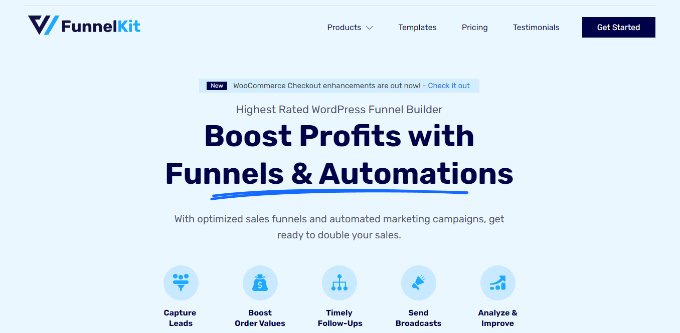
Nota: Para este tutorial, usaremos el plugin FunnelKit Pro porque incluye plantillas premium y más opciones de personalización. También puedes usar el plugin gratuito Funnel Builder para WordPress de FunnelKit para agregar botones de pago expreso en WooCommerce.
Primero, necesitarás instalar y activar el plugin FunnelKit. Si necesitas ayuda, puedes seguir nuestra guía sobre cómo instalar un plugin de WordPress.
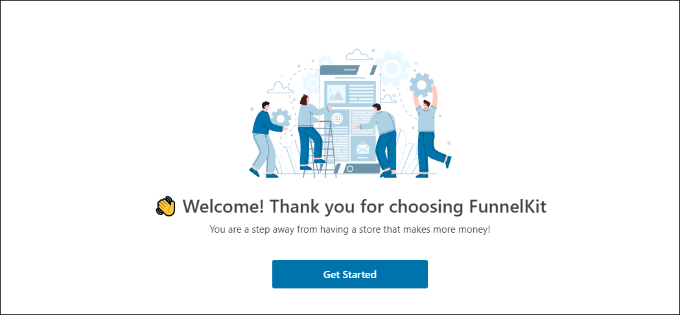
Al activarlo, verás el asistente de configuración de FunnelKit. Haz clic en el botón ‘Empezar’.
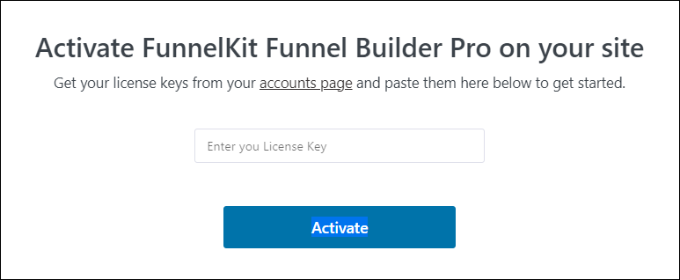
Después de eso, necesitarás ingresar tu clave de licencia. Puedes encontrar la clave en el área de cuenta de FunnelKit.
Simplemente haz clic en el botón ‘Activar’ después de ingresar la clave de licencia.
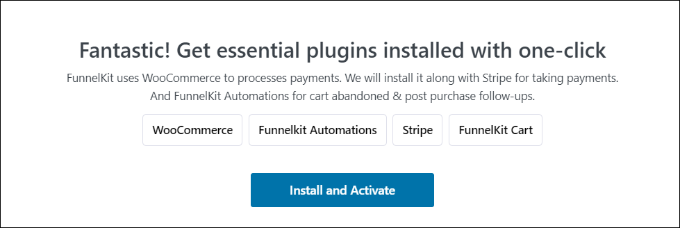
A continuación, FunnelKit te pedirá que instales plugins esenciales. Estos incluyen WooCommerce, Stripe, FunnelKit Automations y FunnelKit Cart.
La mejor parte es que solo tienes que hacer clic en el botón ‘Instalar y Activar’, y FunnelKit se encargará del resto.
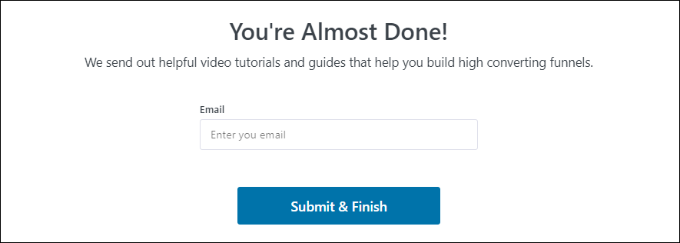
Una vez que los plugins estén activos, el último paso es ingresar tu dirección de correo electrónico.
Una vez hecho esto, simplemente haz clic en el botón ‘Enviar y Finalizar’.
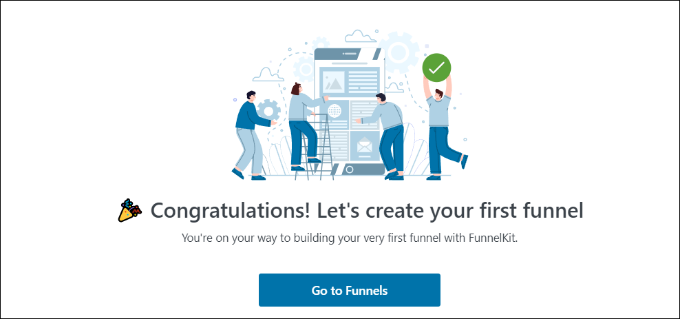
Ahora verás un mensaje de éxito. Estás listo para crear embudos usando el plugin y agregar botones de pago express a tu tienda WooCommerce.
Haz clic en el botón ‘Ir a Embudo’ para continuar.
Habilitación de pasarelas de pago en WooCommerce
Antes de continuar, asegúrate de haber configurado al menos un servicio de pago en tu tienda WooCommerce.
Para hacerlo, simplemente ve a WooCommerce » Ajustes desde tu panel de WordPress y haz clic en la pestaña ‘Pagos’.
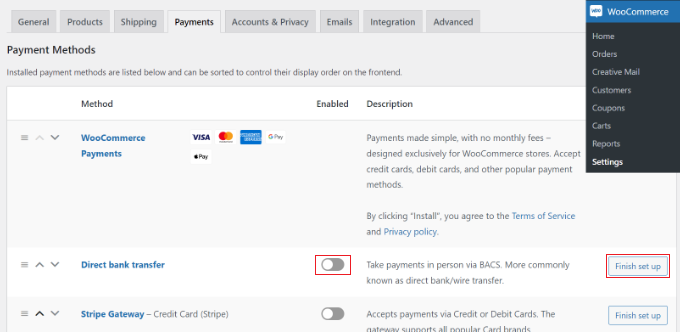
Después de eso, puedes hacer clic en el interruptor para habilitar la pasarela de pago de tu elección. Sin embargo, simplemente activarla no es suficiente. Debes hacer clic en el botón 'Finalizar configuración' para conectar tu cuenta.
Dependiendo del proveedor, necesitarás ingresar tus claves API o iniciar sesión en tu cuenta de comerciante para finalizar la conexión.
Para obtener más información, puedes seguir nuestra guía sobre cómo permitir a los usuarios elegir métodos de pago en WooCommerce.
Añadir botones de pago exprés a WooCommerce
Una vez que hayas habilitado tus pasarelas de pago preferidas, puedes dirigirte a la página FunnelKit » Store Checkout desde tu panel de administración de WordPress.
Desde aquí, simplemente haz clic en el botón ‘Crear Store Checkout’.
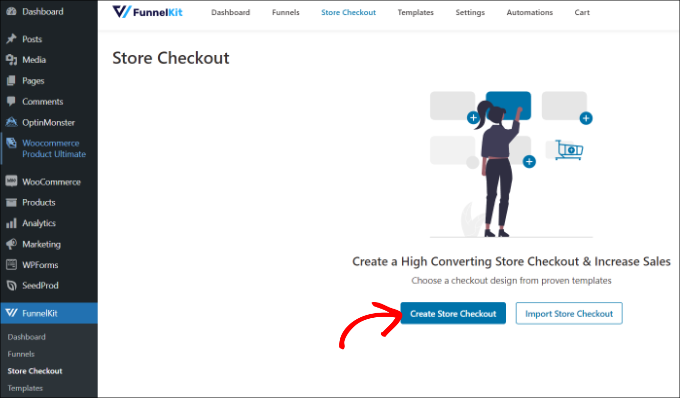
En la siguiente pantalla, FunnelKit te mostrará plantillas diseñadas profesionalmente para tu página de pago. También te permitirá crear una página de pago desde cero.
Sin embargo, recomendamos usar una plantilla y personalizarla rápidamente para que coincida con tu marca.
Simplemente pasa el cursor sobre una plantilla que te gustaría usar y haz clic en el botón ‘Vista previa’.
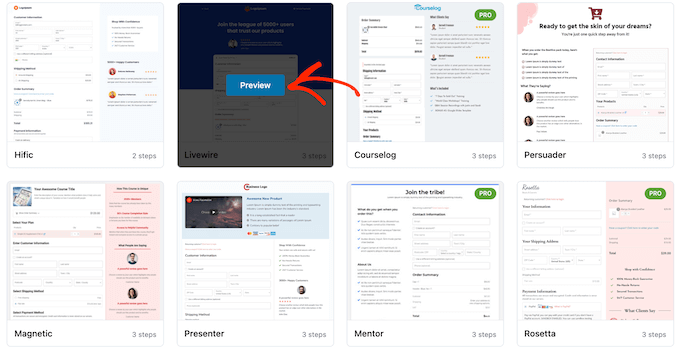
Para este tutorial, usaremos la plantilla Livewire.
A continuación, haz clic en el botón ‘Importar este Funnel’ en la parte superior.
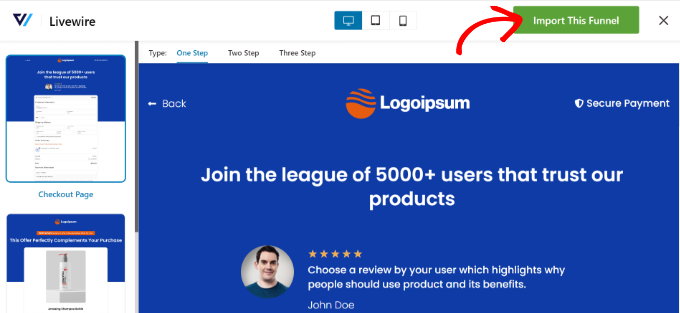
Dependiendo de la plantilla que uses, FunnelKit podría pedirte que instales plugins adicionales como Elementor para editar la página de pago.
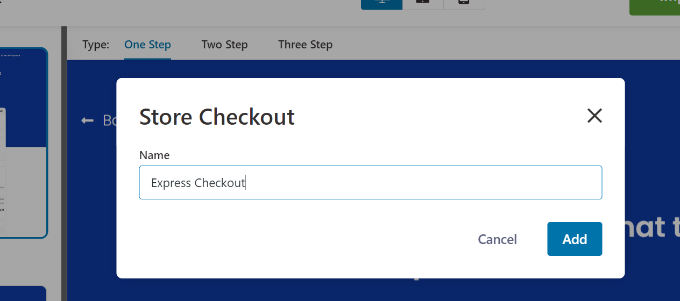
A continuación, deberás introducir un nombre para tu pago de tienda y hacer clic en el botón ‘Añadir’.
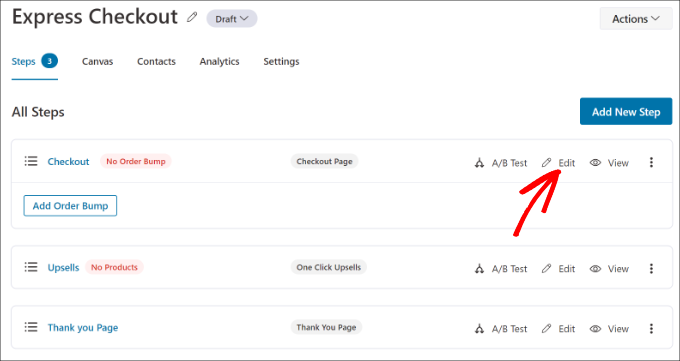
Después de eso, verás todos los pasos que se incluyen en la plantilla.
Simplemente puedes hacer clic en el botón ‘Editar’ para la página de pago para continuar.
A continuación, puedes cambiar a la pestaña ‘Optimizaciones’. Desde aquí, simplemente habilita la opción ‘Botones de pago exprés’.
FunnelKit también te permitirá elegir la posición de los botones entre las siguientes opciones:
- Parte superior de la página de pago
- Antes/después del selector de productos
- Antes/después del resumen del pedido
- Encima de las pasarelas de pago
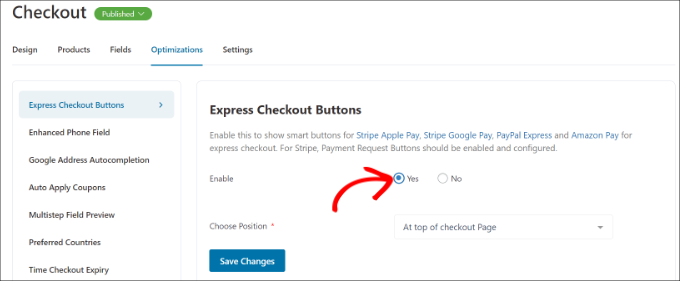
Cuando hayas terminado, simplemente haz clic en el botón ‘Guardar cambios’.
¡Eso es todo! Has agregado exitosamente botones de pago expreso a tu tienda en línea.
Si deseas editar la apariencia de la página de pago, puedes cambiar a la pestaña ‘Diseño’ y hacer clic en el botón ‘Editar plantilla’.
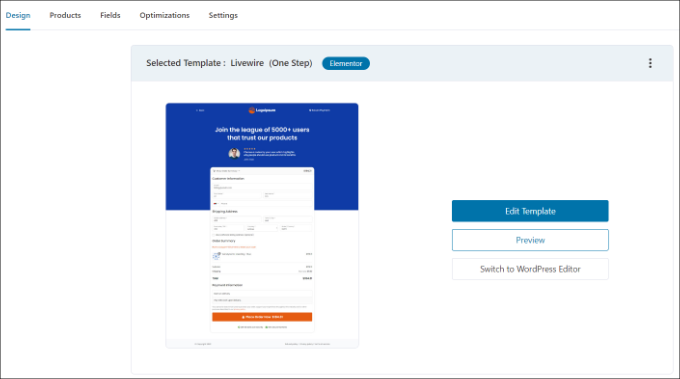
Puedes aprender más siguiendo nuestra guía sobre cómo personalizar la página de pago de WooCommerce.
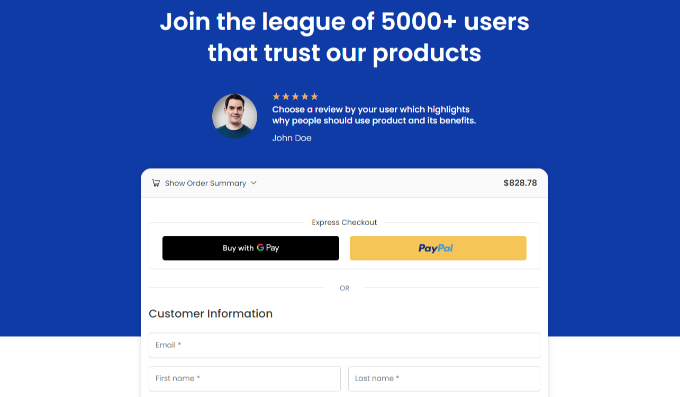
Una vez que hayas realizado tus cambios, simplemente visita tu tienda en línea para ver los botones de pago exprés en acción.
Ten en cuenta que estos botones son dinámicos. Generalmente, solo verás el botón de Apple Pay en dispositivos Safari y el botón de Google Pay en dispositivos Chrome o Android.
Además, FunnelKit te ayuda a vender productos adicionales en WooCommerce. De esta manera, puedes aumentar las ventas animando a los usuarios a comprar más productos.
También puedes configurar correos electrónicos automatizados en WooCommerce usando FunnelKit Automations, un producto hermano de FunnelKit. Este plugin te permite crear flujos de trabajo automatizados y enviar campañas de correo electrónico a los clientes.
Bono: Crea un pago en un clic en WooCommerce para GPay
Si el método anterior parece complejo y costoso, también puedes agregar un botón de pago en un clic en WooCommerce para GPay. Es un servicio de pago móvil de Google que te permite pagar usando tu teléfono, reloj o tableta Android.
Para esto, puedes usar el plugin Direct Checkout for WooCommerce, que es completamente gratuito. Sin embargo, ten en cuenta que solo agrega un botón para GPay y no admitirá Stripe ni PayPal.
Una vez activado el plugin, simplemente visita la página WooCommerce » Ajustes » Pagos y cambia a la pestaña 'Pago exprés'. Aquí, marca la opción 'Habilitar pago exprés'.
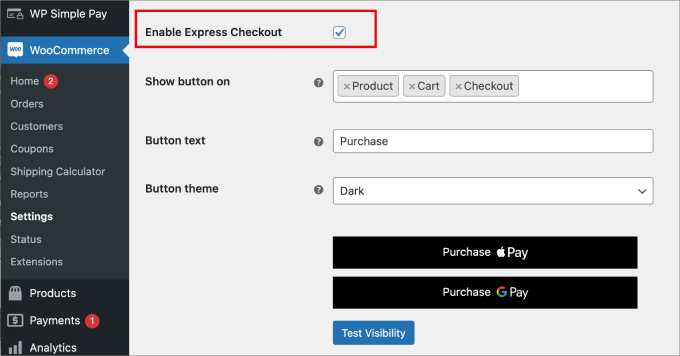
Después de eso, puedes configurar el resto de los ajustes para personalizar tu botón. Finalmente, haz clic en el botón 'Guardar cambios' para almacenar tu configuración.
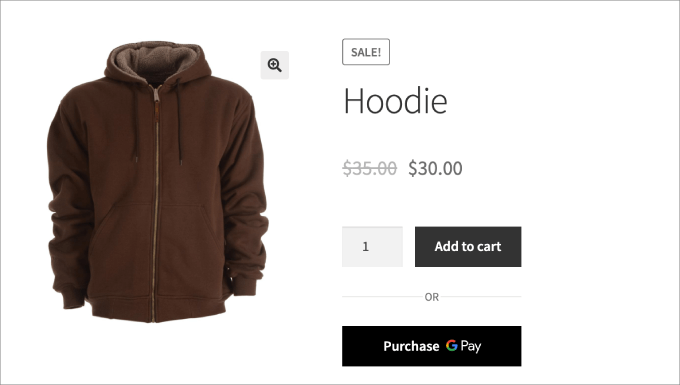
Ahora has agregado un botón de ‘Compra con GPay’ a tu tienda. Para más detalles, consulta nuestro tutorial sobre cómo crear un pago de un clic en WordPress.
Preguntas Frecuentes Sobre el Pago Rápido
Aquí tienes algunas preguntas que nuestros lectores han hecho con frecuencia antes de agregar el pago rápido en sus tiendas WooCommerce:
¿Cómo funciona el pago rápido?
El pago rápido funciona extrayendo la información de pago y envío ya guardada en la billetera digital (como Apple Pay) o el navegador de un cliente. Esto elimina la necesidad de que completen manualmente largos formularios de pago, haciendo que el proceso de compra sea mucho más rápido.
¿Cuál es la diferencia entre el pago rápido y el pago estándar?
La principal diferencia es la velocidad y la conveniencia. El pago estándar requiere que los usuarios escriban manualmente su dirección y los detalles de su tarjeta de crédito, mientras que el pago rápido completa estos datos automáticamente con un solo clic o un escaneo biométrico.
¿Cómo usar el pago rápido de PayPal?
Para usar el pago rápido de PayPal, simplemente necesitas habilitar una extensión de PayPal en la configuración de tu WooCommerce. Una vez que conectes tu cuenta de empresa, el botón "PayPal Checkout" aparecerá automáticamente en las páginas de tu carrito y de tus productos.
¿Cuánto tiempo toma el pago rápido de PayPal?
El pago rápido de PayPal generalmente toma solo unos segundos en completarse. Dado que el usuario solo necesita iniciar sesión en PayPal y confirmar el pago, es significativamente más rápido que escribir un formulario de pago completo.
¿Puedo crear mi propio enlace de pago?
Sí, puedes crear tus propios enlaces de pago usando procesadores como Stripe o plugins como WP Simple Pay. Estos enlaces llevan a los usuarios directamente a una página de pago alojada donde pueden pagarte al instante sin necesidad de un carrito de compras completo.
¿Cómo crear un botón de pago?
Para crear un botón de pago, puedes usar un plugin como FunnelKit o WP Simple Pay. Estas herramientas te permiten generar un botón de “Comprar ahora” que enlaza directamente a un flujo de pago sin necesidad de escribir código.
Esperamos que este artículo te haya ayudado a aprender cómo agregar botones de pago exprés en WooCommerce. También te puede interesar ver nuestra lista de los mejores plugins de WooCommerce para tu tienda y cómo crear un popup de WooCommerce para aumentar las ventas.
Si te gustó este artículo, suscríbete a nuestro Canal de YouTube para ver tutoriales en video de WordPress. También puedes encontrarnos en Twitter y Facebook.





Jiří Vaněk
Cualquier simplificación del recorrido del cliente, desde la selección de un producto hasta el pago, es excelente y puede generar mayores ganancias. Gracias por la guía detallada. Sé por experiencia que prefiero usar aplicaciones que me llevan directamente de la selección de un producto al pago, y literalmente evito las tiendas en línea con muchos pasos innecesarios que ralentizan el proceso. Dado que disfruto trabajando con WooCommerce y aún estamos finalizando la tienda en línea, este será otro punto en la lista de cosas que definitivamente quiero implementar junto con el artículo.
Ralph
Cuanto más fácil sea el proceso de compra, más clientes se convertirán. Esto es lo que aprendí hace años. El pago rápido aumentó mis ganancias en casi un 10% y siempre busco artículos sobre cómo hacerlo aún mejor. Podría usar el método presentado en esta guía en mi nuevo sitio web. Esto parece realmente sólido.