


Si buscas formas de hacer crecer tu lista de correo electrónico, entonces ofrecer mejoras de contenido funciona de maravilla.
Una mejora de contenido es material adicional que tus lectores pueden obtener al registrarse en tu lista de correo electrónico. Por ejemplo, podría ser un eBook, una lista de verificación o una hoja de trabajo.
En WPBeginner y nuestras otras marcas, ofrecemos diferentes mejoras de contenido que los usuarios pueden descargar gratis a cambio de sus direcciones de correo electrónico. Por lo tanto, sabemos cuán efectiva puede ser esta estrategia.
En este artículo, te mostraremos cómo agregar mejoras de contenido en WordPress y hacer crecer tu lista de correo electrónico.
¿Qué es una mejora de contenido?
Una mejora de contenido ocurre cuando ofreces a tus lectores contenido extra exclusivo por registrarse en tu lista de correo electrónico. Este contenido premium adicional ofrecido por completar una acción también se conoce como un soborno de contenido.
¿Cuáles son algunas ideas de mejoras de contenido?
- eBooks
- Listas de verificación
- Hojas de cálculo de Excel
- Versión en PDF descargable de tu publicación de blog
- Entrevista exclusiva en video relacionada con la publicación
- Tutoriales adicionales para el artículo
Básicamente, las mejoras de contenido deben ser muy relevantes para la publicación en la que las ofreces.
Por ejemplo, una publicación sobre cómo hornear pan de plátano debería ofrecer una mejora de contenido como recetas descargables o videos exclusivos.
Consejo: Para crear mejoras de contenido fácilmente, puedes usar una herramienta como Beacon. Beacon es el mejor software de lead magnet del mercado. Viene con un constructor de arrastrar y soltar para crear eBooks, listas de verificación, cuadernos de trabajo profesionales y más.
La psicología humana juega un papel importante en la efectividad de las mejoras de contenido. El principio psicológico conocido como el Efecto Zeigarnik establece que las personas son más propensas a completar una tarea si la inician ellas mismas.
Para las mejoras de contenido, funciona porque los usuarios la inician haciendo clic en un enlace o una imagen. Esto los hace más propensos a completar la tarea al finalizar el registro.
Suena demasiado bueno para ser verdad, ¿verdad?
Mira estas estadísticas del sitio web de Syed comparando una ventana emergente regular y una mejora de contenido MonsterLinks™.
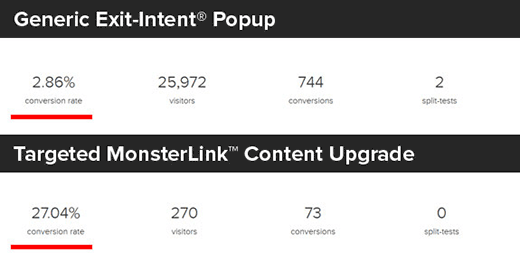
La ventana emergente genérica se ejecutó en todo el sitio y fue vista por casi 26,000 usuarios, de los cuales 744 se registraron.
Por otro lado, el MonsterLink™ dirigido se colocó en una sola página. Fue visto por 270 personas y 74 usuarios se registraron. ¡Es una conversión increíble, todo desde una sola página sin ejecutar ninguna prueba dividida.
Ahora que sabes qué es una mejora de contenido, veamos cómo puedes usarla en tu propio sitio web para obtener más suscriptores de correo electrónico.
¿Cómo agregar mejoras de contenido en WordPress?
La forma más fácil de agregar mejoras de contenido a WordPress es usando OptinMonster. Es uno de los mejores plugins de generación de leads para WordPress del mercado, utilizado por más de 1.2 millones de sitios.

Te permite agregar hermosos formularios de suscripción como pop-ups tipo lightbox, formularios que se deslizan al hacer scroll, barras flotantes, suscripciones en la barra lateral, formularios debajo del contenido y más.
Es súper rápido y funciona de maravilla con sitios web impulsados por WordPress. Agregar mejoras de contenido es pan comido con la función MonsterLinks™ en OptinMonster.
Nota: Nuestro fundador Syed comenzó OptinMonster para usarlo en WPBeginner, y aumentamos nuestros suscriptores de correo electrónico en un 600%.
Si no tienes una lista de correo electrónico, consulta nuestra guía sobre por qué deberías empezar a construir tu lista de correo electrónico de inmediato.
Paso 1: Configurar OptinMonster
Primero, necesitarás instalar y activar el plugin OptinMonster en tu sitio de WordPress. Si necesitas ayuda, por favor consulta nuestra guía sobre cómo instalar un plugin de WordPress.
Este plugin actúa como un conector entre tu sitio web de WordPress y OptinMonster.
Al activarlo, haz clic en el elemento del menú OptinMonster en tu barra de administración de WordPress.
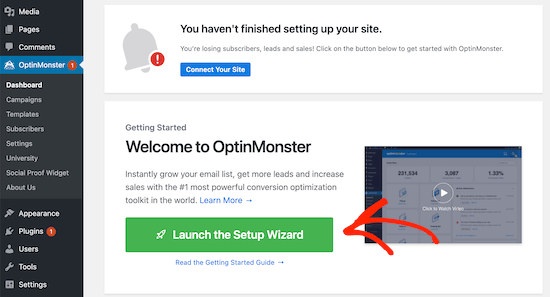
Ahora, deberás conectar tu sitio a OptinMonster haciendo clic en ‘Iniciar el asistente de configuración’.
A continuación, se te pedirá que te conectes a una cuenta existente o que reclames tu cuenta gratuita.
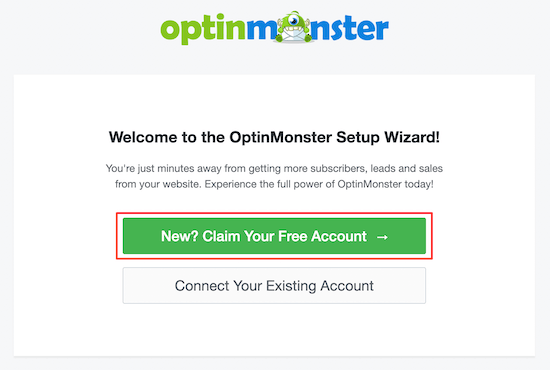
Una vez que hayas terminado de pasar por el asistente de configuración, tu sitio de WordPress estará conectado a OptinMonster.
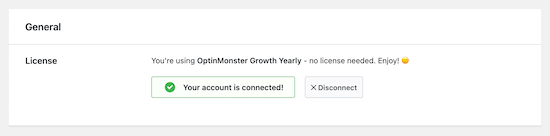
Puedes navegar a OptinMonster » Configuración para verificar que estás conectado.
Paso 2: Crear un nuevo pop-up de opt-in
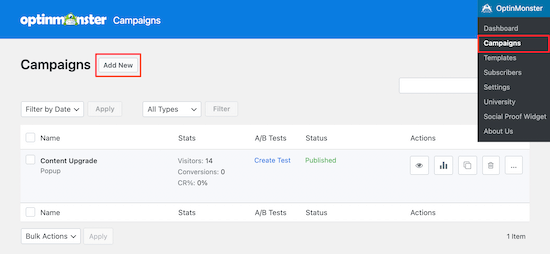
Una vez que estés conectado correctamente, navega a OptinMonster » Campañas.
Luego haz clic en el botón ‘Añadir nuevo’ para crear una nueva campaña.
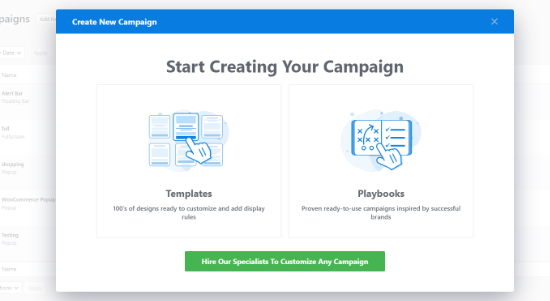
A continuación, OptinMonster te pedirá que elijas una plantilla o selecciones una campaña lista para usar inspirada en marcas famosas.
Para este tutorial, usaremos la opción ‘Plantillas’.
Después de eso, deberás seleccionar el Tipo de Campaña. En este caso, es Pop-up.
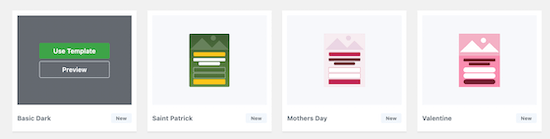
Luego, puedes elegir una plantilla de pop-up.
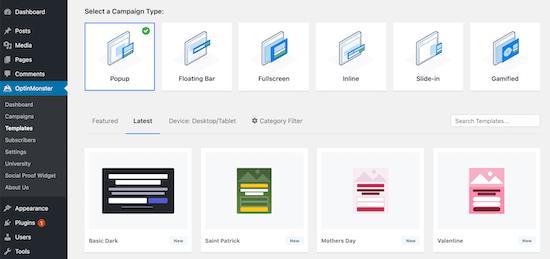
Simplemente pasa el cursor sobre la plantilla que te guste y haz clic en ‘Usar plantilla’.
Esta será la base para el diseño de tu pop-up.
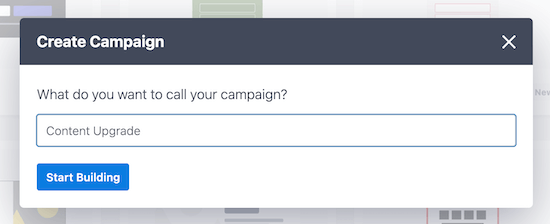
Una vez que hayas hecho eso, ingresa el nombre de tu campaña en el pop-up ‘Crear Campaña’ y haz clic en ‘Empezar a construir’.
El nombre de tu campaña es para ayudarte a recordarla, no aparecerá en tu diseño.
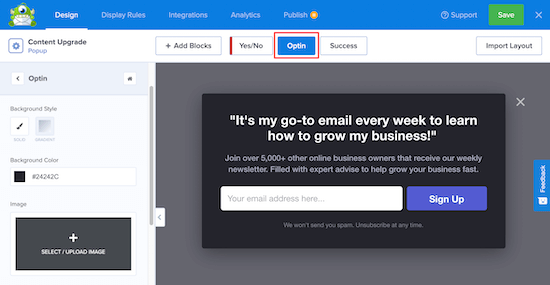
Esto abrirá la aplicación OptinMonster, donde puedes personalizar completamente la apariencia de tu pop-up.
Puedes cambiar prácticamente todas las partes de tu diseño, incluyendo los colores de fondo y de fuente, el texto, el botón de suscripción y más.
Después de que estés satisfecho con tu diseño, haz clic en la pestaña ‘Display Rules’ (Reglas de visualización).
Aquí estableceremos tus opciones de visualización de mejora de contenido.
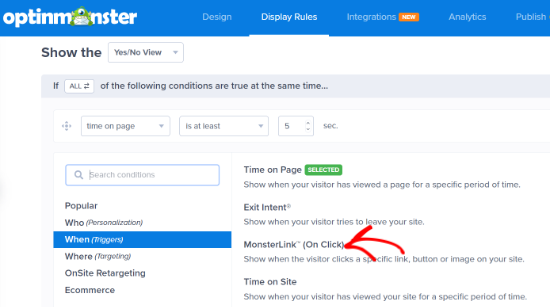
Primero, estableceremos las condiciones para cuándo aparecerá la ventana emergente. Simplemente haz clic en la opción ‘MonsterLink™ (Al hacer clic)’ para agregar la regla.
Después de eso, haz clic en el botón ‘¿Listo? Ir a Acciones’.
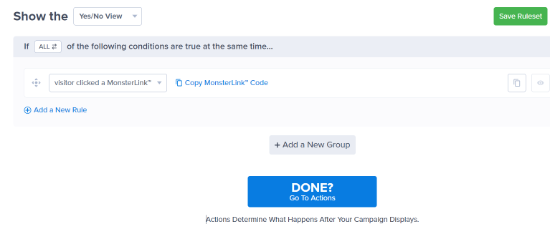
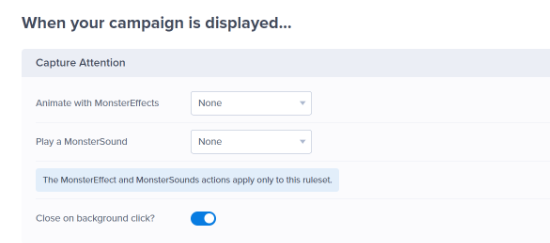
Puedes dejar las opciones predeterminadas en la siguiente pantalla.
Sin embargo, siéntete libre de agregar un efecto de animación o un efecto de sonido a la ventana emergente.
Si te desplazas hacia abajo, verás la Configuración de Cookies para tu campaña.
Aquí, puedes elegir cuándo volver a mostrar la ventana emergente a los usuarios que no han convertido.
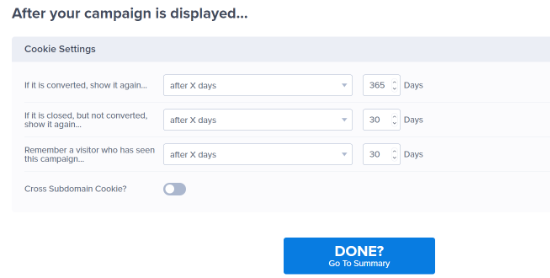
Una vez que hayas terminado, haz clic en el botón ‘¿Listo? Ir al Resumen’.
En la página ‘Resumen’, deberás hacer clic en ‘Copiar código MonsterLink™’.
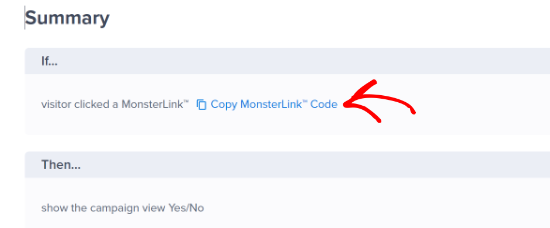
Ahora necesitas abrir un editor de texto plano como el Bloc de notas y pegar el código que copiaste. Necesitarás este código más tarde.
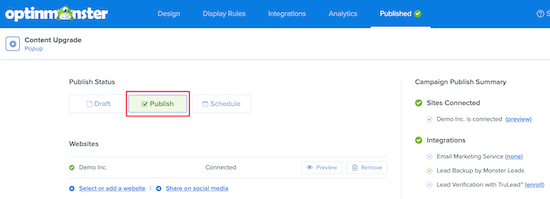
Después de eso, navega a la pestaña ‘Publicar’ y cambia el ‘Estado de publicación’ de Borrador a Publicar. Luego, puedes hacer clic en ‘Guardar’ y salir de la pantalla.
Paso 3: Habilita la opción de MonsterLink™ en tu sitio
Una vez que salgas de la pantalla del editor de formularios, te llevará a la pantalla de ‘Configuración de salida de WordPress’.
Aquí, puedes establecer en qué páginas y publicaciones quieres que funcione MonsterLink™. Puedes dejar la configuración predeterminada. Pero, asegúrate de que el estado se cambie a Publicado en la sección ‘Visibilidad y estado’.
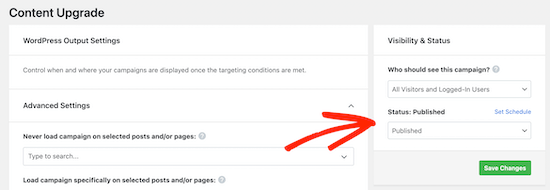
Si realizas algún cambio, asegúrate de hacer clic en ‘Guardar cambios’
Paso 4: Agrega tu Monster Link en una publicación o página de WordPress
Agregar tu MonsterLink™ en WordPress es muy simple.
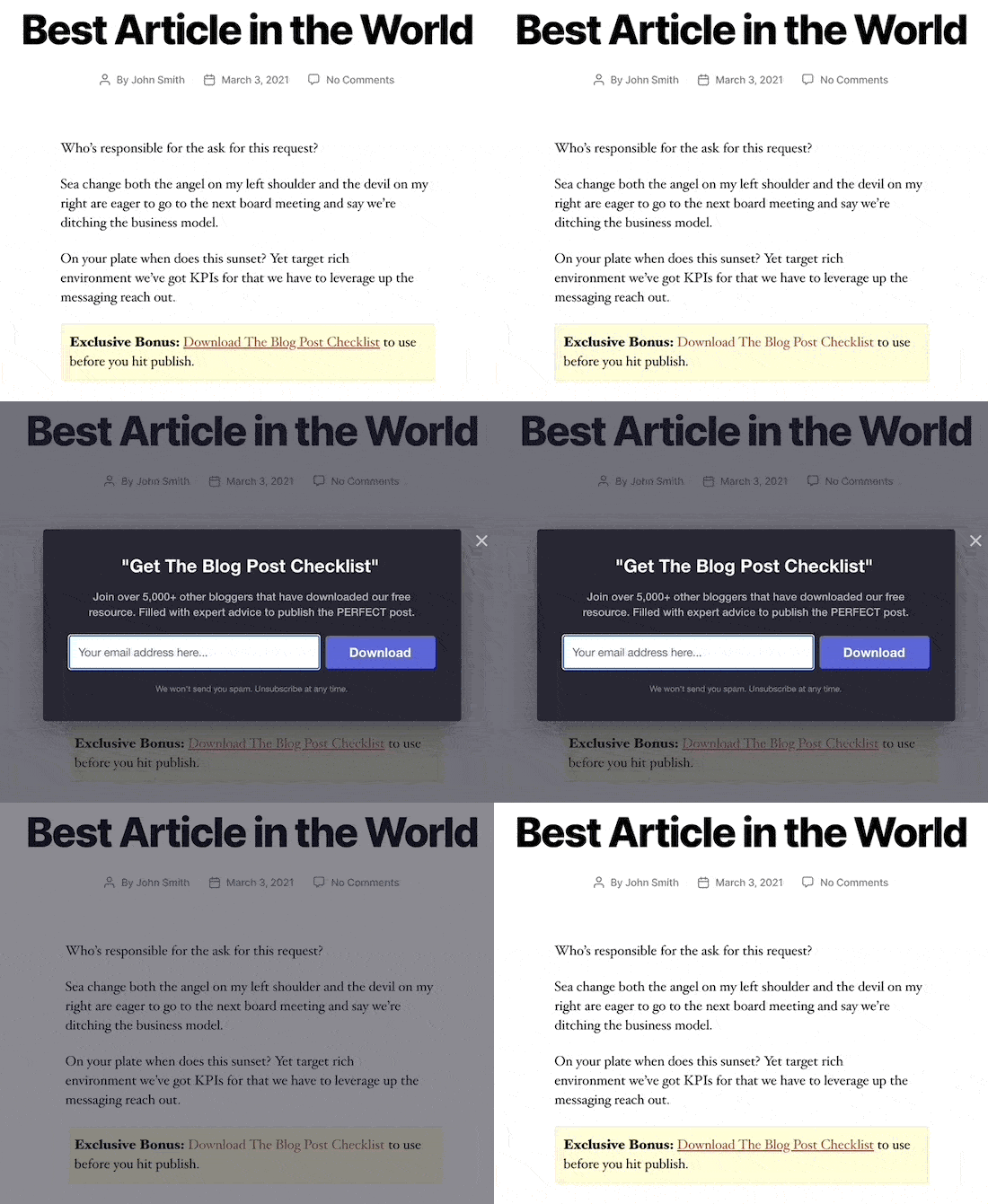
Simplemente edita la publicación o página donde deseas mostrar MonsterLink.
En la pantalla de edición de la publicación, cambia al editor de texto y pega el código de MonsterLink™ que copiaste anteriormente.
Se verá así:
<a href="https://app.monstercampaigns.com/c/your-code/" target="_blank" rel="noopener noreferrer">Subscribe Now!</a>
Este código mostrará un enlace simple a los usuarios. Sin embargo, realmente no destacará.
Entonces, ¿cómo haces que destaque? Puedes agregar un cuadro a su alrededor así:
<p style="background: none repeat scroll 0 0 #fffecf; clear: both; margin-bottom: 18px; overflow: hidden; border: 1px solid #e5e597; padding: 13px;">

<strong>Exclusive Bonus:</strong> <a href="https://app.monstercampaigns.com/c/your-code/“ target="_blank" rel="noopener noreferrer">Download The Blog Post Checklist</a> to use before you hit publish.

</p>
También puedes crear un shortcode para facilitar el estilo de la caja en el futuro.
Simplemente agrega este código en el archivo functions.php de tu tema, en un plugin específico del sitio, o usando el plugin de fragmentos de código como WPCode:
function wpb_make_yellowbox($atts, $content = null) {
   return '<p style="background: none repeat scroll 0 0 #fffecf; clear: both; margin-bottom: 18px; overflow: hidden; border: 1px solid #e5e597; padding: 13px;">' . do_shortcode($content) . '</p>';
}
add_shortcode('yellowbox', 'wpb_make_yellowbox');
Ahora puedes agregar tu enlace de mejora de contenido en tus publicaciones de WordPress usando el shortcode así:
[yellowbox]

<strong>Exclusive Bonus:</strong> <a href="https://app.monstercampaigns.com/c/your-code/“ target="_blank" rel="noopener noreferrer">Download The Blog Post Checklist</a> to use before you hit publish.

[/yellowbox]
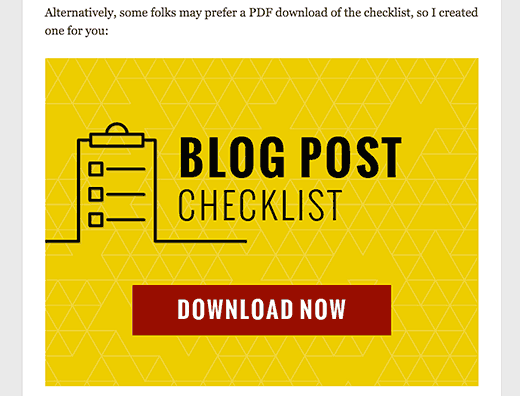
También puedes mostrar el enlace con una imagen. De esta manera, puedes hacerlo mucho más prominente y atractivo.
Aquí te mostramos cómo puedes agregar la imagen con MonsterLink™ en WordPress:
<a href="https://app.monstercampaigns.com/c/your-code/“ target="_blank" rel="noopener noreferrer"><img src="http://example.com/wp-content/uploads/2021/03/ebookdownload.png" alt="ebook download" /></a>
Paso 5: Entregando el contenido de mejora en WordPress
Ahora necesitamos ver cómo entregar el contenido de mejora que le prometimos al usuario.
Tu contenido de mejora puede ser cualquier cosa. Puedes usar PDF, video, audio o cualquier otro tipo de contenido.
Una vez que los usuarios ingresen sus direcciones de correo electrónico, puedes proporcionarles el contenido de mejora prometido. Hay varias maneras de hacer esto:
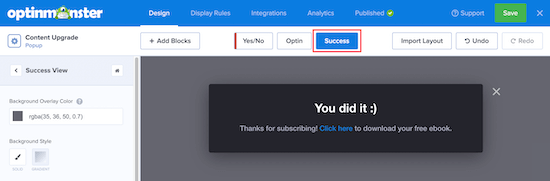
Mostrar enlace de descarga como mensaje de éxito
Puedes mostrar un enlace de descarga como mensaje de éxito dentro de tu popup.
Edita tu opción en el constructor de formularios de OptinMonster y haz clic en la pestaña 'Éxito'.
Luego, edita el texto de tu mensaje de éxito e incluye una URL a tu contenido de mejora descargable.
Redirigir a página de agradecimiento o de descarga
También puedes redirigir a los usuarios a una página de agradecimiento que tenga el enlace para descargar el archivo. Para hacer esto, necesitarás estar en la pestaña 'Éxito'.
A continuación, agregaremos un botón que diga 'Descargar ahora'.
Después de eso, haz clic en 'Acción' y selecciona 'Redirigir a una URL' de la lista desplegable.
Luego, ingresa la URL en el cuadro 'URL de redirección'.
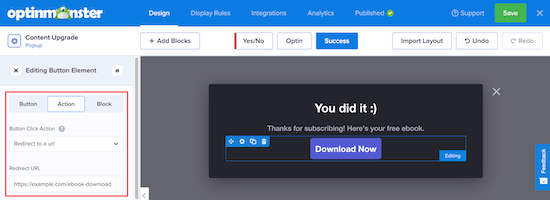
Asegúrate de hacer clic en 'Guardar' para guardar cualquier cambio que hayas realizado hasta ahora.
Enviar por correo electrónico
La mayoría de los proveedores de software de marketing por correo electrónico ofrecen funciones de auto-respuesta donde puedes enviar correos de bienvenida a nuevos usuarios. Puedes usarlo para enviar el enlace de descarga al usuario.
Tendrás que consultar la sección de documentación de tu proveedor de servicios de correo electrónico para obtener instrucciones sobre cómo hacerlo. OptinMonster ofrece una amplia gama de integraciones con las herramientas de marketing por correo electrónico más populares.
Las mejoras de contenido ya no son tan populares como antes. Pero siguen siendo una forma extremadamente efectiva de generar clientes potenciales y hacer crecer tu lista de correo electrónico.
Si te tomas en serio el crecimiento de tu lista de correo electrónico, entonces definitivamente deberías probar las mejoras de contenido. Te llevará entre 30 minutos y 1.5 horas crear y agregar una mejora de contenido a tu publicación, pero vale la pena.
Esperamos que este artículo te haya ayudado a agregar mejoras de contenido en WordPress para hacer crecer tu lista de correo electrónico. También puedes echar un vistazo a nuestra lista de formas de hacer crecer tu lista de correo electrónico más rápido y cómo agregar una suscripción de prueba gratuita en WordPress.
Si te gustó este artículo, suscríbete a nuestro Canal de YouTube para ver tutoriales en video de WordPress. También puedes encontrarnos en Twitter y Facebook.




Dennis Muthomi
MonsterLink ha sido un cambio radical para administrar los sitios de mis clientes. ¡Ese consejo del shortcode de la caja amarilla es súper útil! De hecho, lo he llevado un paso más allá: he creado toda una biblioteca de cajas de mejora estilizadas para diferentes clientes (por ejemplo, coaching, comercio electrónico, servicios profesionales). Consejo rápido que me ahorra mucho tiempo: crea un sistema de nombres simple para tus archivos de mejora y guárdalos en carpetas organizadas. Ha sido un salvavidas cuando actualizo materiales en varias publicaciones, especialmente con varias campañas de clientes en curso.
Jiří Vaněk
Es una gran idea expandir el número de direcciones. El momento es perfecto, ya que acabo de terminar varios tutoriales en forma de eBooks. Ya estoy usando OptinMonster, así que esta parece una forma muy sencilla de probar esta guía y ofrecer uno de los eBooks como incentivo para las suscripciones al boletín. Gracias a OptinMonster, las conversiones también serán fáciles de rastrear.
Mrteesurez
fantástico, no podía creer esto. solo 270 visitas dan 74 registros usando mejoras de contenido, imagina cuánta conversión daría el cuadro emergente asumiendo que ofrece incentivos para los usuarios. Honestamente, me he registrado en muchos de estos en línea solo para descargar ebooks o plantillas. Esta publicación es reveladora para mí.
Soporte de WPBeginner
Glad you found our recommendation helpful!
Administrador
Moinuddin Waheed
Buena idea y, de hecho, una idea nueva en mi base de conocimientos de WordPress.
Aunque he descargado muchos PDF y otros materiales mejorados similares a cambio de mi correo electrónico, nunca supe por qué lo hacen.
Gracias por la aclaración sobre el tema.
Sin embargo, tengo una consulta al respecto y también necesito tu consejo: ¿cómo asegurarme de que el correo electrónico proporcionado por el usuario sea el mismo que está usando y no un correo electrónico falso?
Segundo, ¿es recomendable pedir también el número de móvil y autenticar mediante OTP antes de dar acceso al material para descargas?
Soporte de WPBeginner
Si te preocupa el correo electrónico que se está utilizando, puedes enviar el enlace a la dirección de correo electrónico o un enlace a la página a la dirección de correo electrónico que el usuario proporciona. Para los números de teléfono, a menos que tengas un buen uso para él, normalmente es mejor solo pedir la dirección de correo electrónico.
Administrador
Jiří Vaněk
También puedes usar el método de doble confirmación (double opt-in), que significa que primero envías un enlace a la dirección de correo electrónico que permite al usuario confirmar que el correo existe y está en uso. Adicionalmente, este método es requerido por el GDPR, por lo que te ayuda a evitar posibles problemas con usuarios dentro de la Unión Europea, donde aplica esta ley. Yo mismo uso este método y ha demostrado ser beneficioso (lo tengo todo configurado con Mailchimp, que se encarga de esta verificación por mí).
Samson Mwangi
Muchas gracias por la publicación tan detallada. Siempre pensé que eran imágenes (pobre de mí... jaja).
Earl
Al hacer el paso anterior, ¿el ebook que subes a tu sitio estará protegido de cualquiera que obtenga un enlace de esa página y evitará que descarguen el ebook sin dejar su dirección de correo electrónico?
Chriscia
¡Gracias! ¡Esto es muy útil!
Lisa
Gracias por esta publicación informativa. He estado tratando de averiguar cómo la mayoría de los sitios web han estado creando esa caja de mejora de contenido (content upgrade). ¡Nunca supe que existía en Optin Monster!
M A Halim
Gran publicación para recopilar suscriptores.