


Dirigir un blog de fitness o salud requiere más que solo buenos artículos para que los visitantes regresen. Agregar herramientas interactivas le da a tu audiencia una razón para quedarse e interactuar con tu contenido.
Una calculadora del Índice de Masa Corporal (IMC) proporciona valor inmediato a tus lectores al ayudarlos a seguir sus objetivos de salud. También es una excelente manera de capturar clientes potenciales para tus servicios de coaching o boletín informativo.
En nuestra experiencia, los formularios interactivos reducen significativamente las tasas de rebote en comparación con las páginas estáticas. Afortunadamente, no necesitas código complejo ni habilidades matemáticas para crear uno.
En este artículo, te mostraremos cómo agregar fácilmente una calculadora de IMC en WordPress paso a paso.

¿Por qué agregar una calculadora de IMC a WordPress?
IMC significa Índice de Masa Corporal. Es una medida aproximada de la grasa corporal de una persona basada en su altura y peso utilizando el siguiente cálculo:
IMC = kg/m2
En esta fórmula, ‘kg’ es el peso de la persona en kilogramos, y ‘m2‘ es su altura en metros al cuadrado.
Si prefieres usar unidades imperiales, puedes usar la siguiente fórmula. Aquí, ‘lb’ es el peso en libras, y ‘in2‘ es la altura en pulgadas al cuadrado:
IMC = lb/in2 ∗ 703
Una lectura del IMC puede ayudar a sus visitantes, pacientes o clientes a determinar si tienen bajo peso, sobrepeso o un peso saludable para su altura. Sin embargo, pedir a las personas que hagan el cálculo por sí mismas no es una buena experiencia de usuario.
Aquí es donde entra en juego una calculadora de IMC.
Si has iniciado un blog de salud o fitness, entonces una calculadora de IMC puede ayudar a los visitantes a planificar los próximos pasos en su viaje de salud. Por ejemplo, alguien que decide reducir su IMC puede registrarse en tu rastreador de fitness.
Una calculadora de IMC también puede animar a las personas a pasar más tiempo en tu sitio. Esto puede aumentar las visitas a la página y disminuir tu tasa de rebote.
Cuanto más tiempo pase alguien en tu sitio, más probable será que convierta. Por ejemplo, podrían reservar una clase de prueba en tu gimnasio CrossFit o comprar equipo de ejercicio en tu tienda en línea.
Con esto en mente, veamos cómo puedes agregar fácilmente una calculadora de IMC en WordPress. En este tutorial, cubriremos dos métodos, y puedes usar los enlaces a continuación para saltar al método de tu elección:
Método 1: Crear una calculadora de IMC con WPForms (Fácil)
Puedes crear fácilmente una calculadora de IMC en WordPress con WPForms. Es el mejor plugin de calculadora del mercado, que viene con un constructor de arrastrar y soltar, más de 2000 plantillas prehechas y protección completa contra spam.
El plugin también ofrece un complemento de Cálculos que te permite agregar cualquier formulario de calculadora que desees, incluyendo una calculadora de IMC, calculadora de hipotecas y calculadora de edad. Para obtener más información, consulta nuestra reseña de WPForms.
Primero, necesitas instalar y activar el plugin WPForms. Para obtener instrucciones detalladas, consulta nuestra guía paso a paso sobre cómo instalar un plugin de WordPress.
Nota: WPForms tiene un plan gratuito. Sin embargo, necesitarás el plan pro del plugin para desbloquear el complemento de Cálculos.
Después de la activación, dirígete a la página WPForms » Ajustes desde el panel de WordPress para ingresar tu clave de licencia. Puedes encontrar esta información en tu cuenta en el sitio web de WPForms.

Después de eso, visita la página WPForms » Complementos y localiza el 'Complemento de Cálculos'.
Luego, simplemente haz clic en el botón ‘Instalar Complemento’ para activarlo en tu sitio.
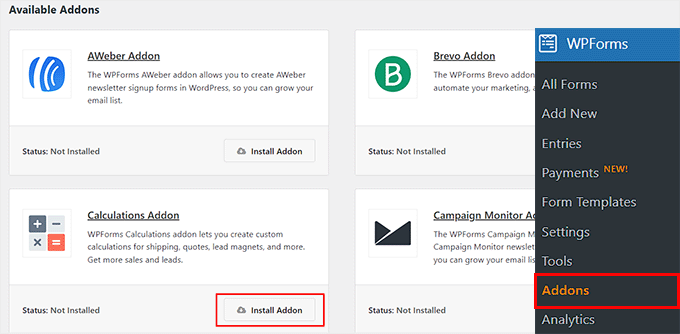
A continuación, debes dirigirte a la página WPForms » Agregar Nuevo desde la barra lateral de administración de WordPress.
Aquí, puedes empezar escribiendo un nombre para el formulario de calculadora que estás a punto de crear.
Después de eso, busca la plantilla 'Formulario de Calculadora de IMC' y haz clic en el botón 'Usar Plantilla' debajo de ella.
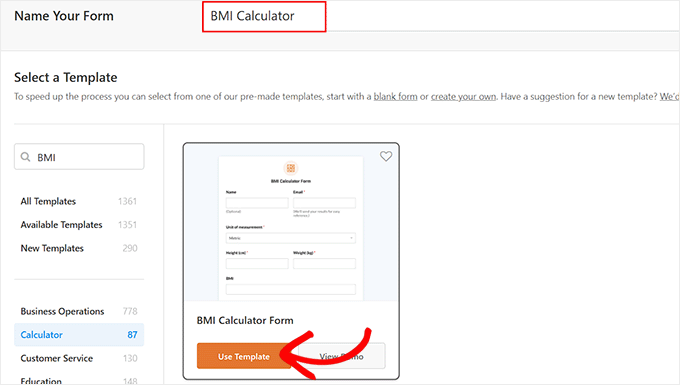
El constructor de formularios de WPForms se abrirá ahora en tu pantalla, donde notarás una vista previa del formulario a la derecha con los campos del formulario en la columna izquierda.
Desde aquí, puedes agregar cualquier campo que desees y arrastrarlos para reorganizar su orden.
A continuación, haz clic en el campo 'Unidad de Medida' en la columna izquierda para abrir su configuración. La calculadora de IMC ofrece a los usuarios la opción entre los sistemas de medición imperial y métrico.
Sin embargo, si solo deseas usar un único sistema de medición en tu calculadora, puedes hacer clic en el ícono (-) junto a un sistema para eliminarlo.
Recuerda que usar ambos sistemas de medición en tu calculadora de IMC te ayudará a llegar a una audiencia más amplia.
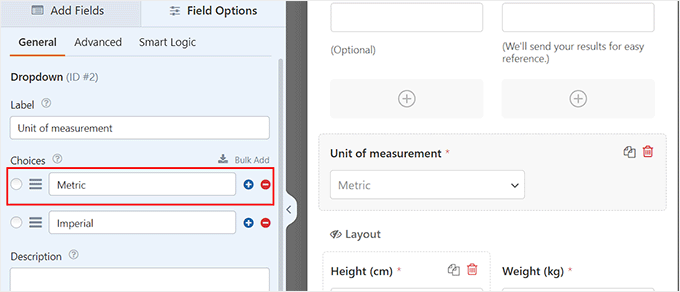
Después de eso, notarás dos campos de unidad diferentes que se mostrarán a los usuarios una vez que seleccionen una de las unidades de medida del menú desplegable.
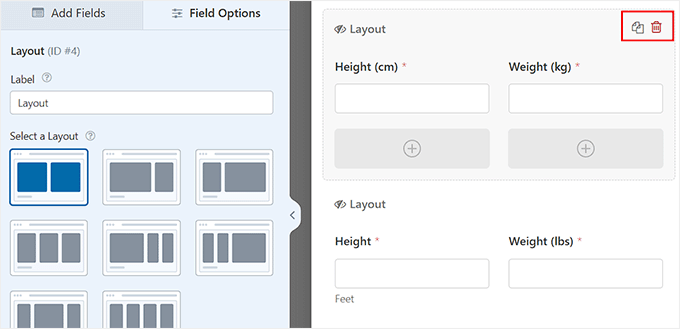
Sin embargo, si estás utilizando un único sistema de medición, uno de los campos de unidad no será necesario y podrás eliminarlo.
Por ejemplo, si solo ofreces el IMC en unidades imperiales, puedes eliminar los campos métricos de altura (cm) y peso (kg).
Nota: Si eliminas campos, te recomendamos verificar la configuración del campo ‘IMC’ en la parte inferior del formulario para asegurarte de que la fórmula de cálculo siga siendo válida.
A continuación, desplázate hacia abajo hasta los campos 'IMC' y 'Veredicto'. Estos campos calcularán automáticamente la altura y el peso de los usuarios y les mostrarán sus resultados de IMC.
Si eliminas alguno de estos campos, el formulario de calculadora de IMC no podrá realizar ningún cálculo por ti.
Una vez que estés satisfecho con tu formulario, simplemente haz clic en el botón 'Guardar' en la parte superior para almacenar tus cambios.
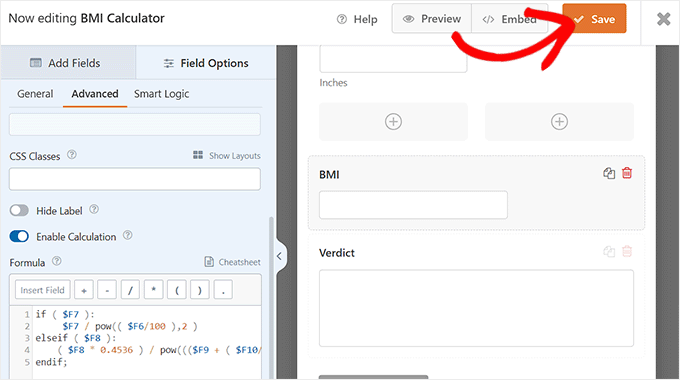
A continuación, abre una página/publicación en el editor de bloques donde deseas agregar la calculadora de IMC.
Desde aquí, haz clic en el botón ‘+’ para agregar un bloque, abre el menú de bloques y localiza el bloque WPForms.
Una vez que lo hagas, agrega el formulario de calculadora de IMC desde el menú desplegable dentro del propio bloque.
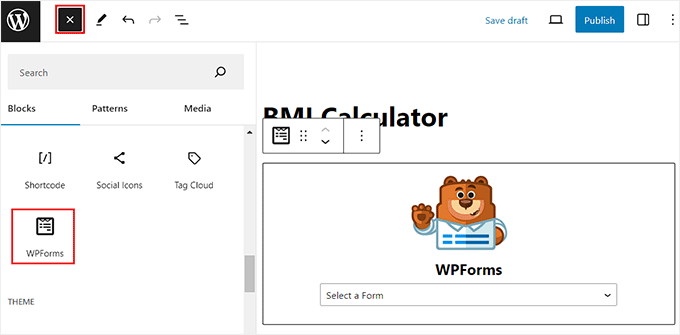
Finalmente, haz clic en el botón 'Actualizar' o 'Publicar' para guardar tu configuración. Ahora, puedes visitar tu sitio web de WordPress para ver la calculadora de IMC en acción.
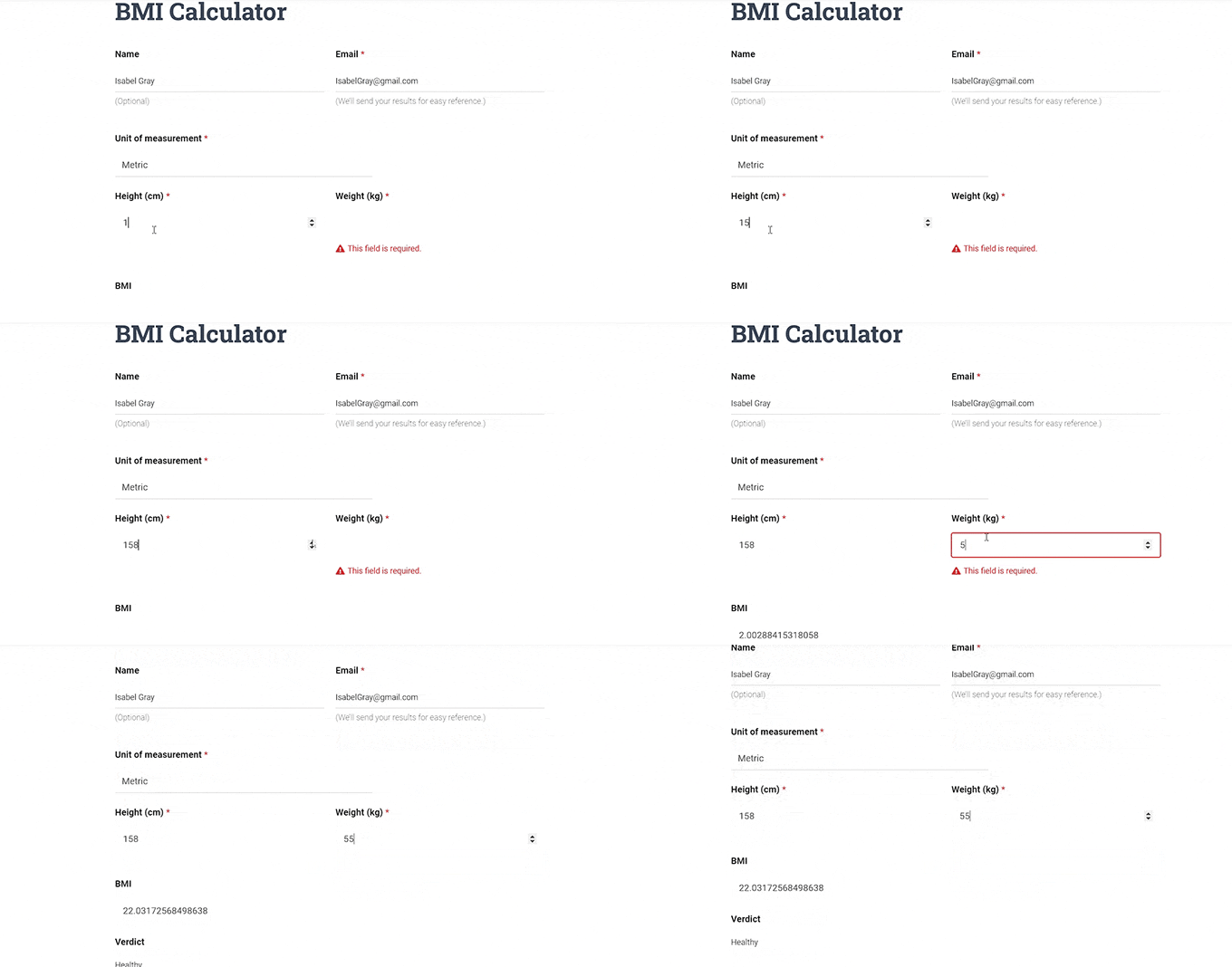
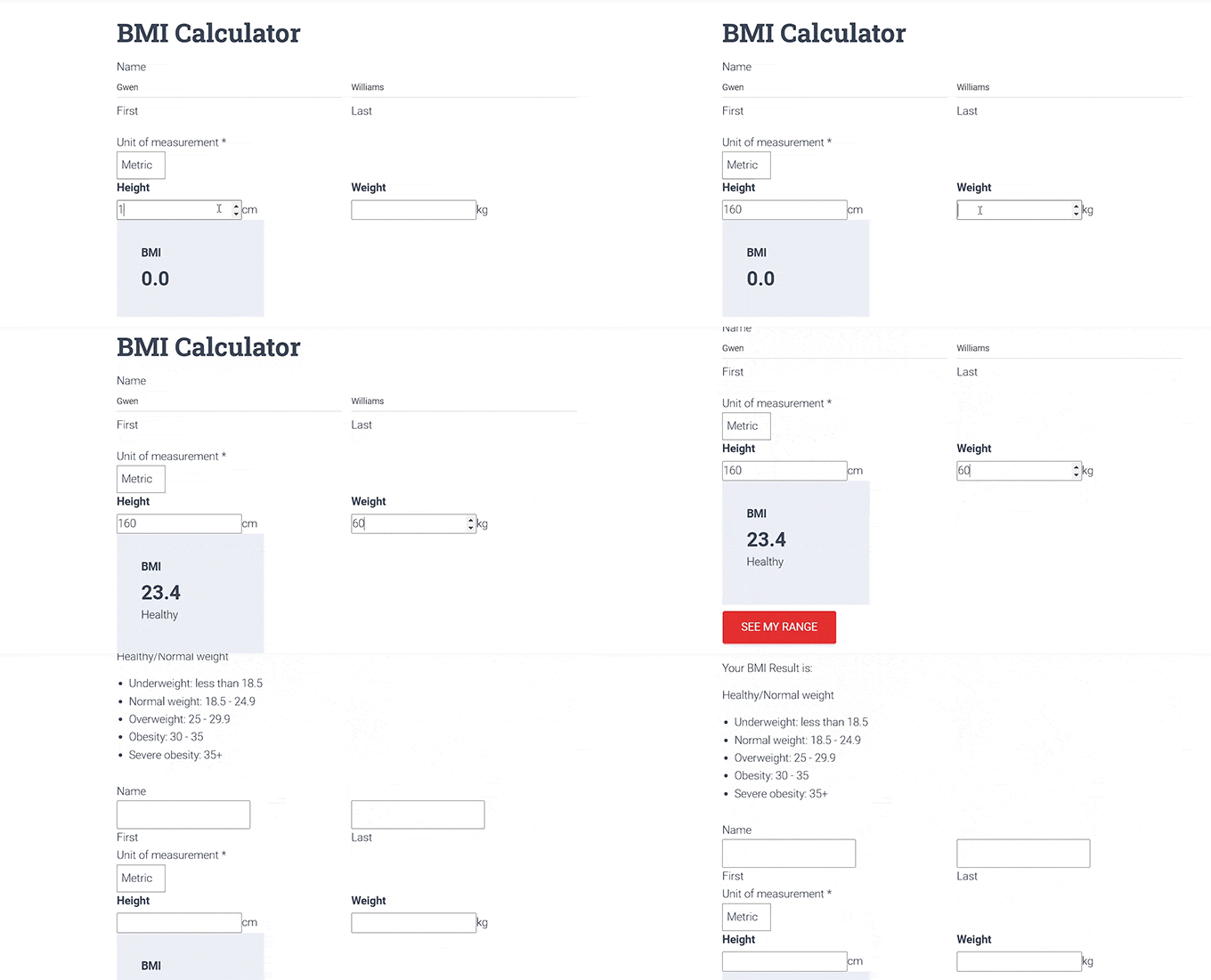
Aquí, los visitantes pueden simplemente escribir su peso y altura, y la calculadora les mostrará su IMC y les dirá si tienen bajo peso, peso saludable, sobrepeso u obesidad.
Método 2: Crear una calculadora de IMC con Formidable Forms (Avanzado)
Si deseas mostrar un rango de IMC dentro de tu calculadora, te recomendamos crear una calculadora de IMC en WordPress con Formidable Forms en su lugar.
Es un plugin de formularios avanzado con más capacidades de cálculo, incluyendo cálculos condicionales. Hemos probado a fondo la herramienta y nos pareció genial para cálculos más complejos. Para obtener más información sobre nuestra experiencia, consulta nuestra reseña de Formidable Forms.
Primero, necesitas instalar y activar el plugin Formidable Forms. Para obtener instrucciones detalladas, puedes consultar nuestra guía para principiantes sobre cómo instalar un plugin de WordPress.
Nota: Ten en cuenta que las plantillas de 'Calculadora' solo están disponibles en el plan pro del plugin. Sin embargo, aún necesitarás instalar Formidable Forms Lite, ya que proporciona la base fundamental para las funciones más avanzadas del plugin premium.
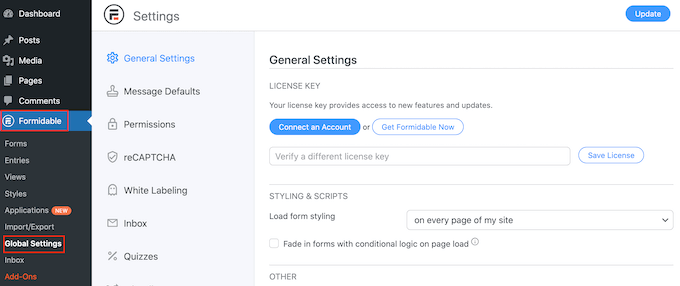
Al activar, visita la página Formidable » Global Settings desde el panel de WordPress y selecciona la opción 'Click to enter a license key manually'.
Puedes encontrar la clave en tu cuenta en el sitio web de Formidable Forms. Una vez que ingreses la información, simplemente haz clic en el botón 'Save License' para guardar tu configuración.
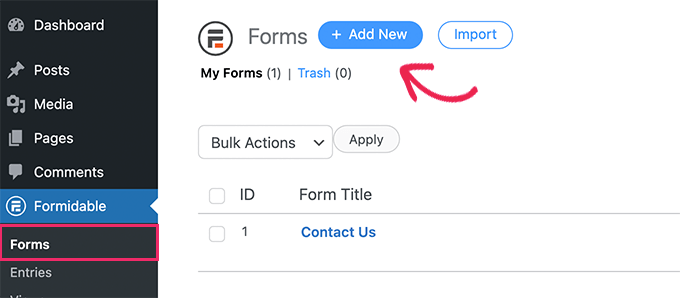
A continuación, debes visitar la página Formidable » Forms desde el panel de WordPress.
Aquí, haz clic en el botón '+ Add New' para empezar a construir tu calculadora.
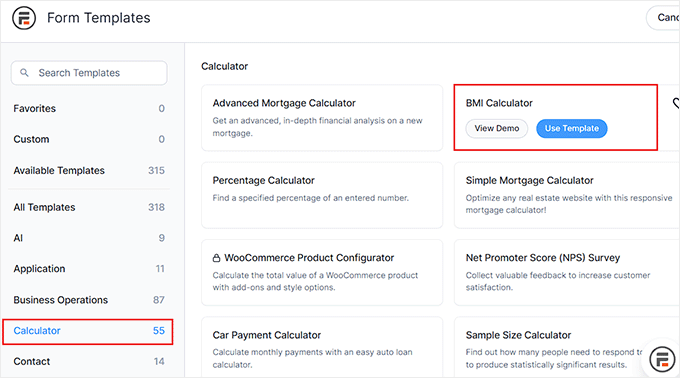
Esto te llevará a la página 'Form Templates'. Aquí, puedes hacer clic en la pestaña 'Calculator' de la columna izquierda para ver las más de 55 plantillas de formularios de calculadora, incluyendo una calculadora avanzada de hipotecas, calculadora de porcentajes, calculadora de interés compuesto y más.
Adelante, haz clic en el botón 'Use Template' debajo de la plantilla 'BMI Calculator'.
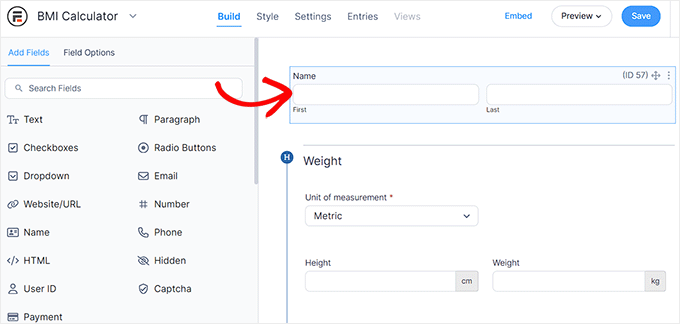
Esto abrirá el constructor de formularios, donde verá una vista previa del formulario a la derecha con los campos del formulario en la columna izquierda. Ahora puede agregar cualquier campo al formulario y arrastrar y soltar estos campos para reorganizar su orden.
Por ejemplo, la plantilla de formulario de la calculadora de IMC no tiene un campo de nombre por defecto. Sin embargo, puede agregar uno desde el panel izquierdo para recopilar más información sobre sus usuarios.
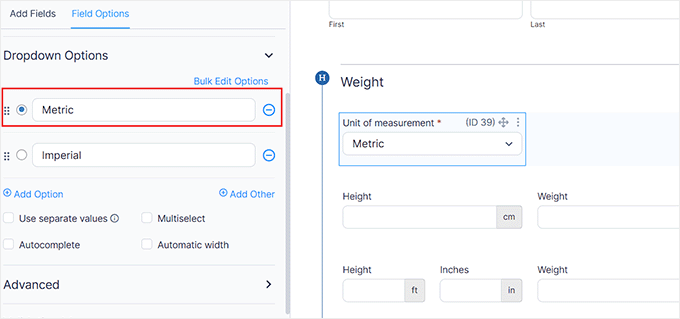
Después de eso, deberá hacer clic en el campo 'Unidad de medida' para abrir su configuración en la columna izquierda.
Desde aquí, puede eliminar cualquiera de los dos sistemas de medición (métrico o imperial) haciendo clic en el ícono (-) junto a los sistemas.
Sin embargo, si desea conservar ambos en la calculadora de IMC, puede seleccionar uno como el sistema de medición predeterminado.
Por otro lado, si decide usar solo un sistema de medición para la calculadora, tendrá que eliminar los campos de valor de unidad para el otro sistema.
Por ejemplo, si solo desea trabajar con el sistema métrico, deberá eliminar los campos de altura (pies y pulgadas) y peso (libras) del formulario.
Para hacer esto, simplemente haga clic en el ícono de tres puntos encima del campo y luego seleccione la opción 'Eliminar'.
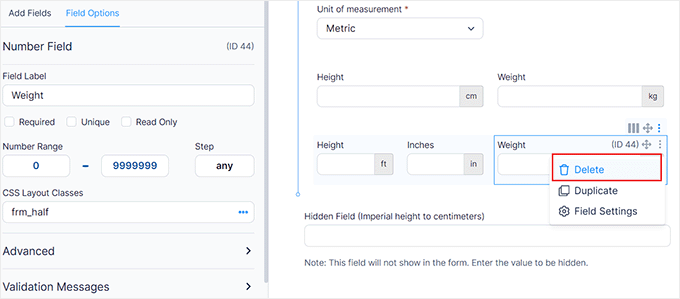
A continuación, desplácese hacia abajo hasta el campo 'IMC'. Este campo calculará automáticamente el IMC de sus usuarios y proporcionará un veredicto.
Si elimina este campo, la calculadora de IMC no funcionará. Recomendamos dejarlo como está.
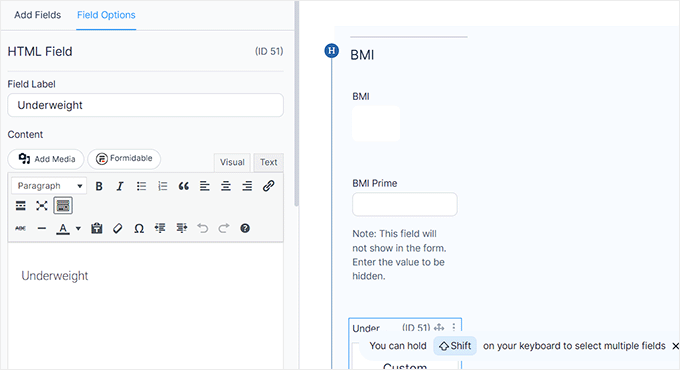
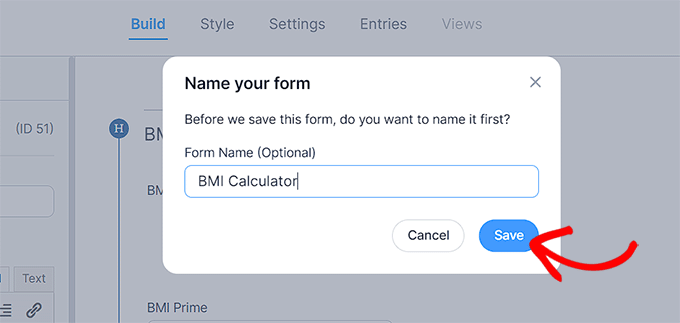
Después de eso, haga clic en el botón 'Guardar' en la parte superior para almacenar su configuración.
Esto abrirá un cuadro de diálogo en la pantalla. Debe agregar un nombre para su formulario y hacer clic en el botón 'Guardar'.
A continuación, debe cerrar el editor de formularios y abrir la página/publicación donde desea agregar la calculadora de IMC en el editor de bloques.
Una vez que esté allí, haga clic en el botón 'Agregar bloque' (+) para abrir el menú de bloques y agregar el bloque Formidable Forms.
Después de eso, seleccione el formulario que acaba de crear en el menú desplegable dentro del propio bloque.
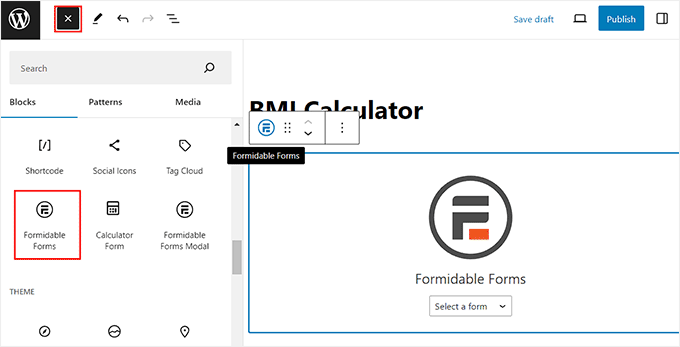
Finalmente, haz clic en el botón ‘Actualizar’ o ‘Publicar’ para guardar tu configuración.
Ahora, puedes visitar tu blog o sitio web de WordPress para ver la calculadora de IMC. Aquí, el visitante puede escribir su altura y peso para ver su IMC. Si desean más información, pueden hacer clic en el botón 'Ver mi rango'.
La calculadora mostrará entonces los rangos para todas las diferentes categorías de peso.
Extra: Crear un rastreador de fitness en WordPress
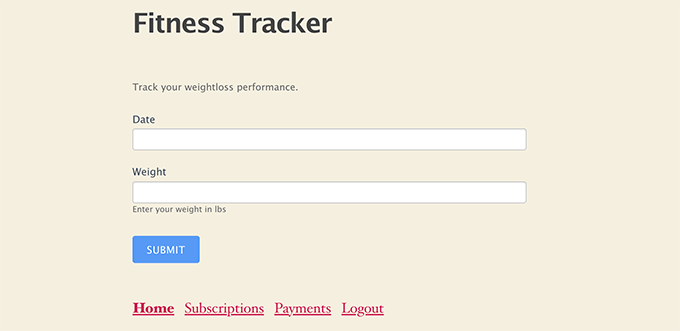
Además de agregar una calculadora de IMC, también puedes agregar un rastreador de fitness a tu sitio de WordPress. Este rastreador puede ser un formulario simple que los usuarios completan cada mes para seguir sus procesos de pérdida de peso.
Si tienes un blog de fitness, agregar este rastreador puede aumentar la participación en tu sitio y animar a más usuarios a registrarse y formar parte de tu lista de correo electrónico.
Puedes crear fácilmente un rastreador de fitness con Formidable Forms sin necesidad de aprender a programar. Luego, los usuarios podrán seguir el progreso de su pérdida de peso a lo largo del tiempo.
Para más detalles, consulta nuestro tutorial sobre cómo crear un rastreador de fitness en WordPress.
Preguntas Frecuentes Sobre Calculadoras de IMC en WordPress
Habiendo ayudado a muchos blogueros de fitness a configurar herramientas interactivas, a menudo recibimos preguntas sobre la mejor manera de implementarlas. Aquí están algunas de las preguntas más comunes que recibimos sobre cómo agregar calculadoras de IMC a WordPress.
1. ¿Necesito conocer la fórmula matemática para crear una calculadora de IMC?
No, no necesitas ser un experto en matemáticas. Los plugins que compartimos en esta guía (WPForms y Formidable Forms) vienen con plantillas preconstruidas.
Estas plantillas ya tienen las fórmulas matemáticas correctas incrustadas en los campos. Simplemente necesita arrastrar y soltar los campos en su lugar.
2. ¿Puedo guardar los datos del IMC del usuario?
Sí. Dado que está utilizando complementos de creación de formularios, cada cálculo se puede guardar como una entrada del formulario en su base de datos de WordPress. Esto le permite rastrear el progreso de los visitantes a lo largo del tiempo.
Importante: Los datos de salud se consideran información sensible. Si guardas estos datos, asegúrate de que tu Política de Privacidad esté actualizada y cumpla con regulaciones como el GDPR.
3. ¿Puedo usar la calculadora para hacer crecer mi lista de correo electrónico?
Absolutamente. Puedes conectar tanto WPForms como Formidable Forms con servicios populares de marketing por correo electrónico como Drip, Constant Contact o Brevo. Puedes configurar el formulario para que los usuarios deban ingresar su dirección de correo electrónico para recibir sus resultados detallados de IMC por correo electrónico.
4. ¿El cálculo del IMC es 100% preciso?
La fórmula del IMC es una herramienta estándar de detección de salud utilizada a nivel mundial. Sin embargo, es un indicador general y no tiene en cuenta la masa muscular ni la densidad ósea.
Recomendamos agregar una pequeña exención de responsabilidad cerca de su calculadora indicando que los resultados son solo para fines informativos y no constituyen asesoramiento médico.
Recursos adicionales
Ahora que ha configurado su calculadora de IMC, es posible que desee explorar otras formas de mejorar su blog o sitio web de fitness. Aquí hay algunas guías relacionadas que pueden ayudar:
- Los mejores plugins de calculadora para tu sitio de WordPress
- Los mejores temas de WordPress para blogs de fitness (elección de expertos)
- Cómo crear un rastreador de fitness en WordPress (con gráficos)
- Cómo Rastrear la Interacción del Usuario en WordPress
- Cómo usar formularios de contacto para hacer crecer tu lista de correo en WordPress
Si te gustó este artículo, suscríbete a nuestro Canal de YouTube para ver tutoriales en video de WordPress. También puedes encontrarnos en Twitter y Facebook.



Kzain
Estaba leyendo la guía relacionada aquí sobre cómo crear una calculadora personalizada después de leer que esto facilita el proceso y el seguimiento. Algo genial para implementar.
Basit
¿Es posible insertar el formulario de la calculadora de IMC en un sitio de WordPress manualmente sin usar ningún plugin? Si es así, ¿puedes referir una guía paso a paso? En realidad, evito instalar demasiados plugins en mi sitio y quiero implementar cosas manualmente.
Soporte de WPBeginner
No tenemos un método fácil para principiantes para lo que deseas hacer, pero en cuanto a tu preocupación por los plugins, te recomendaríamos echar un vistazo a nuestro artículo a continuación:
https://www.wpbeginner.com/opinion/how-many-wordpress-plugins-should-you-install-on-your-site/
Administrador
Ohue honesty
Agradable y encantador.
Soporte de WPBeginner
Glad you liked our article
Administrador