


Los pre-pedidos son una forma increíblemente poderosa para que las tiendas en línea lancen nuevos productos, evalúen la demanda y aseguren ventas incluso antes de que los artículos estén en stock. Esta estrategia puede generar ingresos antes y ayudarte a administrar el inventario de manera más efectiva.
Sin embargo, encontrar la forma correcta de configurar los pre-pedidos en WooCommerce puede ser complicado. Con varios complementos y configuraciones a considerar, es fácil sentirse abrumado al intentar elegir una solución que realmente se adapte a las necesidades de tu tienda.
He ayudado a muchos dueños de tiendas a navegar estas opciones y entiendo lo importante que es elegir un método confiable que no complique tu proceso de pago o cumplimiento. Es por eso que he probado a fondo las mejores maneras de hacer que los pre-pedidos funcionen para ti.
En esta guía, te explico exactamente cómo configurar pre-pedidos en tu tienda WooCommerce. Todos los enfoques son fáciles de usar para principiantes, probados en tiendas reales y diseñados para que puedas comenzar a aceptar pre-pedidos con confianza.
💡Respuesta Rápida: Cómo configurar pre-pedidos en WooCommerce
Así es como puedes configurar pre-pedidos para productos de WooCommerce:
- Método 1 – Merchant by aThemes: Ideal para dueños de tiendas WooCommerce que desean un kit de herramientas todo en uno. Lo mejor para pre-pedidos además de funciones que impulsan conversiones como notificaciones de ventas en vivo, paquetes de productos y más.
- Método 2 – YITH Pre-Order for WooCommerce: Perfecto para tiendas que lanzan nuevos productos, artículos de temporada o productos con stock limitado. Ideal para crear urgencia, ofrecer descuentos de pre-pedido y permitir que los clientes paguen más tarde.
¿Qué es un pre-pedido de WooCommerce?
Un pre-pedido de WooCommerce permite a los clientes comprar un producto antes de que esté oficialmente disponible. Esto es útil cuando estás lanzando un artículo nuevo o esperando que llegue el stock.
Puedes cobrar a los clientes de inmediato o recopilar el pago más tarde, cuando se lance el producto, dependiendo de cómo quieras gestionar los pedidos.
Por ejemplo, imagina que estás lanzando una camiseta de edición limitada. Los clientes pueden pre-ordenarla hoy, pagar ahora o después, y tener la garantía de una tan pronto como esté en stock.
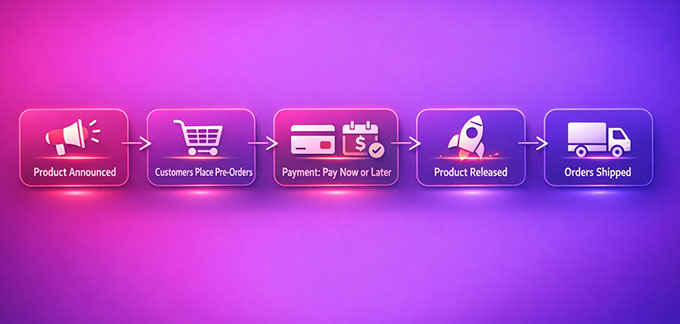
Esto te ayuda a planificar el inventario mientras mantienes a los clientes entusiasmados y comprometidos.
¿Por qué usar pre-pedidos en WooCommerce?
Los pre-pedidos no son solo para grandes marcas, son una forma para que cualquier tienda en línea venda de manera más inteligente, reduzca el riesgo y entusiasme a los clientes antes de que un producto llegue a tus estantes.
Aquí te explicamos por qué los pre-pedidos pueden marcar una gran diferencia para tu tienda:
- Mejor Flujo de Caja (Más Dinero por Adelantado): Los pre-pedidos te permiten aceptar pagos antes de que los productos estén en stock. Si estás lanzando un nuevo dispositivo, esto puede ayudarte a financiar la producción o cubrir los costos de envío sin tener que usar tus propios ahorros.
- Validación de la demanda: En lugar de adivinar si un producto se venderá, los pedidos anticipados le muestran el interés real de los clientes. Por ejemplo, si ofrece pedidos anticipados para un nuevo diseño de camiseta y solo unas pocas personas compran, sabrá que debe reconsiderar la producción antes de pedir un lote grande.
- Expectativa de lanzamiento: Los pedidos anticipados generan anticipación y entusiasmo. Puede ofrecer descuentos por reserva anticipada, crear una lista de espera u ofrecer ediciones limitadas para animar a los clientes a registrarse.
Usar pedidos anticipados hace que sus lanzamientos de productos sean más predecibles, menos riesgosos y más rentables, al tiempo que mantiene a sus clientes comprometidos y entusiasmados desde el primer día.
¿Qué plugin debería usar para aceptar pedidos anticipados de WooCommerce?
Antes de configurar los pedidos anticipados, es importante elegir el plugin que se adapte a las necesidades de su tienda.
Tanto las opciones gratuitas como las premium tienen sus puntos fuertes, y la elección correcta depende de si desea una solución simple y fácil de usar para principiantes o un sistema de pedidos anticipados más avanzado y automatizado.
Aquí tienes una comparación rápida para ayudarte a decidir:
| Plugin | Mejor para | Costo | Facilidad de configuración |
|---|---|---|---|
| Merchant by aThemes (Gratis y Premium) | Principiantes o tiendas pequeñas que desean una solución de pedidos anticipados sencilla. | Gratis + $79/año | Muy fácil; ideal para principiantes. |
| YITH Pre-Order para WooCommerce (Premium) | Tiendas que desean funciones avanzadas, automatización y un mejor control sobre los pedidos anticipados. | $139.99/año | Ligeramente más avanzado, pero guiado y personalizable. |
👉 Recomendación: Si recién está comenzando y desea una solución simple con otras herramientas de crecimiento, Merchant by aThemes es una excelente opción. Para automatización avanzada, opciones de pago flexibles y control detallado, YITH Pre-Order for WooCommerce vale la inversión.
Nota de experto: Si aún no ha configurado completamente su tienda WooCommerce, le recomiendo consultar estas guías primero:
Una vez que haya tomado su decisión, estará listo para pasar a la configuración paso a paso, para que pueda comenzar a aceptar pedidos anticipados:
Método 1: Aceptar pedidos anticipados en WooCommerce con Merchant (Opción gratuita)
🥇Mejor para: Tiendas WooCommerce pequeñas y medianas que buscan un kit de herramientas todo en uno para aumentar las ventas y gestionar pedidos anticipados fácilmente.
Recomiendo Merchant by aThemes para tiendas que desean una forma simple pero potente de comenzar a aceptar pedidos anticipados. Es perfecto para tiendas WooCommerce pequeñas y medianas que desean un kit de herramientas todo en uno sin tener que usar varios plugins.
Merchant viene con un módulo dedicado de Pedidos Anticipados, que le permite crear reglas para productos, categorías o etiquetas, establecer fechas de envío, ofrecer descuentos y personalizar el botón de pedido anticipado.

El pago se realiza en el momento del pedido, y los pedidos se rastrean directamente en WooCommerce con un estado de 'Pedido Anticipado'.
He probado esta herramienta varias veces en tiendas reales, y es consistentemente confiable, fácil de configurar y amigable para principiantes.
Más allá de las pre-órdenes, Merchant tiene una suite completa de módulos que te ayudan a maximizar tus ingresos sin añadir plugins adicionales. Algunos de ellos son:
- Paquetes de Productos y Comprados Juntos Frecuentemente
- Temporizadores de Cuenta Regresiva y Alertas de Escasez de Stock
- Carrito Lateral y Añadir al Carrito Fijo
- Por ejemplo, puedes establecer unos segundos antes de que aparezca la primera notificación. Yo suelo elegir ocho segundos para que no se sienta abrumador.
- Compra X, Obtén Y y Descuentos por Volumen y Notificaciones de Ventas en Vivo
Esto hace que Merchant sea más que un simple plugin de pre-órdenes: es un kit de herramientas completo para hacer crecer una tienda WooCommerce.
Paso 1: Instala y Activa Merchant en WordPress
El primer paso es instalar y activar el plugin gratuito Merchant de aThemes en tu tienda WooCommerce.
Si no estás seguro de cómo instalar un plugin de WordPress, no te preocupes, te tengo cubierto. Solo sigue nuestra guía paso a paso sobre cómo instalar plugins de WordPress y estarás listo en minutos.
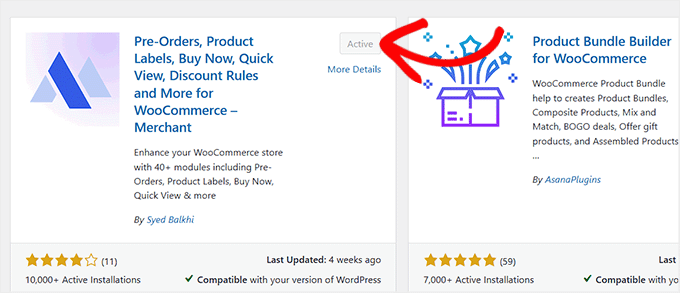
📍Nota: La versión gratuita de Merchant funciona perfectamente para la mayoría de las tiendas y es suficiente para configurar pre-órdenes. Sin embargo, para desbloquear módulos avanzados como Notificaciones de Ventas en Vivo, Paquetes de Productos, Alertas de Escasez de Stock y más, necesitarás el plan premium.
Paso 2: Abre el Módulo de Pre-órdenes y Crea tu Primera Regla
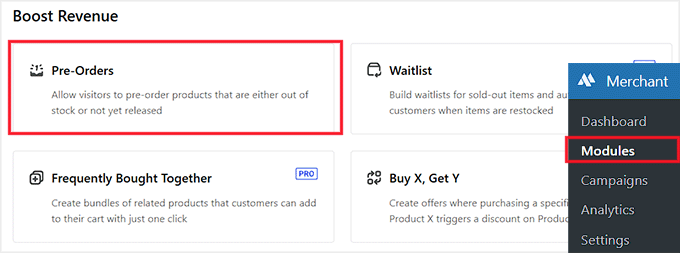
Tras la activación, dirígete a la página Merchant » Módulos desde tu panel de WordPress.
En la sección ‘Impulsar Ingresos’, verás el módulo ‘Pre-órdenes’. Simplemente haz clic en él para abrir la página de configuración del módulo.
Esto asegura que la regla que estás creando esté activa y lista para aceptar pre-órdenes.
A continuación, dale a tu pre-orden un ‘Nombre de Pedido’. Este es un nombre de campaña interno que solo tú verás y que te ayuda a organizar y hacer un seguimiento de las diferentes pre-órdenes en tu tienda.
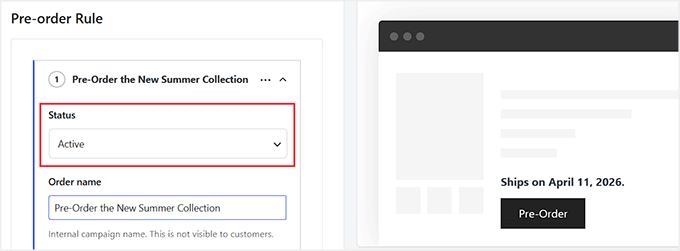
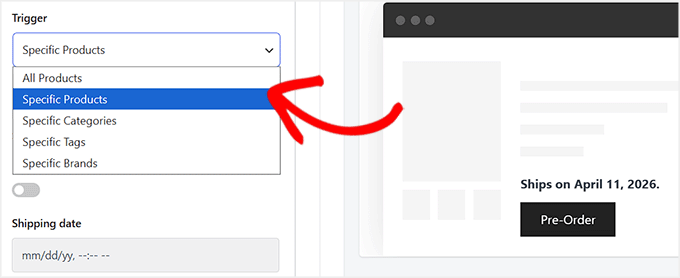
Después de eso, necesitas establecer un disparador para tu pre-orden. Un disparador define a qué productos se aplicará la regla de pre-orden.
Merchant te ofrece algunas opciones:
| Tipo de Disparador | Qué hace | Ejemplo |
|---|---|---|
| Productos Específicos | Aplica la regla de pre-orden a productos individuales que selecciones | Una nueva camiseta de edición limitada |
| Categorías Específicas | Aplica la regla a todos los productos de una o más categorías de productos | Categoría “Colección de Verano” |
| Etiquetas Específicas | Aplica la regla a productos con etiquetas específicas | Productos con la etiqueta “Ecológico” |
| Marcas Específicas | Aplica la regla a todos los productos de ciertas marcas | Solo productos de la “Marca X” |
Para este tutorial, recomiendo elegir el disparador ‘Productos Específicos’. Esta es la opción más fácil para principiantes porque te da un control preciso sobre qué artículos están disponibles para pre-orden.
En lugar de aplicar la regla a categorías o etiquetas completas —lo que puede volverse complicado si tienes muchos productos— puedes enfocarte en los artículos exactos que deseas lanzar.
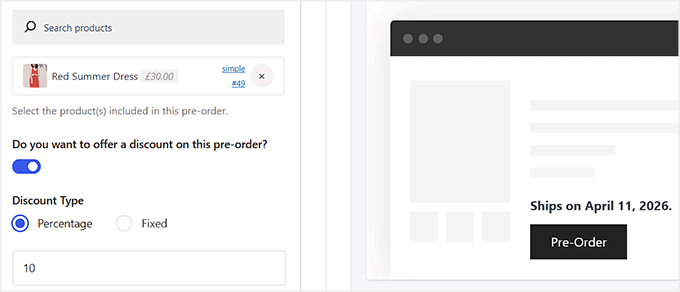
Una vez que elijas este disparador, puedes buscar los productos que deseas incluir en este pedido anticipado.
Puedes seleccionar uno o varios productos a la vez, lo que facilita las cosas si lanzas varios artículos juntos.
También puedes optar por ofrecer un descuento en este pedido anticipado. Merchant te permite establecer un descuento porcentual o una cantidad fija para tus compradores tempranos.
Por ejemplo, podrías ingresar 10 como tipo de descuento para ofrecer un 10% de descuento sobre el precio regular. Esta es una excelente manera de animar a los clientes a preordenar y recompensarlos por ser patrocinadores tempranos.
Paso 3: Establecer fechas de envío, horarios de pedidos anticipados y condiciones de usuario
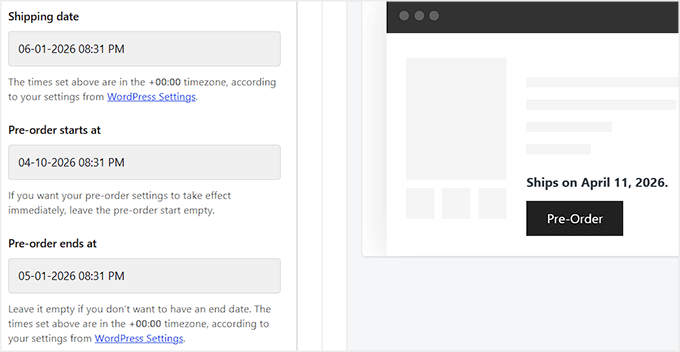
A continuación, configurarás la fecha de envío de tu pedido anticipado. Esto le indica a Merchant cuándo estará disponible el producto para su envío.
Ingresa la fecha en formato mm/dd/aa y, si es necesario, establece una hora. Ten en cuenta que esta hora se basa en la configuración de zona horaria de tu WordPress.
Recomiendo ir a Ajustes » Generales en tu panel para asegurarte de que la zona horaria de tu sitio coincida con tu hora local antes de programar.
Luego, establece la fecha de inicio del pedido anticipado. Si deseas que el pedido anticipado comience de inmediato, puedes dejar este campo vacío. La fecha de finalización del pedido anticipado también es opcional, así que déjala en blanco si no deseas limitar el período de pedido anticipado.
Merchant también te permite definir 'Condiciones de usuario' para controlar quién puede acceder a este pedido anticipado. Por defecto, se aplica a todos los usuarios, pero puedes seleccionar usuarios o roles específicos si deseas restringir el acceso.
También hay una 'Lista de exclusión' donde puedes excluir ciertos usuarios o roles.
Por ejemplo, es posible que desees excluir administradores, editores o clientes específicos de ver la oferta de pedido anticipado.
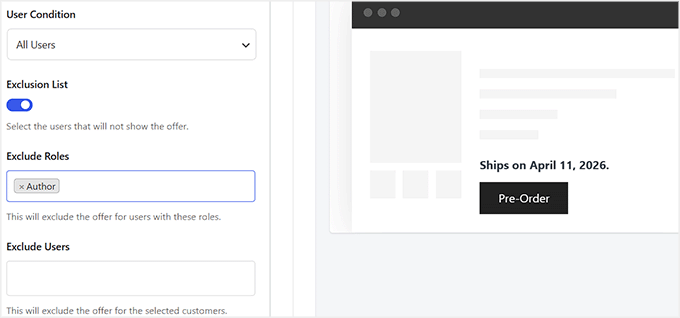
Sugiero mantenerlo simple al principio y aplicar el pedido anticipado a todos los usuarios, para que puedas probar la configuración y asegurarte de que todo funcione antes de agregar restricciones. Esto te da total flexibilidad para controlar quién puede preordenar tus productos.
Paso 4: Personalizar el botón de pedido anticipado y los modos de pedido anticipado
Ahora es el momento de hacer que tu oferta de pedido anticipado sea clara y atractiva para los clientes. Primero, puedes personalizar el texto del botón. Sugiero mantenerlo simple con 'Pre-Order' para que no haya confusión.
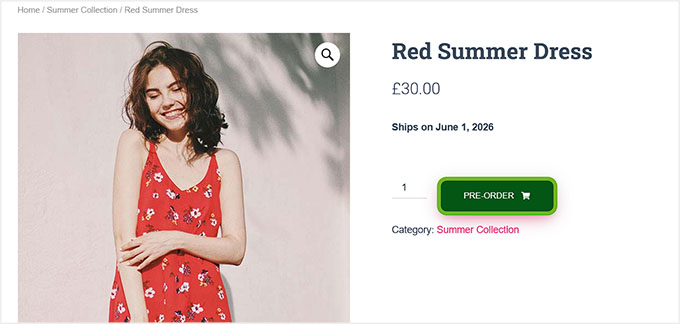
También puedes agregar una pequeña nota debajo del botón, como 'Se envía el {date}', que mostrará automáticamente la fecha de envío que estableciste anteriormente.
Merchant también te permite ajustar el estilo del botón para que coincida con la marca de tu tienda. Puedes cambiar los colores del texto, los efectos al pasar el cursor, el borde y el fondo.
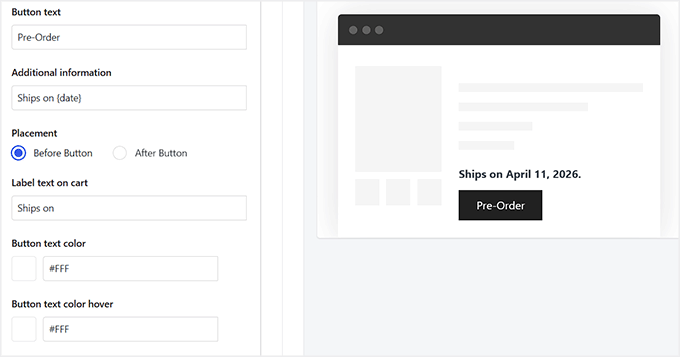
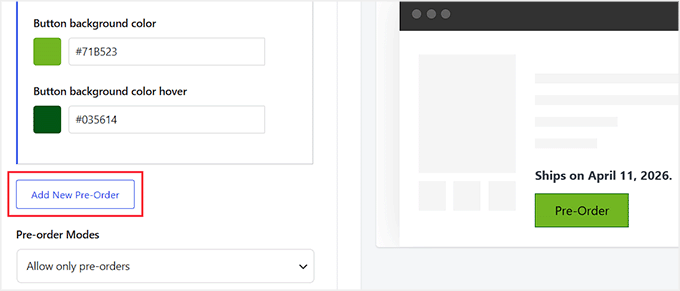
Si deseas crear más campañas de pedidos anticipados, para diferentes productos, categorías o descuentos especiales, puedes usar el botón 'Agregar nuevo pedido anticipado' para configurar reglas adicionales.
Esto te da la flexibilidad de administrar múltiples pedidos anticipados en tu tienda, cada uno con su propia fecha de envío, selección de productos y estrategia de precios.
Después de eso, elige los 'Modos de pedido anticipado'. Si seleccionas 'Tratar todo el pedido como pedido anticipado', entonces incluso un solo artículo de pedido anticipado en el carrito retrasará todo el pedido.
Por ejemplo, si un cliente compra un sombrero en stock y una camisa de pedido anticipado, no recibirá el sombrero hasta que la camisa esté lista para enviarse. Esto es útil si desea simplificar el cumplimiento y evitar dividir los envíos.
Alternativamente, 'Permitir solo pedidos anticipados' obliga a los clientes a elegir entre productos de pedido anticipado o artículos en stock, por lo que no pueden mezclar ambos en un solo pedido. Esta opción ayuda a evitar confusiones si está enviando pedidos anticipados en momentos diferentes a su stock regular.
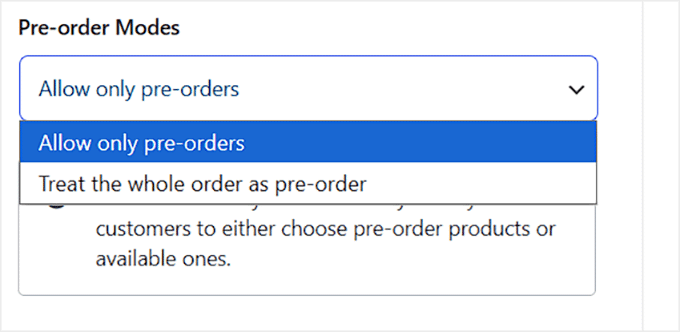
Tenga en cuenta que esta regla se aplica a todas las reglas de pedidos anticipados que cree en Merchant. Por lo tanto, sin importar cuántas campañas o productos tenga, la misma restricción mantendrá su proceso de pago simple y fácil de administrar.
Paso 5: Guardar, Habilitar y Verificar sus Pedidos Anticipados
Una vez que haya personalizado todas sus configuraciones, incluido el texto del botón, el diseño, los modos de pedido anticipado, los desencadenantes y las fechas de envío, vuelva a desplazarse hasta la parte superior de la página y presione 'Guardar'.
Esto asegura que todos sus cambios se almacenen de forma segura. Luego, haga clic en el botón 'Habilitar' para activar el módulo de Pedidos Anticipados.
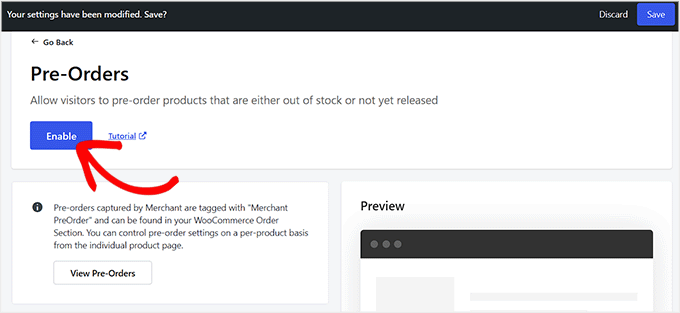
Ahora, diríjase a su tienda WooCommerce y verá el botón de pedido anticipado activo en todos los productos que seleccionó.
Los clientes pueden comenzar a realizar pedidos anticipados de inmediato, y todo lo que configure, desde descuentos hasta fechas de envío, se mostrará correctamente.
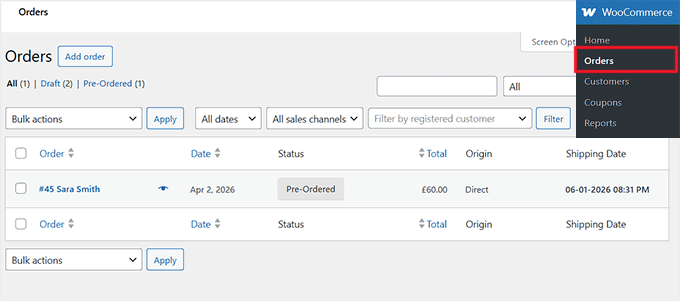
Verificar y administrar sus pedidos anticipados es igual de fácil.
Desde su panel de WordPress, vaya a WooCommerce » Pedidos. Verá un nuevo estado 'Pedido Anticipado' junto a los estados de pedido habituales como Borrador o Completado.
Cada entrada de pedido anticipado muestra el nombre del cliente, el total del pedido y la fecha de envío programada.
Esto facilita el seguimiento de todos sus pedidos anticipados en un solo lugar, la supervisión de las próximas fechas de cumplimiento y la organización.
💡Consejo de experto: Después de habilitar sus pedidos anticipados, recomiendo encarecidamente verificar la página de su producto tanto en una computadora de escritorio como en un teléfono móvil.
Esto asegura que su nuevo botón de pedido anticipado se vea bien y no se superponga con otros elementos en su tema de WooCommerce.
Método 2: Aceptar pedidos anticipados en WooCommerce con YITH Pre-Order para WooCommerce (Premium)
🥈Lo mejor para: Tiendas WooCommerce que venden productos de edición limitada o de alta demanda. Propietarios de tiendas que desean control total sobre los precios, la programación y la recaudación automática de pagos de pedidos anticipados.
Recomiendo YITH Pre-Order para WooCommerce para propietarios de tiendas que desean ejecutar pedidos anticipados como las grandes marcas (piensa en Amazon o Apple).
Puede crear urgencia, ofrecer descuentos por reserva anticipada y permitir a los clientes pagar ahora o más tarde.
Este plugin funciona especialmente bien para lanzamientos de nuevos productos, artículos de temporada o productos de stock limitado. Maneja la programación, los precios y los pagos de pedidos anticipados automáticamente.
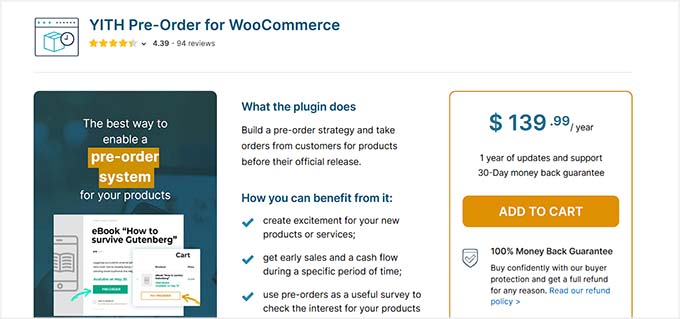
He probado YITH a fondo y es confiable tanto para campañas pequeñas como grandes. También viene con herramientas útiles como notificaciones automáticas, recordatorios por correo electrónico y vistas de tabla.
Esto facilita la gestión de todos sus productos y pedidos anticipados en un solo lugar.
Paso 1: Instalar y Activar YITH Pre-Order para WooCommerce
Primero, visita el sitio web de YITH Pre-Order para WooCommerce y compra la versión premium del plugin. Una vez que la tengas, instala y activa el plugin en tu sitio de WordPress.
Si no estás seguro de cómo hacerlo, simplemente sigue nuestra guía paso a paso sobre cómo instalar un plugin de WordPress.
📍Nota: YITH Pre-Order para WooCommerce ofrece una versión gratuita, pero recomiendo encarecidamente usar el plan premium.
La versión premium te da control total sobre los precios de preventa, la programación y las opciones de pago. Puedes cobrar por adelantado, dejar que los clientes paguen más tarde o cobrar automáticamente su tarjeta cuando el producto esté disponible.
Además, desbloquea funciones avanzadas como notificaciones por correo electrónico, vistas de tabla para administrar pedidos y la capacidad de establecer preventas para categorías o productos específicos.
Paso 2: Configurar las Opciones Generales de YITH Pre-Order
Una vez activado el plugin, dirígete a la página YITH » Pre-Order » Opciones Generales en tu panel de WordPress. Aquí es donde puedes configurar el comportamiento general del plugin para tu tienda.
Comienza habilitando todas las funciones de preventa para tus visitantes. Esto asegura que todas las opciones relacionadas con las preventas estén disponibles en el frontend.
A continuación, decide cómo quieres manejar los productos sin stock. Puedes habilitar automáticamente el modo de preventa para todos los productos sin stock o seleccionar productos o categorías específicas.
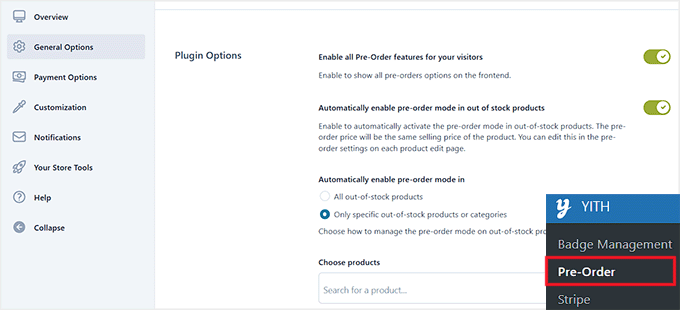
El precio de preventa será por defecto el precio regular del producto, pero puedes personalizarlo para cada producto individualmente.
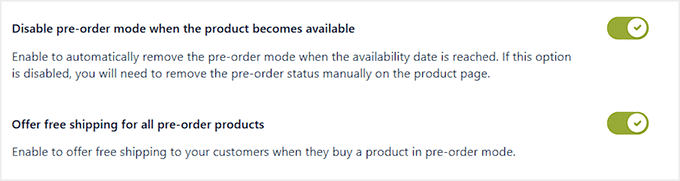
También puedes optar por deshabilitar automáticamente el modo de preventa cuando el producto esté disponible. Si esta opción está desactivada, deberás eliminar manualmente el estado de preventa de cada página de producto.
Otra opción útil es ofrecer envío gratuito para todos los productos en preventa. Esto puede fomentar más compras anticipadas.
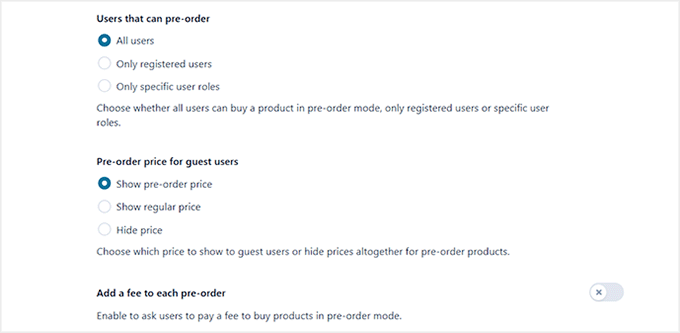
A continuación, establece quién puede realizar preventas. Puedes permitir que todos los usuarios, solo usuarios registrados o roles de usuario específicos participen.
También puedes controlar qué precio de preventa es visible para los usuarios invitados: mostrar el precio de preventa, el precio regular u ocultar los precios por completo.
Si lo deseas, puedes agregar una tarifa a cada preventa para cubrir los gastos de gestión u otros costos.
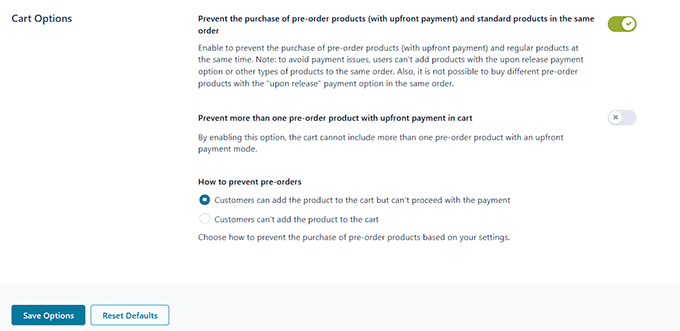
En la sección 'Opciones del carrito', puedes controlar cómo se comportan los productos en preventa en el carrito de compras.
Por ejemplo, puedes impedir que los clientes mezclen artículos en preventa con productos regulares en el mismo pedido.
También puedes limitar el carrito a un solo producto en preventa cuando se utilizan pagos por adelantado.
Además, puedes decidir qué tan estricto quieres ser. Puedes permitir que los clientes agreguen artículos restringidos al carrito pero bloquearles el pago, o impedirles agregar esos productos al carrito por completo.
Una vez que hayas ajustado todas estas configuraciones, asegúrate de hacer clic en 'Guardar Opciones'.
Paso 3: Configurar las Opciones de Pago de Preventa
Después de eso, cambia a la pestaña 'Opciones de Pago' en la columna izquierda. Aquí es donde configuras cómo tu tienda maneja los pagos para las preventas.
En ‘Cargos por pedidos anticipados’, tienes tres opciones. Puedes cobrar a los clientes por adelantado al realizar el pedido anticipado, lo que garantiza el pago inmediatamente.
Alternativamente, puedes cobrarles al momento del lanzamiento, lo que significa que el pago se cobra automáticamente una vez que el producto esté disponible.
Esto requiere una pasarela de pago compatible como Stripe, ya que la pasarela necesita guardar los detalles de la tarjeta de crédito del cliente para poder cobrarle automáticamente más tarde.
La tercera opción es la pasarela Pagar más tarde, que permite a los clientes pagar manualmente después del lanzamiento del producto. Con esta opción, los clientes reciben un correo electrónico con un enlace para completar su pago al finalizar la compra.
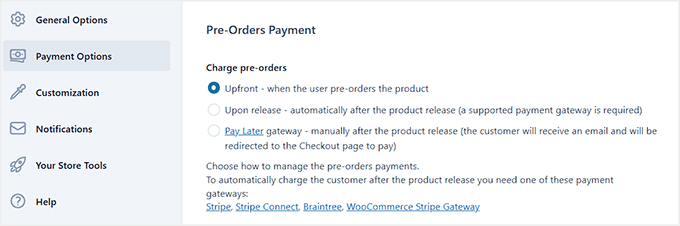
Recomiendo usar la opción de pago por adelantado o el cobro automático al momento del lanzamiento siempre que sea posible. Esto ayuda a reducir el riesgo de pedidos anticipados no pagados.
A continuación, puedes elegir el estado del pedido para los pedidos anticipados. Por defecto, el plugin utiliza el estado establecido por tu pasarela de pago, pero también tienes la opción de usar un estado de ‘Pedido Anticipado’. Esto es útil si deseas rastrear fácilmente los pedidos anticipados por separado de los pedidos normales.
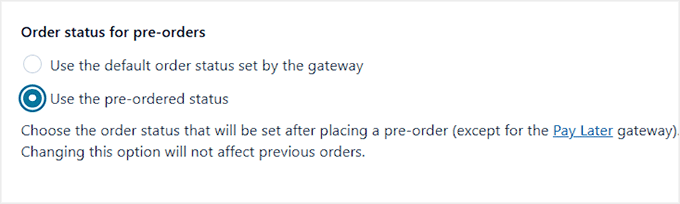
Después de eso, haz clic en ‘Guardar Opciones’ para almacenar tu configuración.
Paso 4: Personalizar la apariencia de los pedidos anticipados
A continuación, cambia a la pestaña ‘Personalización’. Esta sección te permite controlar cómo se muestran los pedidos anticipados a tus clientes en tu tienda.
Primero, puedes elegir si mostrar la fecha según el formato del usuario. Esto muestra automáticamente la fecha y hora de disponibilidad según la ubicación del visitante, lo cual es útil si vendes a nivel internacional.
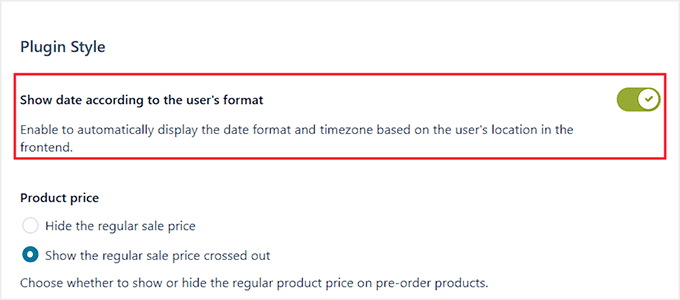
También puedes controlar la visualización del precio del producto. Por ejemplo, es posible que desees mostrar el precio normal tachado para resaltar el precio del pedido anticipado, o ocultarlo por completo.
La etiqueta y los colores del botón de pedido anticipado también son personalizables. Puedes cambiar el texto del botón de ‘Agregar al carrito’ por defecto a algo como ‘Pedir Anticipado’ y ajustar los colores de fondo y texto tanto para los estados normal como al pasar el cursor.
Esto ayuda a que el botón destaque y coincida con la marca de tu tienda.
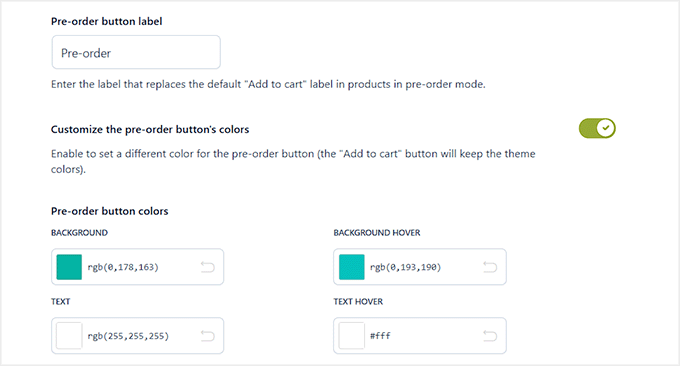
Aparte de eso, sugiero personalizar el texto de disponibilidad para productos con o sin fecha de lanzamiento establecida.
Por ejemplo, podrías mostrar ‘Se envía el {availability_date}’ para productos programados o un mensaje genérico para artículos sin fecha establecida.
Puedes elegir mostrar este texto en las páginas de la tienda, en el carrito e incluso para productos variables donde todas las variaciones están en modo de pedido anticipado.
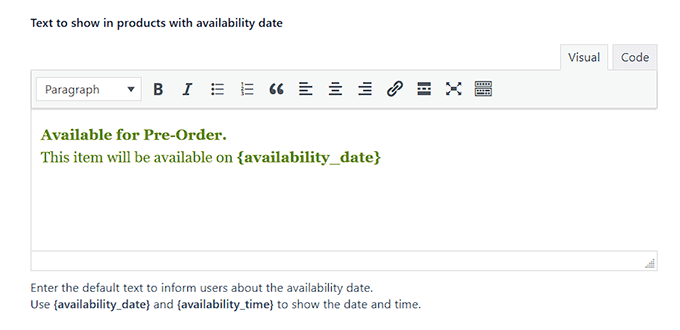
Luego, revisa todas las demás configuraciones y personalízalas a tu gusto. Una vez que estés satisfecho, haz clic en ‘Guardar Opciones’.
Paso 5: Configurar notificaciones para tus pedidos anticipados
Ahora es el momento de configurar las notificaciones para tus pedidos anticipados. Cambia a la pestaña ‘Notificaciones’ para controlar los correos electrónicos tanto del administrador como del cliente.
Para los administradores, sugiero habilitar correos electrónicos para alertarte cuando se vende un producto de pedido anticipado o cuando se acerca la fecha de disponibilidad.
Por ejemplo, puedes recibir un recordatorio 1 día antes de que un producto esté disponible. Estas notificaciones te ayudan a estar al tanto de la actividad de pre-pedido sin tener que revisar constantemente tu panel de control.
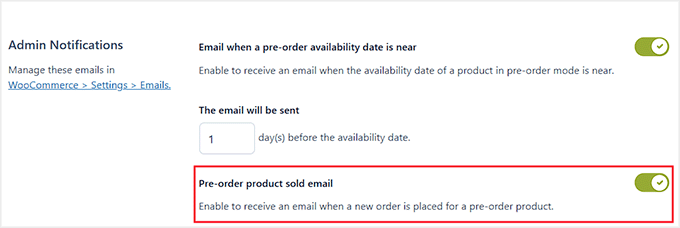
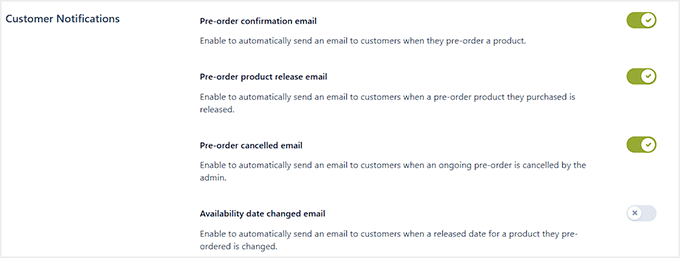
Para los clientes, hay varios correos electrónicos importantes que puedes habilitar activando los interruptores.
Estos incluyen un correo electrónico de confirmación de pre-pedido, que informa automáticamente a los clientes que su pre-pedido se realizó con éxito, y un correo electrónico de lanzamiento de pre-pedido. Este les informa cuándo el producto está disponible para su envío.
También puedes habilitar notificaciones para pre-pedidos cancelados o cuando cambie la fecha de disponibilidad. Esto mantiene a los clientes informados y evita confusiones.
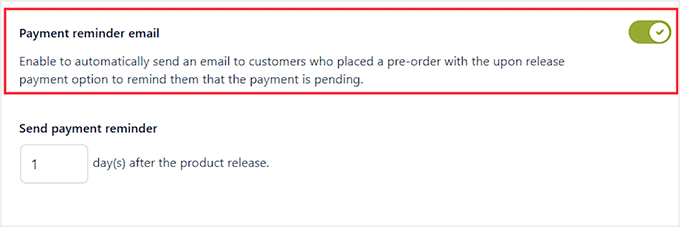
Si estás utilizando la opción de pago 'al momento del lanzamiento', también sugiero habilitar el correo electrónico de recordatorio de pago. Normalmente lo configuro para que se envíe 1 día después del lanzamiento del producto, lo que da a los clientes suficiente tiempo para completar su pago sin sentirse apurados.
Una vez que hayas configurado todos los correos electrónicos, no olvides guardar tus cambios.
Paso 6: Habilitar YITH Stripe para Pre-pedidos (Opcional)
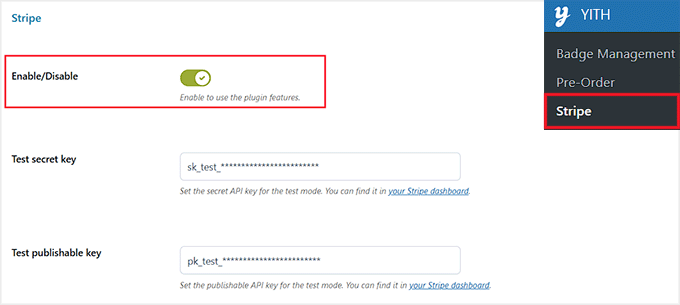
Para cobrar automáticamente a los clientes por los pre-pedidos cuando el producto esté disponible, ve a la página YITH » Stripe en tu panel de WordPress.
Aquí, puedes habilitar las funciones del plugin usando el interruptor. Siempre sugiero activar esto para asegurarte de que los pagos de Stripe se procesen sin problemas para los pre-pedidos.
Después de eso, ingresa tus claves API de Stripe:
- Clave Secreta de Prueba – Para el modo de prueba; encuéntrala en tu panel de Stripe.
- Clave Publicable de Prueba – Para el modo de prueba; también desde Stripe.
- Clave Secreta en Vivo – Para transacciones en vivo.
- Clave Publicable en Vivo – Para transacciones en vivo.
Habilitar Stripe asegura que los pagos se manejen de forma automática y segura, lo que te ahorra tener que cobrarlos manualmente más tarde.
📍Nota: Este paso no es necesario si estás utilizando la opción 'Pagar Más Tarde' para pre-pedidos o si planeas cobrar manualmente a los clientes. En esos casos, los pre-pedidos seguirán funcionando, pero los pagos no se procesarán automáticamente.
Una vez que hayas terminado, haz clic en el botón 'Guardar Opciones'.
Paso 7: Configurar un Producto para Pre-pedido
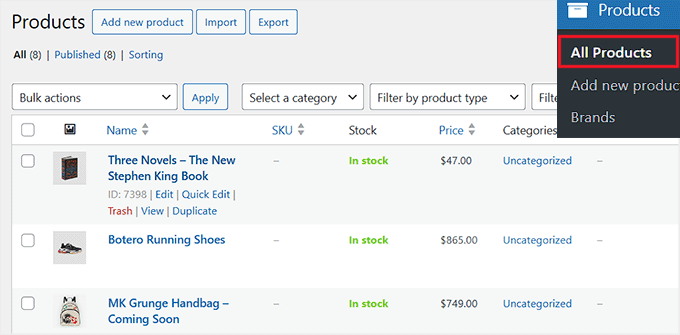
Ahora es el momento de configurar un producto para pre-pedido en WooCommerce. Comienza yendo a la página Productos » Todos los Productos en tu panel de WordPress.
Puedes crear un nuevo producto o abrir uno existente en el editor de productos.
Una vez allí, agrega el nombre del producto, la descripción, las imágenes y selecciona las categorías apropiadas. (Si estás pre-vendiendo un artículo digital, ¡asegúrate de marcar también las casillas "Virtual" y "Descargable" para que WooCommerce no intente cobrar el envío!)
A continuación, desplázate hacia abajo hasta la sección 'Datos del producto' y cambia a la pestaña 'Pre-Pedido'. Luego, activa el interruptor 'Gestionar opciones de pre-pedido para este producto'.
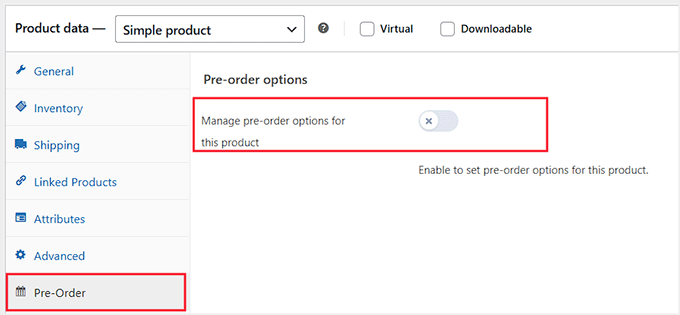
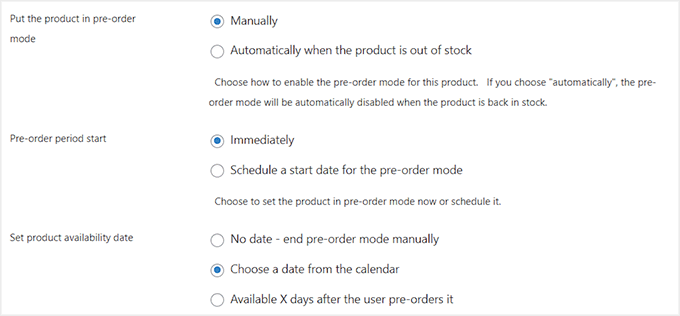
Esto abrirá la configuración de pre-pedido para este producto específico. Ahora puedes elegir poner el producto en modo de pre-pedido manualmente o automáticamente cuando el producto esté agotado.
Si seleccionas ‘automáticamente’, el modo de preventa se desactivará una vez que el producto vuelva a estar en stock.
Después de eso, decide cuándo debe comenzar el período de preventa: inmediatamente o programa una fecha de inicio futura.
También puedes establecer cuándo estará disponible el producto. Puedes elegir una fecha específica del calendario o dejarlo abierto y finalizar la preventa manualmente.
Incluso existe la opción de que esté disponible un cierto número de días después de que un cliente realice su preventa.
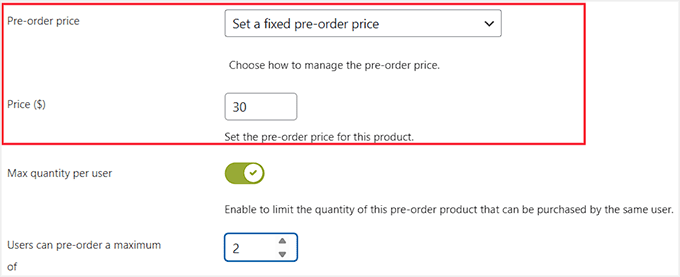
A continuación, elige cómo quieres fijar el precio de tu preventa. Puedes mantener el precio regular del producto u ofrecer un precio especial con descuento para fomentar las compras anticipadas.
Luego, limita la cantidad máxima por usuario para evitar la sobreventa.
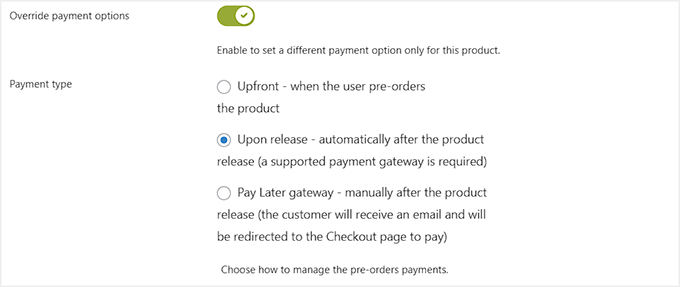
Para el tipo de pago, elige cómo se gestionarán las preventas: Por adelantado (cobrar cuando el usuario realiza la preventa), Al lanzamiento (cobrar automáticamente después del lanzamiento del producto, lo que requiere una pasarela compatible) o Pagar después (los clientes pagan manualmente después del lanzamiento).
Una vez que todo esté configurado, haz clic en ‘Actualizar’ o ‘Publicar’ para que tu producto esté activo en modo de preventa.
Paso 8: Comprueba tu producto en preventa en acción
Una vez que hayas configurado tu producto en preventa, visita tu tienda WooCommerce.
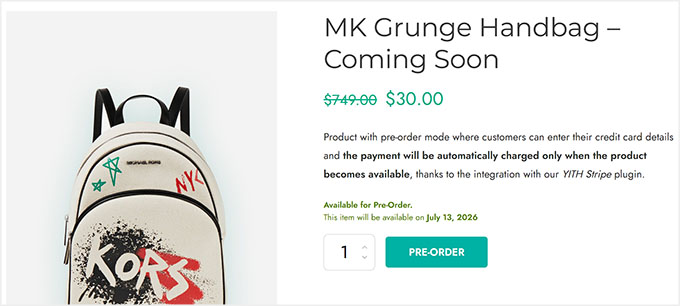
La página del producto mostrará claramente el botón de preventa junto con la fecha de disponibilidad para que los clientes sepan cuándo se lanzará el artículo.
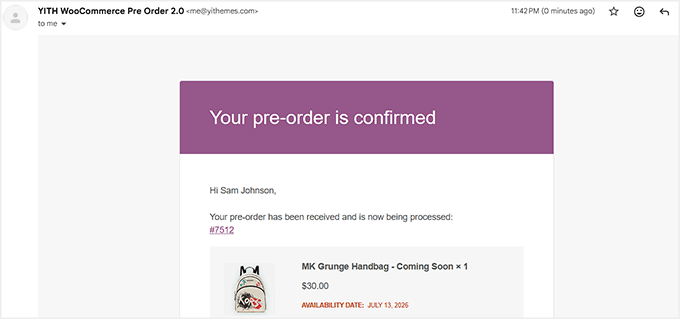
Cuando un cliente realiza una preventa, recibirá automáticamente un correo electrónico con todos los detalles, incluido el nombre del producto, la fecha de disponibilidad y la información de pago si corresponde.
Siempre recomiendo probar esto realizando tú mismo una preventa de prueba para asegurarte de que todo funcione correctamente.
💡Consejo de experto: Algunas tiendas WooCommerce experimentan problemas con la no entrega de correos electrónicos de preventa. Esto generalmente está relacionado con la configuración de correo electrónico de tu sitio de WordPress.
Para solucionar esto, recomiendo usar un plugin como WP Mail SMTP para garantizar que todos los correos electrónicos, especialmente las confirmaciones de preventa, se envíen de manera confiable a tus clientes.
Para empezar, consulta nuestra guía sobre cómo solucionar el problema de que WordPress no envía correos electrónicos.
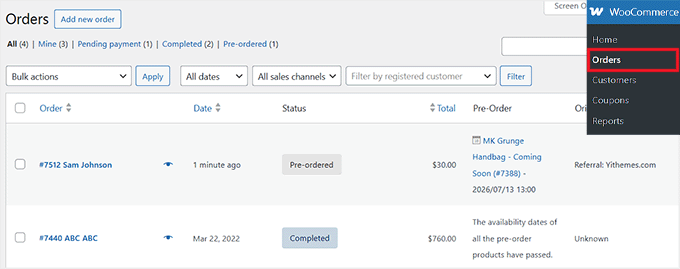
También puedes monitorear todas las preventas desde la página WooCommerce » Pedidos en tu panel de WordPress.
Cada preventa aparecerá con su estado marcado como ‘En preventa’, junto con los detalles del cliente, el monto total, la información del producto y la fecha de lanzamiento esperada.
Esto facilita la gestión de preventas y el seguimiento de qué productos están pendientes de lanzamiento.
Errores comunes en pedidos anticipados y cómo evitarlos
Las preventas son una forma poderosa de aumentar las ventas, pero hay algunos errores comunes que pueden crear problemas tanto para ti como para tus clientes.
Aquí hay algunas cosas a tener en cuenta:
- Fechas de disponibilidad poco realistas: Evita prometer una fecha de entrega que no puedas cumplir. Ten en cuenta la producción, el envío y los posibles retrasos para evitar frustrar a los clientes.
- Mezclar pedidos anticipados con pedidos normales: WooCommerce no admite envíos divididos. Si un cliente compra un artículo en stock y un artículo de pedido anticipado juntos, todo el pedido se detiene hasta que llegue el pedido anticipado. Usa Merchant o YITH para bloquear carritos mixtos o advertir claramente a los clientes que todo su pedido se retrasará.
- Notificaciones de clientes faltantes: Siempre prueba tus notificaciones por correo electrónico y considera usar un plugin SMTP como WP Mail SMTP para asegurarte de que lleguen a los clientes.
- Ignorar límites de cantidad: No establecer límites puede llevar a sobreventas. Usa la función de cantidad máxima de YITH Pre-Order for WooCommerce para evitar vender en exceso artículos con stock limitado.
- Falta una política de reembolso clara: Los clientes pueden cambiar de opinión durante una larga espera. Asegúrate de que la política de reembolso de tu tienda establezca claramente cómo se manejan las cancelaciones y reembolsos de pedidos anticipados antes de lanzar la campaña.
Preguntas frecuentes sobre pedidos anticipados de WooCommerce
Sé que los pedidos anticipados pueden parecer un poco complicados al configurarlos, e incluso los propietarios de tiendas experimentados tienen preguntas sobre el momento, los precios y las notificaciones.
He reunido respuestas a las preguntas más comunes que recibo sobre pedidos anticipados, para que puedas ejecutar tus campañas sin problemas.
¿Puedo ofrecer un descuento en los pedidos anticipados?
Sí, puedes ofrecer descuentos en pedidos anticipados para fomentar las compras tempranas. Merchant by aThemes te permite aplicar descuentos directamente dentro del módulo de pedido anticipado, para que los clientes vean el precio especial en los productos seleccionados.
De manera similar, YITH Pre-Order for WooCommerce te permite establecer un descuento fijo o porcentual en los artículos de pedido anticipado. Esto crea urgencia y aumenta las ventas tempranas.
¿WooCommerce admite pedidos anticipados para productos digitales/descargables?
Sí, los pedidos anticipados de WooCommerce también funcionan para productos digitales o descargables. Con Merchant, puedes crear pedidos anticipados para artículos digitales y administrar las fechas de disponibilidad fácilmente.
YITH Pre-Order for WooCommerce también admite productos digitales. Los clientes pueden reservarlos antes del lanzamiento y recibir acceso de descarga una vez que el producto esté disponible.
¿Qué pasarelas de pago funcionan con los pedidos anticipados de WooCommerce?
Merchant se integra perfectamente con las pasarelas estándar de WooCommerce como Stripe y PayPal. Puedes permitir pagos por adelantado o cargos diferidos.
YITH Pre-Order for WooCommerce admite Stripe, Stripe Connect, Braintree y WooCommerce Stripe Gateway, y puede cobrar automáticamente a los clientes cuando el producto esté disponible.
¿Puedo limitar las unidades de pedido anticipado?
Sí, YITH Pre-Order for WooCommerce te permite establecer una cantidad máxima por usuario. Esto asegura un acceso justo para productos de stock limitado y ayuda a evitar problemas de cumplimiento.
¿Qué pasa si necesito cambiar la fecha de lanzamiento?
Si la disponibilidad de un producto cambia, ambas herramientas facilitan las actualizaciones. Merchant te permite ajustar la fecha de envío del pedido anticipado, y a los clientes se les muestra la disponibilidad actualizada en la página del producto.
YITH Pre-Order para WooCommerce no solo te permite cambiar la fecha de lanzamiento, sino que también puede notificar automáticamente a los clientes por correo electrónico.
¿Necesito un servicio de correo electrónico especial para las notificaciones de pre-pedido?
Recomiendo encarecidamente usar un servicio SMTP dedicado como WP Mail SMTP. El sistema de correo electrónico predeterminado de WordPress a menudo envía correos electrónicos transaccionales (como confirmaciones y actualizaciones de pre-pedido) a las carpetas de spam. Un servicio SMTP garantiza una entrega confiable, para que sus clientes siempre reciban notificaciones importantes.
¿Cómo afectan los pre-pedidos a la gestión de mi inventario?
Los pre-pedidos son excelentes para la planificación del inventario porque le dan una señal clara de la demanda antes de que los productos estén en stock. Cuando configura un pre-pedido, puede asignar el inventario próximo a esas ventas. Algunos complementos también le permiten limitar la cantidad de pre-pedidos para evitar la sobreventa, asegurando que pueda cumplir con todos los compromisos anticipados sin problemas.
Espero que este artículo te haya ayudado a aprender cómo configurar pre-pedidos para productos de WooCommerce. También puedes consultar nuestra guía sobre cómo crear un order bump para WooCommerce y nuestro artículo sobre cómo crear un programa de recompensas para tu tienda en línea.
Si te gustó este artículo, suscríbete a nuestro Canal de YouTube para ver tutoriales en video de WordPress. También puedes encontrarnos en Twitter y Facebook.




¿Tienes alguna pregunta o sugerencia? Por favor, deja un comentario para iniciar la discusión.