


Tus habilidades merecen ser pagadas antes de que comience el trabajo, no después de que todo esté hecho. Pero a muchos proveedores de servicios todavía les resulta difícil pedirles a los clientes que paguen por adelantado.
La buena noticia es que hay una forma sencilla y profesional de hacerlo.
Aceptar pagos de depósito no solo protege tu negocio, sino que puede conducir a una mejor experiencia para el cliente.
Cuando los clientes pagan algo por adelantado, suelen estar más comprometidos, dan mejores comentarios y valoran más tu tiempo. Hemos visto que esto funciona bien para cientos de propietarios de sitios de WordPress.
En esta guía, te mostraremos dos formas sencillas de empezar a aceptar pagos de depósito en tu sitio de WordPress. Ambos métodos son amigables para el cliente y te brindan la confianza financiera para concentrarte en hacer tu mejor trabajo.
💡Respuesta Rápida: Cómo aceptar depósitos en WordPress
Si tienes prisa, estas son las dos mejores maneras de aceptar pagos de depósitos:
- Método 1: Usa WP Simple Pay (Mejor para servicios). Este es el método más fácil para freelancers, consultores y agencias. Puedes crear un formulario de pago simple que cobre una "Tarifa de configuración" como depósito inicial sin configurar un carrito de compras.
- Método 2: Usa WooCommerce Deposits (Mejor para tiendas). Si ya tienes una tienda de comercio electrónico, esta extensión te permite agregar una opción de depósito directamente en tus páginas de producto.
¿Por qué aceptar pagos de depósito en WordPress?
Aceptar pagos parciales y depósitos en tu sitio de WordPress ofrece claras ventajas para las empresas en crecimiento. Esto es especialmente cierto si vendes productos de alto valor o servicios personalizados.
Según nuestra experiencia ayudando a proveedores de servicios, hemos descubierto que exigir un pago inicial puede reducir las cancelaciones de último minuto en márgenes significativos, a menudo hasta un 80%.
Aquí están los principales beneficios de aceptar pagos de depósitos:
- Seguridad financiera: Los depósitos aseguran que su tiempo y recursos no se desperdicien en cancelaciones o ausencias. Obtiene flujo de efectivo inmediato para cubrir gastos iniciales como reservas de lugares o materiales.
- Compromiso del cliente: Cuando los clientes pagan un depósito, tienen "piel en el juego". Esto hace que sea mucho más probable que asistan y se involucren en tu proceso.
- Profesionalismo y confianza: Ofrecer opciones de pago flexibles hace que los artículos de alto precio sean más accesibles. También indica que operas un negocio legítimo y profesional.
Por ejemplo, un organizador de bodas podría solicitar un depósito del 25% al 50%. Esto cubre las consultas y las tarifas de los proveedores, al tiempo que garantiza que la fecha se reserve exclusivamente para clientes serios.
Dicho esto, veamos cómo aceptar fácilmente pagos de depósito en WordPress. Discutiremos dos métodos en este tutorial. Puedes usar los enlaces a continuación para saltar al método de tu elección.
Método 1: Aceptar pagos de depósito para servicios
En este método, te guiaremos para crear un formulario de pago simple para recibir pagos parciales en WordPress. Puedes usarlo para aceptar depósitos para servicios de suscripción, un producto exclusivo, servicios a domicilio, reservas y más.
Para esto, puede usar WP Simple Pay, que es el mejor plugin de Stripe para WordPress.
Nos gusta que venga con numerosas plantillas de pago prehechas, un constructor intuitivo e integraciones con muchos proveedores de pago. Para obtener más información sobre nuestra experiencia, consulte nuestra reseña de WP Simple Pay.
Para cobrar un depósito, aprovecharemos la opción 'Tarifa de configuración' en una de las plantillas de formularios de suscripción de WP Simple Pay.
Paso 1: Instalar y Activar WP Simple Pay
Primero, necesitas instalar y activar el plugin WP Simple Pay. Para obtener detalles, consulta nuestro tutorial sobre cómo instalar un plugin de WordPress.
Nota: WP Simple Pay también tiene un plan gratuito. Sin embargo, necesitará la versión pro para configurar pagos de depósito.
Paso 2: Configurar el asistente de configuración
Al activarlo, aparecerá un asistente de configuración en tu pantalla. Aquí, haz clic en el botón ‘Empezar’.

Luego, debes ingresar la clave de licencia de tu plugin.
Puedes obtener esta información desde tu cuenta en el sitio web de WP Simple Pay.

Después de eso, tienes que conectar tu cuenta de Stripe con el plugin. Ten en cuenta que, dado que WP Simple Pay es un plugin de Stripe, no funcionará correctamente a menos que lo conectes con una cuenta nueva o existente.
Para iniciar el proceso, haz clic en el botón ‘Conectar con Stripe’.

Ahora podrá iniciar sesión en su cuenta. Para obtener instrucciones detalladas, consulte nuestro tutorial sobre cómo aceptar pagos de Stripe en WordPress.
Tras una conexión exitosa, el asistente de configuración te pedirá que configures tus correos electrónicos.
Puedes habilitar opciones para recibir notificaciones por correo electrónico de recibos de pago, facturas próximas y notificaciones de pago. También deberás agregar la dirección de correo electrónico donde deseas recibir estos mensajes.
Luego, haz clic en el botón 'Guardar y continuar'. Ahora puedes completar los otros pasos según tu preferencia y salir del asistente de configuración.

Paso 3: Crear un formulario de pago
Ahora, dirígete a la página WP Simple Pay » Formularios de pago desde la barra lateral de administración de WordPress.
Haz clic en el botón ‘Crear tu formulario de pago’.

Esto te llevará a la página ‘Seleccionar una plantilla’, donde verás una lista de opciones de formularios de pago predeterminados.
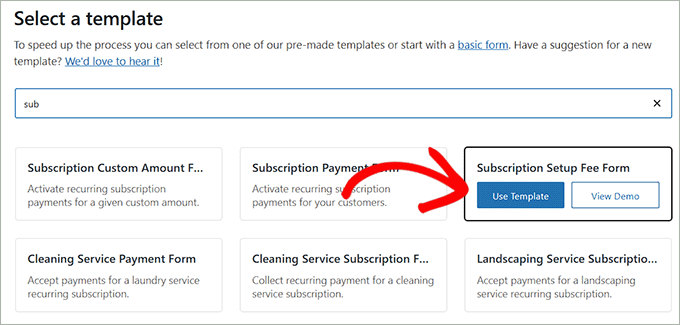
Simplemente localiza la plantilla ‘Formulario de tarifa de configuración de suscripción’ y haz clic en el botón ‘Usar plantilla’ debajo de ella.
El constructor de formularios se abrirá en tu pantalla.
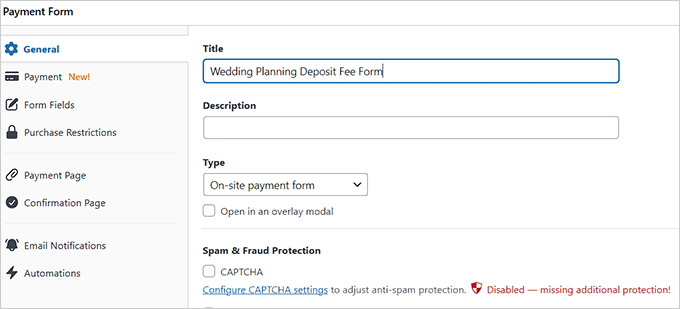
Aquí, puedes cambiar el título de tu formulario y agregar una descripción. Por ejemplo, si eres un planificador de bodas y quieres aceptar una tarifa de depósito antes del evento, puedes cambiar el nombre de tu formulario a ‘Tarifa de depósito para planificación de bodas’.
Luego, elige ‘Formulario de pago en el sitio’ como tipo de formulario. También puedes marcar la casilla debajo para activar la protección contra spam.
Paso 4: Establece el precio de tu producto/servicio en el formulario
Después de eso, cambia a la pestaña ‘Pago’ en la columna izquierda y selecciona tus tasas de recaudación de impuestos preferidas en la opción ‘Recaudación de impuestos’.
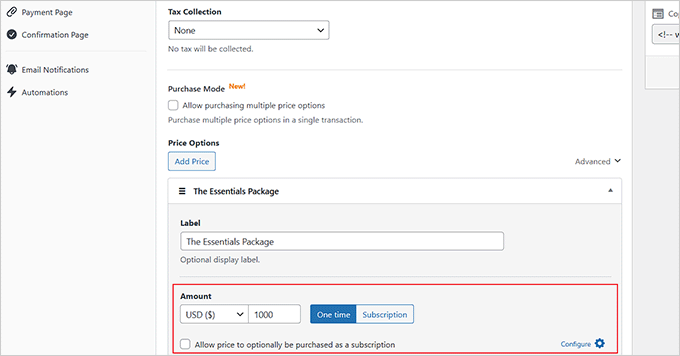
Luego, necesitas agregar un precio para el producto o servicio que deseas vender a través del formulario.
Importante: Dado que estás configurando un depósito con una suscripción, debes ingresar el monto recurrente o el saldo restante aquí, no el costo total del proyecto. Si ingresas el costo total aquí, se le cobrará de más al cliente.
Si ofreces un servicio basado en suscripción, elige la opción ‘Suscripción’ y haz clic en el botón ‘Agregar precio’ para incluir diferentes niveles de suscripción.
Por ejemplo, puedes crear múltiples paquetes de bodas con diferentes precios.
Paso 5: Activa la suscripción recurrente en el formulario
Una vez que hayas terminado, simplemente haz clic en el enlace ‘Configurar’ junto a la opción ‘Activar automáticamente una suscripción recurrente’.
Esto abrirá un cuadro de diálogo donde puedes comenzar eligiendo un período de facturación. Esto se refiere al período de tiempo por el cual se factura a un cliente un producto o servicio.
Nota: A menos que establezcas un período de prueba, al cliente se le cobrará típicamente la 'Tarifa de configuración' (depósito) más el monto del primer período de facturación inmediatamente al finalizar la compra.
También puedes establecer un plan de pagos a plazos que permite a los clientes pagar un producto o servicio a lo largo del tiempo en lugar de todo de una vez. Si vendes un producto por $1,200, podrías ofrecer un plan de pagos a plazos donde el cliente paga $100 cada mes durante 12 meses.
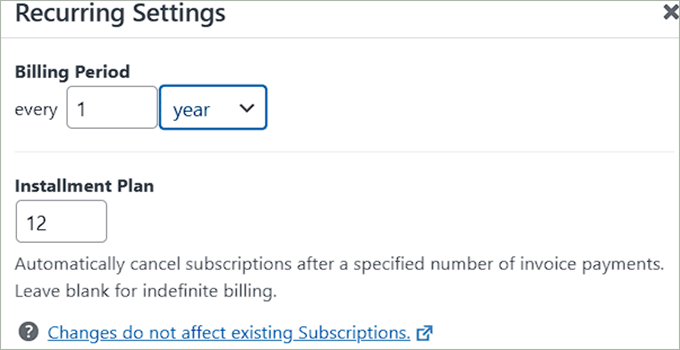
Paso 6: Establece una tarifa de depósito
Ahora, puedes agregar una tarifa de depósito por tus servicios o productos ingresando la cantidad requerida en el campo 'Tarifa de configuración'.
Para este formulario, la Tarifa de configuración actúa como el depósito no reembolsable que el usuario paga para asegurar tus servicios.
Por ejemplo, si eres un organizador de eventos o bodas, esta es la tarifa de depósito que los usuarios pagarán antes de la consulta y/o antes de que comiences a organizar su evento.
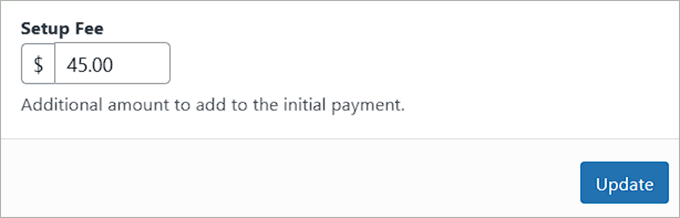
Luego, haz clic en el botón ‘Actualizar’.
Si has configurado varios niveles de precios, tendrás que repetir esta configuración para cada nivel.
Después de eso, desplázate hacia abajo hasta la sección 'Métodos de pago' y elige las pasarelas de pago que prefieras.
Desde aquí, puede agregar una tarjeta, ACH, AliPay, Klarna, CashApp y más como opción de pago.

Paso 7: Configura los campos del formulario
A continuación, cambia a la pestaña 'Campos del formulario' para agregar un campo de formulario desde el menú desplegable. También puedes expandir la pestaña para configurar los ajustes de cada campo y reorganizarlos usando el editor de arrastrar y soltar.
Recomendamos encarecidamente agregar una casilla de verificación de 'Términos y condiciones' aquí. Esto asegura que los usuarios acepten tu política de depósitos, lo que te ayuda a protegerte contra contracargos si el depósito no es reembolsable.
Notarás que el campo 'Desglose del monto' ya se ha agregado a tu formulario. Este campo mostrará claramente la tarifa de depósito, la tarifa a plazos y la tarifa de procesamiento a tus clientes, garantizando la transparencia.
Sin embargo, asegúrate de cambiar la etiqueta 'Monto total' por 'Total a pagar con depósito único'.
WP Simple Pay agregará automáticamente el monto del depósito (Tarifa de configuración) al precio recurrente (Suscripción) para calcular el total. Al actualizar la etiqueta, dejarás claro a los usuarios exactamente lo que están pagando hoy.
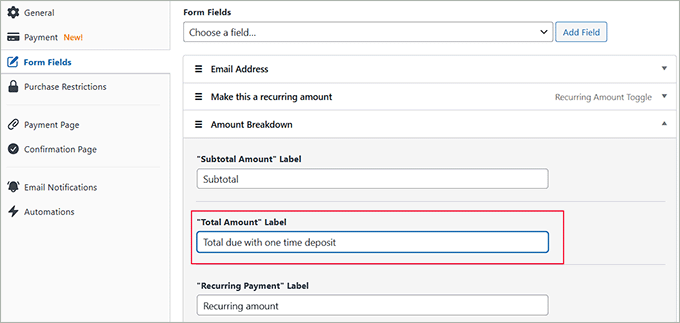
Paso 8: Publica el formulario de pago
Ahora, ve a la pestaña 'Página de pago' y marca la casilla 'Habilitar una página de pago dedicada'. Esto te permitirá crear una página personalizada sin tener que agregar manualmente una nueva página a tu sitio web.
El plugin te permite personalizar el formulario estableciendo un permalink, esquema de color, imagen, texto del pie de página y más.

Finalmente, haz clic en el botón 'Publicar' para guardar tu configuración.
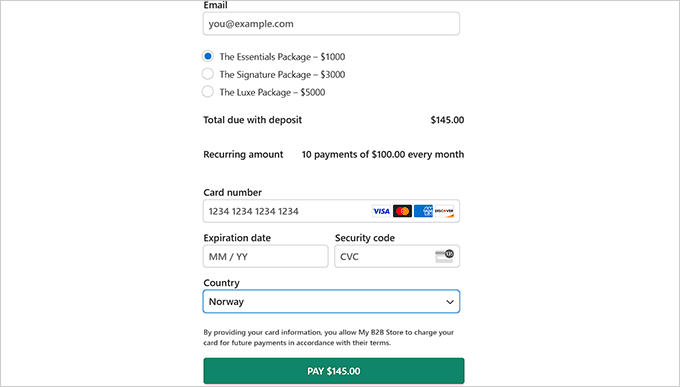
Luego, visita tu sitio web para ver el formulario aceptando tarifas de depósito.
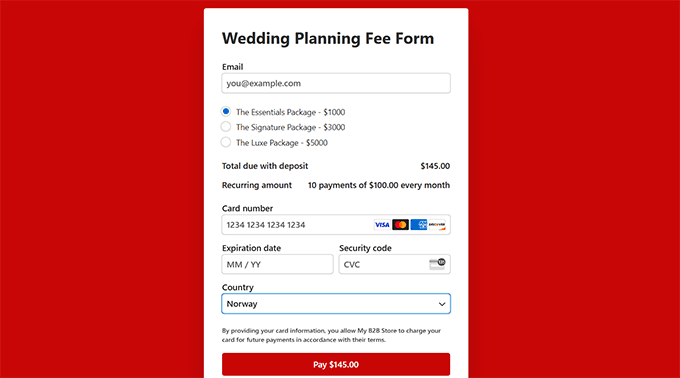
Sin embargo, si deseas agregar el formulario a una página existente, entonces tendrías que hacer clic en el botón ‘Publicar’ después de agregar los campos del formulario en su lugar.
A continuación, abre la página/publicación que prefieras desde el panel de WordPress y haz clic en el botón ‘Agregar bloque’ (+). Esto abrirá el menú de bloques desde donde debes encontrar y agregar el bloque WP Simple Pay.
A continuación, elige el formulario que creaste en el menú desplegable.

Después de eso, haz clic en el botón ‘Actualizar’ o ‘Publicar’ para guardar tu configuración.
Ahora, visita tu sitio web para ver el formulario en acción.
Método 2: Aceptar pagos de depósito en WooCommerce
Si desea aceptar depósitos para productos en su tienda WooCommerce, este método es para usted. Esto puede ser útil si tiene artículos de alto precio, artículos personalizados o simplemente está buscando aumentar sus ventas.
Paso 1: Instala y activa WooCommerce Deposits
Para esto, necesita instalar y activar el plugin WooCommerce Deposits. Para obtener detalles, consulte nuestra guía paso a paso sobre cómo instalar un plugin de WordPress.
Nota: WooCommerce Deposits es un plugin premium sin un plan gratuito.
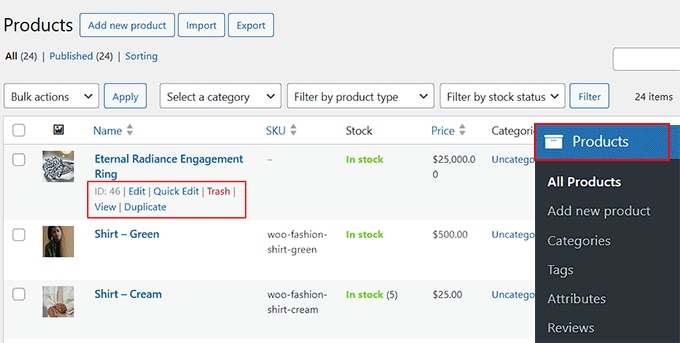
Tras la activación del plugin, debes abrir la página Productos desde el panel de WordPress y hacer clic en el enlace ‘Editar’ de tu producto preferido.
Paso 2: Agrega una tarifa de depósito para un producto
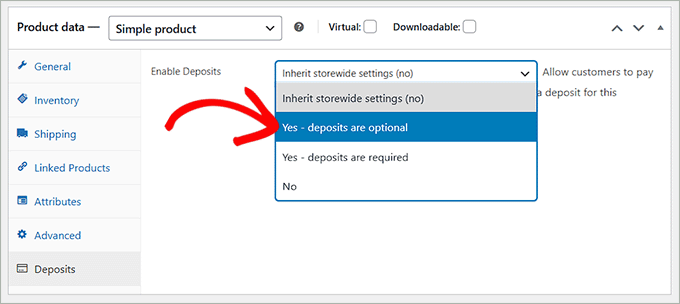
Esto abrirá el editor de WooCommerce, donde debes desplazarte hacia abajo hasta la sección ‘Datos del producto’ y cambiar a la pestaña ‘Depósitos’.
Aquí, selecciona ‘Sí, los depósitos son opcionales’ en el menú desplegable ‘Habilitar depósitos’.
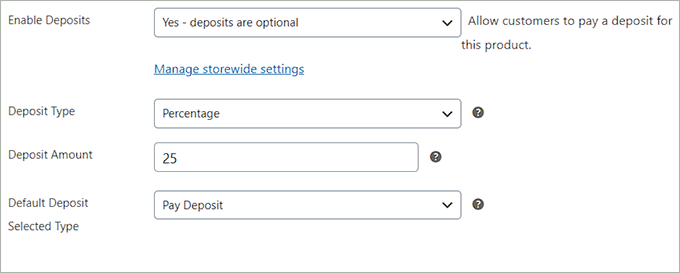
Esto abrirá una pestaña con algunas configuraciones adicionales. Puedes comenzar eligiendo el tipo de depósito: porcentaje, monto fijo o plan de pago.
Una vez que hagas eso, simplemente agrega el monto del depósito en la sección de abajo. Luego, elige ‘Pagar depósito’ como el ‘Tipo de depósito predeterminado seleccionado’ para permitir que los usuarios puedan pagar el monto.
Paso 3: Previsualiza tus cambios
Finalmente, desplázate hacia arriba y haz clic en ‘Publicar’ o ‘Actualizar’ para guardar tus cambios.
Ahora, puedes visitar la página del producto. Aquí, puedes ver que los clientes pueden pagar en su totalidad o elegir pagar el depósito.

Una vez que el cliente pague el depósito, se creará un pedido en WooCommerce. Puedes cobrar el saldo restante más tarde enviando una factura o haciendo que el cliente inicie sesión en su cuenta para pagar el resto.
Consejo extra: También puede usar el plugin WooCommerce Deposits para configurar planes de pago a plazos para sus productos. Para obtener más información, consulte nuestro tutorial sobre cómo configurar pagos a plazos en WooCommerce.
Bono: Ofrece "Compra ahora, paga después" para hacer las compras más accesibles
Además de aceptar depósitos, otra forma de hacer que sus productos y servicios sean más asequibles es ofreciendo una opción de 'Compra ahora, paga después' (BNPL) como Klarna.
A diferencia de un depósito que cobras directamente, Klarna es un servicio que te paga el monto total por adelantado, mientras permite a tu cliente pagarte a ellos en cuotas.
Es una excelente manera de aumentar las conversiones en artículos de alto valor.
Cuando los clientes seleccionan Klarna como su método de pago, pueden elegir entre varias opciones.
Por ejemplo, "Paga después" permite a los clientes realizar una compra y pagarla dentro de un período establecido, como 14 o 30 días. Alternativamente, "Paga a plazos" permite a los clientes dividir el monto total en pagos iguales durante unos meses.
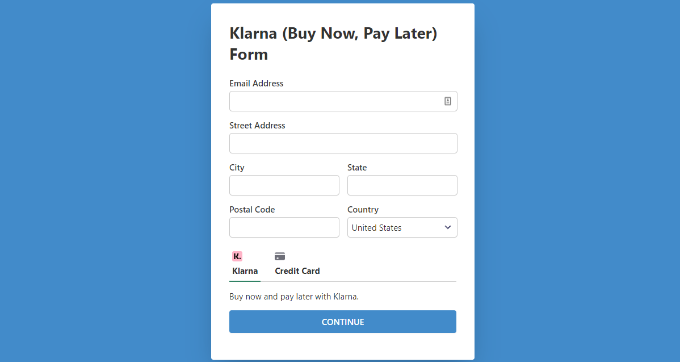
Klarna a menudo ofrece estos servicios sin intereses ni comisiones siempre que los pagos se realicen a tiempo, aunque esto depende del plan de pago y la región específicos.
Para aceptar pagos de Klarna en WordPress, puede usar WP Simple Pay, que es el mejor plugin de Stripe del mercado.
Para obtener detalles, consulte nuestro tutorial sobre cómo agregar pagos de Klarna en WordPress.
Preguntas frecuentes sobre los pagos de depósitos
Aquí hay algunas preguntas comunes que recibimos de nuestros lectores sobre cómo aceptar pagos en WordPress.
¿Cómo aceptar pagos en un sitio de WordPress?
La forma más fácil de aceptar pagos es usando un plugin como WP Simple Pay o WPForms. Estas herramientas le permiten conectar pasarelas de pago como Stripe y PayPal a su sitio sin necesidad de escribir código.
¿Cómo integrar GPay en WordPress?
Puedes integrar Google Pay (GPay) usando un plugin de Stripe como WP Simple Pay. Una vez que conectes tu cuenta de Stripe en la configuración del plugin, Google Pay generalmente se habilita automáticamente para los clientes que usan dispositivos compatibles.
Para más información, consulte nuestro tutorial sobre cómo aceptar Google Pay en WordPress.
¿Cuál es la mejor pasarela de pago para WordPress?
Para la mayoría de los usuarios, Stripe es la mejor pasarela de pago porque es segura, flexible y permite a los clientes pagar con tarjetas de crédito directamente en tu sitio. PayPal también es una opción principal debido a su alto nivel de confianza del usuario y facilidad de uso.
¿Cómo acepto pagos en mi sitio web?
Puede aceptar pagos agregando un formulario de pago seguro o un simple botón de Compra ahora a sus páginas. Plugins como WP Simple Pay le permiten incrustar estos bloques de pago en cualquier lugar de su sitio, lo que le permite cobrar dinero por servicios, productos o donaciones al instante.
¿WordPress acepta PayPal?
Sí, WordPress acepta PayPal fácilmente a través de plugins. Si bien el software principal de WordPress no procesa pagos, puedes usar herramientas como WPForms o WooCommerce para añadir un botón de "Pagar con PayPal" a tu flujo de pago.
Para más detalles, eche un vistazo a nuestras mejores opciones de los mejores plugins de PayPal para WordPress.
¿Cómo agregar una pasarela de pago en WordPress sin WooCommerce?
No necesitas un carrito de compras completo como WooCommerce para aceptar dinero. Puedes usar un plugin de pago independiente como WP Simple Pay para aceptar tarjetas de crédito, Apple Pay y transferencias ACH utilizando formularios de pago sencillos.
Esperamos que este artículo te haya ayudado a aprender cómo aceptar pagos de depósitos en WordPress. También te puede interesar nuestra guía para principiantes sobre cómo agregar un formulario de pago de PayPal en WordPress y nuestras mejores opciones para los mejores plugins de procesamiento de tarjetas de crédito.
Si te gustó este artículo, suscríbete a nuestro Canal de YouTube para ver tutoriales en video de WordPress. También puedes encontrarnos en Twitter y Facebook.





¿Tienes alguna pregunta o sugerencia? Por favor, deja un comentario para iniciar la discusión.