


Las reseñas negativas de Google pueden ser estresantes, especialmente cuando son falsas, injustas o dañan la reputación de tu negocio.
Estas reseñas no solo influyen en la confianza del cliente. También pueden afectar dónde aparece tu negocio en los resultados de búsqueda de Google.
La verdad es que, por lo general, no puedes eliminar las reseñas dejadas por otros. Pero hay formas de lidiar con ellas para que no afecten tus ganancias.
En esta guía, te mostraré qué hacer cuando no puedes eliminar una reseña de Google, cómo reportar las falsas y cómo convertir los comentarios en una oportunidad para generar confianza con los clientes.
También exploraré formas prácticas de gestionar tu reputación en línea y mostrar reseñas positivas en tu sitio web.
💡 Respuesta Rápida: No Puedes Eliminar Reseñas de Google (Pero Esto Es Lo Que Puedes Hacer)
Desafortunadamente, no puedes eliminar manualmente las reseñas que otras personas publican en tu Perfil de Negocio de Google; solo el revisor o Google mismo puede eliminarlas.
Esto es lo que sí puedes hacer en su lugar:
- Reporta reseñas falsas o engañosas que violen la política de contenido de Google.
- Responde profesionalmente para demostrar a los clientes que te importa su opinión.
- Usa el plugin Smash Balloon’s Reviews Feed para filtrar reseñas negativas o irrelevantes en tu propio sitio web.
De esta manera, mantienes el control de la imagen de tu marca, incluso cuando no puedes controlar cada reseña.
Aquí tienes un resumen rápido de todos los temas que cubriré en esta guía:
- ¿Pueden las reseñas negativas de Google dañar tu negocio?
- ¿Puedes realmente eliminar reseñas de Google? (La verdad)
- How to Report a Google Review With Your Business Profile
- The Real Solution: Filter and Display Google Reviews with Smash Balloon
- Best Practices for Managing Your Online Reputation
- Preguntas frecuentes sobre reseñas de Google
¿Pueden las reseñas negativas de Google dañar tu negocio?
Los dueños de negocios a menudo quieren eliminar reseñas negativas de Google porque estas impactan directamente en cómo los clientes ven su marca. Cuando una reseña es falsa, excesivamente dura o personal, puede sentirse injusta y perjudicial.
Aquí están las razones más comunes por las que los dueños de negocios quieren que ciertas reseñas desaparezcan, y por qué es arriesgado ignorarlas:
- Las reseñas falsas o engañosas confunden a los clientes: Cuando una reseña no refleja una experiencia real, puede hacer que las personas duden de tu negocio antes de visitar tu sitio web.
- Los ataques personales y los comentarios groseros dañan la credibilidad: Las reseñas que cruzan la línea o incluyen insultos personales pueden hacer que tu perfil parezca poco profesional.
- Las críticas injustas eclipsan los comentarios reales: Una sola reseña negativa puede pesar más que múltiples reseñas positivas, especialmente si aparece en la parte superior de tu listado.
- Las malas reseñas pueden afectar el SEO y las ventas: Los estudios muestran que alrededor del 95% de los compradores leen reseñas en línea antes de realizar una compra. Incluso una o dos calificaciones bajas pueden reducir las conversiones y los clics.
- Google tiene en cuenta las reseñas para las clasificaciones locales: Tu calificación promedio, el número de reseñas y la frecuencia con la que respondes afectan cómo aparece tu negocio en Google Maps y en los resultados de búsqueda locales.
En resumen, las reseñas negativas pueden moldear tanto la percepción pública como el rendimiento en las búsquedas, por lo que aprender a gestionarlas es muy importante.
¿Puedes realmente eliminar reseñas de Google? (La verdad)
La respuesta corta es no. No puedes eliminar reseñas dejadas por otros a menos que infrinjan claramente las políticas de Google.
Google permite comentarios honestos de clientes reales, incluso cuando son negativos. No puedes eliminar una reseña solo porque no estás de acuerdo con ella o crees que es injusta.
Sin embargo, si infringe claramente las reglas de Google —por ejemplo, si es spam, falsa o abusiva— puedes marcarla para su eliminación.
Aquí tienes una lista de verificación rápida que puedes usar para ver si una reseña podría infringir las políticas de Google:
✅ Reseñas que Google puede eliminar:
- Reseñas de spam o falsas que no están vinculadas a una experiencia de cliente real.
- Discurso de odio, amenazas o lenguaje ofensivo.
- Acoso o ataques personales contra ti, tu equipo o tu negocio.
- Conflictos de interés, como reseñas de competidores o ex empleados.
- Contenido ilegal o enlaces a sitios web dañinos.
❌ Reseñas que Google no eliminará:
- Quejas genuinas de clientes sobre la calidad del producto, los precios o el servicio.
- Opiniones con las que no estás de acuerdo, incluso si parecen exageradas o injustas.
- Reseñas cortas o vagas que no infringen ninguna regla.
- Calificaciones bajas sin comentarios escritos.
Puede ser desalentador ver comentarios negativos, pero el objetivo principal de Google es proteger las voces auténticas de los clientes. Si una reseña cruza claramente la línea, puedes reportarla para que la eliminen.
Si no, el mejor enfoque es responder con calma y centrarse en conseguir más reseñas positivas para equilibrar las cosas.
Cómo reportar una reseña de Google con tu Perfil de Negocio
Si encuentras una reseña que claramente infringe las reglas de Google, como spam, afirmaciones falsas o ataques personales, puedes reportarla para que la eliminen directamente desde tu Perfil de Negocio de Google.
He encontrado que este proceso es rápido y sencillo.
Primero, busca tu Perfil de Negocio de Google. La forma más fácil es escribir 'mi negocio' directamente en la Búsqueda de Google mientras inicias sesión en tu cuenta.
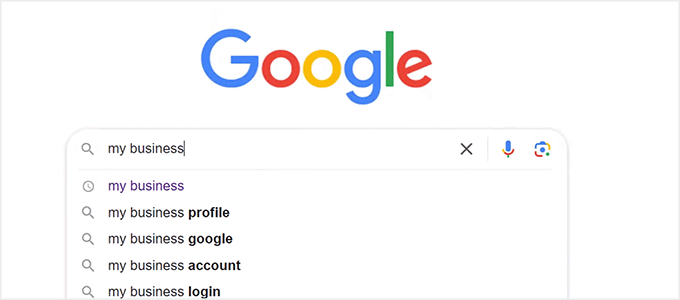
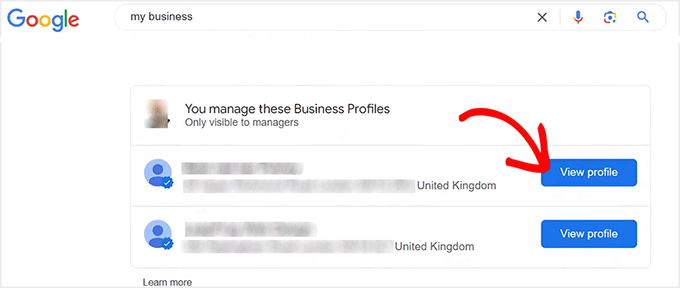
Una vez que hagas eso, verás que tu perfil de negocio aparece justo en la parte superior de los resultados de búsqueda.
Desde aquí, haz clic en el botón 'Ver perfil'.
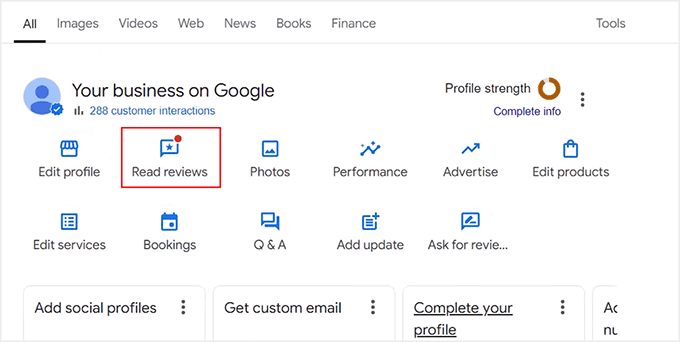
Esto abrirá una sección titulada 'Tu negocio en Google', donde puedes editar tu perfil, administrar reservas, agregar una sección de preguntas y respuestas y leer las reseñas de tus clientes.
Simplemente haz clic en el botón 'Leer reseñas' para abrir el panel de reseñas.
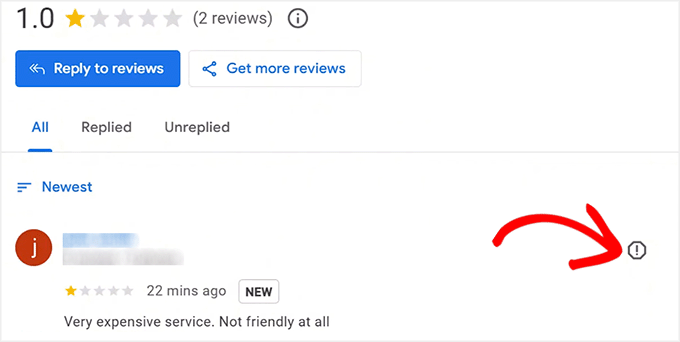
Aquí, verás una lista de todas las reseñas de tus clientes.
Para reportar una específica, solo haz clic en el ícono ‘Reportar reseña’ en el lado derecho de la pantalla.
Google te preguntará entonces por qué la estás reportando.
Asegúrate de elegir la razón más relevante: por ejemplo, spam, contenido fuera de tema, conflicto de interés, lenguaje obsceno o acoso.
Elegir la categoría correcta aumenta las posibilidades de que Google elimine la reseña. Una vez que hayas seleccionado la razón, haz clic en ‘Enviar reporte’ para enviarlo.
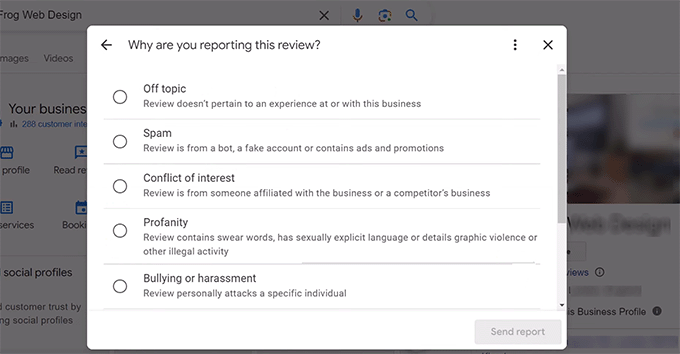
Eso es todo. Has reportado exitosamente una reseña a Google para su evaluación.
¿Qué sucede después de reportar una reseña?
Una vez que hayas reportado una reseña, Google te enviará un correo electrónico confirmando que han recibido tu reporte.
En ese correo electrónico, Google mencionará que la reseña está bajo evaluación para ver si viola sus políticas de contenido.
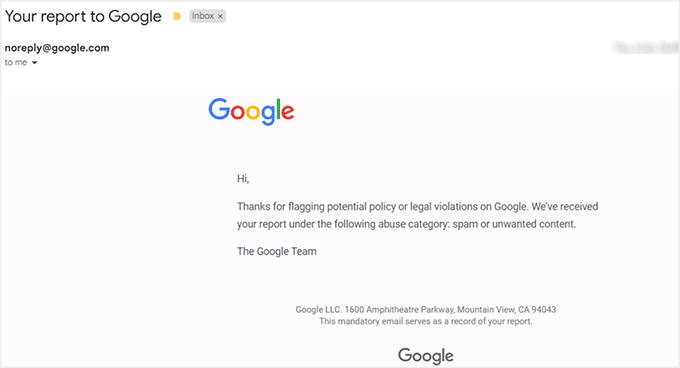
A partir de aquí, es principalmente un juego de espera. El proceso de revisión de Google puede tomar desde unos pocos días hasta unas pocas semanas, dependiendo del volumen de reportes que estén manejando.
Durante este tiempo, su equipo verificará si la reseña contiene spam, información falsa, lenguaje ofensivo o cualquier otra infracción de las políticas.
Puedes verificar el estado de tu reporte visitando tu Perfil de Negocio de Google y abriendo la sección ‘Gestión de Reseñas’.
Esta área muestra qué reseñas están actualmente en revisión y cuáles ya han sido procesadas.
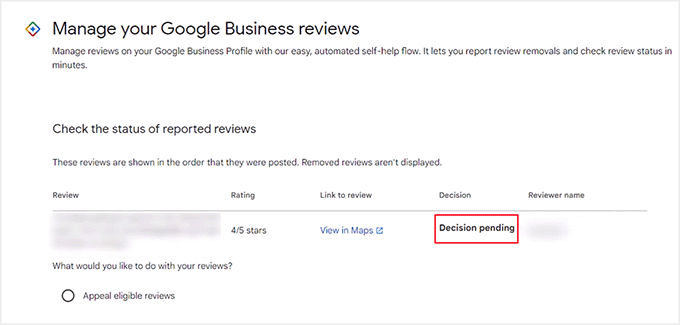
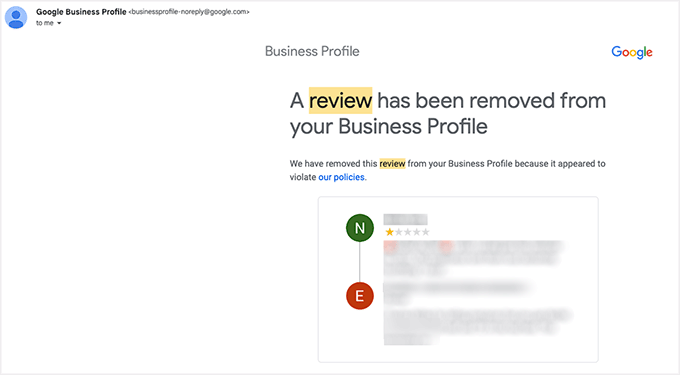
Si Google determina que la reseña infringe sus directrices, la eliminará automáticamente y, por lo general, recibirás otro correo electrónico confirmando la acción.
Sin embargo, si Google determina que la reseña no infringe sus políticas, permanecerá visible en tu perfil.
⭐ La Solución Real: Controla Qué Reseñas de Google Aparecen en Tu Sitio Web
No siempre puedes eliminar las reseñas negativas de Google, pero sí puedes controlar cuáles aparecen en tu sitio web. Ahí es donde entra Reviews Feed Pro de Smash Balloon.
Es el mejor plugin de reseñas de Google para WordPress que te permite mostrar reseñas de Google, Yelp y Facebook en una hermosa fuente en el sitio web de tu negocio.
Con sus potentes opciones de filtrado, puedes elegir mostrar solo reseñas positivas o calificaciones específicas, lo que te da control total sobre lo que los visitantes ven en tu sitio.
Me gusta mucho lo simple que es de usar. Solo conectas tu cuenta de Google, personalizas el diseño y tus mejores reseñas aparecen automáticamente en tu sitio web. Es una excelente manera de proteger la imagen de tu marca mientras generas confianza con los nuevos visitantes.
Si necesitas más información sobre las características de la herramienta, echa un vistazo a nuestra reseña completa de Smash Balloon.
Paso 1: Instala y Activa Smash Balloon Reviews Feed Pro
Primero, necesitarás instalar y activar el plugin Smash Balloon Reviews Feed en tu sitio web de WordPress.
Para obtener instrucciones, consulta nuestro tutorial sobre cómo instalar un plugin de WordPress.
📌Nota: El plugin Reviews Feed tiene una versión gratuita que te permite mostrar reseñas de Google en tu sitio. Sin embargo, para desbloquear funciones avanzadas como el filtrado de reseñas y el soporte multiplataforma, necesitarás el plan pro.
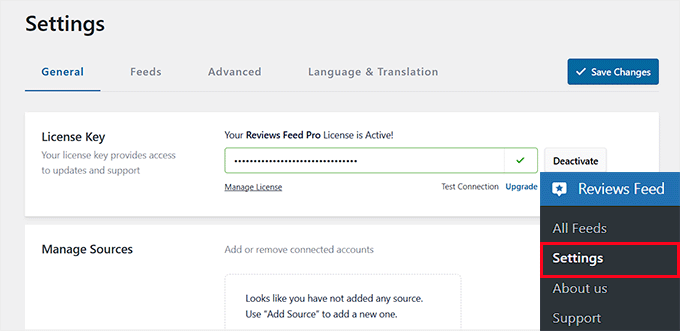
Una vez que el plugin esté activado, ve a tu panel de WordPress y navega a Reviews Feed » Settings. Aquí, verás un campo para ingresar tu clave de licencia.
Puedes encontrar esta clave en tu cuenta en el sitio web de Smash Balloon. Simplemente cópiala, pégala en el campo y haz clic en el botón ‘Activate License’.
Paso 2: Crea un Feed de Reseñas y Selecciona Google como tu Fuente
Una vez que tu licencia esté activada, es hora de crear tu primer feed de reseñas.
Desde tu panel de WordPress, ve a la página Reviews Feed » All Feeds y haz clic en el botón ‘+ Add New’.

Esto abrirá una pantalla de configuración donde puedes elegir tu fuente de reseñas.
Simplemente selecciona Google de la lista de plataformas disponibles.
Smash Balloon también es compatible con reseñas de Yelp, Facebook y TripAdvisor, pero en esta guía nos centraremos en conectar tus reseñas de Google.
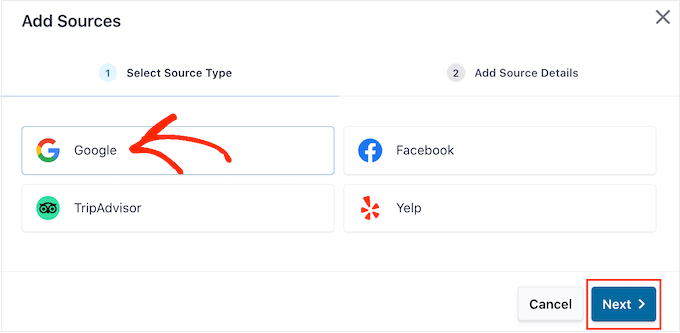
Después de eso, haz clic en ‘Siguiente’.
Paso 3: Agrega tu Perfil de Negocio de Google (Usando Clave API y Place ID)
Smash Balloon ahora te pedirá que vincules tu Perfil de Negocio de Google. Esto ayuda al plugin a saber exactamente qué reseñas de tu negocio debe obtener.
Para hacer eso, necesitarás dos cosas: tu Place ID y tu clave API de Google (opcional).
La clave API de Google ayuda al plugin a obtener y actualizar tus reseñas automáticamente y con mayor frecuencia. Sin embargo, es un paso opcional para usuarios más avanzados.
Tus reseñas se mostrarán incluso sin una clave API, pero las actualizaciones podrían ser menos frecuentes.
Si deseas agregar una, puedes crearla en la Google Cloud Console creando un nuevo proyecto y habilitando la API de Places.
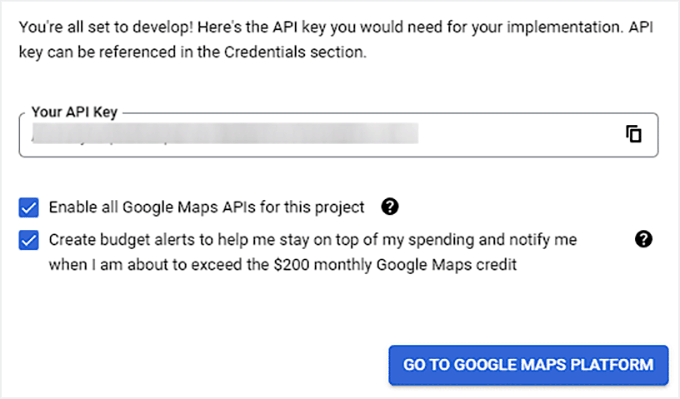
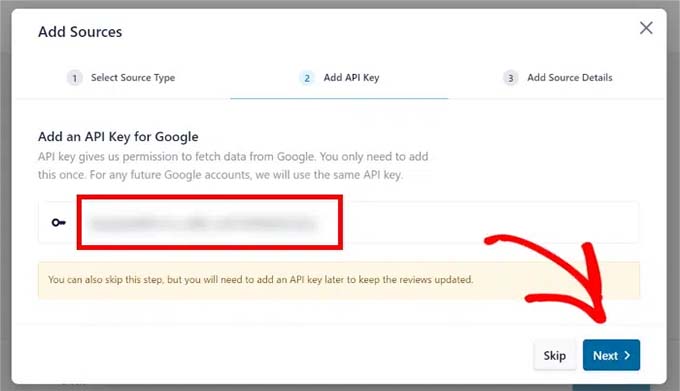
Copia la clave, pégala en la ventana emergente en Smash Balloon y haz clic en 'Siguiente' para continuar.
Pero no te preocupes si esto parece demasiado complicado; el plugin seguirá funcionando perfectamente sin él.
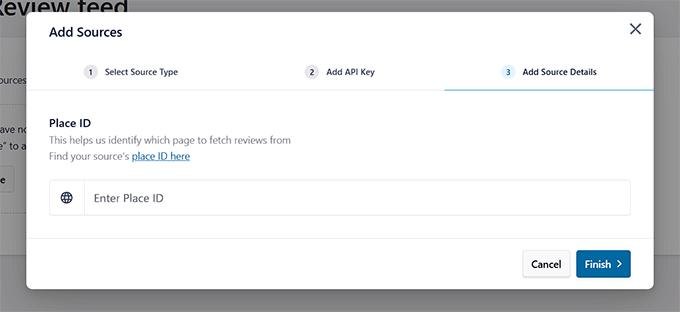
A continuación, necesitarás tu Google Place ID, que le dice a Smash Balloon exactamente de qué perfil de negocio extraer las reseñas.
Piensa en ello como una dirección de calle única para tu negocio en Google Maps.
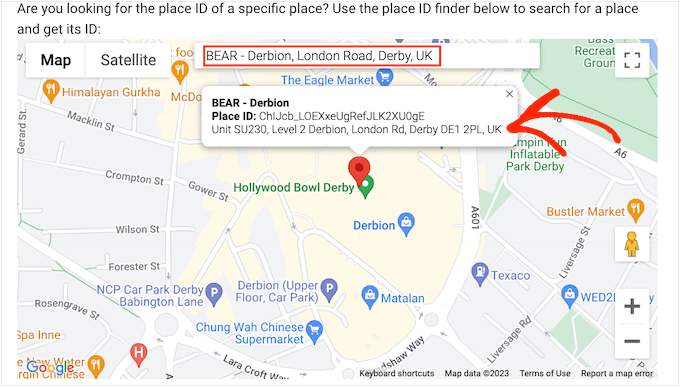
Para ello, ve al sitio web Google Place ID Finder y desplázate hasta la sección titulada 'Find the ID of a particular place'.
En la barra de búsqueda, escribe el nombre y la dirección de tu negocio. Cuando aparezca en el menú desplegable, haz clic en él.
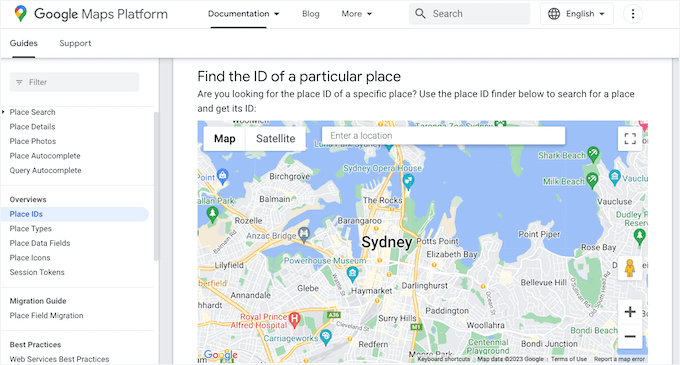
Aparecerá una pequeña ventana emergente en el mapa que muestra tu Place ID.
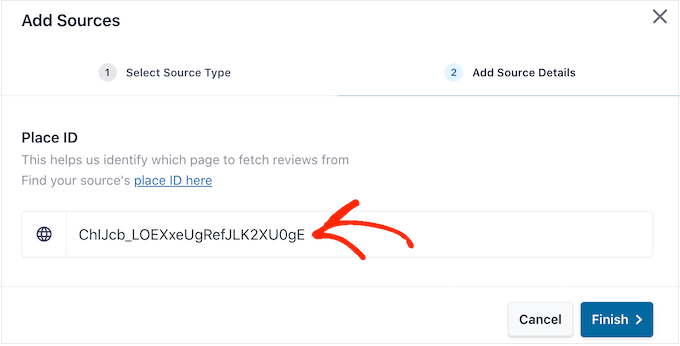
Simplemente copia ese código, regresa a tu panel de WordPress y pégalo en el campo 'Place ID' en Smash Balloon.
Luego, haz clic en el botón ‘Finalizar’.
En este punto, tu Perfil de Negocio de Google está vinculado correctamente y Smash Balloon comenzará a extraer automáticamente tus reseñas.
Paso 4: Personaliza tus reseñas de Google
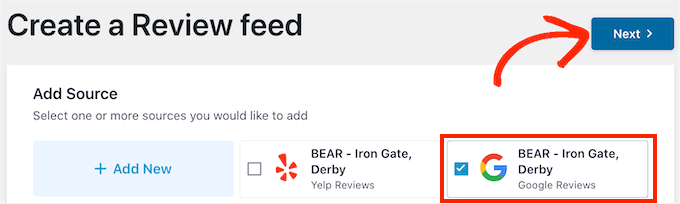
Una vez que tu cuenta de Google esté conectada, Smash Balloon agregará automáticamente tu Perfil de Negocio de Google como fuente.
Asegúrate de que la casilla junto a él esté marcada y luego haz clic en ‘Next’.
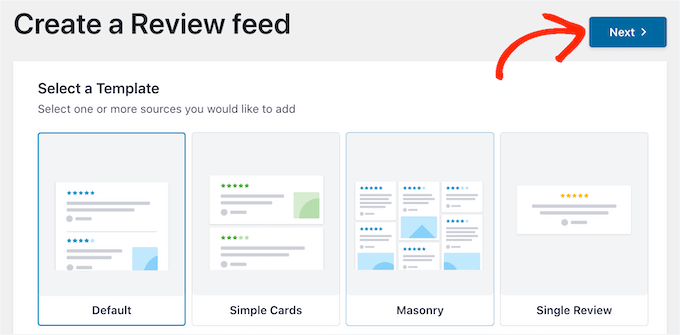
Ahora puedes elegir un diseño inicial para tu feed. Reviews Feed Pro ofrece varias plantillas, incluyendo carruseles, cuadrículas y listas sencillas.
Recomiendo elegir un diseño que coincida con el estilo general de tu sitio web; por ejemplo, usa un carrusel para una visualización dinámica en la página de inicio o una lista simple para un aspecto limpio y minimalista.
Después de seleccionar una plantilla, haz clic en 'Siguiente' para abrir el editor visual del feed.
Una vez que se abra el editor, verás una vista previa en vivo de tu feed de reseñas a la derecha y todas las configuraciones de personalización a la izquierda.
Esta interfaz visual hace que sea súper fácil diseñar tu sección de reseñas exactamente como la deseas, sin necesidad de codificación.
Puedes ajustar todo, incluido el diseño, el estilo del encabezado, los elementos de las reseñas y el diseño de los botones, y ver instantáneamente tus cambios en tiempo real.
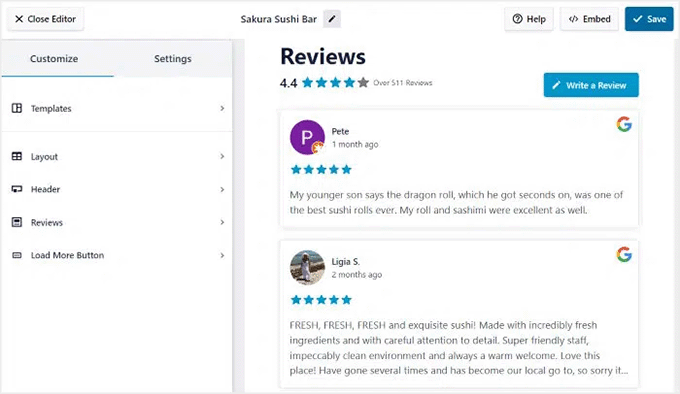
Si deseas explorar más opciones de personalización, te recomiendo consultar nuestra guía paso a paso sobre cómo mostrar reseñas de Google, Facebook y Yelp en WordPress.
Este tutorial cubre consejos de estilo más avanzados e ideas de diseño para ayudarte a crear una sección de reseñas que se ajuste perfectamente al aspecto y la sensación de tu sitio web.
Paso 5: Filtrar y controlar qué reseñas se muestran
Después de personalizar el aspecto de tu feed de reseñas, el siguiente paso es controlar qué reseñas aparecen realmente en tu sitio web.
Aquí es donde Smash Balloon realmente brilla: todas las herramientas de filtrado y moderación están integradas directamente en el editor visual, por lo que no necesitas saltar entre diferentes páginas de configuración.
Smash Balloon te ofrece tres herramientas principales para administrar tus reseñas:
- ⭐ Filtros por calificación de estrellas – Muestra reseñas con calificaciones específicas.
- 🔍 Filtros por palabras clave – Incluye o excluye reseñas basándose en ciertas palabras.
- 🧩 Moderación manual – Selecciona manualmente exactamente qué reseñas mostrar.
Te recomiendo explorar todas estas opciones antes de publicar tu feed; es la forma más fácil de asegurarte de que solo aparezcan las reseñas más positivas y relevantes en tu sitio.
1. Filtrar por calificaciones de estrellas
Puedes empezar con el filtro de calificación de estrellas. Desde el menú de la izquierda, abre la pestaña 'Configuración' y haz clic en 'Filtros'.
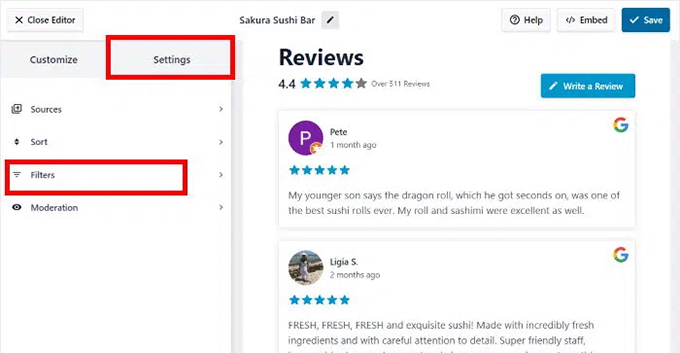
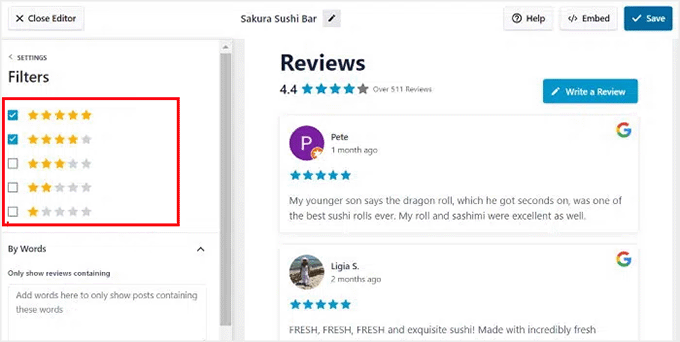
Aquí verás opciones para mostrar solo reseñas con calificaciones de estrellas específicas. Por ejemplo, si deseas que tu feed de reseñas destaque a los clientes satisfechos, puedes mostrar solo reseñas de 4 y 5 estrellas.
Este simple paso ayuda a crear una impresión positiva y mantiene tu sitio web enfocado en comentarios genuinos y de alta calidad.
2. Filtrar por palabras clave
A continuación, puedes usar el filtro de palabras clave para refinar aún más las cosas.
Todavía en la misma sección, desplázate hacia abajo para encontrar dos cuadros: uno solo para mostrar reseñas que contengan ciertas palabras y otro para ocultar reseñas que contengan palabras clave específicas.
Esto es útil si deseas destacar reseñas que mencionan frases como 'gran experiencia', 'altamente recomendado' o 'excelente servicio', mientras excluyes reseñas que usan palabras como 'retraso' o 'problema'.
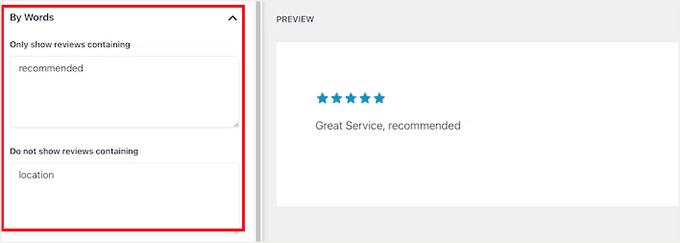
Recomiendo combinar los filtros de palabras clave y estrellas porque te brindan un control detallado sobre qué reseñas aparecen en tu sitio.
3. Modera las reseñas manualmente
Si deseas aún más control, puedes activar la función de moderación manual. Para hacer esto, abre la pestaña 'Configuración' dentro del editor visual y selecciona 'Moderación'.
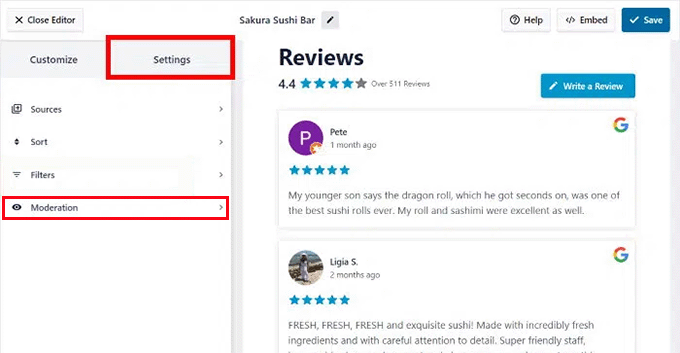
Esto te llevará a una nueva pantalla donde puedes activar el interruptor para habilitar la moderación de tu feed. Una vez activada, podrás elegir manualmente qué reseñas de Google aparecen en tu sitio web.
Hay dos modos que puedes usar aquí:
- Lista de Permitidos – Esta opción oculta todas las reseñas por defecto, permitiéndote elegir manualmente cuáles mostrar. Es genial si prefieres aprobar personalmente cada reseña antes de que se publique.
- Lista de Bloqueo – Esta opción muestra todas las reseñas automáticamente, pero te permite ocultar las específicas que no cumplen tus estándares. Sugiero usar esto si solo deseas eliminar reseñas ocasionales en lugar de filtrar todo manualmente.
Tan pronto como la moderación esté activa, verás todas tus reseñas listadas en el lado derecho del editor en una vista previa en vivo.
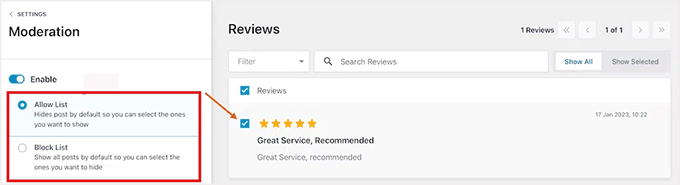
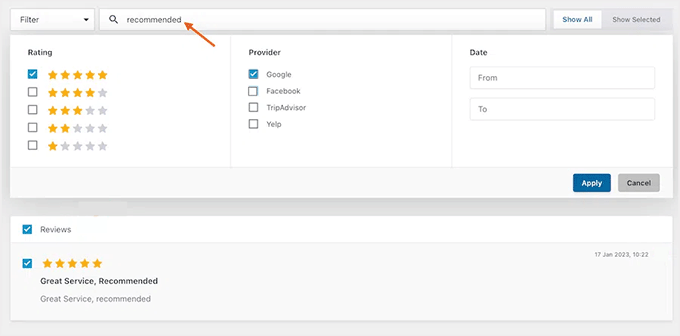
Desde aquí, puedes simplemente hacer clic para seleccionar o deseleccionar reseñas. También puedes buscar o filtrar por palabras clave, calificación por estrellas o fecha para encontrar rápidamente reseñas específicas.
Una vez que hayas elegido las que deseas mostrar, haz clic en 'Guardar' y tu feed se actualizará instantáneamente con las reseñas seleccionadas.
Paso 6: Incrusta las reseñas de Google filtradas en tu sitio de WordPress
Una vez que estés satisfecho con el aspecto de tus reseñas de Google, es hora de mostrarlas en tu sitio web.
La buena noticia es que Smash Balloon hace que incrustar tus reseñas sea súper fácil, y puedes hacerlo directamente desde el editor de bloques de WordPress.
Simplemente abre la publicación o página donde quieras mostrar tus reseñas y haz clic en el botón ‘Añadir bloque’ (+). Una vez que se abra el menú de bloques, busca y añade el bloque ‘Feed de Reseñas’ de la lista.
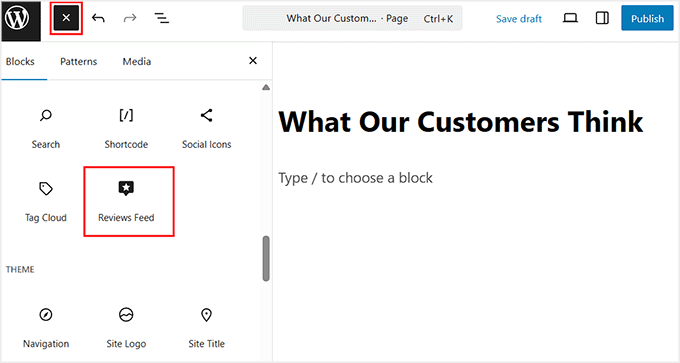
Tan pronto como lo hagas, tu feed de reseñas de Google aparecerá dentro del editor, completo con tu diseño personalizado, filtros y estilo.
Si estás satisfecho con cómo se ve, haz clic en el botón 'Actualizar' o 'Publicar' para guardar tu configuración.
¡Eso es todo! Tus reseñas de Google ahora aparecerán en vivo en tu sitio web para que todos las vean.
Te recomiendo abrir tu página en una nueva pestaña después para asegurarte de que todo se vea exactamente como lo deseas.
Verás tu feed de reseñas filtrado y completamente personalizado, bellamente mostrado para tus visitantes.
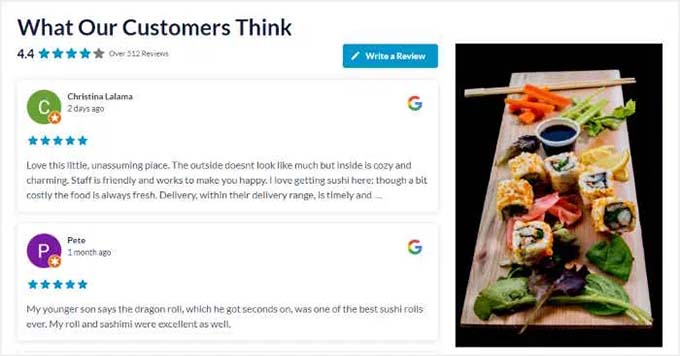
Mejores prácticas para gestionar tu reputación en línea
Eliminar reseñas no siempre es posible, pero gestionar tu reputación en línea de la manera correcta puede marcar una gran diferencia. La clave es ser proactivo, no reactivo.
En lugar de entrar en pánico cuando recibes una mala reseña, te recomiendo que te enfoques en generar un flujo constante de comentarios positivos que reflejen la experiencia real de tus clientes con tu negocio.
Aquí tienes algunos consejos.
1. Consigue más reseñas de 5 estrellas (de forma ética)
En mi experiencia, la mejor manera de lidiar con algunas reseñas negativas es conseguir consistentemente más reseñas positivas. Sin embargo, mantén siempre tu enfoque ético: nunca compres ni falsifiques reseñas, ya que esto viola las políticas de Google y puede dañar tu reputación.
En su lugar, puedes seguir los mismos consejos sencillos que muchas de nuestras marcas asociadas utilizan para obtener reseñas genuinas de 5 estrellas:
- Envía un amable correo de seguimiento después de una compra exitosa o servicio, agradeciendo al cliente e incluyendo un enlace directo al formulario de reseña de Google.
- Resalta las mejores reseñas en el sitio web y en redes sociales. Esto no solo genera credibilidad, sino que también inspira a otros a compartir sus experiencias.
- Recuérdales amablemente a tus clientes leales que sus comentarios ayudan a las pequeñas empresas a crecer. Muchos aprecian la transparencia y se toman unos segundos para dejar una reseña.
Este enfoque no solo te ayuda a mantener el control sobre lo que aparece en tu sitio, sino que también anima a más personas a dejar reseñas, ya que es rápido y conveniente.
2. Responde profesionalmente a cada reseña
Responder a las reseñas, ya sean positivas o críticas, demuestra a los clientes que te importa su experiencia.
He notado que la forma en que respondes a menudo importa más que la reseña en sí. Una respuesta reflexiva y profesional puede revertir una mala situación o reforzar una impresión positiva.
Aquí tienes una estructura simple que puedes usar para diferentes situaciones:
Para reseñas negativas:
Hi [Name], thanks for sharing your experience. I’m sorry to hear things didn’t go as expected. Please reach out at [email/contact info] so we can make things right.
Para reseñas positivas:
Thank you so much, [Name]! We’re happy to hear you enjoyed your experience — your support means a lot.
Las respuestas públicas como estas ayudan a los clientes potenciales a ver que te tomas en serio los comentarios y que realmente te preocupas por mejorar.
Esa transparencia genera confianza de forma natural y conduce a más conversiones con el tiempo.
3. Recopila reseñas directamente en tu sitio web
Otra forma inteligente de obtener más reseñas genuinas de 5 estrellas es recopilando comentarios directamente en tu sitio web. Para esto, recomiendo WPForms, que es uno de los mejores plugins de encuestas disponibles.
Con WPForms, puedes crear rápidamente formularios de encuestas utilizando su creador de arrastrar y soltar, plantillas de reseñas preconstruidas y la creación de formularios asistida por IA.
También puedes personalizar el diseño para que coincida con tu marca, haciendo que los formularios se sientan como una parte natural de tu sitio web.

Algunas plantillas útiles de WPForms incluyen:
- Formulario de Testimonios de Clientes – Muestre las historias de éxito de sus clientes.
- Formulario de Recopilación de Testimonios de Clientes – Recopile testimonios escritos fácilmente.
- Formulario de Reseñas de Productos – Recopile comentarios sobre productos específicos.
Mi favorito es el formulario de ‘Testimonio en Video’, que permite a los clientes grabar videos cortos y auténticos directamente en sus computadoras o teléfonos.
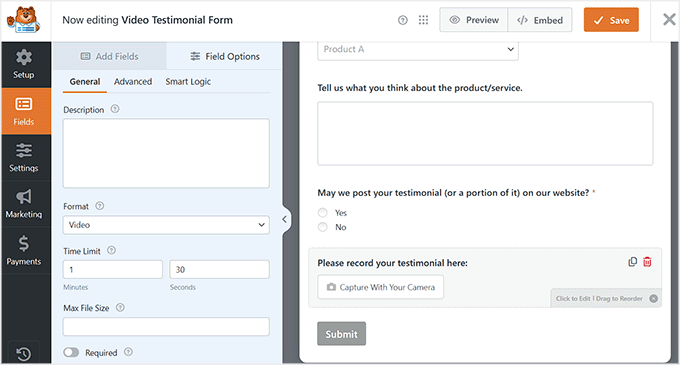
Estos formularios se pueden mostrar en páginas clave como la de pago o la de confirmación de pedido para capturar comentarios inmediatamente después de una compra.
Para un recorrido detallado sobre cómo diseñar y personalizar sus propios formularios, consulte nuestro tutorial sobre cómo crear encuestas en WordPress.
Preguntas frecuentes sobre reseñas de Google
Si todavía no está seguro de lo que puede y no puede hacer con las reseñas de Google, no está solo. Estas son algunas de las preguntas más comunes que me han hecho los dueños de negocios:
¿Puedo eliminar una reseña de Google que escribí?
Sí, puede eliminar su propia reseña en cualquier momento. Simplemente inicie sesión en su cuenta de Google y vaya a la sección Google Maps » Sus Contribuciones » Reseñas. Aquí, encuentre la reseña que desea eliminar, haga clic en el ícono de los tres puntos y seleccione la opción ‘Eliminar’.
¿Cuánto tiempo tarda Google en revisar un informe?
El proceso de revisión de Google puede tardar desde unos pocos días hasta unas pocas semanas. Si determinan que la reseña va en contra de sus directrices, la eliminarán automáticamente.
Si no, la reseña permanecerá visible en el perfil de su negocio.
¿Puedo desactivar las reseñas de Google por completo?
No, Google no permite que las empresas desactiven las reseñas. Un mejor enfoque es destacar las mejores en su sitio web utilizando un plugin como Smash Balloon Reviews Feed Pro.
También deberías enfocarte en recopilar más comentarios positivos para equilibrar los negativos.
¿Está bien pagar a los clientes por reseñas de Google?
No, pagar u ofrecer incentivos por reseñas va en contra de las políticas de Google y podría hacer que tu Perfil de Negocio sea suspendido. Siempre es mejor recopilar comentarios genuinos de clientes reales que realmente hayan utilizado tus productos o servicios.
Espero que este artículo te haya ayudado a aprender cómo eliminar reseñas de Google y qué hacer si no puedes. También puedes consultar nuestra guía sobre cómo incrustar una lista de reproducción de YouTube en WordPress y nuestro tutorial sobre cómo mostrar tweets recientes en tu sitio web.
Si te gustó este artículo, suscríbete a nuestro canal de YouTube para obtener tutoriales en video de WordPress. También puedes encontrarnos en Twitter y Facebook.




¿Tienes alguna pregunta o sugerencia? Por favor, deja un comentario para iniciar la discusión.