


Si vendes a clientes en Polonia, entonces no ofrecer pagos a través de Przelewy24 (P24) probablemente te está costando ventas. Es el método de pago local más confiable, pero a muchos propietarios de sitios les resulta confusa la integración.
He visto a muchas empresas perder clientes polacos en el último paso porque no ofrecieron una opción familiar de transferencia bancaria local.
En esta guía, te mostraré las dos formas más sencillas de aceptar pagos de Przelewy24 en WordPress. Ya sea que necesites un formulario de pago simple o una configuración completa de WooCommerce, te mostraré cómo hacerlo sin un desarrollador.
💡Respuesta Rápida: Cómo Aceptar Pagos de Przelewy24 en WordPress
Resumen: Para aceptar pagos de Przelewy24 en WordPress, recomiendo usar WP Simple Pay para formularios de pago sencillos o FunnelKit para tiendas WooCommerce. Ambos métodos utilizan Stripe para procesar las transferencias bancarias polacas, ofreciendo una experiencia de pago familiar y rápida para tus clientes.
¿Por qué Aceptar Pagos de Przelewy24 (P24) en tu Sitio de WordPress?
Agregar Przelewy24 a tu sitio de WordPress es una decisión inteligente si estás vendiendo a clientes en Polonia. Hace que el proceso de pago sea más rápido, fluido y confiable para los compradores locales.
Entonces, ¿qué es exactamente Przelewy24? En pocas palabras, es una pasarela de pago polaca popular que permite a las personas pagar instantáneamente a través de sus cuentas bancarias o billeteras digitales locales.
Millones de personas en Polonia confían en él y es compatible con Stripe, lo que lo hace ideal para tiendas de comercio electrónico, pagos de servicios o cualquier sitio dirigido a clientes polacos.
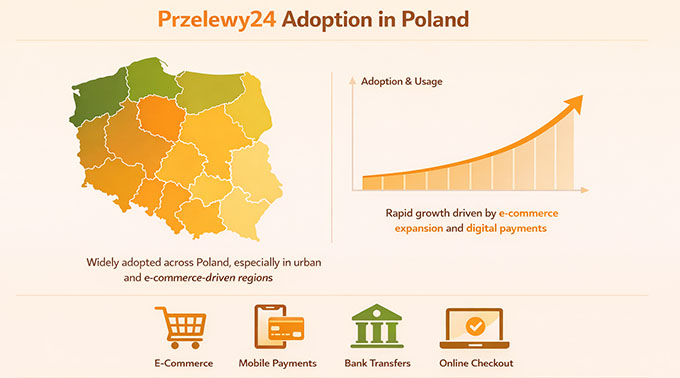
Esto es lo que lo hace tan útil para tu sitio:
- Genera Confianza con los Clientes Polacos: Las personas se sienten seguras pagando con una opción local y familiar.
- Acelera el Proceso de Pago: Los pagos se realizan instantáneamente, reduciendo los carritos abandonados.
- Reduce Costos Adicionales de Transacción: Usar Przelewy24 a través de herramientas como WP Simple Pay puede ayudarte a evitar tarifas más altas cobradas por otras pasarelas de pago.
- Aumenta las Conversiones: Un proceso de pago más fluido y relevante significa más ventas completadas.
Ahora que sabes por qué Przelewy24 funciona tan bien, veamos las dos formas más sencillas de configurarlo en WordPress.
✅ Lo que Necesitarás Antes de Empezar a Aceptar Pagos de Przelewy24
Antes de comenzar con el tutorial, aquí tienes lo que recomiendo tener listo para que la configuración sea fluida:
| Requisito | Por qué lo necesitas |
|---|---|
| Sitio de WordPress Activo con SSL y Alojamiento Confiable | Los pagos requieren un sitio seguro (HTTPS) y un alojamiento que pueda manejar transacciones de forma segura. |
| Cuenta de Stripe | Stripe procesa los pagos de Przelewy24, por lo que es esencial para ambos métodos de configuración. |
| Cuenta Bancaria Válida Conectada a Stripe | Stripe procesará el pago de Przelewy24 y convertirá y depositará automáticamente los fondos en tu cuenta bancaria local. |
| Un Plugin de Pagos para WordPress | Elige el método que se adapte a tu sitio: • WP Simple Pay – ideal para sitios que no son de WooCommerce y pagos únicos sencillos. • FunnelKit Payment Gateway para Stripe – perfecto para tiendas WooCommerce completas con múltiples productos. |
Si aún no has configurado tu sitio de WordPress, te recomiendo que consultes nuestra guía sobre cómo iniciar un sitio web de WordPress.
Ahora, hagamos que Przelewy24 funcione en tu sitio. Puedes usar los enlaces a continuación para saltar al método de tu elección:
- Method 1: Accept Przelewy24 Payments with WP Simple Pay (Easy Payment Form Creation)
- Method 2: Accept Przelewy24 Payments in WooCommerce with FunnelKit Payment Gateway for Stripe
- Consejos Adicionales para Mejorar tu Experiencia de Pago
- Preguntas Frecuentes sobre Cómo Aceptar Pagos Przelewy24 en WordPress
Método 1: Aceptar Pagos Przelewy24 con WP Simple Pay (Creación Fácil de Formularios de Pago)
Si tienes páginas de servicios, suscripciones, donaciones o cualquier sitio que no funcione como una tienda en línea completa, entonces WP Simple Pay es el mejor plugin de Stripe para aceptar pagos Przelewy24.
Viene con una plantilla de formulario de pago Przelewy24 lista para usar, por lo que puedes empezar a aceptar pagos al instante sin configurar un carrito de compras completo. Lo he probado a fondo y es una herramienta rápida y confiable que incluso un principiante puede configurar.

Estas son solo algunas de las razones por las que me encanta WP Simple Pay:
- Sin Comisiones de Transacción Adicionales – Con la versión Pro, solo pagas las comisiones de procesamiento estándar de Stripe. La versión gratuita añade una comisión adicional del 3% además de los cargos de Stripe. Actualizar es una gran ventaja si quieres evitar costos adicionales y maximizar tus ganancias.
- Configuración Rápida y Amigable para Principiantes – Pude poner un formulario de pago en línea en menos de 15 minutos.
- Formularios de Pago Personalizables – Puedes ajustar campos, estilo y opciones de pago para que coincidan con tu sitio.
- Soporta Pagos Únicos y Pagos Recurrentes – Perfecto para donaciones, suscripciones o tarifas de servicios.
- Plantilla Przelewy24 Integrada – Todo lo que necesitas para P24 está listo, lo que hace que la configuración sea muy fluida.
Con WP Simple Pay, obtienes una solución confiable que te permite empezar a aceptar pagos P24 casi al instante. Para más detalles, puedes consultar nuestra reseña completa de WP Simple Pay.
Paso 1: Instalar y activar WP Simple Pay
Lo primero que necesitas hacer es instalar el plugin WP Simple Pay en tu sitio de WordPress.
Puedes empezar registrándote en el sitio web de WP Simple Pay. Simplemente haz clic en el botón ‘Obtener WP Simple Pay Ahora’ y sigue las instrucciones.
📍Nota: El formulario de pago Przelewy24 solo está disponible en WP Simple Pay Pro. Si bien la versión gratuita es excelente para probar pagos básicos de Stripe, necesitarás el plan Pro para crear un formulario Przelewy24 completamente funcional.
He probado ambas, y la versión Pro hace que la configuración sea más rápida, fluida y ayuda a reducir las comisiones de transacción.
Una vez que te hayas registrado, necesitas instalar y activar el plugin en tu sitio de WordPress. Si necesitas un repaso, nuestra guía sobre cómo instalar un plugin de WordPress te guía paso a paso.
Después de la activación, el Asistente de Configuración de WP Simple Pay se iniciará automáticamente. Simplemente haz clic en ‘Empezar’ para comenzar.

A continuación, se te pedirá que introduzcas tu clave de licencia. Puedes encontrar esta clave en el panel de tu cuenta de WP Simple Pay.
Al introducirla, se desbloquean las funciones Pro, que son necesarias si deseas aceptar pagos con comisiones más bajas u otras opciones avanzadas como suscripciones o débito directo.

Paso 2: Conectar WP Simple Pay con Stripe
Después de instalar WP Simple Pay, el siguiente paso es conectarlo a tu cuenta de Stripe. Dado que WP Simple Pay procesa los pagos de Przelewy24 a través de Stripe, tu sitio no podrá aceptar pagos hasta que esta conexión se complete.
Si aún no tienes una cuenta de Stripe, no te preocupes. Puedes crear una directamente desde la configuración del plugin.
Yo pasé por esto mismo y el proceso es rápido y sencillo.

Una vez conectado, Stripe se encarga de todo el procesamiento de pagos en segundo plano, para que no tengas que gestionar complejas configuraciones bancarias.
Después de eso, WP Simple Pay te guiará para configurar ajustes básicos como las notificaciones por correo electrónico.
Me gusta configurar esto de inmediato porque asegura que reciba alertas cuando se realiza un pago o si hay algún problema. Puedes personalizar qué notificaciones recibir y elegir la dirección de correo electrónico a la que se enviarán.

Una vez hecho esto, estarás listo para pasar a crear tu primer formulario de pago Przelewy24.
Paso 3: Crear un Formulario de Pago Przelewy24
Ahora que WP Simple Pay está instalado y conectado a Stripe, es hora de crear tu primer formulario de pago Przelewy24. Este es el paso que permite a tus clientes pagar usando P24.
Comienza yendo a WP Simple Pay » Formularios de Pago desde tu panel de WordPress y haciendo clic en ‘Crear tu formulario de pago’.
Si todavía ves el asistente de configuración, también puedes hacer clic en el botón de allí.

En la biblioteca de plantillas, busca la plantilla ‘Formulario de Pago Przelewy24’.
Me gusta esta plantilla porque preselecciona automáticamente Przelewy24 como método de pago, así que no tienes que configurarlo manualmente.
Si no la ves de inmediato, usa la barra de búsqueda para encontrarla rápidamente.
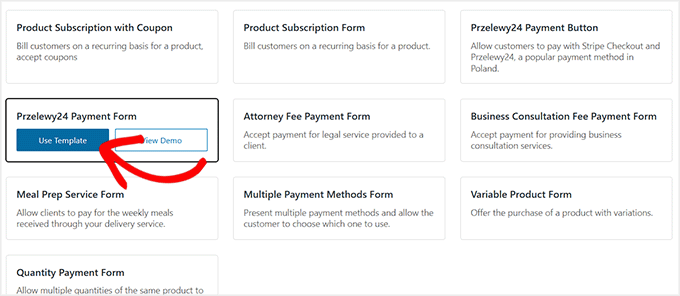
Una vez que selecciones la plantilla, accederás al editor de formularios. Comienza dando a tu formulario un título y una descripción claros. Esto es lo que tus clientes verán al pagar.
Luego elige el tipo de formulario. Yo suelo optar por ‘Formulario de pago en el sitio’, que mantiene a los clientes en tu sitio para completar los pagos. Pero también puedes seleccionar ‘Formulario de pago de Stripe’ si prefieres un flujo fuera del sitio.
Luego, sugiero marcar la casilla ‘Protección contra Spam y Fraude’. Añade CAPTCHA a tu formulario, protegiéndolo de bots maliciosos.
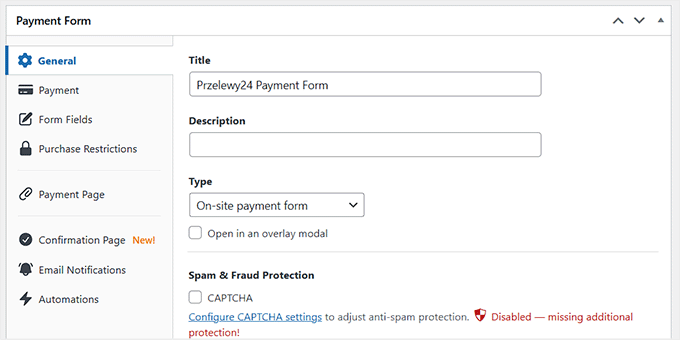
A continuación, configura los detalles del pago cambiando a la sección ‘Pago’ desde la izquierda.
Aquí, ingresará el precio de su producto, servicio o donación y seleccionará la moneda. Przelewy24 admite tanto PLN (Złoty polaco) como EUR, así que asegúrese de que su moneda esté configurada en una de estas opciones.
También puede elegir si se trata de un pago único o una suscripción. Para las suscripciones, puede crear varios niveles. Por ejemplo, un Plan Básico a un precio y un Plan Premium a un precio más alto.
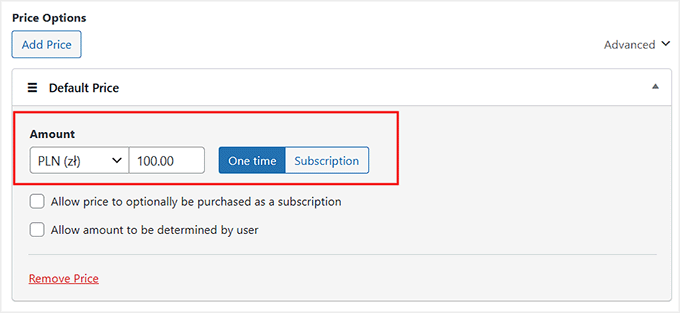
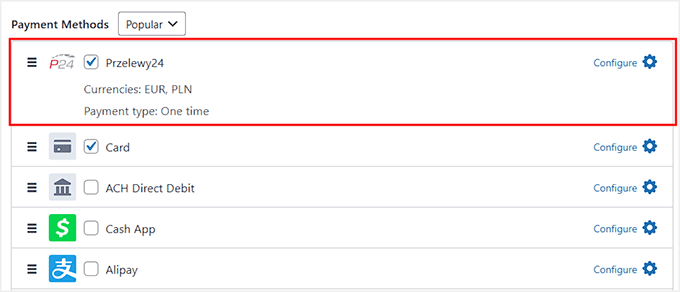
Después de establecer el precio, desplácese hacia abajo hasta la sección 'Métodos de pago' solo para verificar que 'Przelewy24' esté marcado.
Dado que utilizó la plantilla, ya debería estar seleccionada para usted.
También puede habilitar opciones adicionales, como tarjetas de crédito, SEPA, Klarna o Alipay, para que sus clientes tengan más flexibilidad en cómo pagan.
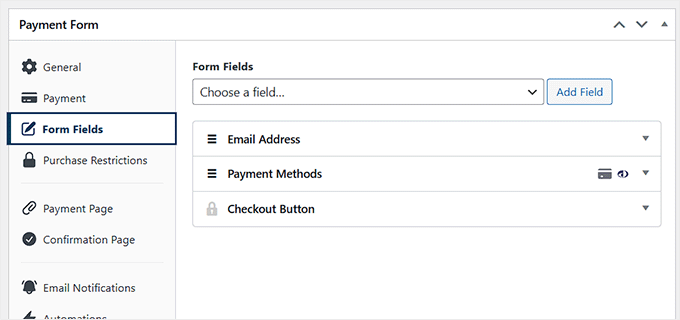
Después de eso, pase a la sección 'Campos del formulario'. Aquí es donde decide qué información recopilar de los clientes.
Para un servicio simple o un producto digital, el nombre y el correo electrónico pueden ser suficientes, pero para eventos o servicios que requieren información de facturación, puede agregar campos como la dirección.
Puede arrastrar, soltar, agregar o eliminar campos para personalizar el formulario exactamente como lo necesita.
Paso 4: Publicar tu Formulario de Pago Przelewy24 en WordPress
Una vez que su formulario de pago Przelewy24 esté listo, es hora de publicarlo en su sitio.
WP Simple Pay le permite publicar el formulario de dos maneras: como una página de pago independiente o incrustado dentro de una página o publicación existente.
Para crear una página de pago dedicada, cambie a la pestaña 'Página de pago' en su editor de formularios y marque la casilla 'Habilitar una página de pago dedicada'.
Desde aquí, puede personalizar la página estableciendo un permalink, eligiendo un esquema de color, agregando el logotipo de su empresa o incluyendo texto en el pie de página.

Cuando esté satisfecho con la configuración, haga clic en 'Publicar'.
Ahora puede visitar su sitio para ver el formulario de pago Przelewy24 en vivo y listo para los clientes.
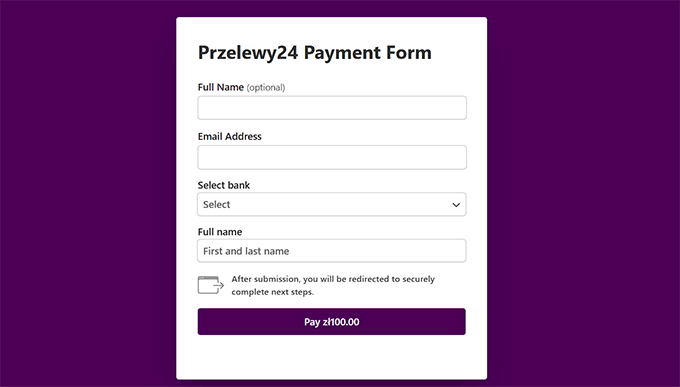
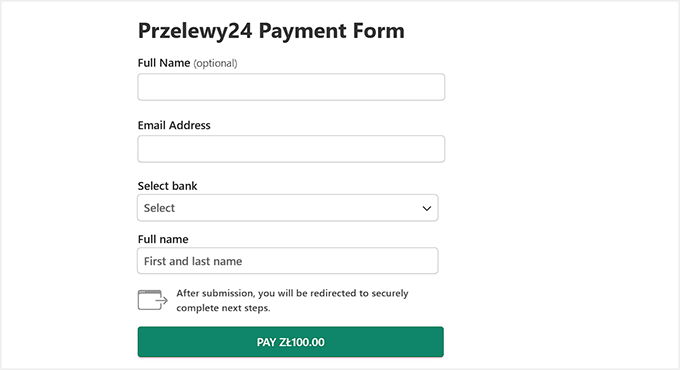
Si prefiere agregar el formulario a una página existente, eso también es fácil. Después de guardar su formulario, abra la página o publicación de WordPress donde desea que aparezca el formulario de pago.
Haga clic en el botón 'Agregar bloque' (+), busque el bloque 'WP Simple Pay' y seleccione el formulario de pago que acaba de crear en el menú desplegable.

Una vez agregado, haga clic en 'Actualizar' o 'Publicar' en la página para guardar sus cambios.
Ya sea que use una página dedicada o incruste el formulario en una página existente, su formulario de pago Przelewy24 ahora está en vivo y listo para comenzar a aceptar pagos de inmediato.
Método 2: Aceptar pagos de Przelewy24 en WooCommerce con FunnelKit Payment Gateway para Stripe
Si tiene una tienda WooCommerce y desea aceptar pagos de Przelewy24 directamente en el momento del pago, le recomiendo usar FunnelKit Payment Gateway para Stripe.
Lo he probado a fondo y funciona sin problemas con WooCommerce, lo que permite a los clientes pagar con P24 sin salir de su tienda.
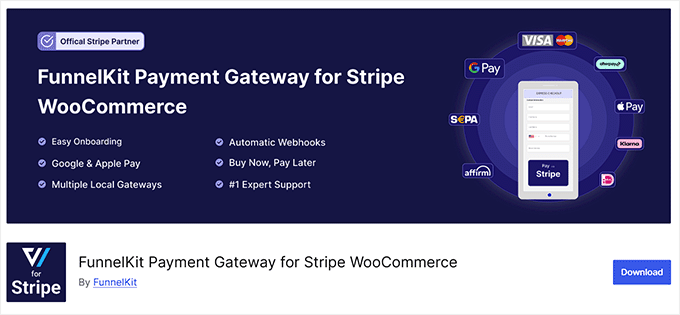
El plugin es completamente gratuito, fácil de usar para principiantes y se integra directamente con su cuenta de Stripe existente, por lo que no necesita configuraciones complicadas.
Además, con FunnelKit, su proceso de pago se mantiene fluido. Ofrece a los clientes una opción de pago local familiar, manteniendo todo seguro y confiable.
Paso 1: Prepara tu Tienda WooCommerce
Antes de poder aceptar pagos con Przelewy24 con FunnelKit, tu tienda WooCommerce debe estar configurada y lista.
Si aún no has creado tu tienda, te recomiendo consultar nuestra guía completa para configurar WooCommerce para obtener instrucciones paso a paso.
Una vez que tu tienda esté activa, hay una configuración clave que debes revisar: la moneda de la tienda. Przelewy24 admite EUR o PLN (Złoty polaco), por lo que debes asegurarte de que tu tienda WooCommerce esté configurada en una de estas.
Para configurar la moneda de tu tienda, ve a WooCommerce » Ajustes » General, desplázate hasta ‘Opciones de moneda’ y selecciona ‘Złoty polaco’ (PLN) en el menú desplegable.
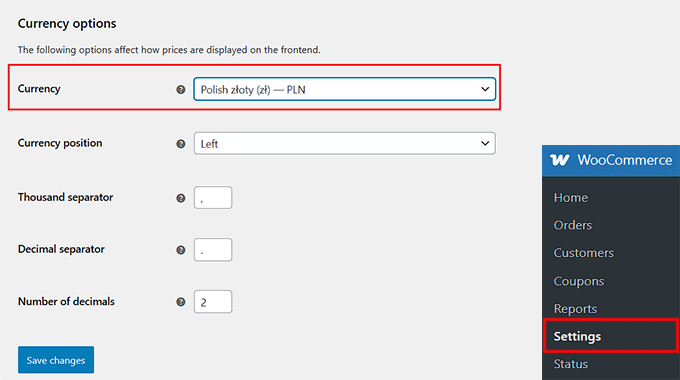
Luego, haz clic en ‘Guardar cambios’ para almacenar tu configuración.
Paso 2: Instala el Plugin de Pasarela de Pago FunnelKit y Conéctalo a Stripe
Con tu tienda WooCommerce lista, el siguiente paso es instalar FunnelKit Payment Gateway for Stripe y conectarla a tu cuenta de Stripe para poder aceptar pagos con Przelewy24.
Desde tu panel de WordPress, ve a Plugins » Añadir nuevo, luego busca ‘FunnelKit Stripe Gateway’. Una vez que encuentres el plugin, haz clic en ‘Instalar’ y luego en ‘Activar’.
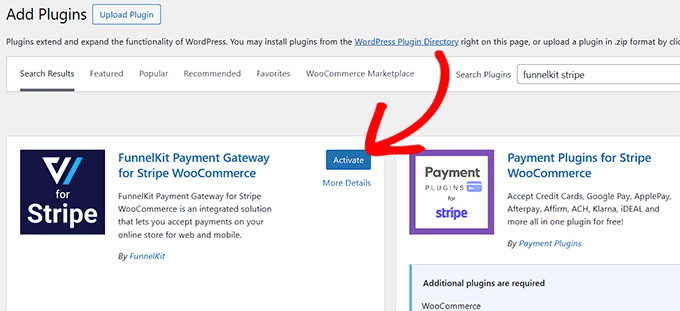
Después de la activación, verás una indicación para conectar tu cuenta de Stripe.
Haz clic en el botón ‘Iniciar asistente de incorporación’ para comenzar la configuración.

Esto abrirá una nueva ventana donde puedes hacer clic en ‘Conectar con Stripe’.
Inicia sesión en tu cuenta de Stripe usando tu correo electrónico y contraseña registrados.
Luego, sigue las indicaciones para verificar tu cuenta con el código de 6 dígitos que Stripe envía a tu correo electrónico o teléfono.
Una vez verificado, selecciona la cuenta de Stripe que deseas usar y haz clic en ‘Conectar’.

A continuación, verás una lista de las pasarelas de pago disponibles.
Asegúrate de que ‘Stripe Przelewy24 (P24)’ esté habilitado, luego haz clic en ‘Guardar y continuar’.
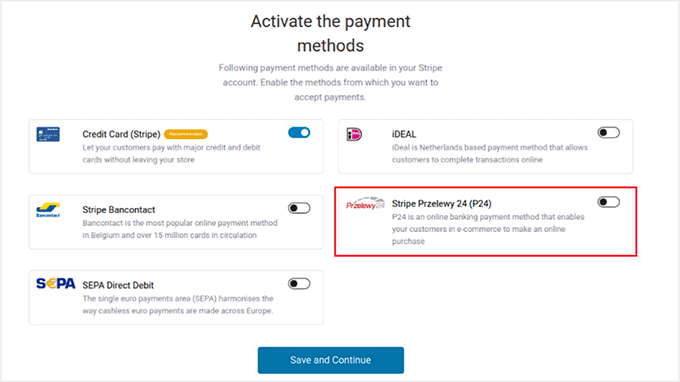
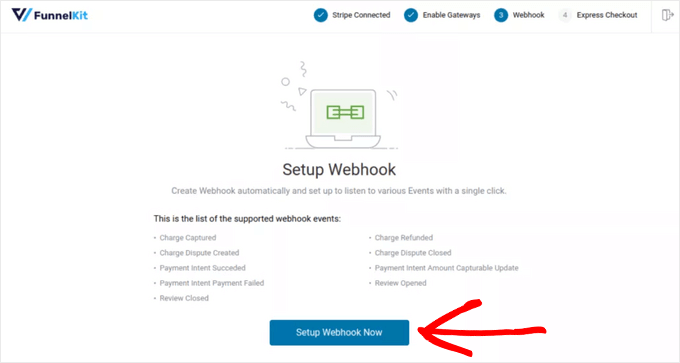
El plugin configurará automáticamente los webhooks para manejar las notificaciones de Stripe.
Simplemente haz clic en ‘Configurar webhook ahora’ y sigue las instrucciones.
Finalmente, el plugin puede solicitarte que habilites opciones de pago rápido como Apple Pay o Google Pay. Estas son opcionales pero hacen que el proceso de pago sea más rápido y fácil para los clientes.
Una vez que todo esté conectado, FunnelKit extraerá automáticamente los detalles de tu cuenta de Stripe, incluido tu ID de conexión, URL de webhook y claves secretas.
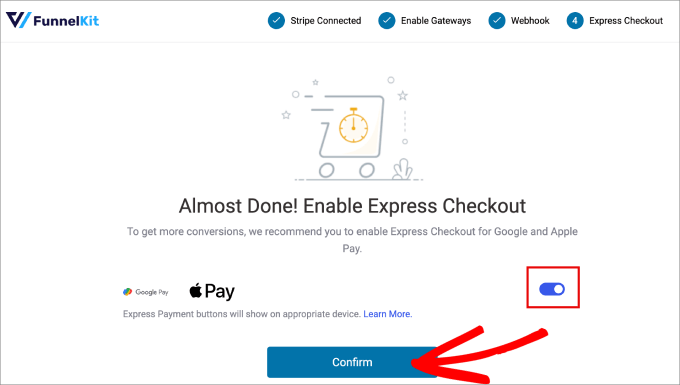
En este punto, tu tienda WooCommerce está lista para comenzar a aceptar pagos con Przelewy24.
Paso 3: Habilita y Configura Stripe Przelewy24 en WooCommerce
Ahora que FunnelKit está conectado a Stripe, el siguiente paso es habilitar Przelewy24 en el proceso de pago. Desde tu panel de WordPress, ve a la página WooCommerce » Ajustes » Pagos.
Desplázate por la lista de pasarelas disponibles y haz clic en ‘Gestionar’ junto a ‘Stripe Przelewy24 (P24) Gateway’.
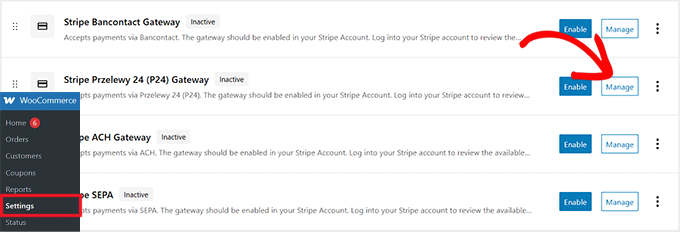
En la siguiente pantalla, marca la casilla ‘Habilitar Stripe Przelewy24 (P24) Gateway’.
Esto activa P24 como una opción de pago en tu tienda WooCommerce, permitiendo a tus clientes pagar directamente al finalizar la compra.
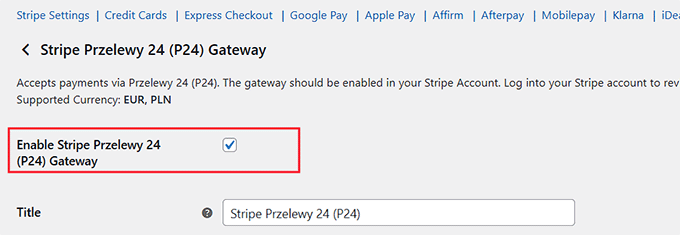
Una vez habilitado, es hora de configurar los ajustes.
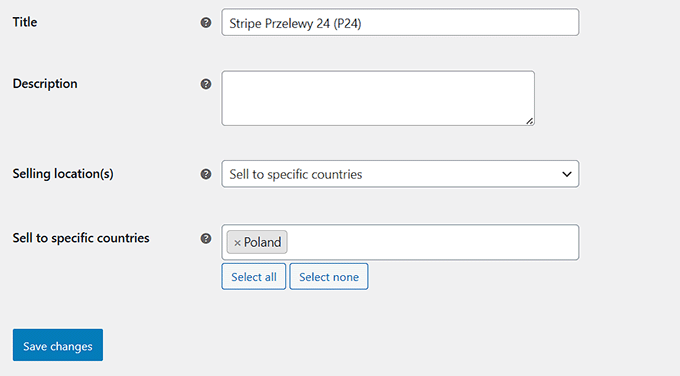
Comienza dando un título a tu opción de pago: esto es lo que tus clientes verán al finalizar la compra. Luego, agrega una descripción para proporcionar un poco más de detalle, que aparecerá debajo del título.
A continuación, configura las ‘Ubicaciones de venta’. Si eliges ‘Vender a países específicos’, asegúrate de seleccionar Polonia, ya que Przelewy24 es un método de pago local polaco.
Después de completar estos detalles, desplázate hacia abajo y haz clic en ‘Guardar cambios’.
Paso 4: Prueba tu Pago Przelewy24 en WooCommerce
Una vez que hayas guardado tus cambios, es hora de ver la pasarela de pago Przelewy24 en acción. Siempre recomiendo probar antes de lanzar para asegurarte de que todo funcione sin problemas.
Ve a tu tienda WooCommerce y abre la página de pago con un producto o servicio de prueba. Ahora deberías ver Przelewy24 listado como una opción de pago junto con cualquier otro método que hayas habilitado.
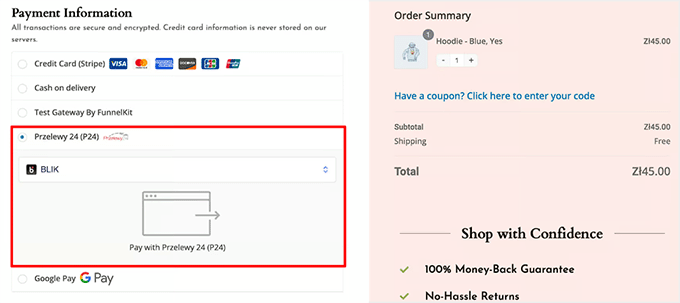
Selecciona Przelewy24 al momento de pagar y realiza tu pedido.
Hacer esto ayuda a confirmar que los pagos se procesan correctamente a través de Stripe y que el flujo de pago es fluido para tus clientes.
Una vez que el pago de prueba se complete con éxito, tu tienda WooCommerce estará completamente lista para aceptar pagos de Przelewy24 en transacciones reales.
Consejo de experto: Dado que muchas personas en Polonia pagan a través de aplicaciones de banca móvil, recomiendo encarecidamente probar tu proceso de pago en un smartphone. Quieres asegurarte de que los botones de selección del banco sean fáciles de hacer clic en pantallas pequeñas para no perder ventas.
Consejos Adicionales para Mejorar tu Experiencia de Pago
Después de haber agregado Przelewy24 a tu sitio de WordPress o tienda WooCommerce, puedes hacer algunas cosas adicionales para que el proceso de pago sea aún más fluido.
Aquí tienes algunos de los consejos que recomiendo:
- Ofrece Múltiples Opciones de Pago: Permite a los clientes pagar con P24, tarjetas de crédito u otros métodos populares en el mismo formulario o página de pago. Esta flexibilidad ayuda a aumentar las tasas de conversión.
- Cambia de Modo de Prueba a Modo en Vivo de Forma Segura: Realiza algunas transacciones de prueba primero para asegurarte de que todo funcione correctamente, luego habilita los pagos en vivo para evitar sorpresas.
- Monitorea las Transacciones de P24 en Stripe: Revisa los pagos exitosos y fallidos, reembolsos y otros detalles de transacciones utilizando el panel de Stripe para mantenerte al tanto de tus ventas.
- Mantén una Lista de Verificación Post-Configuración: Confirma que tus formularios se muestren correctamente. Asegúrate de que se envíen los correos electrónicos, que las divisas estén configuradas adecuadamente y que los flujos de pago sean fluidos. Una verificación rápida como esta previene posibles problemas.
Estos sencillos pasos ayudan a garantizar que tu proceso de pago sea rápido, confiable y fácil de usar, brindando a tus clientes la confianza para completar sus pagos.
Preguntas Frecuentes sobre Cómo Aceptar Pagos Przelewy24 en WordPress
Incluso después de configurar Przelewy24 en tu sitio de WordPress o tienda WooCommerce, entiendo que aún podrías tener algunas preguntas.
Para facilitar las cosas, he reunido respuestas a las preguntas más comunes que recibo sobre la aceptación de pagos P24, para que puedas resolver problemas de forma rápida y segura.
¿Funciona Przelewy24 sin WooCommerce?
Sí, Przelewy24 funciona sin WooCommerce. Puedes aceptar pagos P24 en cualquier sitio de WordPress usando WP Simple Pay, que proporciona una plantilla de formulario de pago Przelewy24 lista para usar.
Este método es ideal para páginas de servicios, donaciones, eventos o cualquier sitio que no ejecute una tienda en línea completa.
¿Está disponible Przelewy24 a través de Stripe?
Sí, Przelewy24 está disponible a través de Stripe. Tanto WP Simple Pay como FunnelKit para WooCommerce utilizan Stripe para procesar pagos P24 de forma segura. Esta integración asegura que las transacciones sean rápidas y confiables, manteniendo los detalles de pago del cliente a salvo.
¿WP Simple Pay cobra tarifas adicionales?
No, WP Simple Pay en sí mismo no agrega tarifas adicionales al usar la versión Pro; solo pagas las tarifas de procesamiento estándar de Stripe.
En el plan gratuito, hay una tarifa adicional del 3% además de los cargos de Stripe, lo que puede acumularse con el tiempo.
¿Puedo aceptar P24 en un sitio web no polaco?
Técnicamente, puedes agregar Przelewy24 a un sitio web fuera de Polonia, pero tus clientes aún necesitarán una cuenta bancaria polaca para completar los pagos. P24 está diseñado específicamente para el mercado polaco, por lo que funciona mejor cuando tu audiencia está en Polonia.
¿Qué moneda utiliza P24?
Los pagos de Przelewy24 se procesan en PLN (Złoty polaco) y EUR. Asegúrate de que tu tienda de WordPress o WooCommerce esté configurada en una de estas monedas para evitar errores de pago.
Puedes ajustar esto en WooCommerce » Ajustes » General » Opciones de moneda.
¿Es seguro aceptar pagos P24?
Sí, es seguro aceptar pagos de Przelewy24. Todas las transacciones P24 pasan por Stripe, que utiliza cifrado sólido y protección contra fraudes. Recomiendo habilitar opciones como CAPTCHA u otras herramientas antifraude en WP Simple Pay para mayor seguridad.
¿Qué bancos admiten pagos Przelewy24?
Przelewy24 es compatible con más de 165 bancos importantes en Polonia, incluidos mBank, PKO BP, Santander e ING. También funciona con billeteras digitales populares como BLIK, lo que lo hace accesible para casi todos los compradores en línea del país.
¿Cuál es el plazo para solicitar un reembolso en pagos Przelewy24?
Normalmente puedes emitir un reembolso para transacciones de Przelewy24 dentro de los 180 días posteriores a la fecha del pago original. Los reembolsos se procesan a través de Stripe y se envían directamente a la cuenta bancaria del cliente o al método de pago original.
Espero que este artículo te haya ayudado a aprender cómo aceptar pagos Przelewy24 en WordPress. También te puede interesar nuestro tutorial sobre cómo aceptar pagos Bancontact y nuestra guía sobre estadísticas importantes de pagos en línea.
Si te gustó este artículo, suscríbete a nuestro Canal de YouTube para ver tutoriales en video de WordPress. También puedes encontrarnos en Twitter y Facebook.



¿Tienes alguna pregunta o sugerencia? Por favor, deja un comentario para iniciar la discusión.