


Cuando desarrollamos nuevos plugins, creamos tutoriales o probamos fragmentos de código, a menudo necesitamos configurar sitios de demostración rápidamente. Pero seamos sinceros: construir el contenido de un sitio web completo desde cero consume mucho tiempo. Es posible que tú también te enfrentes a este mismo problema.
Hay momentos en los que necesitas un sitio completamente desarrollado con el que trabajar, pero no tienes tiempo para crear todo ese contenido tú mismo. Ahí es donde el contenido ficticio resulta útil.
Este artículo te mostrará cómo agregamos fácilmente contenido ficticio a WordPress para el desarrollo de temas, pruebas de plugins o cualquier otro escenario en el que necesites un sitio poblado rápidamente. Te mostraremos 2 métodos sencillos que nos han ahorrado mucho tiempo.

¿Qué son los datos de prueba unitaria de temas de WordPress?
Los datos de prueba unitaria de temas de WordPress son un archivo XML que contiene contenido de demostración de temas para fines de prueba y desarrollo.
Es mantenido por el equipo de revisión de temas de WordPress.org, que también lo utiliza para probar los temas enviados al directorio de temas de WordPress.org.
Puedes usar este generador de datos ficticios de WordPress para generar fácilmente publicaciones y páginas de blog, importar imágenes y más. Es posible que encuentres útiles estos datos ficticios si deseas:
- Aprende desarrollo de temas de WordPress o crea un tema personalizado de WordPress.
- Practica con un tema de inicio de WordPress.
- Ajusta un tema existente o nuevo usando la guía de referencia rápida de temas de WordPress.
- Prueba el diseño de un sitio de WordPress o WooCommerce en un servidor local antes de publicarlo.
Usamos regularmente este generador de contenido ficticio de WordPress durante nuestras reseñas de hosting de WordPress, donde probamos cuentas de hosting reales en cuanto a rendimiento.
En este tutorial, cubriremos dos métodos sencillos para principiantes para agregar contenido ficticio a WordPress. Puedes usar los enlaces rápidos a continuación para saltar al método que deseas usar:
Método 1: Agregar contenido ficticio usando los datos de prueba de la unidad del tema de WordPress
Primero, necesitas ir al proyecto Theme Unit Test en GitHub y luego hacer clic en el botón 'Code' para descargar el archivo zip a tu computadora.
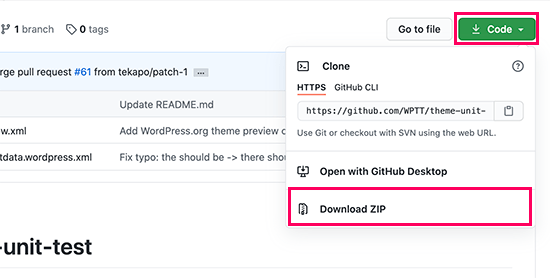
Después de descargar el archivo, necesitas descomprimirlo en tu computadora. Extraerá los archivos en una carpeta llamada 'theme-unit-test-master'.
Dentro de esta carpeta, encontrarás tres archivos, incluido el archivo 'themeunittestdata.wordpress.xml', que contiene todos los datos ficticios que necesitamos.
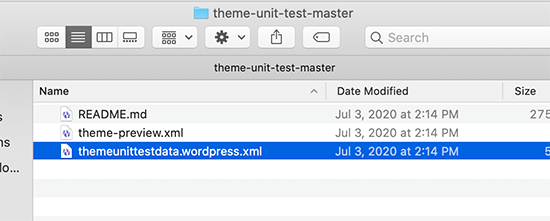
Ahora que tienes el archivo de datos ficticios, puedes importarlo a cualquier sitio web de WordPress.
Idealmente, querrás importarlo a un sitio de prueba en tu computadora ejecutando un servidor local. También puedes hacer las pruebas creando un sitio de staging de WordPress.
Simplemente inicia sesión en el área de administración de WordPress en tu sitio de prueba y luego ve a la página Herramientas » Importar. Desde aquí, desplázate hacia abajo hasta la opción de importador de WordPress y luego haz clic en el enlace 'Instalar ahora'.
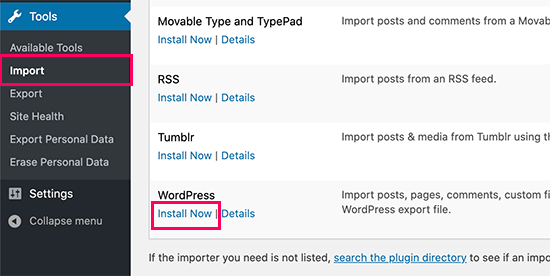
Una vez que el importador esté instalado, WordPress lo activará automáticamente.
Ahora necesitas hacer clic en el enlace ‘Ejecutar importador’ para iniciarlo.
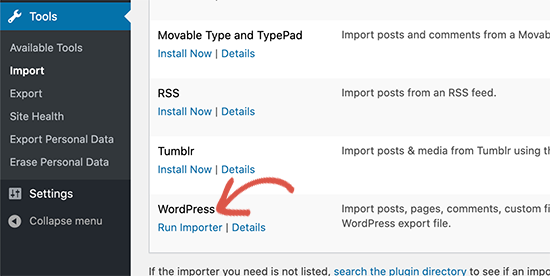
En la siguiente pantalla, necesitas hacer clic en el botón ‘Elegir archivo’.
Luego, simplemente selecciona el archivo XML de prueba de unidad de tema que descargaste anteriormente.
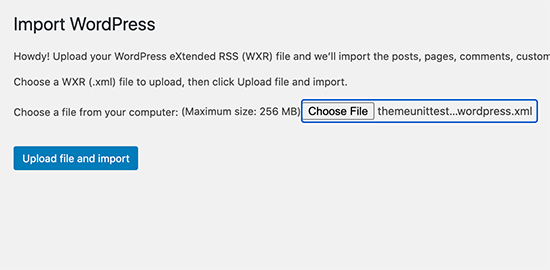
Ahora haz clic en el botón ‘Subir archivo e importar’ para continuar.
WordPress ahora examinará los archivos adjuntos de tu archivo de importación y te preguntará si deseas importar los autores existentes o asignar sus artículos a otro usuario en tu sitio.
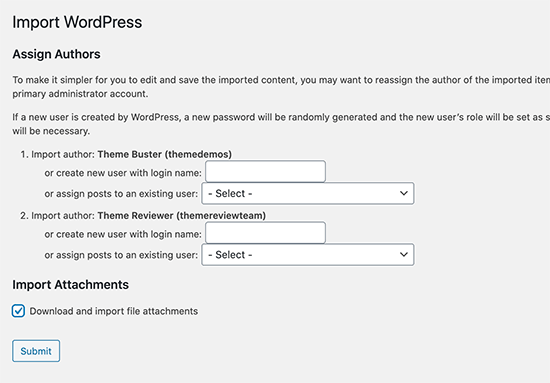
Puedes elegir importar autores, y WordPress creará cuentas de usuario ficticias para esos autores. También puedes asignar el contenido importado a un usuario existente en tu sitio.
Por último, puedes marcar la casilla para importar archivos adjuntos. Al hacer esto, WordPress podrá descargar y almacenar las imágenes en tu biblioteca de medios de WordPress.
Finalmente, haz clic en el botón ‘Enviar’ para ejecutar el importador.
Los datos ficticios ahora se importarán a tu blog de WordPress o sitio. Verás un mensaje de éxito cuando termine.
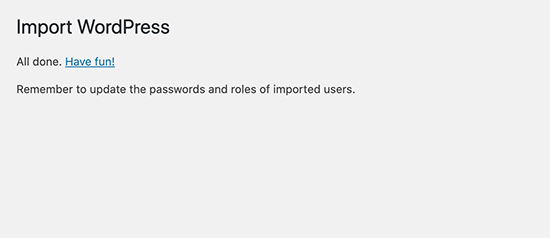
Ahora puedes visitar tu sitio web para ver el contenido importado en acción.
¿Qué incluye la unidad de prueba de datos del tema?
Todo lo que necesitarás para probar tu tema de WordPress está incluido en los datos de prueba de la unidad del tema.
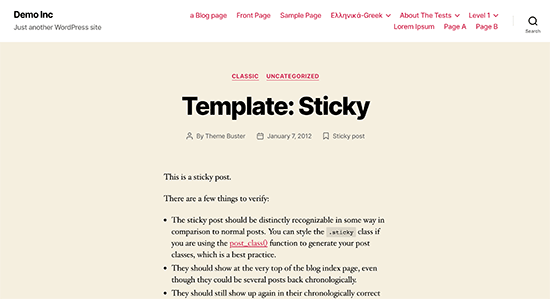
Tiene categorías, subcategorías, elementos de menú, comentarios anidados, páginas, subpáginas, imágenes de diferentes tamaños, alineación de imágenes y más.
También hay listas, citas, enlaces, código y otras etiquetas HTML que deberías estilizar en tus temas.
Si estás usando el editor de bloques, los datos de prueba vienen con bloques de portada, botones, galerías con varios diseños, columnas y otros bloques comunes que podrías querer probar.
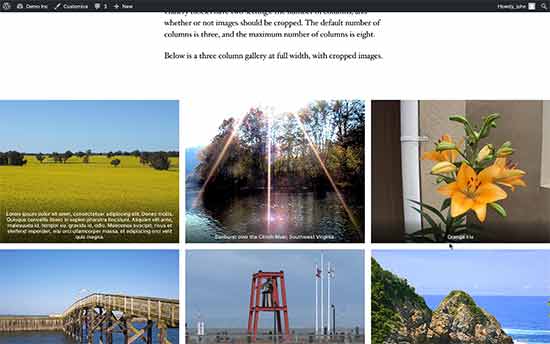
Es un conjunto completo de datos de ejemplo que es mucho mejor que usar un plugin generador de contenido de ejemplo para WordPress.
Método 2: Generar datos de ejemplo en WordPress usando un plugin
Si deseas tener más control sobre la cantidad de datos de ejemplo que generas, entonces podrías querer usar un plugin generador de datos de ejemplo para WordPress.
Primero, necesitas instalar y activar el plugin FakerPress. Para más detalles, consulta nuestra guía paso a paso sobre cómo instalar un plugin de WordPress.
Al activarlo, debes visitar la página FakerPress » Entradas desde tu panel de WordPress para generar entradas ficticias.
El plugin te permite generar entradas y páginas, así como cualquier tipo de publicación personalizado.
Primero, necesitas seleccionar un rango de entradas que deseas generar.
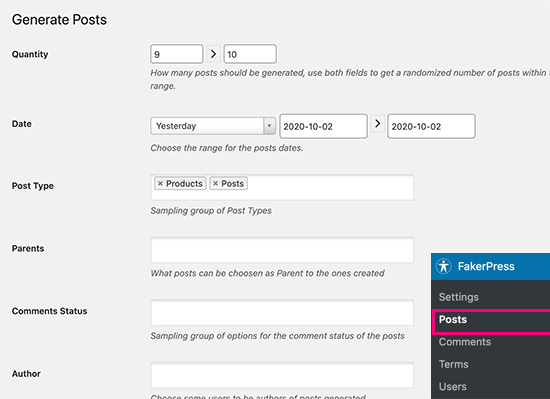
Después de eso, puedes seleccionar el rango de fechas, tipo de entrada, autor y otras opciones. También puedes elegir importar imágenes de fuentes de imágenes de marcador de posición ficticias, usar HTML dentro de tus entradas y establecer el número de comentarios para cada elemento.
Si te desplazas hacia abajo, puedes ser más específico sobre cuántos párrafos deben tener las entradas, qué etiquetas HTML incluir y el tamaño del extracto.
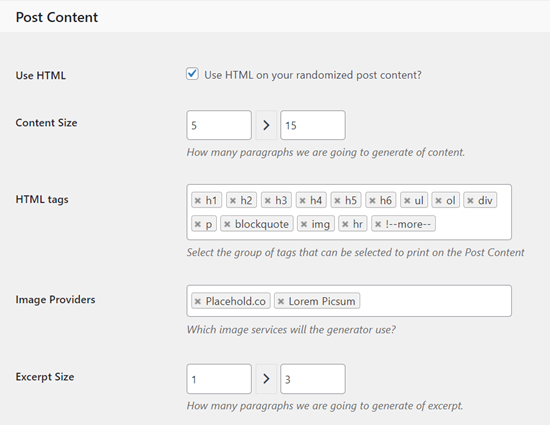
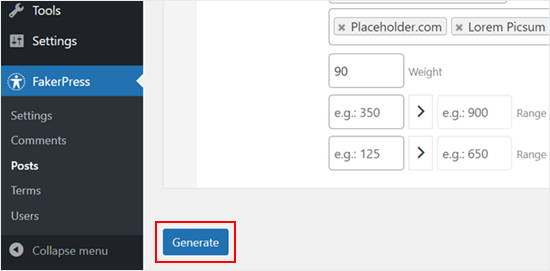
Una vez que estés satisfecho, simplemente haz clic en el botón ‘Generar’ en la parte inferior.
El plugin ahora generará contenido ficticio para WordPress utilizando la configuración que proporcionaste. Ahora puedes visitar tu sitio para verlo en acción.
FakerPress también te permite generar fácilmente comentarios ficticios de WordPress, agregar cuentas de usuario ficticias o crear categorías, etiquetas y otros términos de taxonomía personalizada.
Aprende Más Sobre el Desarrollo de Temas de WordPress
- ¿Qué es el archivo theme.json en WordPress y cómo usarlo
- Guía para principiantes de la jerarquía de plantillas de WordPress (Hoja de referencia)
- Cómo Crear un Tema Hijo de WordPress (Guía para Principiantes)
- Cómo probar tu tema de WordPress según los últimos estándares
- Cómo encontrar los archivos a editar en un tema de WordPress
- ¿Qué es un framework de temas de WordPress? Pros, contras y más
Esperamos que este artículo te haya ayudado a aprender cómo agregar fácilmente contenido ficticio para el desarrollo de temas en WordPress. También te puede interesar ver nuestra lista definitiva de los mejores temas gratuitos de WordPress y nuestra guía sobre cómo elegir el mejor tema premium de WordPress para tu sitio web.
Si te gustó este artículo, suscríbete a nuestro Canal de YouTube para ver tutoriales en video de WordPress. También puedes encontrarnos en Twitter y Facebook.



Dennis Muthomi
Tengo una pregunta rápida: he notado que algunas demostraciones y vistas previas de temas usan texto Lorem Ipsum como contenido. ¿Podría usar Lorem Ipsum ser otra forma de agregar contenido ficticio, además de los datos de prueba de la unidad del tema y el plugin FakerPress que cubriste aquí? Solo tengo curiosidad si esa también es una opción viable.
Soporte de WPBeginner
Lorem Ipsum is normally what is included in the text area, the dummy content from this guide should create posts and other containers for that content. So it would work together in that sense
Administrador
Dennis Muthomi
That makes total sense that it populates the text while methods like Theme Unit Test data and FakerPress generate the containers and structure. thanks for clarifying btw
Tanish Mittal
¿Sabes cómo crear contenido ficticio para tu cliente? Acabo de desarrollar un tema y quiero venderlo, pero también tengo un archivo XML ficticio, etc. ¿Cómo lo creo?
Soporte de WPBeginner
El método más sencillo sería exportar un sitio de demostración que crees para tener contenido de demostración para tu tema.
Administrador
Lio
¡Eso es genial! Lo usaré.
Soporte de WPBeginner
Glad our guide could be helpful
Administrador
David Hahn
Parece que hay algo mal con el archivo. ¡No está comprimido! Tu enlace solo se abre en una ventana con código sin empaquetar; mensaje:
"Este archivo XML no parece tener ninguna información de estilo asociada. El árbol del documento se muestra a continuación."
Unno
Tienes que hacer clic derecho y elegir 'guardar como'.
Brent Robinson
¡Guau! He estado creando estas cosas por mi cuenta. Nunca pensé en exportarlas y reutilizarlas – DUH.
Gracias por el increíble kit de inicio. Feliz desarrollo.
b.
Alex Hoffman
Gracias, no todo funcionó durante la carga, pero fueron principalmente imágenes. De todos modos, esto me facilitó mucho la vida. Muchas gracias, además, ¿quizás quita las cosas obsoletas? solo una idea.
chemistrap
A veces descargamos temas multiusos y luego importamos datos de demostración o un archivo XML de muestra, pero no necesito imágenes, páginas, publicaciones, etc. innecesarias. ¿Cómo puedo separar/editar estos datos de demostración sin un bloc de notas?
¿Por qué hago esta pregunta? Porque hice un proyecto en mi subdominio y luego migré a mi sitio web principal, pero me di cuenta de que el tamaño de los archivos del tema es de aproximadamente 500 MB. y eliminé las imágenes innecesarias en el archivo de subida.
Hay una pregunta: ¿Cómo puedo separar las imágenes, páginas, etc. innecesarias en el archivo XML antes de subirlo?
Gracias
KATHY
¿Podré probar diferentes temas en mi sitio web existente?
Ahmed Yosry
Gracias
shruti
Hice lo que me indicaste, pero al subirlo muestra este mensaje:
No se pudo crear el nuevo usuario para themedemos. Sus publicaciones se atribuirán al usuario actual.
No se pudo crear el nuevo usuario para chipbennett. Sus publicaciones se atribuirán al usuario actual.
No se pudo crear el nuevo usuario para lance. Sus publicaciones se atribuirán al usuario actual.
No se pudo crear el nuevo usuario para emiluzelac. Sus publicaciones se atribuirán al usuario actual.
Por favor, ayúdenme, ya que no veo ninguna publicación de demostración en mi WordPress, excepto el "hola mundo".
mohsin
¡Esto es genial y asombroso! ¡Gracias!
Etienne
¡Gracias!
Kraemon
Gracias
Chris Rouse
WP Test (http://wptest.io/) es un conjunto de datos de prueba muy completo para todo en WordPress.
cesar
gracias Chris
ifan
¡genial!
lo usaré.
pero después de que se complete el desarrollo.
¿hay alguna forma sencilla de eliminar todo el contenido ficticio?
Soporte de WPBeginner
Si es una instalación vacía con solo el contenido ficticio, entonces puedes restablecer la base de datos de tu WordPress a la configuración predeterminada. Pero si tiene otro contenido que no deseas eliminar, haz una copia de seguridad primero.
Administrador
Sü Smith
¡Esto es genial! Gracias.
Elliott Richmond
Los datos de prueba de unidades de temas son geniales, los he estado usando recientemente y son un verdadero salvavidas. ¡Se acabaron los días de esperar a que se descubrieran problemas de CSS, puedes resolverlos todos de una vez!