


¿Quieres establecer una fecha de caducidad para los widgets en WordPress?
Al eliminar automáticamente un widget después de una fecha y hora determinadas, puedes ejecutar fácilmente campañas y promociones sensibles al tiempo con una fecha de finalización firme.
En este artículo, te mostraremos cómo establecer una fecha de caducidad para cualquier tipo de widget en tu sitio de WordPress, paso a paso.
¿Por qué establecer una fecha de caducidad para los widgets en WordPress?
Por lo general, cuando ejecutas una campaña promocional, solo estará activa durante un cierto período de tiempo. Ejecutar campañas sensibles al tiempo es una excelente manera de usar el FOMO para aumentar las conversiones y generar más ventas.
Puedes ahorrar tiempo configurando tus widgets para que caduquen automáticamente en lugar de eliminar tus widgets de ventas manualmente cuando la campaña haya terminado.
Por ejemplo, si estás ejecutando una promoción de vacaciones o Black Friday, puedes hacer que tu widget promocional caduque en el momento en que termine la oferta.
Esto te ahorra tiempo, por lo que puedes concentrarte en otras partes del crecimiento de tu negocio de WordPress. También evita que las personas reclamen ventas o promociones después de que hayan finalizado.
Otras formas de usar ofertas sensibles al tiempo para aumentar las ventas incluyen programar cupones y usar widgets de temporizador de cuenta regresiva para promocionar eventos.
Dicho esto, te mostraremos cómo establecer fácilmente una fecha de vencimiento para los widgets en WordPress.
Establecer una fecha de vencimiento para los widgets en WordPress
La forma más fácil de establecer una fecha de vencimiento en tus widgets es usando un plugin de WordPress. Recomendamos usar el plugin Dynamic Widgets ya que te permite agregar fechas de vencimiento a tus widgets con un par de clics.
Nota: Hemos probado el plugin a partir de la última fecha de actualización de esta publicación, y funciona con WordPress 5.7.2 sin problemas.
Lo primero que debes hacer es instalar y activar el plugin. Para más detalles, consulta nuestra guía para principiantes sobre cómo instalar un plugin de WordPress.
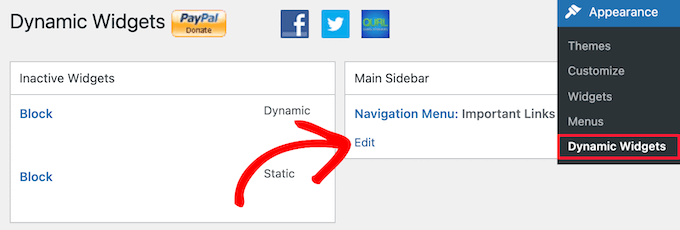
Tras la activación, ve a Apariencia » Dynamic Widgets. Esto te llevará a una pantalla donde puedes ver tus áreas de widgets activas e inactivas.
Si no tienes áreas de widgets activas en tu sitio web de WordPress, entonces necesitas crearlas ahora. Para más detalles, consulta nuestra guía sobre cómo crear un widget personalizado de WordPress.
Después de eso, simplemente pasa el cursor sobre el área de widgets que deseas configurar para que expire y haz clic en el botón ‘Editar’.
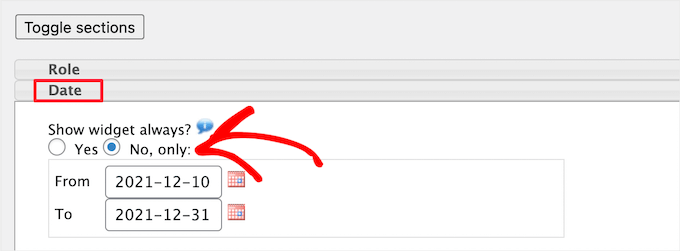
A continuación, haz clic en el menú desplegable ‘Fecha’ y selecciona la opción del botón ‘No, solo’.
Luego, puedes ingresar tu fecha de ‘Desde’ y fecha de ‘Hasta’ en los cuadros. Una vez que pase la fecha, el widget expirará y ya no se mostrará en tu sitio web.
Una vez que hayas terminado de hacer los cambios, haz clic en el botón ‘Guardar’ y tu widget ahora estará activo. Al expirar, tu widget seguirá estando disponible en tu panel de administración de widgets, pero no se mostrará públicamente en tu sitio web.
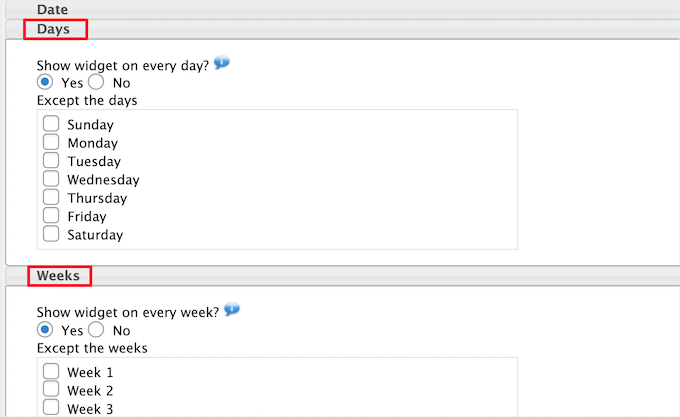
También puedes ocultar y mostrar widgets basándote en otros factores de tiempo. Por ejemplo, puedes elegir ocultar widgets en ciertos días de la semana u ocultar widgets en ciertas semanas del año.
Simplemente haz clic en el menú desplegable de los elementos de expiración de tiempo que deseas agregar. Si realizas algún cambio adicional, asegúrate de hacer clic en el botón ‘Guardar’.
Esperamos que este artículo te haya ayudado a aprender cómo establecer una fecha de vencimiento para widgets en WordPress. También puedes consultar nuestra guía sobre cómo crear un boletín informativo por correo electrónico y nuestras selecciones expertas del mejor software de nómina para pequeñas empresas.
Si te gustó este artículo, suscríbete a nuestro Canal de YouTube para ver tutoriales en video de WordPress. También puedes encontrarnos en Twitter y Facebook.


Osmel
¿La opción de fecha funciona en un entorno local? Había estado usando otras opciones de widgets dinámicos y funcionaron perfectamente, pero la opción de fecha no funcionó, al menos en mi sitio local de prueba.
Laurent
¡Gracias por este consejo! Muy, muy útil, probablemente para mucha gente. ¡Más de 300,000 descargas para este plugin!
adolf witzeling
Gran consejo. Perfecto para ejecutar promociones sensibles al tiempo.
Lois Dupre
¡Bueno, eso fue demasiado fácil! Justo lo que necesitaba para mis enlaces de afiliado que solo funcionan por un tiempo determinado.
Gracias
Lois