


Muchas empresas necesitan controlar qué usuarios pueden acceder a ciertas páginas en sus sitios web de WordPress. Ciertas páginas pueden contener información sensible, y dar acceso a todos puede ser peligroso. Alternativamente, cierto contenido podría ser solo para suscriptores de pago.
A lo largo de los años, hemos configurado páginas restringidas por rol en nuestras marcas. Por ejemplo, si compras uno de nuestros productos asociados, como WPForms o MonsterInsights, podrás ver diferentes páginas dentro del área de cuenta como suscriptor.
En este artículo, te mostraremos cómo restringir fácilmente el acceso a ciertas páginas de WordPress por rol de usuario.
¿Por qué restringir páginas de WordPress por rol de usuario?
Cuando inicias un sitio de WordPress, es posible que desees restringir ciertas áreas y páginas según el rol del usuario. Por ejemplo, si tienes un sitio con varios autores, puedes limitar el acceso a páginas específicas para escritores y editores.
Restringir páginas según los roles de usuario es un caso de uso común para sitios de membresía. Puedes limitar páginas en tu sitio según el nivel de membresía del usuario. Por ejemplo, solo los suscriptores pueden ver la página de video o la página del curso en línea.
Por defecto, WordPress viene con un conjunto limitado de herramientas para restringir contenido en tu sitio web. Puedes crear publicaciones protegidas con contraseña y privadas, pero estas funciones no te permiten limitar el acceso por rol de usuario.
Afortunadamente, existen varios plugins de WordPress que te permiten hacer precisamente eso. Puedes elegir uno de ellos para restringir páginas a ciertos usuarios, grupos de usuarios o roles de usuario.
Usando estos plugins, puedes crear un sitio web de membresía, sitios web de pago por evento o incluso blogs familiares. También puedes monetizar tu contenido agregando suscripciones de pago.
Dicho esto, veamos cómo restringir correctamente las páginas de WordPress por rol de usuario. Te mostraremos diferentes plugins para que puedas elegir el que mejor se adapte a tus necesidades:
1. Restringir páginas por membresía usando MemberPress
MemberPress es uno de los mejores plugins de membresía de WordPress del mercado. Te permite crear fácilmente sitios web de membresía con suscripciones de pago. Puedes configurar restricciones de contenido y permitir que solo roles de usuario específicos accedan a él.
MemberPress es un plugin premium y necesitarás registrarte para obtener una cuenta. Simplemente visita el sitio web y haz clic en el botón 'Get MemberPress for WordPress'.

A continuación, deberás instalar y activar el plugin MemberPress. Para más detalles, consulta nuestra guía paso a paso sobre cómo instalar un plugin de WordPress.
Tras la activación, dirígete a la página MemberPress » Configuración para introducir tu clave de licencia. Puedes encontrar la clave en tu área de cuenta en el sitio web de MemberPress.

A continuación, debes ir a la pestaña 'Pagos' para configurar los pagos.
Simplemente haz clic en la opción '+ Agregar método de pago' para empezar.

MemberPress es compatible con PayPal (Standard, Express y Pro), Stripe, Authorize.net y más de forma nativa. Puedes seleccionar los métodos de pago que deseas utilizar y proporcionar las credenciales requeridas.
A continuación, debes visitar la página MemberPress » Membresías desde el panel de WordPress y hacer clic en el botón 'Agregar nuevo' para crear un plan de membresía.
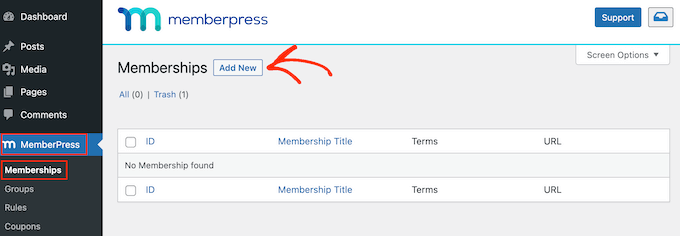
Comenzarás proporcionando un título para este plan de membresía y estableciendo la configuración de precios, tipo de facturación y vencimiento.
Después de eso, desplázate hacia abajo hasta el cuadro de metadatos ‘Opciones de membresía’ debajo del editor de publicaciones. Aquí es donde puedes configurar diferentes opciones para este plan de membresía en particular.
Haz clic en la pestaña ‘Avanzado’ en las opciones de membresía y marca la casilla ‘Roles de usuario para esta membresía’.
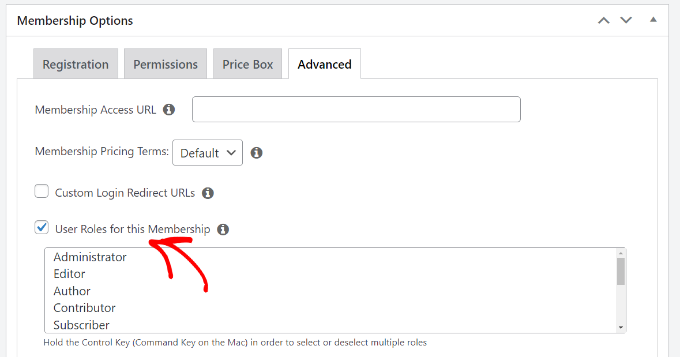
Después de eso, simplemente puedes elegir un rol de usuario de la lista proporcionada.
Ten cuidado al elegir un rol de usuario, ya que cada rol de usuario en WordPress viene con sus propios permisos. Si lo necesitas, también puedes crear un rol de usuario personalizado para los planes de membresía en tu sitio web.
Ahora puedes publicar tu plan de membresía.
Si deseas agregar más planes de membresía, puedes repetir el proceso para agregarlos.
Una vez que hayas creado un plan de membresía, es hora de configurar reglas para restringir el acceso al contenido.
Dirígete a la página MemberPress » Reglas desde el panel de WordPress y haz clic en el botón ‘Agregar nuevo’ en la parte superior.

Esto te llevará a la página de edición de reglas, donde puedes seleccionar diferentes condiciones y elegir qué páginas restringir.
Puedes hacer clic en el menú desplegable debajo de ‘Proteger contenido’ y elegir una regla.
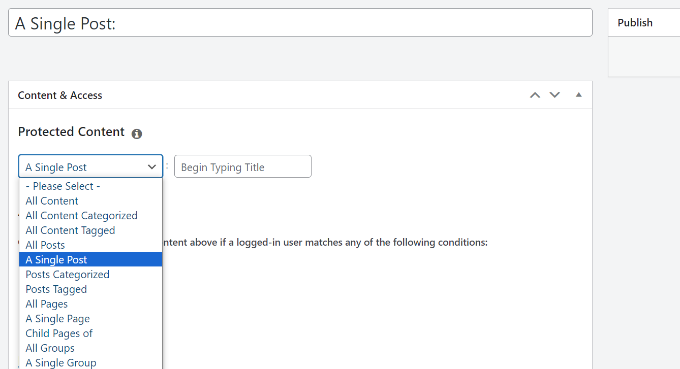
Por ejemplo, puedes seleccionar todo el contenido que coincida con una etiqueta o categoría en particular para que solo esté disponible para los miembros con un plan de membresía que creaste anteriormente. O puedes seleccionar una sola página para restringir el acceso.
Si estás eligiendo una categoría o etiqueta para bloquear el acceso, entonces deberás asegurarte de que el contenido se agregue a esa categoría o etiqueta en particular.
Puedes consultar nuestra guía sobre cómo agregar categorías y etiquetas en WordPress.
Eso es todo. Has restringido páginas en WordPress por rol de usuario y membresía usando MemberPress con éxito.
2. Limitar el acceso a páginas por rol de usuario usando Restrict Content Pro
Restrict Content Pro es una excelente opción para controlar quién tiene acceso al contenido de tu sitio web. También te permite agregar suscripciones de pago y generar dinero en línea con tu sitio web de membresía.
Para empezar, deberás visitar el sitio web de Restricted Content Pro y hacer clic en el botón 'Comenzar'.
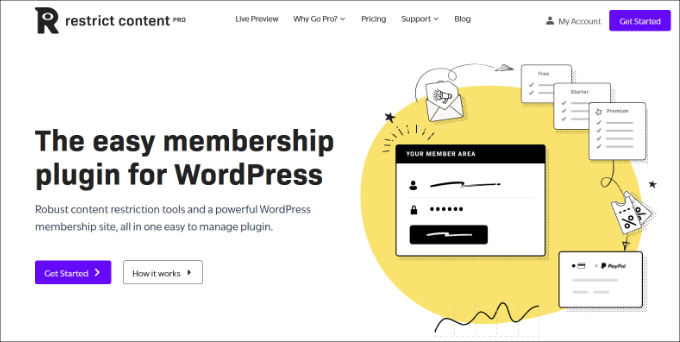
A continuación, deberás registrarte para obtener una cuenta.
Para configurar restricciones de páginas basadas en roles de usuario, puedes usar el plan gratuito. Simplemente haz clic en el botón 'Comenzar' debajo del plan Gratuito.
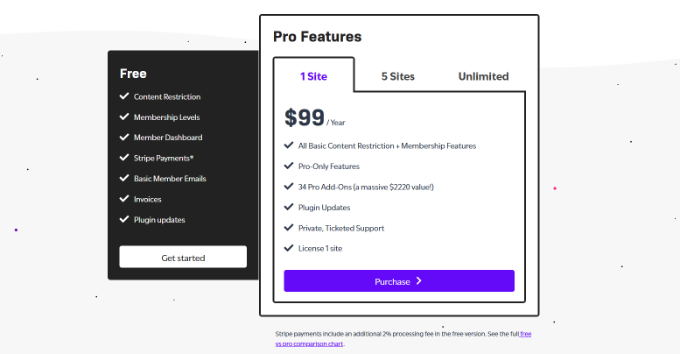
Después de eso, se abrirá una ventana emergente.
Puedes ingresar una dirección de correo electrónico y hacer clic en el botón 'Obtener mi plugin gratuito'.
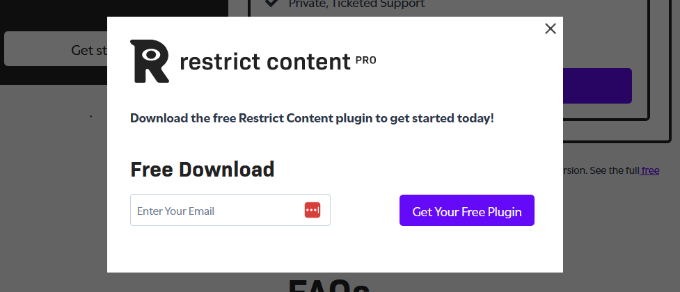
A continuación, recibirás un correo electrónico de Restrict Content Pro con el enlace de descarga para el plugin gratuito.
Continúa y descarga el plugin en tu computadora.
Desde aquí, deberás instalar y activar el plugin gratuito Restrict Content Pro. Para más detalles, consulta nuestra guía paso a paso sobre cómo instalar un plugin de WordPress.
Al activarse, puedes visitar la página Restrict » Settings desde tu panel de WordPress y dirigirte a la pestaña ‘General’.
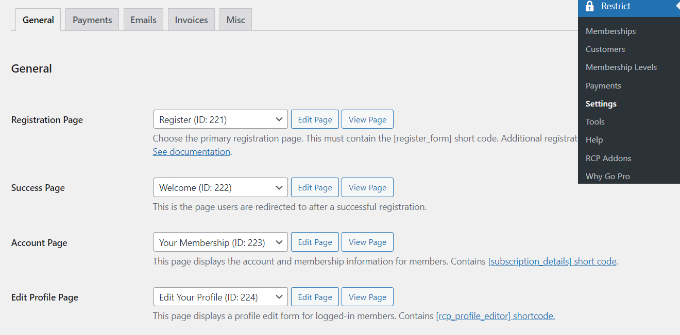
Aquí, puedes editar diferentes páginas que el plugin configurará automáticamente para tu sitio web.
A continuación, deberás desplazarte hacia abajo hasta la sección ‘Restricted Content Message’ y agregar el texto que los usuarios verán si no están autorizados para ver una página.
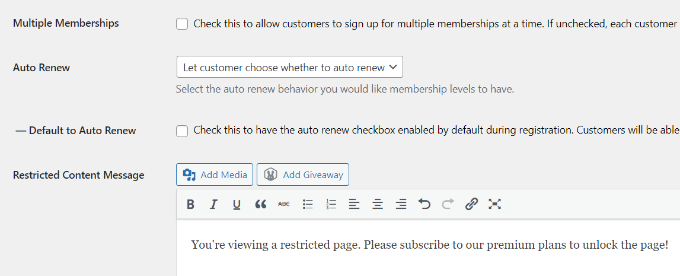
Después de eso, necesitas cambiar a la pestaña ‘Payments’ para seleccionar una pasarela de pago.
Restrict Content Pro te permite aceptar pagos a través de PayPal, Stripe, Braintree y Authorize.net.
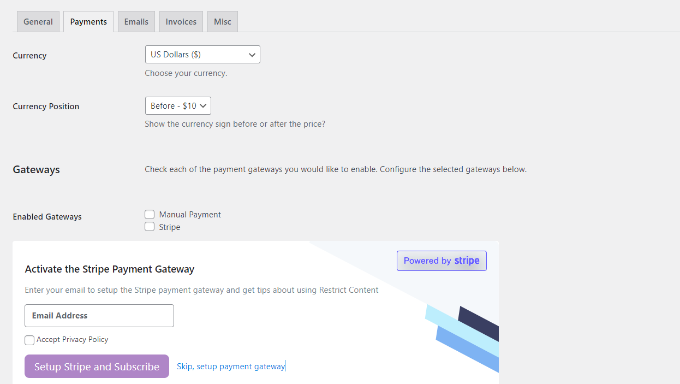
Después de seleccionar un método de pago, podrás agregar las credenciales para cada método de pago.
No olvides guardar tu configuración cuando hayas terminado.
Ahora, necesitas editar las páginas o publicaciones que deseas restringir por roles de usuario.
Una vez que estés en el editor de contenido de WordPress, simplemente desplázate hacia abajo hasta el cuadro meta 'Restringir este contenido'.
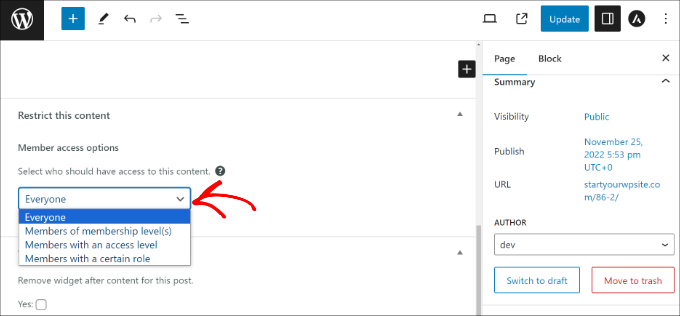
Desde aquí, haz clic en el menú desplegable en la sección Opciones de acceso para miembros y selecciona la opción 'Miembros con un rol determinado'.
A continuación, puedes elegir el rol de usuario al que deseas permitir ver la página.
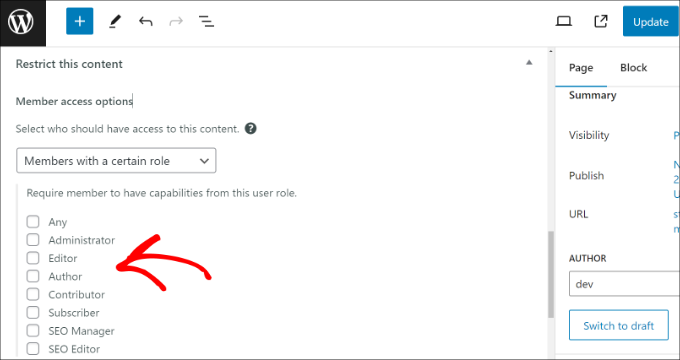
Cuando hayas terminado, simplemente actualiza o publica tu contenido.
Restrict Content Pro también te permite crear niveles de suscripción. Para obtener instrucciones más detalladas, consulta nuestra guía sobre cómo restringir contenido a usuarios registrados en WordPress.
3. Bloquear el acceso a las páginas de cursos en línea usando Thrive Apprentice
Thrive Apprentice es uno de los mejores plugins LMS de WordPress que te permite crear y vender cursos en línea. Puedes usar su constructor de cursos de arrastrar y soltar para crear lecciones, cuestionarios y más.
Viene con suscripciones integradas, lo que permite a los usuarios inscribirse en un curso antes de poder ver su contenido. Esto te permite restringir el acceso a las páginas del curso y monetizar tu sitio web.
Primero, necesitarás visitar el sitio web de Thrive Apprentice y registrarte para obtener una cuenta.
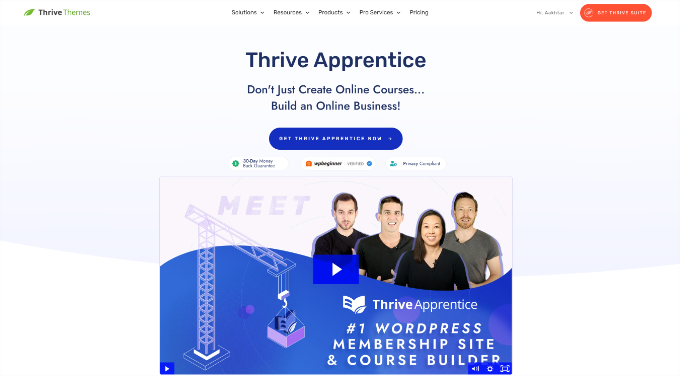
Después de crear una cuenta nueva, puedes dirigirte al área de tu cuenta.
Desde aquí, simplemente descarga el plugin Thrive Product Manager.

A continuación, puedes instalar y activar el plugin Thrive Product Manager en tu sitio. Para más detalles, consulta nuestra guía paso a paso sobre cómo instalar un plugin de WordPress.
Tras la activación, debes visitar la página Product Manager desde el panel de WordPress y hacer clic en el botón ‘Iniciar sesión en mi cuenta’.
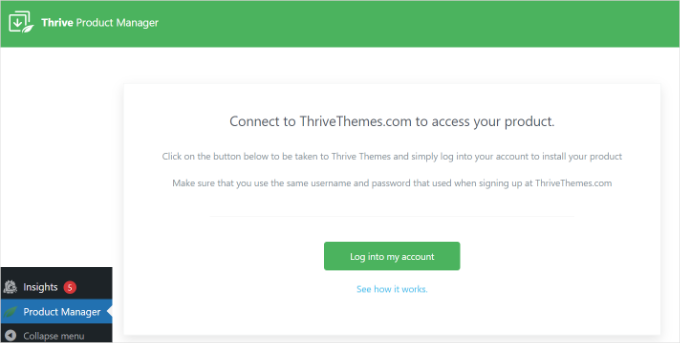
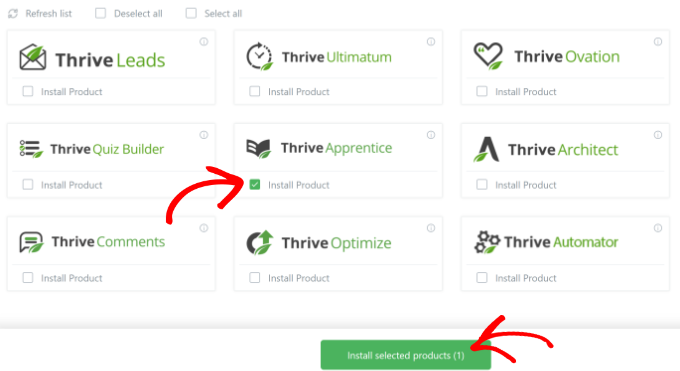
En la siguiente pantalla, verás diferentes productos de Thrive Theme.
Desde aquí, necesitas instalar Thrive Apprentice. Simplemente marca las opciones de ‘Instalar Producto’ y haz clic en el botón ‘Instalar productos seleccionados’ en la parte inferior.
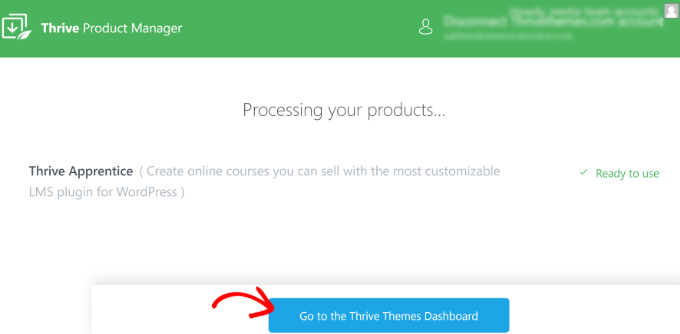
Una vez que la instalación esté completa, verás el estado ‘Listo para usar’.
Simplemente haz clic en el botón ‘Ir al panel de Thrive Themes’ en la parte inferior.
En la siguiente pantalla, verás el panel de Thrive.
Continúa y haz clic en el botón ‘Panel de Apprentice’.
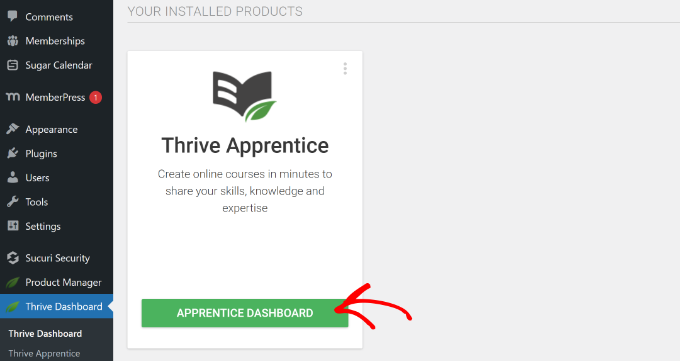
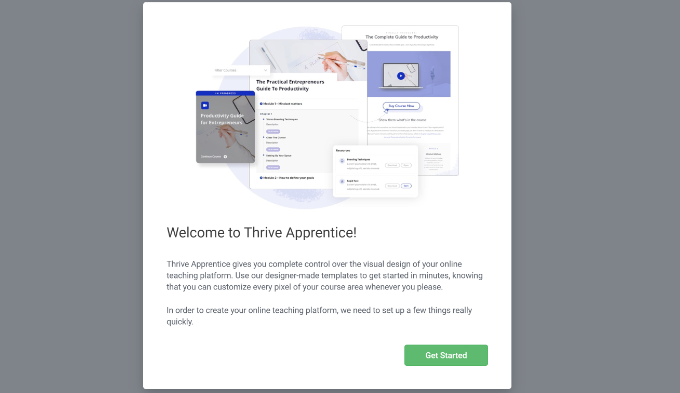
A continuación, se iniciará el constructor de cursos de Thrive Apprentice y verás una pantalla de bienvenida.
Simplemente haz clic en el botón ‘Empezar’ para continuar.
Después de eso, necesitarás elegir una página donde vivirá todo el contenido de tu curso.
Puedes agregar una página nueva o simplemente elegir una existente. Para este tutorial, crearemos una página nueva.
Continúa y escribe un nombre para tu página, y luego haz clic en el botón ‘Agregar página’.
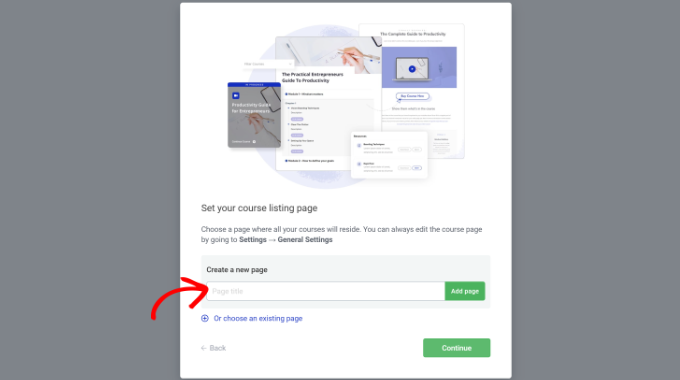
Una vez que eso esté hecho, simplemente haz clic en el botón ‘Continuar’.
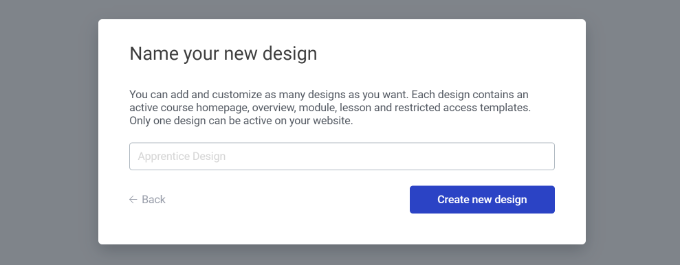
Después de eso, Thrive Apprentice te pedirá que nombres un nuevo diseño para tu curso. Continúa y escribe un nombre y haz clic en el botón ‘Crear nuevo diseño’.
A continuación, se iniciará el Asistente de la Escuela de Aprendices. Puede usarlo para personalizar el diseño de su curso en línea.
Simplemente haz clic en el botón ‘Empezar’ y sigue las instrucciones en pantalla para editar la apariencia.
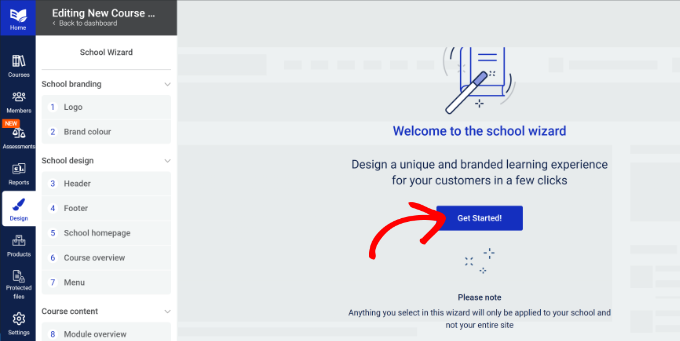
Por ejemplo, el asistente te pedirá que subas un logotipo de marca, elijas un color de marca, selecciones un encabezado para tu escuela, edites la página de inicio de la escuela, selecciones una barra de navegación, elijas plantillas para diferentes secciones de tu curso, y más.
Después de haber personalizado el diseño, puedes dirigirte a la pestaña ‘Curso’ desde el menú de la izquierda y luego hacer clic en el botón ‘+ Añadir curso’.
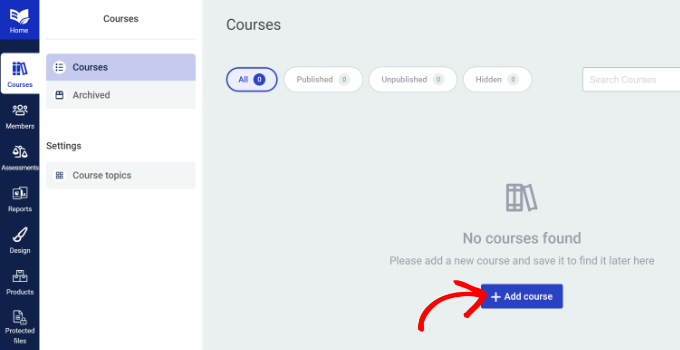
En la siguiente pantalla, puedes ingresar un nombre de curso en la parte superior.
Además de eso, también hay opciones para cambiar la URL, ingresar la descripción general del curso, la imagen de portada y más.
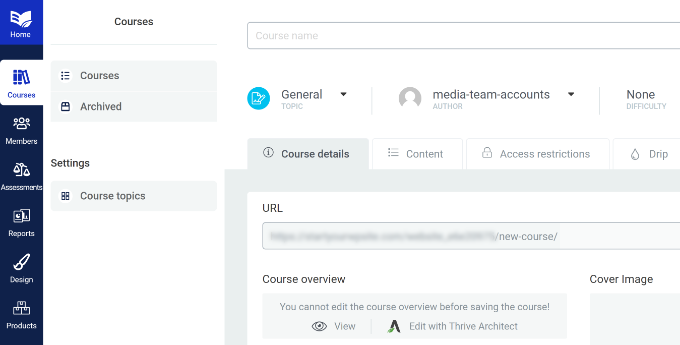
A continuación, deberás cambiar a la pestaña ‘Contenido’.
Aquí, puedes ingresar diferentes componentes de tu curso, como lecciones, evaluaciones, capítulos y módulos.
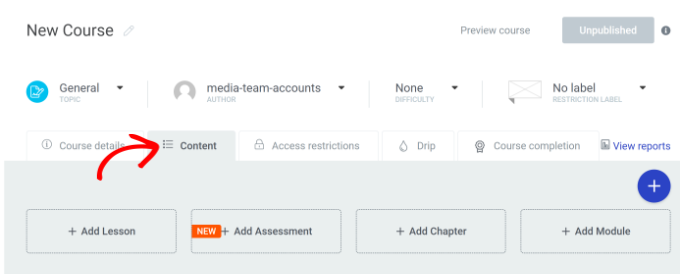
Por ejemplo, si deseas crear una lección, simplemente haz clic en el botón ‘+ Añadir lección’.
Cuando se abra una ventana emergente, procede a ingresar un título de lección, URL, resumen de lección y más.
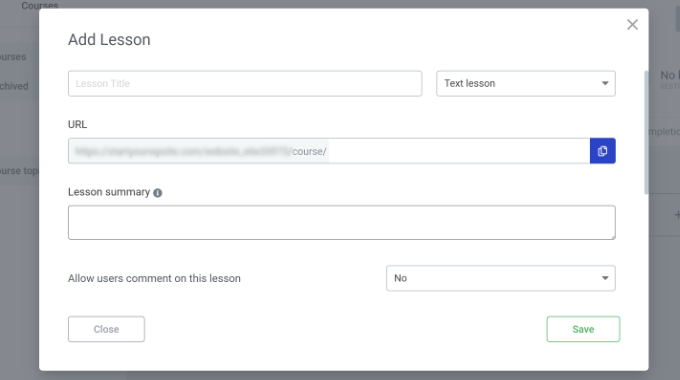
Después de ingresar estos detalles, haz clic en el botón ‘Guardar’.
Tu lección ahora aparecerá en la pestaña Contenido. Deberás hacer clic en la opción ‘Publicar’ para la lección que acabas de crear.
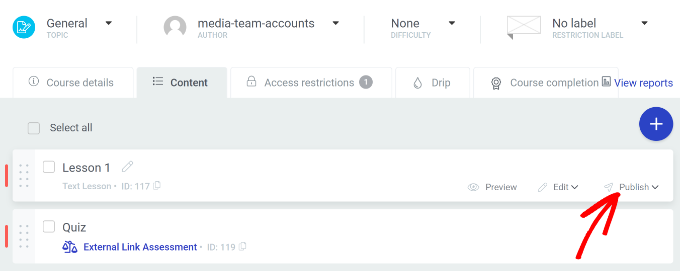
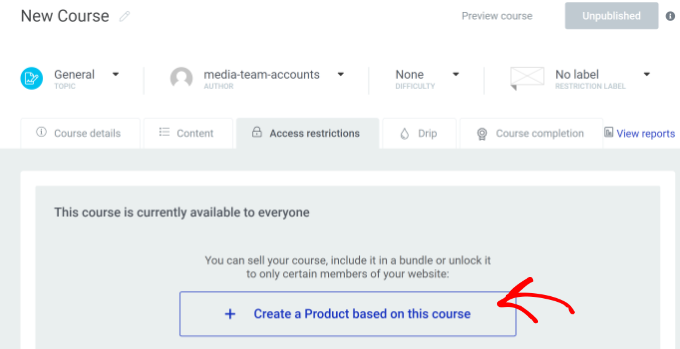
A continuación, deberás cambiar a la pestaña ‘Restricciones de acceso’.
Desde aquí, simplemente haz clic en el botón ‘+ Crear un producto basado en este curso’.
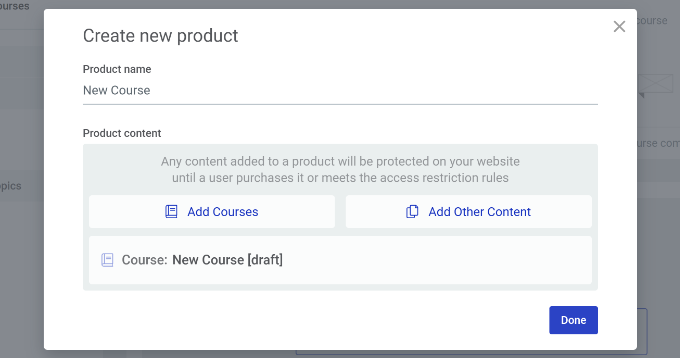
Después de eso, ingresa un nombre de producto y selecciona el curso que deseas incluir.
Simplemente haz clic en el botón ‘Listo’ después de ingresar estos detalles.
A continuación, verás más opciones para tu producto en el lado izquierdo. Procede a cambiar a la pestaña ‘Requisitos de acceso’.
Desde aquí, puedes seleccionar los roles de usuario de WordPress que pueden acceder a este curso.
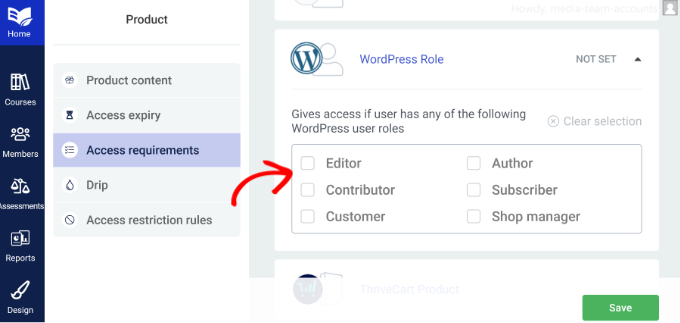
Cuando hayas terminado, simplemente haz clic en el botón ‘Guardar’.
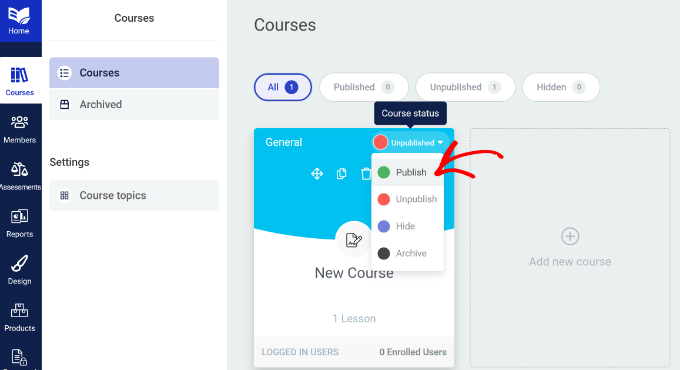
Ahora, puedes publicar tu curso para que los usuarios con roles específicos puedan acceder a él. Para hacerlo, puedes volver a la pestaña ‘Curso’.
A continuación, puedes hacer clic en la opción de menú desplegable ‘No publicado’ en la esquina superior derecha de tu curso. Desde el menú desplegable, simplemente selecciona la opción ‘Publicar’.
Eso es todo por ahora. Esperamos que este artículo te haya ayudado a aprender cómo restringir fácilmente páginas de WordPress por rol de usuario. También puedes ver nuestra guía definitiva paso a paso sobre cómo agregar un rol de editor SEO en WordPress y cómo compartir usuarios e inicios de sesión entre múltiples sitios de WordPress.
Si te gustó este artículo, suscríbete a nuestro Canal de YouTube para ver tutoriales en video de WordPress. También puedes encontrarnos en Twitter y Facebook.





Olaf
Para sitios web multiusuario, tiene mucho sentido influir en el contenido según los roles de usuario. Esto es especialmente genial para cualquiera que esté considerando un cierto tipo de monetización de sitios web. Me gustaría probar el plugin de membresía, pero es bastante caro y no ofrece una versión de prueba (¿o me equivoco?). El segundo plugin sí tiene una versión gratuita disponible, así que definitivamente me gustaría probarlo. Es bueno que hayas incluido una alternativa a MemberPress en el artículo, que se puede probar gratis.
Mrteesurez
Si bien restrict contents pro ofrece esta función, según lo que he leído sobre Memberpress, es más adecuado para este tipo de función ya que viene con funciones completas de membresía. Gracias.
Jiří Vaněk
Gracias por el tutorial. Tengo un blog que también trata sobre guías técnicas, y estoy considerando cómo configurar una sección de pago. Hoy en día, mucha gente opta por Patreon o HeroHero, pero me gustaría tener todo completamente bajo el control de mi sitio web. Es genial lo que WordPress puede hacer ahora con la ayuda de plugins.
Soporte de WPBeginner
We would recommend taking a look at membership plugins for what it sounds like you’re wanting to do. Our list below should help find one that works for you
https://www.wpbeginner.com/plugins/5-best-wordpress-membership-plugins-compared/
Administrador
Jiří Vaněk
Gracias por la respuesta, miré el artículo, pero también los otros temas de member press sobre los que escribes y parece ser exactamente lo que necesito. Gracias de nuevo.
Konrad
using a plugin like those mentioned is definitely the easiest and safest way to do this
Remember, always back up your site before making any changes!
Ralph
Este es un muy buen tutorial para sitios de membresía. Planeo hacer un sitio web con una mezcla de artículos gratuitos y de pago, y esta es una excelente manera de hacerlo. Artículos básicos gratuitos para todos y los más avanzados solo para miembros de pago. No pensé que esto pudiera ser tan fácil.
Soporte de WPBeginner
Happy to hear we could simplify the process for you
Administrador
Moinuddin Waheed
Memberpress es la mejor opción cuando se trata de crear un sitio web donde puedes restringir el contenido según ciertos criterios de usuario.
es especialmente bueno cuando se trata de crear cursos para vender y al mismo tiempo tener algunos de ellos como recursos gratuitos.
tiene todas las características necesarias para crear un buen sitio web de venta de cursos y restringir el contenido solo a los suscriptores de pago.
un sitio web basado en suscripción se puede crear fácilmente con este plugin.
Mike Shannon
Estoy configurando una página web para un club. Quiero desarrollar una página de blog en la que solo yo y el presidente del club podamos publicar, pero que todos los usuarios puedan ver. ¿Cómo puedo hacer esto? ¿O puedo?
Soporte de WPBeginner
Por lo que parece, querrás que tus usuarios sean administradores o editores y, a menos que otros necesiten publicar en tu sitio, no deberían necesitar más que un rol de autor. Puedes ver más sobre usuarios y roles en nuestro artículo a continuación:
https://www.wpbeginner.com/beginners-guide/wordpress-user-roles-and-permissions/
Administrador