


Ver a los visitantes hacer clic en un enlace y desaparecer de tu sitio web puede ser increíblemente frustrante. Nosotros abordamos este problema al principio en WPBeginner antes de cambiar la forma en que manejamos los enlaces salientes.
Para solucionar esto, establecimos una regla estricta de abrir todos los enlaces externos en una nueva pestaña del navegador. Este ajuste mantiene tu página abierta en segundo plano, dando a los lectores una forma fácil de regresar a tu contenido.
Hacer esto ayuda a reducir tu tasa de rebote y mantiene a los usuarios interactuando con tu sitio por más tiempo. Te mostraremos exactamente cómo abrir enlaces externos en una nueva ventana o pestaña utilizando algunos métodos sencillos para principiantes.
¿Por qué abrir enlaces externos en una ventana o pestaña nueva?
Los enlaces externos son enlaces a sitios web que no posees ni controlas. Normalmente, si agregas un enlace a un sitio web externo, tus visitantes simplemente abandonarán tu sitio al hacer clic en el enlace.
Algunos expertos en experiencia de usuario argumentan que todos los enlaces deben abrirse en la misma pestaña del navegador para dar a los visitantes control total.
Sin embargo, creemos que para los sitios web de contenido, abrir enlaces externos en una nueva pestaña proporciona una mejor experiencia para tus usuarios. Mantiene tu sitio web abierto, por lo que los visitantes no pierden su lugar y pueden regresar fácilmente después de haber consultado el otro recurso.
Para una mejor experiencia de usuario, recomendamos abrir enlaces externos en una nueva ventana (en navegadores antiguos) o una nueva pestaña (en navegadores modernos). De esta manera, la página web original no se pierde y los usuarios pueden reanudar la navegación en tu sitio web cambiando de pestaña.
Otro beneficio de abrir enlaces externos en una nueva pestaña es el aumento de las vistas de página y la participación del usuario en tu sitio. Los usuarios que pasan más tiempo en tu sitio son más propensos a suscribirse a tu boletín de correo electrónico, seguirte en redes sociales, dejar un comentario y comprar tus productos.
Dicho esto, veamos cómo abrir fácilmente enlaces externos en una nueva ventana o pestaña en WordPress. Cubriremos diferentes métodos para que puedas elegir el que mejor te convenga:
- Abrir enlaces externos en una nueva pestaña usando el editor de bloques
- Abrir enlaces externos en una nueva pestaña usando el editor clásico
- Abrir enlaces externos en una nueva pestaña usando código HTML
- Abrir enlaces de menú de navegación en una nueva pestaña
- Abrir automáticamente todos los enlaces externos en una nueva pestaña usando un plugin
- Abrir automáticamente todos los enlaces externos en una nueva pestaña usando código
- Tutorial en video
- Preguntas Frecuentes
- Recursos Adicionales sobre Cómo Agregar Enlaces en WordPress
1. Abrir enlaces externos en una nueva pestaña usando el editor de bloques
El editor de bloques de WordPress tiene una función integrada que te permite abrir enlaces externos en una nueva pestaña. En versiones recientes de WordPress, esta opción es visible al agregar un enlace.
Simplemente edita la publicación o página donde deseas agregar un enlace externo. Luego, selecciona el texto que deseas enlazar y haz clic en el botón 'Enlace'. También puedes presionar la tecla de acceso rápido CTRL+K en Windows o Command+K en Mac.

Esto abrirá la ventana emergente para insertar el enlace. Simplemente ingresa el enlace y presiona 'Enter'.
Después de eso, necesitas hacer clic en el botón ‘Editar enlace’ para mostrar las opciones del enlace.
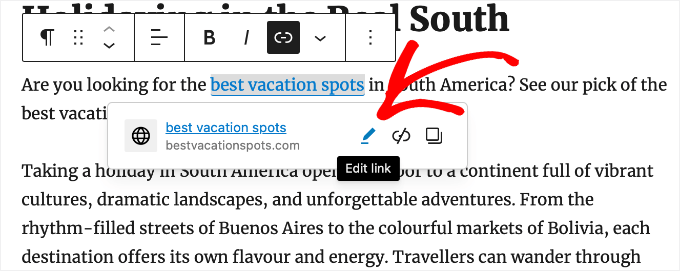
Ahora puedes marcar la opción ‘Abrir en una nueva pestaña’.
Asegúrate de hacer clic en el botón ‘Guardar’ para almacenar la configuración.
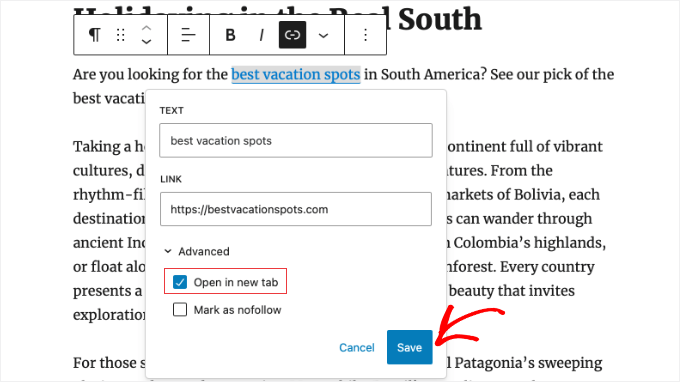
El enlace ahora se abrirá en una nueva pestaña.
Consejo: También puedes agregar atributos de título y nofollow a la ventana emergente de insertar enlace instalando el plugin All in One SEO.
2. Abrir enlaces externos en una nueva pestaña usando el editor clásico
Si todavía estás usando el editor clásico, te recomendamos que empieces a usar el nuevo editor. Es moderno, más rápido e incluye muchas funciones nuevas que te estás perdiendo.
Sin embargo, si aún deseas usar el editor clásico, así es como puedes agregar un enlace que se abra en una nueva pestaña.
Primero, necesitas editar la publicación o página donde quieres agregar el enlace. Luego, selecciona el texto que quieres enlazar, conocido como texto ancla. Después, puedes hacer clic en el botón ‘Insertar/editar enlace’.
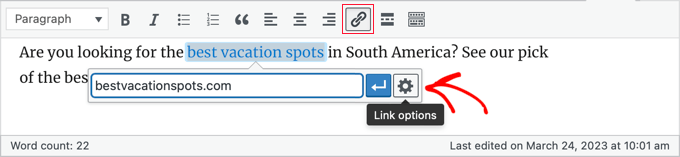
Aparecerá una ventana emergente donde puedes agregar tu enlace externo.
Después de eso, haz clic en el ícono de engranaje junto a él. Esto abrirá la ventana emergente avanzada para insertar enlaces.
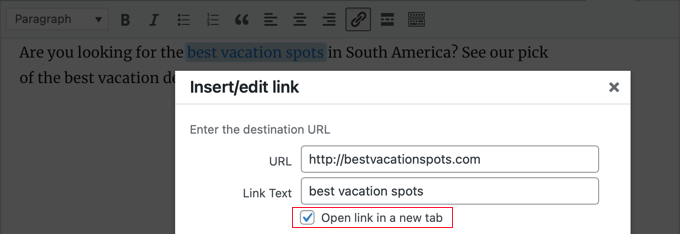
Desde aquí, necesitas marcar la opción ‘Abrir enlace en una nueva pestaña’. Después de eso, deberías hacer clic en el botón ‘Actualizar’ en la parte inferior para agregar tu enlace.
3. Abrir enlaces externos en una nueva pestaña usando código HTML
A veces, necesitarás escribir HTML para agregar un enlace en WordPress. Por ejemplo, necesitarás hacer esto cuando uses el modo HTML en el nuevo editor de bloques o agregues un enlace en un archivo de plantilla de tema de WordPress.
Puedes agregar el enlace usando código HTML así:
<a href="https://example.com" target="_blank" rel="noopener noreferrer">Link Text</a>
El parámetro target="_blank" le dice a los navegadores que abran el enlace en una nueva pestaña. La parte rel="noopener noreferrer" es una característica de seguridad importante que evita que la nueva pestaña acceda a tu página original.
Esto evita que el nuevo sitio web ejecute código malicioso o redirija secretamente tu página original a un sitio de spam.
Si bien WordPress agrega automáticamente este atributo a los enlaces creados en el editor, es una buena práctica incluir manualmente este código siempre que escribas tu propio HTML.
4. Abrir enlaces del menú de navegación en una nueva pestaña
En tu sitio web de WordPress, puedes agregar enlaces externos en el menú de navegación de tu sitio. Cómo lo hagas dependerá de si estás usando un tema tradicional o un tema de bloques.
Abrir enlaces del menú de navegación en una nueva pestaña para temas clásicos
Para abrir tus enlaces salientes del menú en una nueva pestaña, dirígete a Apariencia » Menús desde tu área de administración de WordPress.
Luego, haz clic en el botón ‘Opciones de pantalla’ en la esquina superior derecha de tu pantalla.
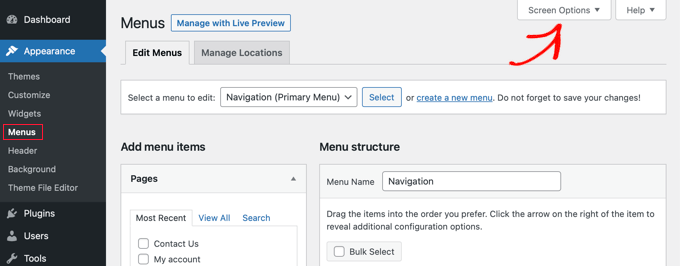
Cuando hagas clic en el botón, ahora verás más opciones.
Continúa y marca la opción ‘Destino del enlace’ bajo ‘Mostrar propiedades avanzadas del menú’.
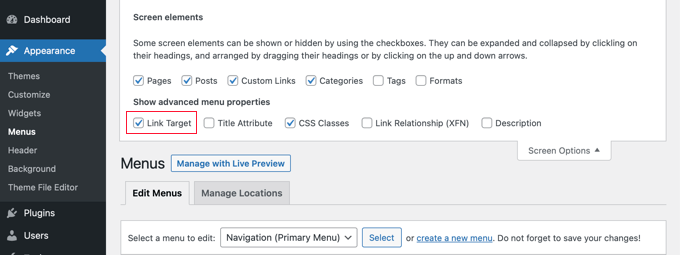
Después de eso, puedes agregar un Enlace Personalizado a tu menú de navegación ingresando la URL, el Texto del Enlace y haciendo clic en el botón ‘Agregar al Menú’.
Tu Enlace Personalizado ahora aparecerá en la columna Estructura del Menú. Ahora puedes seleccionar la opción ‘Abrir enlace en una nueva pestaña’ para abrir tu enlace externo en una pestaña diferente.
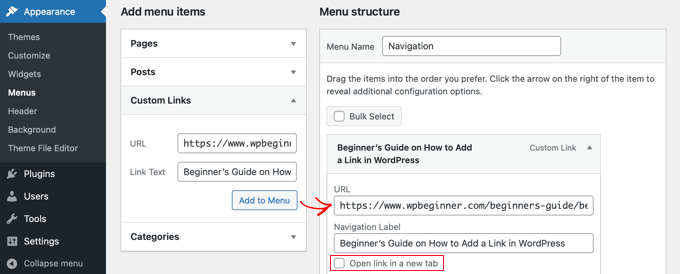
Una vez que hayas terminado, haz clic en el botón ‘Guardar Menú’ en la parte inferior.
Abrir enlaces del menú de navegación en una nueva pestaña para temas de bloques
Si estás utilizando un tema de bloques, deberás navegar a Apariencia » Temas y usar el Editor de Sitio Completo para abrir tus enlaces de menú salientes en una nueva pestaña.
Primero, haz clic en cualquier parte de tu encabezado para seleccionarlo, luego haz clic en el menú de navegación de tu sitio. Para asegurarte de tener todo el menú seleccionado, te recomendamos usar la Vista de Lista.
En la Vista de Lista, busca el ‘Enlace personalizado’ o ‘Enlace de página’ específico dentro de tu bloque de Navegación que deseas editar. Haz clic en él para seleccionarlo.
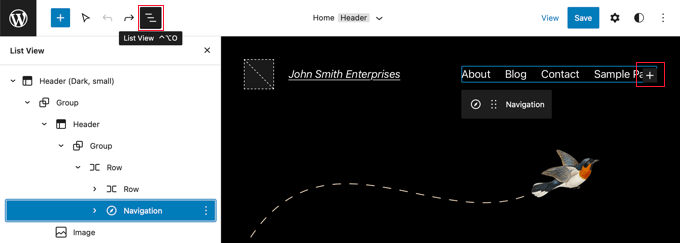
Consejo: Seleccionar bloques en el Editor de Sitio Completo puede ser complicado, por lo que muchos usuarios encuentran más fácil usar la Vista de Lista. Simplemente haz clic en el ícono en la parte superior de la pantalla, luego busca y selecciona el bloque de Navegación. Puede estar anidado dentro de otros bloques, como Encabezado y Grupo.
Con el enlace seleccionado, mira la barra de herramientas del bloque o la barra lateral de configuración a la derecha. Verás una opción para ‘Abrir en una nueva pestaña’. Simplemente activa este interruptor a la posición Activado.
A continuación, haz clic en el ícono ‘Enviar’ junto a la URL para guardar tu configuración.
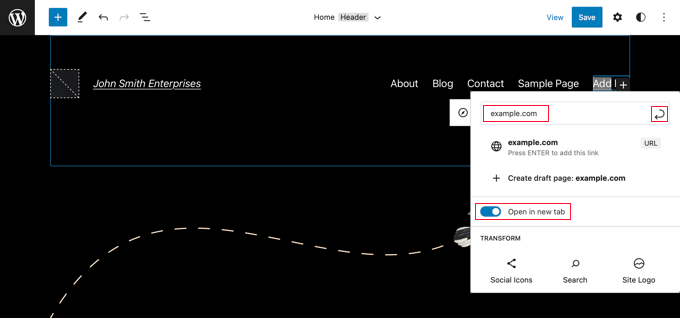
Una vez que hayas hecho eso, haz clic en el botón ‘Guardar’ en la parte superior derecha de la pantalla. WordPress podría pedirte que confirmes que deseas actualizar tu menú de navegación. Simplemente haz clic en ‘Guardar’ nuevamente para confirmar.
5. Abrir automáticamente todos los enlaces externos en una nueva pestaña usando un plugin
Puede parecer trabajo extra revisar manualmente la opción para cada enlace externo que agregues. Sin embargo, con el tiempo, te acostumbrarás.
Si administras un blog con varios autores o a menudo olvidas hacer que los enlaces externos se abran en una nueva pestaña, entonces puedes usar un plugin para eso.
Primero, necesitas instalar y activar el plugin Open External Links in a New Window. Para más detalles, consulta nuestra guía paso a paso sobre cómo instalar un plugin de WordPress.
El plugin funciona directamente, y abrirá automáticamente los enlaces externos en una nueva ventana.
No cambia permanentemente los enlaces externos en tu base de datos. En cambio, aplica el cambio sobre la marcha mientras tu sitio web se carga. Esto asegura que tu contenido original permanezca intacto.
Nota: Desactivar el plugin detendrá la apertura de enlaces externos en una nueva ventana.
6. Abrir automáticamente todos los enlaces externos en una nueva pestaña usando código
Elegir entre un plugin simple y un fragmento de código puede parecer confuso, pero es fácil decidir. El plugin del método anterior es una excelente solución de "configurar y olvidar" si esta es la única función que necesitas.
Sin embargo, para un mejor rendimiento del sitio web, recomendamos usar WPCode. Te permite reemplazar múltiples plugins de uso único con una solución ligera, manteniendo tu sitio rápido y organizado.
Si a menudo olvidas configurar los enlaces para que se abran en una nueva pestaña, puedes automatizarlo usando el plugin gratuito WPCode. Esta es también una forma sencilla de asegurar que los colaboradores invitados sigan las directrices de tu sitio.
WPCode te permite agregar código personalizado en WordPress de forma segura e incluye una biblioteca de fragmentos prefabricados útiles. Este método te permite abrir todos los enlaces externos en una nueva pestaña con solo unos pocos clics.
Primero, instala y activa el plugin gratuito WPCode. Para obtener instrucciones detalladas, puedes seguir nuestro tutorial sobre cómo instalar un plugin de WordPress.
Una vez activado, ve a Fragmentos de código » Biblioteca desde tu panel de administración de WordPress.
Desde allí, busca el fragmento 'Abrir enlaces externos en una nueva pestaña'. Cuando lo encuentres, pasa el mouse sobre él y haz clic en el botón 'Usar fragmento'.
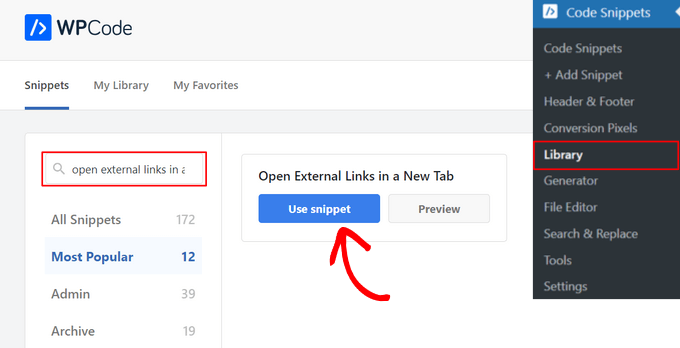
WPCode agregará automáticamente el código por ti y seleccionará el método de inserción correcto.
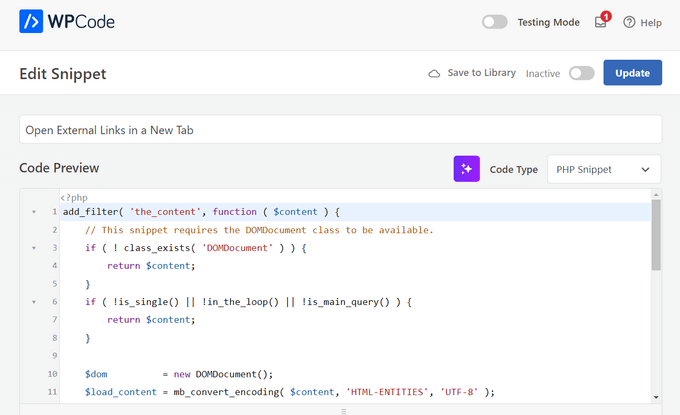
Todo lo que necesitas hacer es cambiar el interruptor en la parte superior de 'Inactivo' a 'Activo'.
Finalmente, haz clic en el botón 'Actualizar' para guardar y activar el fragmento de código.

Eso es todo. Ahora todos los enlaces externos en tus publicaciones de WordPress se abrirán automáticamente en una nueva pestaña.
Tutorial en video
Preguntas Frecuentes
Aquí tienes respuestas a algunas de las preguntas más comunes que recibimos de nuestros lectores sobre cómo manejar los enlaces externos en WordPress.
1. ¿Abrir enlaces externos en una nueva pestaña perjudica mis puntuaciones de SEO?
No, abrir enlaces externos en una nueva pestaña no perjudica tu SEO. De hecho, muchos expertos creen que puede ayudar. Cuando los usuarios permanecen en tu pestaña mientras ven un enlace de referencia en otra, permanecen en tu sitio por más tiempo. Esto mejora tus métricas de "tiempo en el sitio", lo cual es una señal positiva para los motores de búsqueda.
2. ¿Debería abrir enlaces internos en una nueva pestaña?
Generalmente, debes evitar abrir enlaces internos (enlaces a otras páginas de tu propio sitio) en una nueva pestaña. Interrumpe el flujo del usuario y puede hacer que la navegación sea confusa en dispositivos móviles. Sin embargo, hay una excepción: si estás enlazando a un archivo como un PDF o una imagen, abrirlo en una nueva pestaña suele ser mejor para el usuario.
3. ¿Cuál es la diferencia entre una ventana nueva y una pestaña nueva?
En el pasado, los navegadores abrían una ventana completamente separada en tu escritorio. Los navegadores modernos ahora usan pestañas dentro de una sola ventana para mantener las cosas organizadas. Incluso si ves el término "Nueva Ventana" en la configuración de WordPress, casi siempre se abrirá como una nueva pestaña en los navegadores web modernos como Chrome, Firefox y Safari.
4. ¿Es seguro usar target="_blank" en mis enlaces?
Sí, es seguro. En el pasado, existía una preocupación de seguridad donde la nueva página podía acceder a datos de la página original. Sin embargo, WordPress ahora agrega automáticamente el atributo rel="noopener" a cualquier enlace que se abra en una nueva pestaña. Esta característica de seguridad asegura que la nueva página no pueda controlar ni acceder a tu sitio web.
Recursos Adicionales sobre Cómo Agregar Enlaces en WordPress
Esperamos que este artículo te haya ayudado a aprender cómo abrir fácilmente enlaces externos en una nueva ventana en WordPress. También te pueden interesar otros artículos relacionados con la adición de enlaces en WordPress:
- Guía para Principiantes sobre Cómo Agregar un Enlace en WordPress
- Enlazado Interno para SEO: La Guía Definitiva de Mejores Prácticas
- Cómo añadir "fácilmente" enlaces de anclaje en WordPress (Paso a Paso)
- Cómo Cambiar el Color del Enlace en WordPress (Guía para Principiantes)
- Cómo Agregar Título y NoFollow al Popup de Insertar Enlace en WordPress
- Cómo agregar enlaces Nofollow en WordPress (Guía sencilla para principiantes)
- Cómo rastrear enlaces salientes en WordPress
- Cómo precargar enlaces en WordPress para velocidades de carga más rápidas
- Cómo encontrar y corregir enlaces rotos en WordPress (paso a paso)
Si te gustó este artículo, suscríbete a nuestro canal de YouTube para obtener tutoriales en video de WordPress. También puedes encontrarnos en Twitter y Facebook.


Diente de león
Gracias como siempre por sus útiles artículos y consejos.
Hemos cambiado al editor de bloques, pero no vemos la opción para activar “abrir en una nueva pestaña” en absoluto al crear un enlace. Una vez que creamos un enlace, podemos volver y hacer clic en él, y ahora tenemos la opción de hacerlo abrir en una nueva pestaña. Es una molestia tener que hacerlo en 2 pasos cada vez. Pero no queremos que todos los enlaces del sitio sean siempre externos, que es lo que parecen hacer los complementos. Solo queremos poder tomar la decisión en el momento de crear el enlace.
¿Se eliminó esta función? ¿Sabe por qué no vemos la opción al crear el enlace?
Soporte de WPBeginner
Gracias por informarnos sobre este cambio. El cambio puede haberse hecho para agilizar el proceso de agregar un enlace en general, pero eso siempre es una cuestión de preferencia personal.
Para simplificar lo que desea hacer, le recomendamos que considere WPCode para agregar un fragmento de código que haga que los enlaces se abran automáticamente en una nueva pestaña para ahorrarle tiempo. Explicamos cómo usar el complemento en nuestro artículo a continuación:
https://www.wpbeginner.com/plugins/how-to-easily-add-custom-code-in-wordpress-without-breaking-your-site/
Administrador
Mrteesurez
¡Gracias por la excelente recomendación! Estoy de acuerdo contigo en la afirmación de abrir enlaces externos en una nueva pestaña porque lo he implementado en mi propio sitio y he notado un impacto positivo. Al hacer que los enlaces externos se abran en una nueva pestaña, los usuarios permanecieron más tiempo en mi sitio, lo que generó una mayor participación y más conversiones. Es un ajuste simple que realmente vale la pena, especialmente en términos de vistas de página y retención de la atención del usuario. He visto un aumento en las suscripciones al boletín y en las ventas de productos, lo que refuerza la importancia de mantener a los usuarios comprometidos con tu contenido. Esta práctica definitivamente ha mejorado la experiencia general del usuario en mi sitio.
Dennis Muthomi
En el código HTML proporcionado en el método 3, ¿qué hace que el enlace se abra en una nueva pestaña?
Soporte de WPBeginner
The target=”_blank” is what causes the new tab
Administrador
Dennis Muthomi
I appreciate you taking the time to provide the specific detail I was asking about.
Clear and direct answer, Thank you for that
Dayo Olobayo
Gracias por explicar esto en detalle, pero tengo otra pregunta. ¿Es recomendable abrir enlaces internos en nuevas pestañas? Pregunto porque la mayoría de los usuarios probablemente no volverán a lo que estaban leyendo antes de saltar a otro artículo en mi sitio web porque hicieron clic en un texto ancla.
Soporte de WPBeginner
Por el momento, preferimos que los enlaces internos se abran en la misma ventana, mientras que los enlaces externos se abran en una nueva pestaña o ventana.
Administrador
Ahmed Omar
buena explicación sobre todas las opciones
personalmente estoy usando un plugin, ya que es más fácil y al mismo tiempo reviso los enlaces
gracias
Soporte de WPBeginner
You’re welcome, glad you found a method you prefer
Administrador
Jiří Vaněk
Alternativamente, también añadiría que para fines de SEO, es bueno tener enlaces en el sitio web con el atributo 'nofollow'.
Jordi
Hola,
Desafortunadamente, después de las últimas actualizaciones de Wordpress, la opción “Abrir en una nueva pestaña” no está disponible al momento de insertar el enlace. Debes editar el enlace para incluir esa opción. ¿Hay alguna posibilidad de revertirlo? Gracias.
Soporte de WPBeginner
Aún deberías poder agregar la opción de abrir en una nueva pestaña al agregar el enlace por primera vez. Te recomendamos verificar que no tengas ningún plugin que pueda entrar en conflicto con la adición de enlaces.
Administrador
Esteban
Hola, en Gutenberg una vez que se marca la opción no funciona, es independiente de los plugins, ¿podría ser el tema?
Soporte de WPBeginner
Si has deshabilitado todos los plugins, puedes intentar cambiar de tema para ver si el problema es de tu tema. La otra posibilidad sería si tienes un complemento del navegador que esté impidiendo que el enlace se abra en una ventana o pestaña nueva.
Administrador
Jennifer Robin Gallery
He probado tanto esta versión como WP External Links, y ninguno abre mis enlaces en una nueva pestaña. He intentado desconectar mi plugin de wp no right click, y eso todavía no funcionó. ¿Sugerencia?
Soporte de WPBeginner
Si ninguno de los métodos de este artículo te permite abrir el enlace en una nueva pestaña, te recomendamos verificar si tienes alguna extensión del navegador que pueda estar impidiendo que los enlaces se abran.
Administrador
Jeroen van Rensen
¡Buen artículo! ¡Me encanta!
Soporte de WPBeginner
Thank you
Administrador
Emily Harvey
Estoy usando el nuevo editor y a pesar de tu excelente artículo, cuando hago clic en el botón de ‘abrir enlace en una nueva pestaña’, no estoy seguro de qué símbolo indica si el enlace está en una nueva pestaña o no. ¿Es gris o es verde?
¿Tengo razón en que si no haces nada, el enlace no se abrirá en una nueva pestaña?
Soporte de WPBeginner
Parece que estás usando un plugin que está modificando la visualización; normalmente, sería cuando la casilla está marcada para que se abra en una nueva pestaña. Si previsualizas la publicación, deberías poder probar qué opción funciona para tu sitio.
Administrador
Ikenna John Udeobi
Gracias por compartir este consejo, empezaré a seguir estos métodos a partir de ahora
Soporte de WPBeginner
Glad our guide could be helpful
Administrador
Terry G
Gracias Scott Swanson por tu nota. No me funcionaba, pero cuando deshabilité ese plugin, sí lo hace. Supongo que tengo que encontrar otro plugin de protección para ver si es solo ese plugin.
Johnbosco gomez
Saludos. ¿tienes el que tiene la función de que si alguien hace clic en un enlace externo, lo lleva a una nueva página con un enlace de 'haz clic aquí para continuar'? ¿Puedes sugerir algún plugin para esto?
may
Descargué esto, pero los enlaces todavía no se abren en una ventana o pestaña nueva.
Scott Swanson
No funcionará con el plugin WP Content Copy Protection & No Right Click
Ben
¿Cómo abres enlaces externos (por ejemplo, publicidad) cuando la persona en tu blog reproduce alguno de los videos?
João Leitão
¡saludos! lo que buscaba era un código para insertar en functions.php que hiciera el truco sin otro plugin. entonces:
function wp_change_target($content){
return preg_replace_callback(‘/]+/’, ‘wp_target_callback’, $content);
}
function wp_target_callback($matches){
$link = $matches[0];
$mu_url = get_bloginfo(‘url’);
if (strpos($link, ‘target’) === false){
$link = preg_replace(“%(href=S(?!$mu_url))%i”, ‘target=”_blank” $1’, $link);
}elseif (preg_match(“%href=S(?!$mu_url)%i”, $link)){
$link = preg_replace(‘/target=S(?!_blank)S*/i’, ‘target=”_blank”‘, $link);
}
return $link;
}
add_filter(‘the_content’, ‘wp_change_target’);
Clare
¿Alguien puede decirme cómo abrir un elemento del MENÚ en una nueva ventana? No veo una opción en la página de Editar Menús. Tengo un enlace externo en un menú del pie de página, que me gustaría que se abriera en una nueva ventana.
Mike Cavanaugh
Descargué el plugin pero todos mis enlaces todavía se abren en mi página de WordPress.
En los anuncios de mi barra lateral, quiero que se abran en una página separada y dejen mi página abierta.
Lo mismo para todos los enlaces en el “menú de encontrar un profesional”, quiero que la gente vaya a sus enlaces/sitios pero mantenga mi sitio abierto para que lo tengan a la vista.
¿Ayuda por favor?
mike
demeyere
Creo que es mucho más fácil simplemente manejar esto en jQuery para todo el sitio… y nunca más preocuparse por ello. (Sustituye tu propio nombre de dominio por el mío, por supuesto.)
// abre todos los enlaces externos en una nueva ventana
$(“a[href^=’http’]”).not(“[href*=’demeyere.com’]”).attr(‘target’,’_blank’);
wpbeginner
@demeyere De nuevo, el plugin anterior no usa target _blank para asegurarse de que el sitio valide con XHTML estricto. Pero sí, tu código también hará el trabajo. Para información de otros lectores: Ahora cualquiera puede simplemente crear un plugin y llamar a este fragmento en el encabezado. No haría ninguna diferencia en el tiempo de carga entre ponerlo manualmente en tu encabezado o llamarlo a través de un plugin a través del hook wp_head().
easyP
Hola
En versiones anteriores de WordPress, seleccionabas el texto al que querías enlazar y luego presionabas el ícono de enlace en el panel.
Esto abría un campo en el que agregabas el enlace.
Funcionó bien.
En las últimas versiones de WordPress, cuando selecciono el texto y presiono el ícono de enlace y pego el enlace, el enlace aparece en la parte superior de la publicación, no rodeando el texto seleccionado.
¿Estoy haciendo algo mal?
El plugin se ve bien, pero estoy tratando de reducir la cantidad que uso.
wpbeginner
@easyP No funciona así en nuestro sitio. Estamos usando 3.2.1. Seleccionamos el texto y presionamos el ícono de enlace, y agrega el enlace donde debería. ¿Estás usando el Editor Visual o el Editor HTML? Además, ¿hay alguna razón en particular por la que estás tratando de reducir la cantidad de plugins que usas?
easyP
@wpbeginner
Hola chicos.
Número de plugins: estoy tratando de reducir debido al tiempo de carga de la página.
Me encanta mi tema, pero funciona como un burro.
Uso el editor HTML al escribir publicaciones y estoy usando WordPress 3.2.1, pero cuando selecciono el texto y presiono el ícono de enlace, el enlace olvida el texto resaltado y aparece en la parte superior de la publicación/página.
¿Alguna idea?
wpbeginner
@easyP Si intentas hacer este truco sin un plugin, terminarás haciendo lo mismo. El impacto de este plugin en tu tiempo de carga es apenas perceptible.
easyP
@wpbeginner
Vale la pena saberlo, gracias chicos.
AstroGremlin
Acabo de instalar este plugin. Es un nombre un poco gracioso, Abrir enlaces externos en una ventana nueva, pero sin duda una gran idea. ¡Gracias!