


Poner anuncios de banner en tu sitio es una de las mejores maneras de generar ingresos con tu blog.
Muchos blogueros utilizan software de gestión de anuncios como AdRotate para maximizar sus ganancias sin arruinar la experiencia del usuario.
Lo hemos probado a fondo en un sitio web real para ver cómo funciona en un entorno en vivo. Esto nos permitió evaluar sus funciones, rastrear la colocación de anuncios y medir su impacto en los ingresos.
En este artículo, te mostraremos cómo gestionar fácilmente anuncios en WordPress con el plugin AdRotate.
¿Por qué usar un plugin de gestión de anuncios para WordPress?
Los programas de publicidad como Google AdSense y otros requieren que los editores agreguen un fragmento de código a su sitio web para mostrar anuncios.
Como editor de WordPress, puedes hacer esto editando el código en los archivos de tu tema o usando un plugin de gestión de anuncios.
Si eres un principiante que acaba de empezar su blog, agregar código en los archivos del tema no es una solución ideal. Esto se debe a que, con este enfoque, aumentas las posibilidades de cometer errores y causar errores inesperados de WordPress. Además, no puedes administrar adecuadamente diferentes tamaños de anuncios o sus ubicaciones.
Por otro lado, usar un plugin de administración de anuncios te permite insertar anuncios fácilmente en cualquier parte de tu sitio web. Puedes guardar múltiples códigos de anuncios, rotarlos y mostrar/ocultar anuncios en diferentes páginas.
Dicho esto, veamos cómo administrar anuncios en WordPress como un profesional usando el plugin AdRotate.
Administra Anuncios en WordPress con AdRotate
Primero, necesitas instalar y activar el plugin AdRotate. Para más detalles, consulta nuestra guía paso a paso sobre cómo instalar un plugin de WordPress.
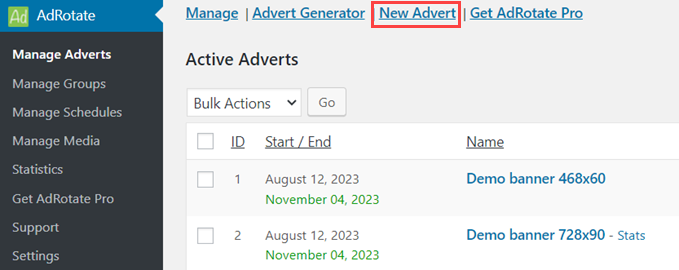
Tras la activación, visita la página AdRotate » Manage Adverts desde el panel de WordPress. Luego haz clic en el enlace 'New Advert' para crear tu primer anuncio.
Esto te llevará a la página de ‘Nuevo anuncio’. Aquí, necesitas proporcionar un título para tu anuncio, ya que te ayudará a identificarlo dentro del área de administración de WordPress.
Después de eso, puedes pegar el código del anuncio generado por tu red publicitaria. Alternativamente, también puedes generar tu código de anuncio si estás ejecutando anuncios autoalojados.
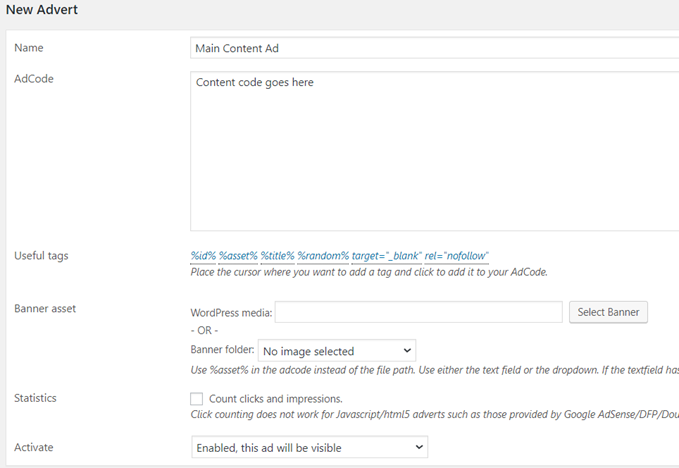
Para anuncios alojados, puedes subir imágenes de banner y habilitar el seguimiento de clics.
También necesitas seleccionar una opción apropiada de 'Activate' para hacer que este anuncio esté disponible en tu sitio de WordPress.
A continuación, desplázate hacia abajo en la página hasta la sección de uso y programación. Aquí, puedes programar tu anuncio y obtener el shortcode, que puedes agregar a tus publicaciones, páginas o widgets de barra lateral.
No olvides hacer clic en el botón ‘Guardar anuncio’ para almacenar tu configuración.
Puedes repetir este proceso para crear tantos anuncios como desees y luego decidir cuáles quieres que se muestren en tu sitio.
Agrupando tus anuncios
Muchos bloggers de WordPress se unen a múltiples redes publicitarias y programas de socios. Es posible que también tengas espacios publicitarios en diferentes ubicaciones y de diferentes tamaños.
Agrupar te permite ordenar fácilmente tus anuncios en diferentes categorías para una gestión más sencilla.
Para crear un nuevo grupo, dirígete a la página AdRotate » Administrar grupos y haz clic en el enlace ‘Añadir nuevo’.
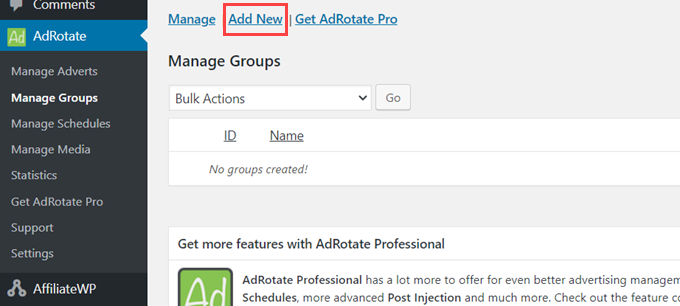
Esto te llevará a la página ‘Nuevo grupo’.
Primero, necesitas proporcionar un ‘Nombre’ para tu grupo. Esto te permitirá identificar fácilmente el grupo en tu área de administración de WordPress.
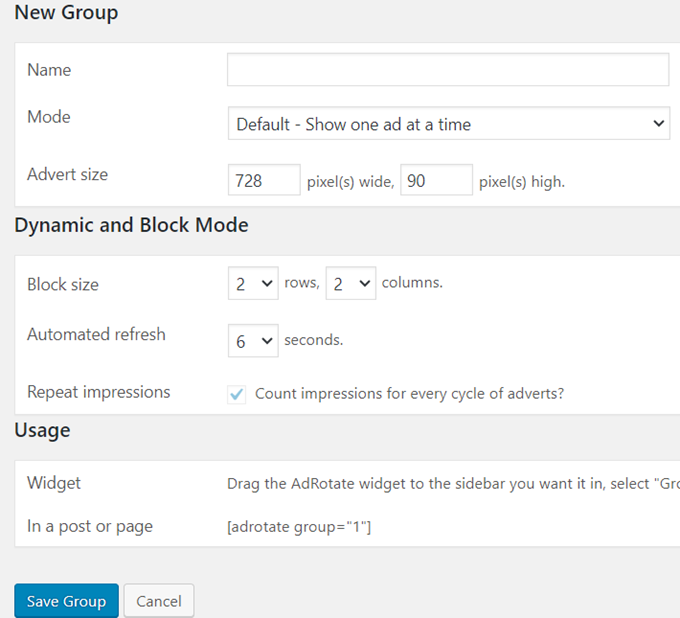
A continuación, debes elegir un modo de visualización. AdRotate te permite personalizar cómo muestras los anuncios de un grupo específico.
Por ejemplo, puedes mostrar un anuncio del grupo a la vez, un bloque de anuncios o usar el modo dinámico, que cambia el anuncio después de unos segundos.
A continuación, puedes seleccionar las opciones de visualización automática del grupo. AdRotate te permite insertar automáticamente anuncios de un grupo en publicaciones, páginas y widgets de la barra lateral.
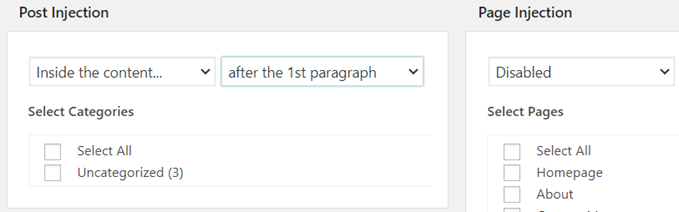
En la parte inferior de la página, verás todos los anuncios que puedes asociar con ese grupo. Simplemente selecciona los anuncios que deseas incluir y luego haz clic en el botón ‘Guardar Grupo’.
Inserción manual de anuncios en WordPress
Puedes asociar tus anuncios con grupos e insertarlos automáticamente en publicaciones, páginas, categorías y widgets. Dicho esto, algunos editores pueden querer tener un control más granular sobre qué anuncios mostrar en qué ubicaciones.
AdRotate hace que sea súper fácil insertar anuncios en cualquier lugar de tu sitio de WordPress.
Cada anuncio que creas en tu sitio tiene su propio shortcode que puedes copiar y pegar en las publicaciones o páginas de WordPress e incluso en los tipos de publicación personalizados.
Para obtener este código, visita la página AdRotate » Administrar Anuncios y haz clic en cualquier anuncio para editarlo. En la página ‘Editar Anuncio’, desplázate hacia abajo hasta la sección de uso para copiar el shortcode.
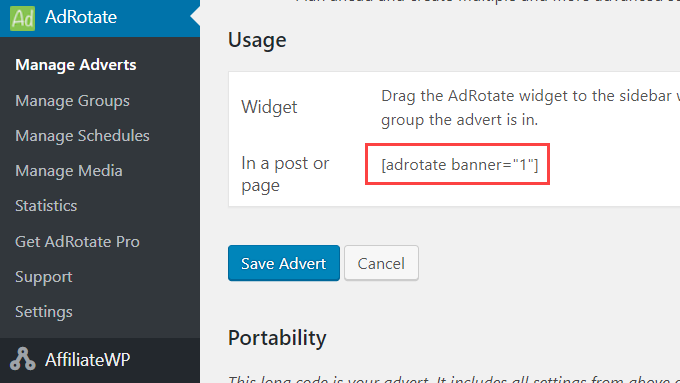
De manera similar, también puedes editar un grupo para obtener el shortcode y luego usarlo en cualquier lugar de tu sitio web.
Si deseas mostrar anuncios en la barra lateral de tu WordPress, ve a la página Apariencia » Widgets y agrega el widget AdRotate a tu barra lateral.
Bono: Usa AdSanity para administrar anuncios en WordPress
Además de AdRotate, también puedes usar AdSanity para administrar anuncios en WordPress.
Es un plugin avanzado de gestión de anuncios que te permite mostrar anuncios en cualquier lugar de tu sitio web utilizando bloques, widgets y shortcodes predefinidos. Incluso puedes usar AdSanity para mostrar un anuncio aleatorio a los visitantes sin escribir una sola línea de código.
Primero, necesitarás instalar y activar AdSanity. Para instrucciones detalladas, consulta nuestra guía paso a paso sobre cómo instalar un plugin de WordPress.
Tras la activación, dirígete a la página AdSanity » Crear Anuncio y escribe un título para el anuncio que vas a crear. A continuación, puedes elegir un tamaño de banner y agregar el código para el anuncio autoalojado o externo.
También puedes añadir una URL de seguimiento e imagen según tu preferencia.
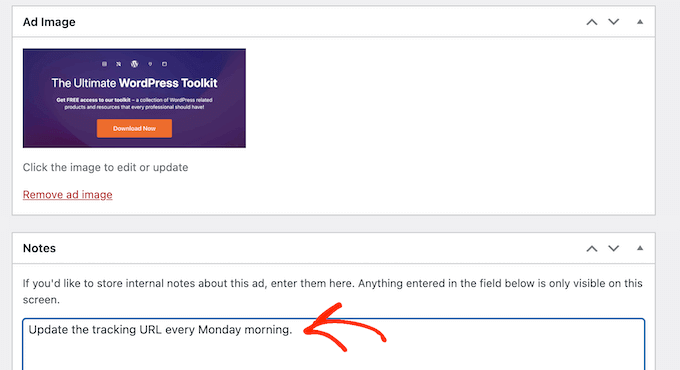
Después, también puedes usar categorías y subcategorías para diferentes grupos de anuncios en tu sitio web. Una vez que hayas terminado, no olvides hacer clic en el botón ‘Publicar’ para guardar tus cambios.
A continuación, abre el editor de bloques de WordPress y añade el bloque AdSanity a tu página. Luego, puedes elegir el anuncio que deseas mostrar en el menú desplegable dentro del propio bloque.
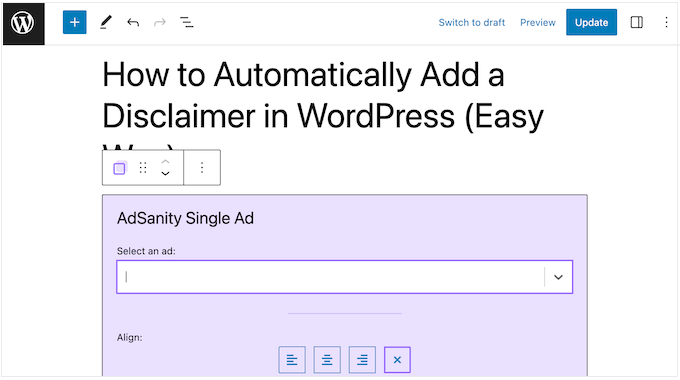
Finalmente, haz clic en el botón 'Actualizar' o 'Publicar' en la parte superior. Ahora has incrustado con éxito un anuncio en tu sitio web.
Para obtener instrucciones detalladas, consulta nuestro tutorial sobre cómo administrar anuncios en WordPress con AdSanity.
Esperamos que este artículo te haya ayudado a aprender cómo administrar anuncios en WordPress con el plugin AdRotate. También te puede interesar nuestro tutorial sobre cómo optimizar los ingresos de AdSense en WordPress y nuestra lista seleccionada de los mejores plugins y soluciones de gestión de anuncios para WordPress.
Si te gustó este artículo, suscríbete a nuestro Canal de YouTube para ver tutoriales en video de WordPress. También puedes encontrarnos en Twitter y Facebook.




Sondra
Una vez que tenga los anuncios configurados, ¿tienes alguna sugerencia sobre cómo rastrear qué anuncios tengo dónde y cuándo? Estoy tratando de mantener un inventario de mis anuncios, pero no estoy seguro de la mejor manera de hacerlo. ¿Algún consejo?
Soporte de WPBeginner
The plugin does include tracking for your ads so you can track this information
Administrador
Jiří Vaněk
Empecé a escribir en mi blog hace aproximadamente un año y medio, y todavía estoy esperando alcanzar un cierto nivel de tráfico. Actualmente, tengo muy poca gente, alrededor de 130 visitantes por día, así que todavía no quiero sobrecargar el blog con anuncios. Ya he establecido un umbral interno en mi mente de alrededor de 300 visitantes diarios, y luego intentaré integrar AdSense de manera discreta. Ya tengo la cuenta y los códigos. Es bueno prepararse gradualmente gracias a guías como estas.
¿Puedo preguntar, a partir de cuántos usuarios crees que tiene sentido considerar tener anuncios en un sitio web?
Soporte de WPBeginner
No hay una respuesta correcta para todas las personas, todo depende de lo que sientas que funciona mejor para tu sitio y cómo responden tus visitantes a los anuncios en tu sitio.
Administrador
Jiří Vaněk
Gracias por la respuesta. Al final llegué a la misma conclusión. En un sitio web, los anuncios funcionan muy bien incluso con unos 150 visitantes al día, mientras que en otro, no funcionan en absoluto incluso con 500 visitantes. Ambos sitios web tienen audiencias y contenido diferentes. Así que probablemente depende de muchos factores y realmente es necesario probarlo. Como mencionaste, probablemente no hay un número exacto o una respuesta correcta para esto.
Ralph
Tengo anuncios de Google AdSense en mi sitio web desde hace 2 meses y acabo de configurarlos en automático. El único cambio es que los bloqueé en algunas URL específicas y deshabilité espacios como la barra lateral. Está bastante bien pero podría ser mejor, especialmente en contenido más largo donde Google pone 5 anuncios y luego tengo 4-5 pantallas completas de contenido sin ningún anuncio. Y a menudo todos los anuncios son solo 1 anuncio, lo que me parece spam.
Quizás este plugin sea una mejor manera de ganar dinero con anuncios y haga que mi sitio se vea mejor.
Soporte de WPBeginner
The plugin should at least help give more control over ads on your site
Administrador
MIke Dunn
Supongo que Ad Rotate rotará una lista preestablecida de anuncios en el mismo lugar de mi sitio web para que todos los anunciantes obtengan el mismo número de vistas. ¿Cuál es el problema de la CDN?
Soporte de WPBeginner
Para problemas con el plugin, deberías contactar al soporte del plugin y ellos deberían poder ayudarte.
Administrador
EMMANULE OWINO
He creado un sitio web de WordPress. ¿Cómo puedo permitir que los anunciantes publiquen anuncios en mi sitio web a través de su panel frontal? "Me refiero al mejor plugin para eso".
Soporte de WPBeginner
Hola Emmanule,
Actualmente, no hay una buena manera de automatizar el proceso. Te recomendamos usar un plugin de creación de formularios para aceptar envíos y luego aplicarlos manualmente en tu sitio web.
Administrador
Deepa
hola,
Nos gustaría saber cómo funcionará AdRotate en función del pago. Y cómo calcula CPC, CPM y CTR. ¿Podemos saber sobre la versión comprable del plugin AdRotate con pago?
Peter
¿No es posible configurar en qué páginas es visible un anuncio en los widgets?
Steve Williams
El concepto detrás de este plugin es bueno. Sin embargo, si incluyes una CDN en la ecuación, los anuncios ya no rotarán. Por eso dejé de usarlo.
Mi opinión.
Steve Williams