


¿Alguna vez sientes que la búsqueda de tu WordPress está rota, aunque el contenido está justo ahí en la página?
Eso se debe a que WordPress no busca campos personalizados por defecto. Así que si tu sitio depende de detalles adicionales de productos, listados de directorios u otra metainformación oculta, los visitantes pueden quedarse con las manos vacías cuando usen la barra de búsqueda.
Es una frustración común para los dueños de tiendas, sitios de membresía y cualquiera que use campos personalizados para organizar información importante. Imagina dirigir una biblioteca donde el catálogo de búsqueda omite la mitad de los libros. 🤯
¿La buena noticia? No necesitas tocar una sola línea de código para arreglarlo.
En esta guía, te mostraremos cómo hacer que los campos personalizados sean buscables en WordPress de la manera fácil.

¿Qué son los campos personalizados y por qué hacerlos buscables?
WordPress agrega automáticamente metadatos como el título, autor, fecha y hora a tu contenido. Sin embargo, puedes almacenar información adicional sobre una página o publicación usando cajas de metadatos personalizadas o campos personalizados.
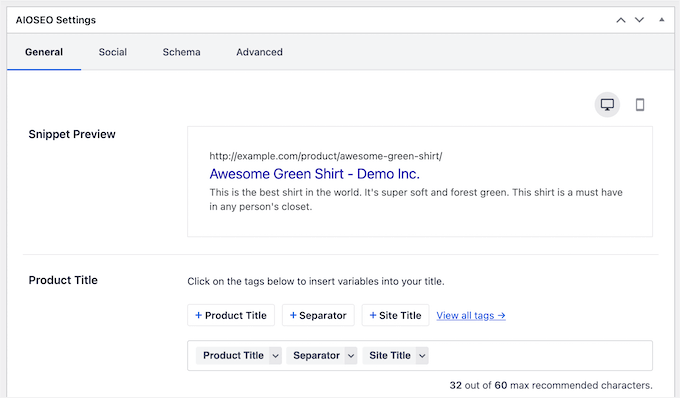
Muchos plugins de WordPress y temas también usan múltiples campos personalizados para almacenar información importante. Por ejemplo, All in One SEO usa campos personalizados para almacenar datos de SEO.
Si estás usando WooCommerce, entonces algunos de tus atributos de producto personalizados también pueden clasificarse como campos personalizados.
También puedes crear campos personalizados con plugins como Advanced Custom Fields, que permite un mayor control sobre cómo se comportan tus campos.
El problema es que la búsqueda predeterminada en WordPress ignora estos campos personalizados y solo busca coincidencias en el título y el contenido. Al hacer que tus campos personalizados sean buscables, puedes ayudar a los visitantes a encontrar páginas, publicaciones, productos y otro contenido importante.
Dicho esto, veremos cómo puedes hacer que los campos personalizados sean buscables en WordPress. Puedes usar los enlaces rápidos a continuación para navegar por este tutorial:
- Paso 1: Instalar y configurar SearchWP
- Paso 2: Crear un algoritmo de búsqueda personalizado
- Paso 3: Crear e incrustar un formulario de búsqueda personalizado (opcional)
- Bono: Más formas de mejorar la búsqueda de WordPress con SearchWP
- Preguntas frecuentes sobre cómo hacer que los campos personalizados sean buscables en WordPress
Empecemos.
Paso 1: Instalar y configurar SearchWP
La forma más fácil de incluir campos personalizados en tu barra de búsqueda es usando el plugin SearchWP. Es el mejor plugin de búsqueda de WordPress y te permite mostrar resultados de búsqueda más útiles y relevantes creando un algoritmo de búsqueda personalizado.

Con SearchWP, puedes buscar contenido que WordPress ignora por defecto, incluyendo tipos de publicaciones personalizadas, archivos PDF, productos de WooCommerce, categorías y campos personalizados. Esto te permite mejorar la búsqueda de WordPress para tus usuarios.
Puedes ver nuestra reseña completa de SearchWP para más detalles.
Lo primero que debe hacer es instalar y activar el plugin. Para m uevo detalles, consulte nuestra gu uevoa paso a paso sobre c uevoo instalar un plugin de WordPress.
Tras la activación, ve a SearchWP » Configuración y luego haz clic en la pestaña ‘General’.

Aquí, necesitas ingresar tu licencia en el cuadro ‘Clave de licencia’. Puedes encontrar esta información en tu cuenta en el sitio de SearchWP.
Una vez que hayas terminado, asegúrate de hacer clic en el botón ‘Verificar clave’.
Paso 2: Crear un Algoritmo de Búsqueda Personalizado
Después de activar el plugin, puedes ajustar cómo SearchWP indexa, busca y muestra tu contenido. Puedes pensar en esto como crear un algoritmo de motor de búsqueda de Google personalizado solo para tu sitio web de WordPress.
Para empezar, ve a SearchWP » Algoritmo.

Aquí verás una sección para los diferentes tipos de contenido que SearchWP busca por defecto, como páginas, publicaciones y archivos multimedia.
Para empezar, simplemente desplázate hasta el contenido donde quieras empezar a buscar campos personalizados. En nuestras imágenes, estamos buscando los campos personalizados adjuntos a las Publicaciones, pero los pasos serán exactamente los mismos para todos los tipos de contenido.
En la sección elegida, busca el botón 'Agregar/Eliminar Atributos' y haz clic en él.

En la ventana emergente que aparece, haz clic para abrir el menú desplegable 'Campos Personalizados'.
Para agregar todos los campos personalizados en WordPress al algoritmo de búsqueda, simplemente selecciona 'Cualquier Clave Meta'.
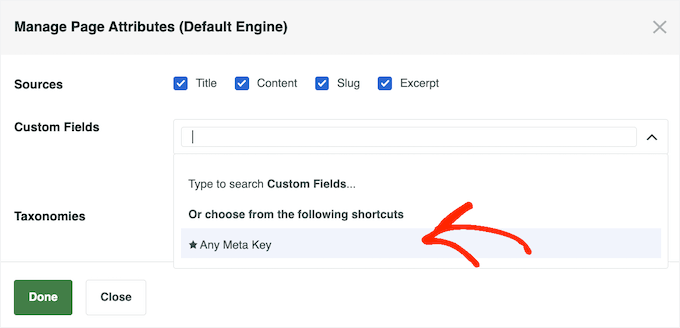
Si solo quieres buscar campos personalizados específicos, empieza a escribir sus nombres y luego selecciona la opción correcta cuando aparezca. Una vez que hayas elegido los campos personalizados que SearchWP debe incluir, haz clic en 'Listo'.
Después de eso, verás una nueva opción 'Campos Personalizados' en esta sección.
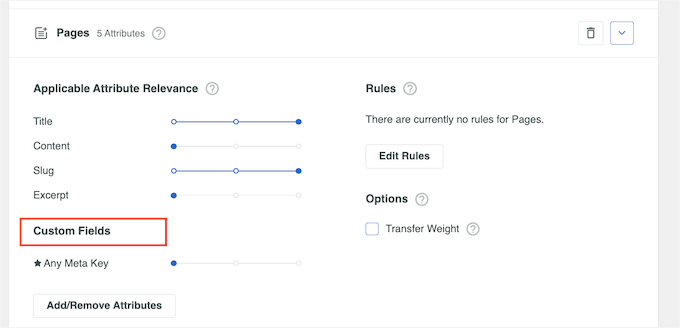
Cada campo personalizado tiene su propio control deslizante de Relevancia de Atributo de Aplicación, que te permite controlar cómo SearchWP clasifica el contenido en tu mercado en línea, blog o sitio web.
Por ejemplo, si mueves un control deslizante hacia la derecha, el campo personalizado tendrá más peso. Esto significa que tendrá un mayor impacto en dónde aparece el contenido en los resultados de búsqueda.
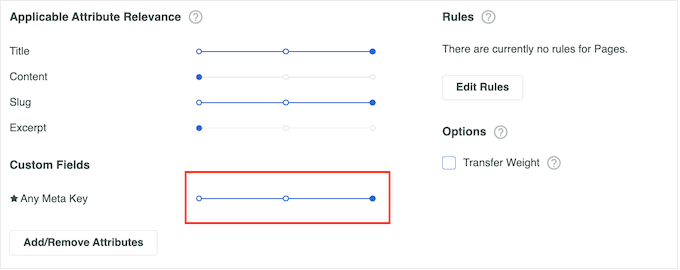
Cuando estés satisfecho con la configuración del algoritmo de búsqueda, desplázate hasta la parte superior de la pantalla y haz clic en el botón ‘Guardar’.
SearchWP ahora reconstruirá el índice automáticamente.

Dependiendo de la velocidad de tu conexión a Internet y de tu proveedor de hosting de WordPress, esto puede tardar unos minutos.
Tan pronto como veas 'Estado de índice 100%', sabrás que SearchWP ha indexado los metadatos de tu PDF, los metadatos de campos personalizados, imágenes, archivos y cualquier otro tipo de metadatos que hayas elegido incluir en la búsqueda de tu sitio web.

WordPress ahora comenzará a mostrar campos personalizados relevantes en su página de resultados de búsqueda.
Paso 3: Crear e incrustar un formulario de búsqueda personalizado (opcional)
Técnicamente, solo necesitas seguir los pasos 1 y 2 para hacer que los campos personalizados sean buscables. Sin embargo, si deseas ir más allá, te sugerimos crear un formulario de búsqueda personalizado para tu sitio web de WordPress.
Con un formulario de búsqueda personalizado, puedes adaptar la experiencia de búsqueda de tu WordPress a las necesidades de tus usuarios. Por ejemplo, tal vez prefieran tener algunos filtros útiles para acotar su búsqueda y así encontrar lo que buscan más rápido.

Si deseas obtener más información, puedes leer nuestra guía paso a paso sobre cómo crear un formulario de búsqueda personalizado en WordPress.
O, consulta nuestro artículo sobre cómo permitir que los usuarios busquen por categoría en WordPress para permitir que los visitantes filtren sus búsquedas usando un menú desplegable de categorías.
Si trabajas con tipos de publicaciones personalizadas, te sugerimos que eches un vistazo a nuestra guía sobre cómo crear un formulario de búsqueda avanzado para tipos de publicaciones personalizadas.
Extra: Más formas de mejorar la búsqueda de WordPress con SearchWP
Hacer que los campos personalizados sean buscables es un gran comienzo. Pero hay más formas de mejorar la búsqueda integrada de WordPress con SearchWP. Esto hará que sea aún más fácil para los visitantes encontrar lo que buscan.
Para hacer eso, ve a SearchWP » Configuración y desplázate hasta la sección 'Configuración general'.
Aquí, puedes activar cualquiera de las siguientes configuraciones:
- Coincidencias parciales. Con esta configuración habilitada, SearchWP mostrará resultados que no son una coincidencia exacta de la consulta de búsqueda del visitante. Puede obtener más información al respecto en nuestro tutorial sobre cómo agregar búsqueda difusa en WordPress.
- Coincidencia más cercana. Después de habilitar las coincidencias parciales, también puedes mostrar las coincidencias más cercanas cuando una búsqueda no tiene resultados.
- Búsquedas “entre comillas”. Esto permite a los visitantes buscar frases exactas usando comillas.
- Resaltar términos. Resalta automáticamente los términos de búsqueda para ayudar a los visitantes a encontrar lo que buscan.
Para ayudarte a ajustar la búsqueda de tu sitio web, es una buena idea monitorear cómo los visitantes usan la función de búsqueda.
Esto te permite ver qué funciona y qué no en tu blog de WordPress, para que puedas mejorar constantemente la búsqueda de tu sitio y ayudar a los visitantes a encontrar lo que buscan.
Para ver el historial de búsqueda y los términos de búsqueda más populares, simplemente selecciona 'Estadísticas' en el menú de la izquierda.

SearchWP mostrará información detallada de los últimos 30 días, el último año o todo el historial de tu sitio. Estos datos incluso pueden ayudarte a generar ideas para publicaciones de blog al mostrar los temas que más interesan a los visitantes.
Preguntas frecuentes sobre cómo hacer que los campos personalizados sean buscables en WordPress
Ya sea que recién estés comenzando o quieras ajustar tu configuración, aquí tienes algunas preguntas comunes sobre cómo hacer que los campos personalizados sean buscables en WordPress.
¿Necesito habilidades de codificación para hacer que los campos personalizados sean buscables en WordPress?
¡No! No necesitas escribir ningún código. La mayoría de los plugins de búsqueda de WordPress te permiten incluir campos personalizados en los resultados de búsqueda con solo unos pocos clics.
¿Puedo elegir qué campos personalizados son buscables?
¡Sí! Especialmente con SearchWP, puedes elegir qué campos personalizados incluir en la búsqueda. De esa manera, solo muestras lo que es más útil para tus visitantes.
¿Qué pasa si cambio o elimino un campo personalizado?
Si actualizas o eliminas un campo personalizado, deberás actualizar la configuración de tu plugin para que todo se mantenga sincronizado. Esto ayuda a que la búsqueda de tu sitio siga funcionando correctamente.
Esperamos que este artículo te haya ayudado a aprender cómo hacer que los campos personalizados de WordPress sean buscables. También puedes consultar nuestra guía sobre cómo excluir páginas, autores y más específicos de la búsqueda de WordPress o cómo agregar capacidad de búsqueda por voz a tu sitio de WordPress.
Si te gustó este artículo, suscríbete a nuestro Canal de YouTube para ver tutoriales en video de WordPress. También puedes encontrarnos en Twitter y Facebook.





Nikita
Publicación muy informativa. ¡Gracias por compartir la publicación!
Soporte de WPBeginner
Glad our guide was helpful
Administrador
Usama Sajjad
Gracias, son un gran equipo.
Soporte de WPBeginner
Glad you enjoy our content
Administrador