


Optimizar tu sitio de WordPress para la velocidad es necesario para mejorar la experiencia del usuario y los rankings en los motores de búsqueda. Una forma efectiva de aumentar el rendimiento es cargar los Gravatares de forma diferida en los comentarios de tu WordPress.
Cada vez que se agrega un comentario a tu sitio, WordPress realiza una solicitud HTTP a Gravatar para recuperar el avatar del comentarista. Esto puede ralentizar la velocidad de carga de las páginas de tu sitio, especialmente en artículos con muchos comentarios.
En WPBeginner, hemos administrado un blog exitoso con una sección de comentarios activa durante muchos años. Si bien personalmente no tenemos Gravatares habilitados para nuestros comentaristas, sabemos que pueden ayudar a fomentar un sentido de comunidad entre tus lectores, aumentando así la participación.
Dicho esto, también sabemos lo importante que es tener publicaciones y páginas de carga rápida.
Por lo tanto, en este artículo, te mostraremos cómo cargar fácilmente Gravatares de forma diferida en los comentarios de WordPress y mejorar la velocidad de tu sitio.
¿Por qué cargar Gravatares de forma diferida en los comentarios de WordPress?
Gravatar es un servicio web muy popular. Permite a los usuarios crear un perfil y asociar una imagen de avatar con su dirección de correo electrónico.
Estas imágenes se utilizan luego en los comentarios de WordPress cada vez que el visitante utiliza esa dirección de correo electrónico en particular. Esto se debe a que los sitios web impulsados por WordPress pueden obtener fotos de perfil del sitio web de Gravatar.

Aunque los Gravatars son geniales para la participación del usuario y el SEO, cada Gravatar de usuario agrega una solicitud HTTP a la carga de tu página.
Esto aumenta el tiempo que los usuarios tendrán que esperar para ver el contenido de tu página, afectando negativamente la experiencia del usuario.
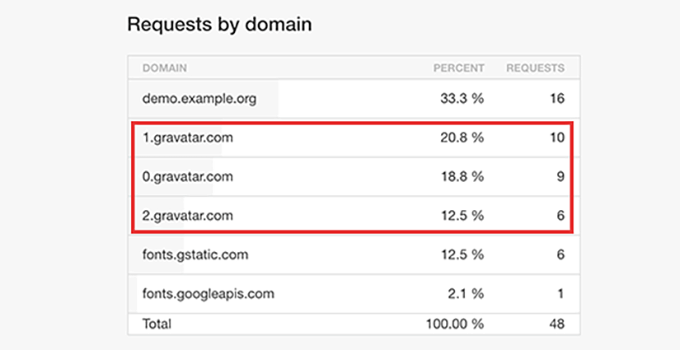
Por ejemplo, en la captura de pantalla a continuación, puedes ver el número de solicitudes HTTP enviadas por diferentes Gravatars.
La carga diferida (lazy loading) de Gravatars en tu sección de comentarios evita cargarlos hasta que los Gravatars sean visibles para el usuario en la pantalla.
Esto puede ayudar a reducir la cantidad de ancho de banda que utiliza tu sitio web y mejorar la velocidad y el rendimiento general de tu WordPress.
Dicho esto, veamos cómo cargar fácilmente Gravatars de forma diferida en los comentarios de WordPress para disminuir el tiempo de carga de la página.
Cómo cargar Gravatares de forma diferida en los comentarios de WordPress
Primero, necesitas instalar y activar el plugin a3 Lazy Load. Para más detalles, consulta nuestra guía paso a paso sobre cómo instalar un plugin de WordPress.
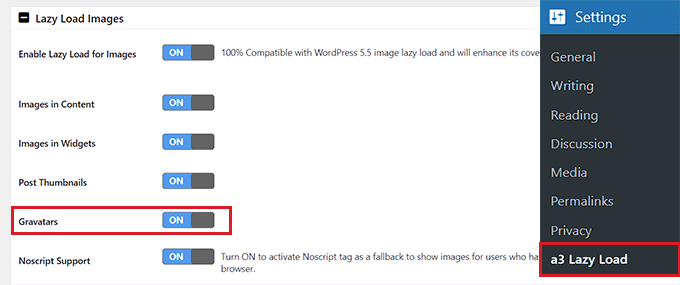
Tras la activación, visita la página Ajustes » a3 Lazy Load desde la barra lateral de administración de WordPress. Aquí, abre la pestaña 'Lazy Load Images'.
A continuación, activa el interruptor junto a la opción 'Gravatars'. Ahora, todos los Gravatars de tu sitio, incluidos los de las secciones de comentarios y la biografía del autor, se cargarán de forma diferida para mejorar la velocidad del sitio.
Una vez que estés satisfecho, simplemente haz clic en el botón 'Guardar Cambios' en la parte inferior para almacenar tu configuración.
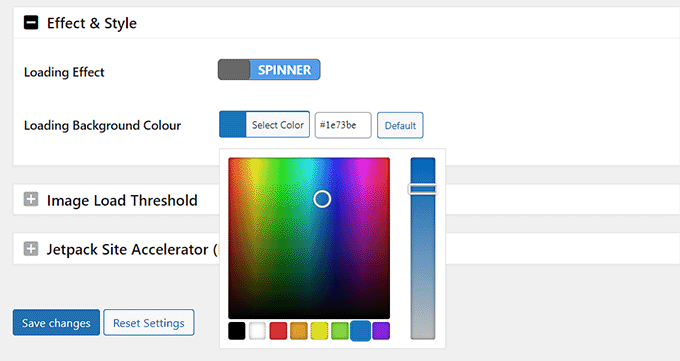
Con este plugin, también puedes cargar imágenes de forma diferida en tu contenido de WordPress, miniaturas, videos y más. Incluso puedes agregar una funcionalidad de efecto de carga para Gravatars desplazándote hacia la pestaña ‘Efecto y estilo’.
Desde aquí, elige el efecto de carga giratorio o de aparición gradual. También puedes seleccionar un color de fondo de carga que se mostrará a los usuarios mientras el Gravatar se carga en tu sitio.
Una vez que hayas realizado los cambios, no olvides hacer clic en el botón ‘Guardar cambios’ para almacenar tu configuración.
Ahora puedes visitar cualquier artículo con comentarios en tu sitio web de WordPress. Aquí, verás la carga diferida de las imágenes de Gravatar a medida que el usuario se desplaza hacia abajo.
Consejos adicionales para mejorar la velocidad del sitio de WordPress
Además de los Gravatars, también puedes agregar carga diferida para comentarios, videos e imágenes en tu sitio de WordPress para mejorar la velocidad de carga de la página.
Sin embargo, si no quieres cargar de forma diferida estas partes de tu sitio, también puedes probar:
- Optimización de imágenes agregando el tamaño de archivo más pequeño posible.
- Usar un plugin de caché de WordPress como WP Rocket.
- Usar plugins y temas de WordPress que estén optimizados para la velocidad.
Para más consejos, puedes ver nuestra guía definitiva sobre cómo aumentar la velocidad y el rendimiento de WordPress.
Si has probado todos estos métodos y la velocidad de tu página aún no ha mejorado, te recomendamos cambiar a un proveedor de hosting web rápido para WordPress como Hostinger.
Hostinger tuvo un muy buen desempeño en nuestras pruebas de rendimiento de WordPress. Además, están ofreciendo a nuestros lectores un descuento exclusivo en sus planes de hosting, a partir de solo $2.69 por mes.

Finalmente, una vez que hayas cambiado tu hosting y utilizado todos nuestros consejos para acelerar tu sitio, puedes probar fácilmente el rendimiento de tu sitio web utilizando diferentes herramientas.
Para instrucciones detalladas, consulta nuestro tutorial sobre cómo realizar correctamente una prueba de velocidad de sitio web.
Esperamos que este artículo te haya ayudado a cargar de forma diferida los Gravatars en los comentarios de WordPress para mejorar el rendimiento del sitio. También te puede interesar nuestra guía para principiantes sobre cómo moderar comentarios en WordPress y nuestras selecciones expertas de los mejores plugins para mejorar los comentarios de WordPress.
Si te gustó este artículo, suscríbete a nuestro Canal de YouTube para ver tutoriales en video de WordPress. También puedes encontrarnos en Twitter y Facebook.


Jiří Vaněk
Tenía Gravatars habilitados en mi sitio web, pero tuve problemas con advertencias constantes sobre su velocidad en varias herramientas de optimización, así que finalmente los deshabilité. Sin embargo, llegué a la conclusión de que los comentarios sin ellos se sienten un poco aburridos y sin vida. Tomé tu consejo y usé un plugin de carga diferida, lo que resolvió el problema de velocidad con Gravatars y me permitió mantenerlos habilitados en mi sitio.
Dee
La extensión de caché tiene su propia carga diferida. ¿Será suficiente?
Kuba
¡Gran artículo, como siempre!
Pero tengo una pregunta: ¿debo usar el plugin BJ Lazy Load si también uso, por ejemplo, el plugin Yoast SEO, o el último es suficiente?
Soporte de WPBeginner
Hola Kuba,
Si quieres cargar imágenes de Gravatar de forma diferida, entonces deberías usar el plugin BJ Lazy Load junto con Yoast SEO.
Administrador