


Cuando lanzamos nuestro primer blog de WordPress, los tiempos de carga lentos frustraron a nuestros visitantes y perjudicaron nuestras clasificaciones en los motores de búsqueda. Descubrir cómo almacenar en caché nuestro sitio web correctamente fue un punto de inflexión masivo para nuestro tráfico.
Sabemos que configurar los ajustes de caché puede resultar abrumador para los principiantes. El miedo a que un clic erróneo pueda romper el diseño de tu sitio es completamente válido.
Es por eso que estamos compartiendo la configuración exacta de W3 Total Cache que usamos para reducir los tiempos de carga de 8 segundos a menos de 2. Desglosaremos todo el proceso de configuración en pasos sencillos y seguros.
Nota del editor: Ya no usamos W3 Total Cache en nuestro sitio web y hemos cambiado a WP Rocket, un plugin de caché premium. W3 Total Cache sigue siendo una buena solución que funciona bien.
¿Qué es W3 Total Cache?
W3 Total Cache es uno de los mejores plugins de caché para WordPress que te permite mejorar fácilmente el rendimiento y la velocidad de WordPress.
Por defecto, WordPress utiliza PHP para generar dinámicamente cada página de tu sitio web cuando un usuario la solicita.
PHP es un lenguaje de programación del lado del servidor. Esto significa que cada solicitud de usuario aumenta la carga en tu servidor. Esto afecta el rendimiento de tu sitio web, la experiencia del usuario y el SEO.
Los complementos de caché de WordPress te ayudan a reducir esto al omitir PHP y servir una copia en caché de tu página web. Piensa en ello como resolver una ecuación matemática compleja (500 x 43). En lugar de calcular la respuesta cada vez que alguien pregunta, el almacenamiento en caché permite a WordPress calcularla una vez y simplemente entregar la respuesta final a la siguiente persona.

También te permite conectar fácilmente tu sitio web a una CDN (red de entrega de contenido) para mejorar aún más el rendimiento de tu sitio web.
Instalación de W3 Total Cache en WordPress
Antes de instalar el plugin W3 Total Cache en WordPress, deberás asegurarte de desactivar cualquier otro plugin de caché en tu sitio web. Esto te ayudará a ahorrar recursos del servidor y a prevenir conflictos entre plugins.
Después de eso, puedes proceder a instalar y activar el plugin W3 Total Cache. Para más detalles, consulta nuestra guía paso a paso sobre cómo instalar un plugin de WordPress.
Al activarse, W3 Total Cache agregará un nuevo elemento de menú etiquetado como Rendimiento en la barra lateral de administración de tu WordPress. Al hacer clic en él, se iniciará el asistente de configuración del plugin.
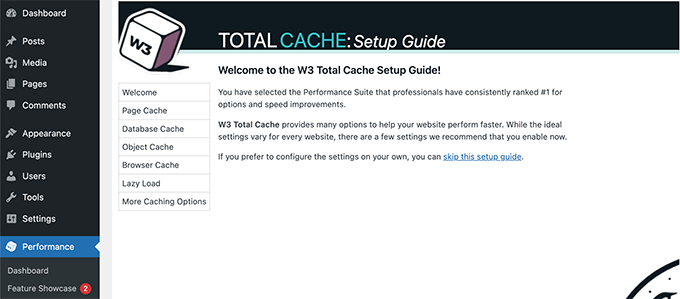
Simplemente haz clic en el botón Siguiente para continuar.
Primero, se te pedirá que actives la Caché de Página. Haz clic en el botón Probar Caché de Página para continuar.
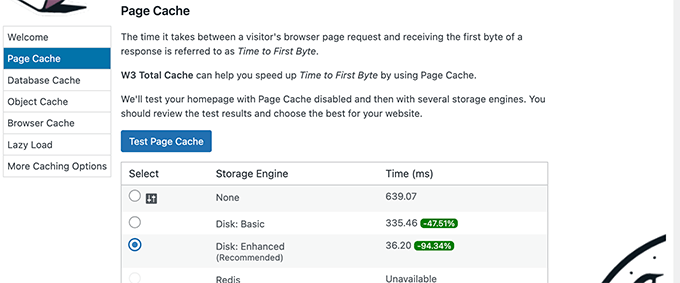
W3 Total Cache te mostrará diferentes opciones de motor de almacenamiento. Necesitas elegir una que te ahorre más tiempo. Por lo general, será la opción 'Disco: Mejorado' para la mayoría de las plataformas de hosting compartido.
Haz clic en el botón Siguiente para continuar.
Ahora, se te dará la opción de Probar Caché de Base de Datos. Recomendamos elegir Ninguno. Para la mayoría de los sitios web pequeños y medianos, tu servidor MySQL podrá obtener datos más rápidamente que la caché de Base de Datos.
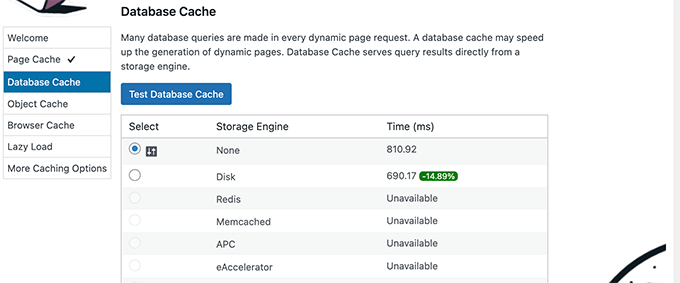
Haz clic en el botón Siguiente para pasar al siguiente paso.
Esto te llevará a la sección Caché de Objetos. El Almacenamiento en Caché de Objetos permite a W3 Total Cache almacenar consultas de bases de datos para páginas dinámicas y reutilizarlas para mejorar el rendimiento.
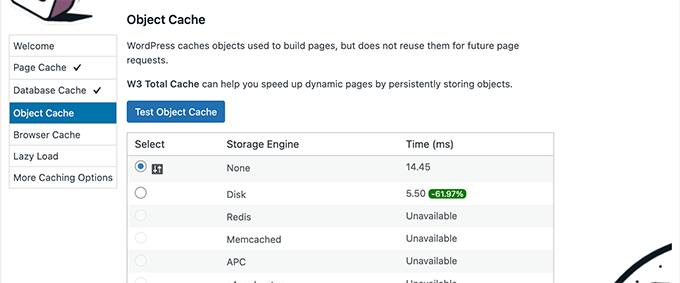
Si el resultado de la prueba muestra apenas unos milisegundos de diferencia, entonces puedes elegir Ninguno.
La mayoría de los planes básicos de alojamiento compartido no tienen el software de servidor especializado (como Memcached o Redis) necesario para que el almacenamiento en caché de objetos sea efectivo. En estos casos, activarlo puede ralentizar tu sitio, por lo que es más seguro dejarlo desactivado.
Haz clic en el botón siguiente para continuar.
Después de eso, haz clic en el botón Probar Caché del Navegador y luego selecciona la opción ‘Habilitado’ debajo de los resultados de la prueba.
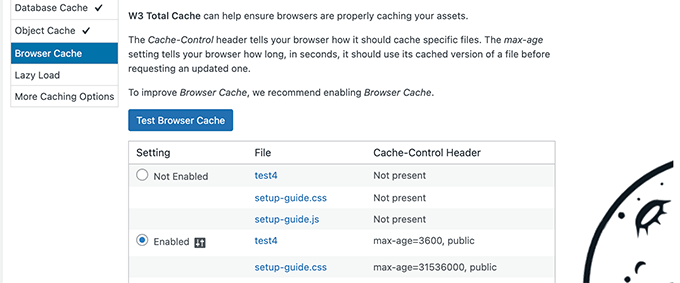
Esto le indica al navegador del visitante que guarde una copia temporal de tus páginas web. Cuando vuelvan a visitar, la página se cargará desde su computadora en lugar de tu servidor, lo cual es mucho más rápido.
Haz clic en el botón siguiente para pasar al siguiente paso.
Por último, el asistente de configuración te pedirá que habilites la carga diferida de imágenes.
Ahora, WordPress viene con carga diferida integrada para imágenes. Sin embargo, algunos navegadores más antiguos podrían no tener soporte para esa función.
W3 Total Cache utiliza un método de JavaScript para la carga diferida. Esto puede ayudar a garantizar que la carga diferida funcione correctamente con todos los temas y plugins, y en todos los navegadores de los usuarios.
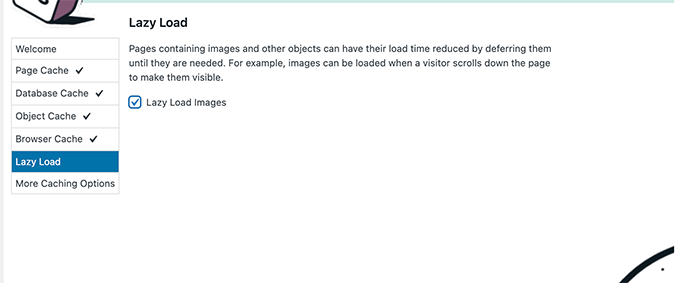
Después de eso, haz clic en el botón Siguiente para finalizar el asistente de configuración y ver el panel de W3 Total Cache.
Opciones avanzadas de caché en W3 Total Cache
La configuración básica funcionaría para la mayoría de los sitios web. Sin embargo, hay muchas opciones avanzadas que puedes configurar para mejorar aún más el rendimiento.
Echemos un vistazo a las más importantes.
Minificación de JavaScript y CSS en W3 Total Cache
La minificación es una forma rápida de reducir el tamaño de los archivos de tu sitio web. Lo hace eliminando espacios en blanco, líneas y caracteres innecesarios del código fuente.
Nota: La minificación de archivos JS y CSS puede potencialmente romper tu sitio web. Si lo activas y el diseño de tu sitio web se ve roto, simplemente desactiva estas opciones, guarda tu configuración y haz clic en 'Purgar todas las cachés' para restaurar tu sitio.
W3 Total Cache te permite minificar fácilmente el código fuente de JavaScript, CSS y HTML. Sin embargo, recomendamos minificar solo los archivos JavaScript y CSS.
Simplemente dirígete a la página Rendimiento » Minificar y desplázate hacia abajo hasta la sección JS.
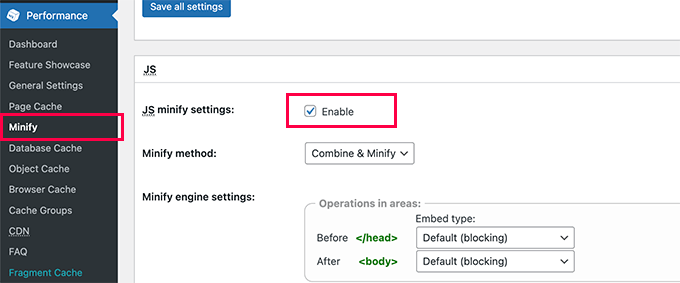
Marca la casilla junto a 'Configuración de minificación de JS' para habilitarla.
Ahora, desplázate hacia abajo hasta la sección CSS y habilita la configuración de minificación de CSS de la misma manera.
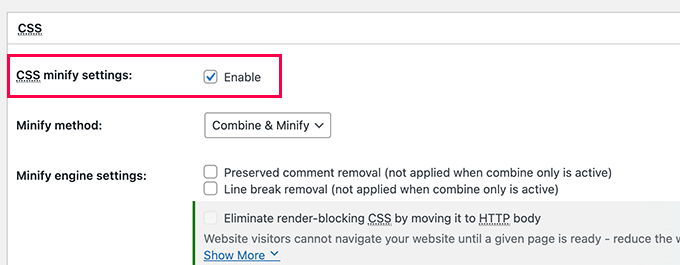
No olvides hacer clic en el botón 'Guardar todos los ajustes' para almacenar tus cambios.
Para métodos alternativos, consulta nuestra guía sobre cómo minificar archivos JavaScript y CSS en WordPress.
Habilitar soporte CDN en W3 Total Cache
Las CDN o redes de entrega de contenido te ayudan a mejorar aún más el rendimiento de tu sitio web al servir archivos estáticos como imágenes, CSS y JavaScript desde una red global de servidores.
Esto reduce la carga en tu servidor de hosting de WordPress y mejora la velocidad de carga de las páginas.
W3 Total Cache viene con soporte integrado para varias plataformas de CDN.
Recomendamos usar Bunny.net, que es la mejor solución CDN del mercado. Esto es lo que usamos para nuestro sitio web OptinMonster.
Primero, necesitas registrarte para obtener una cuenta de Bunny.net. Después de registrarte, necesitas crear una Zona de Extracción (Pull Zone) para tu sitio web.
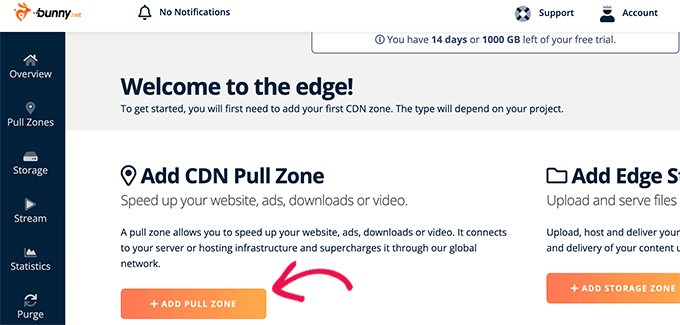
Una zona de extracción agrega un nombre de host a Bunny.net CDN. Este nombre de host se utiliza luego para servir archivos estáticos para tu sitio web. Nota: El nombre de host de tu Bunny.net generalmente se verá algo como tu-nombre-de-sitio-web.b-cdn.net.
Agrega un nombre para tu zona de extracción y luego proporciona el nombre de dominio de tu sitio web.
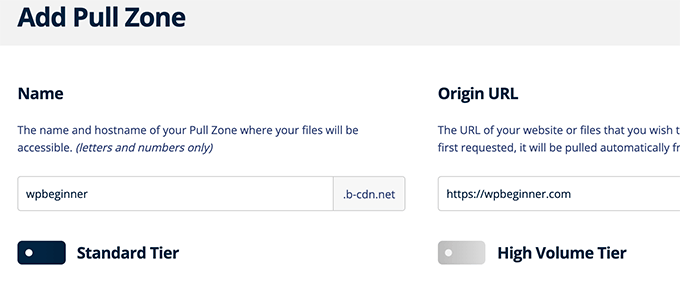
Después de agregar la zona de extracción, necesitas visitar la página Rendimiento » Configuración General.
Luego, simplemente desplázate hacia abajo hasta la sección CDN.
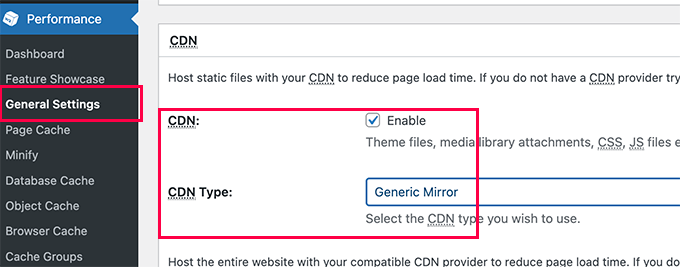
Marca la casilla Habilitar junto a la opción CDN y elige Espejo Genérico (Generic Mirror) junto a la opción Tipo de CDN.
No olvides hacer clic en el botón Guardar todos los cambios para almacenar tu configuración.
A continuación, necesitas visitar la página Rendimiento » CDN y desplazarte hacia abajo hasta la sección Configuración: Objetos.
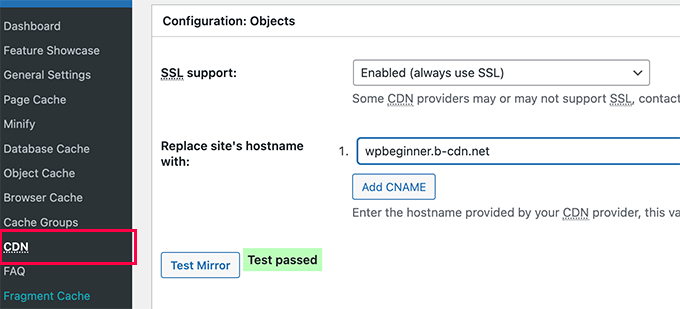
Desde aquí, necesitas agregar el nombre de host que creaste anteriormente para tu zona de extracción y hacer clic en el botón de prueba de espejo.
W3 Total Cache verificará la disponibilidad de tu nombre de host y mostrará el mensaje 'Prueba superada' cuando sea exitoso.
Ahora puedes hacer clic en el botón 'Guardar todos los ajustes' para almacenar tus cambios.
W3 Total Cache ahora comenzará a servir tus archivos estáticos desde la CDN.
W3 Total Cache también funciona bien con Cloudflare CDN gratuito. Alternativamente, también puedes usarlo con Sucuri, que es el mejor servicio de firewall para sitios web con servicio CDN incorporado.
Solución de problemas de W3 Total Cache
Una vez que hayas configurado W3 Total Cache correctamente, debería funcionar sin problemas en segundo plano para mejorar la velocidad de WordPress y aumentar el rendimiento.
Ocasionalmente, puedes encontrarte con problemas en los que no ves los cambios que hiciste en tu sitio web de inmediato, o un plugin puede no estar funcionando correctamente.
La razón más común para esos problemas es que probablemente estás viendo una versión antigua en caché de tu sitio web.
Esto se puede solucionar fácilmente limpiando la caché en WordPress.
Simplemente haz clic en el menú Rendimiento en la parte superior y luego selecciona la opción 'Purger todas las cachés'. W3 Total Cache borrará todo el contenido en caché de tu sitio web.
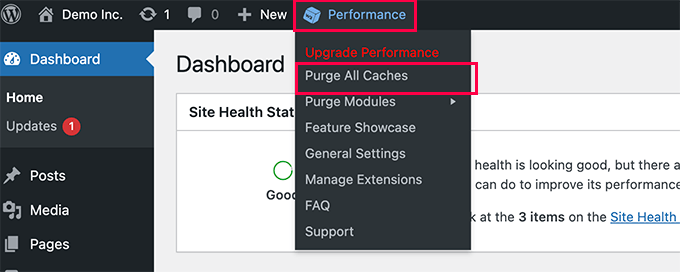
Si todavía estás viendo la versión antigua de tu sitio web, intenta también limpiar la caché de tu navegador.
Preguntas Frecuentes Sobre W3 Total Cache
1. ¿Qué es el almacenamiento en caché y por qué es importante para WordPress?
Por defecto, WordPress utiliza PHP para construir cada página que un visitante solicita. El almacenamiento en caché acelera esto creando y almacenando una versión estática en HTML de tus páginas.
Cuando un usuario visita tu sitio, WordPress sirve la versión en caché, que es más rápida. Esto reduce la carga del servidor, mejora la velocidad del sitio web y puede impactar positivamente en tus rankings SEO.
2. ¿Es W3 Total Cache un plugin gratuito?
Sí, el plugin principal W3 Total Cache que se encuentra en el directorio de WordPress es completamente gratuito. También ofrece una versión pro con funciones adicionales para usuarios avanzados, pero la versión gratuita tiene todo lo que la mayoría de los sitios web necesitan para ver una mejora significativa en la velocidad.
3. ¿Pueden los plugins de caché como W3 Total Cache romper mi sitio?
Es raro que el almacenamiento en caché rompa un sitio web, pero algunas configuraciones avanzadas como la minificación de JavaScript y CSS a veces pueden entrar en conflicto con tu tema u otros plugins. Esto puede causar problemas de visualización en la parte frontal de tu sitio.
Si esto sucede, puedes simplemente deshabilitar la configuración que causó el problema. También es una buena práctica limpiar todas las cachés después de realizar cambios importantes en tu sitio.
4. ¿Cuál es la diferencia entre W3 Total Cache y WP Rocket?
Ambos son excelentes plugins de caché, pero satisfacen diferentes necesidades. W3 Total Cache es un plugin gratuito con una gran cantidad de configuraciones, que ofrece un control profundo para los usuarios que desean ajustar cada aspecto del almacenamiento en caché.
WP Rocket es un plugin premium que se enfoca en la facilidad de uso y resultados potentes con una configuración mínima. Como se mencionó en la nota de nuestro editor, usamos WP Rocket en WPBeginner porque ofrece mejoras de velocidad increíbles desde el primer momento.
Recursos Adicionales sobre Caché de WordPress
Esperamos que este artículo te haya ayudado a instalar y configurar W3 Total Cache en WordPress. Quizás te interese ver otras opciones para el caché de WordPress:
- Los mejores plugins de caché de WordPress para acelerar tu sitio web
- Cómo instalar y configurar WP Super Cache para principiantes (la forma fácil)
- Cómo instalar y configurar WP Rocket correctamente en WordPress
- Reseña de WP Rocket
- LiteSpeed Cache vs. WP Rocket – ¿Cuál es mejor?
- Cómo Limpiar tu Caché en WordPress (Paso a Paso)
Si te gustó este artículo, suscríbete a nuestro Canal de YouTube para ver tutoriales en video de WordPress. También puedes encontrarnos en Twitter y Facebook.





Rabia
Gracias por la valiosa información.
Soporte de WPBeginner
You’re welcome
Administrador
Jiří Vaněk
Recomendaría a todos que tomen nota de los cambios que han realizado, especialmente. Los problemas en el sitio web pueden no manifestarse de inmediato. Por ejemplo, me sucedió que después de una semana, WordPress comenzó a comportarse de manera extraña, y sucedía de forma aleatoria. Me tomó bastante tiempo encontrar el problema en el plugin de caché y la configuración incorrecta. Si hubiera documentado los cambios que hice, habría encontrado el problema más fácilmente. Es una recomendación para todos.
Roin
Hola,
Tengo una pregunta:
¿Una versión gratuita ralentiza el sitio web? Mi opinión es que una versión gratuita de este plugin hace que el sitio web sea lento... ¿tú qué piensas?
Soporte de WPBeginner
La versión gratuita de los plugins no ralentizará tu sitio, los plugins mal codificados pueden ralentizar tu sitio.
Administrador
Abu Allaah
Gracias por los valiosos consejos,
Me gustaría preguntar si es posible actualizar el artículo con la última versión del plugin.
Gracias de antemano
Soporte de WPBeginner
We will look into updating the article as soon as we are able
Administrador
Balu
Habilité la configuración de Minify en el plugin W3 Total Cache y también instalé la extensión de Cloudflare en el plugin W3 Total Cache.
¿Debo habilitar también la configuración de minify en la extensión de Cloudflare?
Soporte de WPBeginner
You would want to only use one or the other, if your W3 Total cache minification is working well then stay with that for the moment
Administrador
Prajyot Kumbharjuvekar
¿Todavía necesito instalar un plugin de caché si uso CLOUDFLARE CDN?
Soporte de WPBeginner
No es obligatorio, pero se recomienda usar un plugin de caché con tu CDN.
Administrador
Duryab
Esta publicación está muy desactualizada, por favor actualiza esta publicación al último plugin W3 Total Cache.
Gracias.
Soporte de WPBeginner
Thank you for letting us know about this post being outdated, we will update this article as we are able
Administrador
Tom Lloyd
¡Gracias por el gran artículo! Realmente me beneficié de él y ahora tengo un mejor rendimiento, 1/4 del tiempo de carga. Una cosa que deberías mencionar es que en la página del Navegador, bajo la pestaña Rendimiento, hay una casilla en la parte inferior que dice Reescribir URL. No la marques, arruinó mis páginas. Todos los enlaces se alteraron, pero la quité y está bien.
Gavin
Gracias por tu tutorial muy fácil de seguir (con capturas de pantalla) sobre W3 Total Cache. Noté una diferencia inmediata en el tiempo de carga del sitio.
Bikramjit
Hola, según tu recomendación, he decidido optar por MaxCDN. ¿Hay alguna actualización nueva sobre CDN? Al visitar el sitio de MaxCDN, hay diferentes servicios, incluyendo Red de Entrega de Contenido (Content Delivery Network), Entrega en el Borde (Edge Delivery) y otros. ¿Me puedes recomendar qué servicio debería seleccionar inicialmente? Tengo un blog nuevo sin enlaces de afiliados hasta ahora y no planeo tenerlos en los próximos seis meses. Y estoy planeando solicitar Google AdSense en un futuro cercano. Actualmente he instalado WP Super Cache.
¿Necesito cambiar a W3 Total Cache para configurarlo con MaxCDN? Si puedo configurar MaxCDN con WP Super Cache, ¿tienes alguna guía?
HumbleHuman
¡Hola :)
Gracias por esas instrucciones detalladas y debo decir que me ayudaste mucho a configurar W3TC para mi sitio web.
Tengo un pequeño problema con W3TC. No está purgado mi caché de feed, aunque lo he habilitado en la Política de Purga.
¿Me ayudarás a resolver este problema?
Gracias de antemano
Brandon
Después de seguir esta guía, obtengo el error: “Error: Lista de hostname / CNAME vacía.” He llenado el campo “Reemplazar el hostname del sitio con:” con todos mis campos cdn.*. ¿Alguien se ha encontrado con este problema?
Vijay Prajapati
Estoy usando el plugin W3 Total Cache para WordPress. Mi publicación tiene una tabla que se actualiza cada minuto/hora. Pero como estoy haciendo caché, el servidor no sirve la última versión, sino que muestra una copia en caché al visitante. ¿Cómo puedo purgar la caché cada 30 minutos automáticamente para que muestre la última versión de la publicación cada 30 minutos?
Ya intenté insertar este código en el archivo functions.php pero no purga la caché cada 1 hora, en cambio, muere 2-3 horas después.
function w3_flush_cache( ) { $w3_plugin_totalcache->flush_all(); }
// Programar evento de Cron Job
function w3tc_cache_flush() { if ( ! wp_next_scheduled( ‘w3_flush_cache’ ) ) { wp_schedule_event( current_time( ‘timestamp’ ), ‘hourly’, ‘w3_flush_cache’ ); } }
Anna
Gracias por un artículo tan fácil de seguir. Ayer rompí mi sitio web usando instrucciones de otro blog. ¡Debería haber venido aquí primero!
Sin embargo, estoy un poco sorprendido por mis resultados. Hice una prueba con Pingdom y GT Metrics antes de hacer todos estos cambios y mi tiempo de carga de página fue:
Pingdom: 8.91 segundos y GT Metrix: 5.3 segundos
Después de hacer todos los cambios, volví a ejecutar las pruebas:
Pingdom: 9.51 segundos y GT Metrix: 9.9 segundos
¡¡Pensé que mis tiempos de carga iban a mejorar mucho, no a empeorar!! ¿¿Qué hice mal??
Soporte de WPBeginner
Hola Anna,
Permite que el plugin genere caché y vuelva a verificar tus puntuaciones. Si eso no ayuda, intenta revisar la configuración de tu caché para asegurarte de que todo esté configurado correctamente. Alternativamente, puedes probar con WP Super Cache y ver si ayuda.
Administrador
Roman
Gracias por tan excelente contenido.
¿Debo habilitar la opción “Caché de página” durante el desarrollo del sitio o solo cuando lo lance?
Para mí es conveniente hacerlo ahora mismo, pero creo que tal vez durante el desarrollo no sea bueno ya que visito mil veces para comprobar el progreso.
Soporte de WPBeginner
Hola Roman,
Sí, tienes razón. Puedes configurar el plugin más tarde una vez que tu sitio web esté en línea.
Administrador
Jessica Braboy
¡Hola! Estoy intentando instalar el Plugin W3 Total Cache, y aunque dice que es compatible con mi versión de WordPress, dice que el plugin no está disponible y muestra “No permitido en nuestro sistema debido a preocupaciones de rendimiento, seguridad o compatibilidad. Póngase en contacto con el soporte si tiene alguna pregunta”.
En primer lugar… ¿sabe por qué ya no funciona esto? Y, ¿tiene algún plugin de caché alternativo que recomiende? ¡Gracias!
Soporte de WPBeginner
Hola Jessica,
Esto significa que tu empresa de hosting de WordPress no permite el plugin. Lo más probable es que tengan su propia solución de caché integrada en tu cuenta de hosting que no funciona bien con W3 Total Cache. Por favor, contacta a tu proveedor de hosting para más detalles.
Administrador
Andy Sellers
Hola, necesito ayuda por favor.
Seguí las instrucciones para servir mis archivos estáticos a través de CDN (y son muy claras, gracias) y el proceso ha sido sencillo hasta ahora, pero cuando inicio sesión en mi sitio, la URL todavía comienza con 'www.' y no con 'cdn', así que supongo que el CDN aún no está operativo.
Una cosa que noto es que en la página de cuenta de MAXcdn no hay opción para 'Actualizar' la configuración del Dominio Personalizado como se menciona en las instrucciones, ¿está bien? ¿Supongo que ahora se actualiza automáticamente?
Pero mi principal problema es que, asumiendo que ahora tengo que hacer esto, no sé cómo especificar los archivos estáticos en la lista de archivos personalizados en la configuración personalizada de W3Total Cache. Ayuda por favor. ¿Cómo debo llenar este panel avanzado? Se está volviendo un poco demasiado técnico para mí. Gracias.
Soporte de WPBeginner
Hola Andy,
Iniciarás sesión en tu sitio de WordPress usando la URL normal. CDN solo sirve archivos estáticos a través de su red, no todo el sitio web.
La configuración de MaxCDN puede haber cambiado, pero aún necesitarías configurar tu dominio. Por favor, contacta a su soporte y ellos podrán guiarte.
Administrador
sazia kazia
Hola, artículo muy útil y provechoso. Configuré w3 total cache según las instrucciones anteriores y pude ver que mejoró la velocidad de mi sitio web a un buen nivel. Usaré las instrucciones de MaxCDN... ¡Muchas gracias!
Amit Jain
¡Hola Equipo! He estado siguiendo su blog desde hace mucho tiempo y confío en que he aprendido mucho. Gracias.
Necesito un poco de ayuda – El mío es un sitio de inicio, pero comencé con un Servidor Cloud VPS con un Centro de Datos ubicado en Mumbai, India. 2.80*4 CPU y 8GB de RAM son parte de la Configuración del Servidor. Para una mejor seguridad y rendimiento del sitio, ¿qué debería usar: Cloudflare (si Cloudflare, ¿plan gratuito o de pago?) o Sucuri, W3Total Cache, WP Super Cache, Varnish Cache o algún otro plugin/software?
Francis
Buen tutorial y de calidad
gracias Syed Balkhi.
esto realmente me ayudó
Raj singh
Tengo un problema con este plugin, cuando intento actualizarlo falla y después de fallar, cuando actualizo mi sitio de WordPress.
Dice que está en mantenimiento, regresa en unas horas.
Así que me fui y regresé después de unas horas, pero después de unas horas cuando intento abrir mi sitio.
Está totalmente en blanco, no se muestra nada en mi sitio.
Solo aparece una página blanca cuando intento abrir.
Entonces, ¿qué debo hacer ahora?
Por favor, ayúdenme...
Derek C
¡Muchas gracias! Estaba a punto de pagar $15 adicionales al mes por alojamiento en la nube porque mi blog se había vuelto tan lento a veces que era insoportable. Había configurado W3 Total Cache y simplemente habilité todo.
No lo reconocí hasta que revisé tu guía, pero esta fue la razón principal por la que mi panel de control y la consola de WP tardaban una ETERNIDAD en hacer cualquier cosa. A veces esperaba 20-30 segundos solo para crear o guardar una publicación. Ahora es como 2-3 segundos como máximo. Además, mi sitio carga aún más rápido con mucha de esa basura desactivada.
Estoy en un plan de alojamiento compartido, y supongo que todo el almacenamiento en caché estaba en realidad limitando la CPU o algo así... De todos modos, ¡gracias por una guía tan útil!
Huu
¡Gracias, hermano! ^^
Pronob
muchas gracias por este artículo. lo estaba buscando.
Amit
Estimado señor,
Uso tu guía con w3 total cache pero tengo el problema de renderizar el archivo CSS. Este es el enlace de mi blog Cómo funciona
¿Puedo usar Cloudflare con un CDN de subdominio? ¿Acelera el tiempo de carga?
Rahul Rampal
Hola, tengo un problema con mis mapas de sitio de Yoast que no se muestran. Aparece una pantalla en blanco cuando hago clic en ellos. Mi pregunta es, ¿debería incluir o excluir el archivo Sitemap.xsl en la configuración de archivos personalizados en CDN?
Por favor, aconseja.
Dinuka
¿Qué es el 'tiempo de respuesta del servidor'? ¿Y cómo reducirlo?
Mody Star
Hello , I’m using w3 Total Cache on multisite wordpress … I want to exclude certain site from being excluded
mysite.com/ms/
mysite.com/ms/2/
mysite.com/ms/3/
mysite.com/ms/4/
mysite.com/ms/5/
mysite.com/ms/6/
I want to exclude the whole mysite.com/ms/4/ site from being cached
and what about exclude caching of certain plugin on mysite.com/ms/5/
Help me Please
Utkarsh
Hice la configuración del plugin W3 total cache y el favicon de mi sitio web dejó de aparecer. ¿Podrías revisarlo?
Jon
Descargué el plugin y ahora carga más lento.
Cada vez que hago una prueba en Pingdom, el porcentaje más rápido que otros sitios disminuye.
Por ahora, es solo un sitio de 1 página.
Ian Smith
Recientemente configuré W3 Total Cache con Rackspace Cloud Files CDN. Todo funciona, pero esperaba que los archivos multimedia en la carpeta wp-content/uploads solo se publicaran en la CDN en lugar de en el servidor. En cambio, las cargas de medios ahora van tanto a la CDN COMO a la carpeta wp-content/uploads. ¿Se supone que esto suceda? Me pareció innecesariamente redundante.
Soporte de WPBeginner
Sí, pero las imágenes en tu servidor se almacenan para que puedas dejar de usar el servicio CDN cuando quieras, o moverte a otro servicio, o crear copias de seguridad usando plugins de copia de seguridad de WordPress. Sin embargo, a tus visitantes se les servirán las imágenes desde el servidor CDN más cercano en lugar de tu sitio.
Administrador
Himanshu Grewal
¿MAXCDN es gratis o no??
Soporte de WPBeginner
No, es un servicio de pago.
Administrador
Ian
Hola,
¿Todavía usas maxcdn en este sitio? Estoy tratando de decidir entre maxcdn y keycdn. Noté que esta publicación es de hace unos años y me preguntaba si tus pensamientos sobre maxcdn siguen siendo los mismos?
Gracias
Soporte de WPBeginner
Sí, todavía usamos y recomendamos MaxCDN.
Administrador
Bart Percy
¡Excelente sitio el que tienes aquí! Me preguntaba si conocías algún foro que cubra los mismos temas discutidos en este artículo. Realmente me gustaría ser parte de un grupo donde pueda recibir retroalimentación de otras personas conocedoras que compartan el mismo interés. Si tienes alguna sugerencia, por favor házmelo saber. ¡Dios te bendiga!
ROSANNA
¡Hola! Ayer instalé Super Cache porque parecía más fácil de configurar que W3 Total Cache, pero esta mañana mi sitio estaba muy, muy, muy lento… Así que decidí seguir tu tutorial paso a paso y cambiar de plugins.
Entonces, el primer paso fue desactivar el primer plugin, así que hice clic en desactivar Super Cache y ¡todo mi sitio se bloqueó! Me sale este mensaje: 503 SERVICE UNAVAILABLE no server is available to handle this request.
No sé qué hacer. ¿Me puedes ayudar?
Anant
La minificación a través de disco está actualmente deshabilitada
Intenté marcar la casilla y cuando guardo después de la actualización, está deshabilitada. Habilitarla 100 veces todavía resulta en una casilla sin marcar, y el mensaje "Minify via disk is currently disabled. ¿Alguien sabe cómo solucionar eso?
Gracias
Responder
TJ
Gracias por este tutorial. Lo he usado en algunos de mis sitios.
Una cosa, que podría ser una situación de "obvio"... Pero, tenía mi sitio en "Modo de Mantenimiento" usando SeedProd's Coming Soon Pro. No vi la CDN delante de las URLs de las imágenes hasta que desactivé el modo de mantenimiento. Luego, cuando lo volví a activar, desaparecieron de nuevo.
Just in case someone needs this information
Rahul
Hola, gracias por hacer esta publicación para principiantes de WP. Yo también estoy usando el plugin WP Total Cache para . ¿Podrías ayudarme o revisar mi sitio web para ver cuál es el problema, porque no estoy recibiendo visitas? Por favor, ayúdame, es una humilde petición para ti.
Gracias
Jewel
Hola,
Aprecio mucho tus publicaciones. Me han ayudado a aprender un poco sobre cómo configurar mi sitio web. Sin embargo, esta publicación en particular me llevó a marcar un montón de casillas en "Rendimiento » Caché del navegador" que me hicieron pasar de más rápido que el 91% a más rápido que el 71% en velocidad. Las había marcado tal como tú lo hiciste en tu imagen de arriba. Desmarqué todas las casillas que sugeriste y volví al 84%. (en Pingdom) Este fue el único cambio que hice. No entiendo por qué hizo las cosas más lentas, o por qué no pude volver a mi velocidad original. Si pudieras explicarme esto, te lo agradecería. Gracias.
Soporte de WPBeginner
Hay muchas razones que pueden mostrarte resultados contradictorios cuando esperas algo diferente. Por ejemplo, es posible que hayas olvidado guardar la configuración del plugin, tu servidor está particularmente bajo mucho tráfico en ese momento. Asegúrate de habilitar la compresión gzip como hemos mostrado arriba, luego prueba.
Administrador
sojib
Ya no estoy usando este plugin de caché. Ahora uso wpfc en dos de mis sitios. Es simple y más rápido que otros plugins.
Tea
Gracias por el tutorial... realmente útil
Sin embargo, mi sitio web es más lento que antes.
Yo también tengo estos problemas de rendimiento "Eliminar cadenas de consulta de recursos estáticos".
Todavía no he habilitado el almacenamiento en caché de la base de datos ni la minificación según tus instrucciones... tampoco tengo servicio de CDN.
antes mi sitio web era más rápido.
¿Alguna idea?
Gracias
Tea
Soporte de WPBeginner
¿Cómo estás comprobando la velocidad y el rendimiento de tu sitio web? Recomendamos probar con Pingdom usando diferentes ubicaciones. Si sigue siendo lento, intenta restablecer el plugin y sigue las instrucciones de configuración nuevamente.
Administrador
Tea
yes using pingdom to test and speed is 2.55s…I think we can do better
Todas mis puntuaciones de rendimiento son 100 o 95 la más baja, pero "Eliminar cadenas de consulta de recursos estáticos" está en 12.
¿Alguna sugerencia?
Muchas gracias
Té
Lifa
¡Este tiene que ser uno de los mejores sitios de aprendizaje de Wordpress, si no el mejor! Módulos detallados y muy fáciles de entender. Gracias por todo su arduo trabajo de investigación.
Penelope
¡GRACIAS POR HACER ESTO! Soy EXTREMADAMENTE cauteloso con los plugins que instalo debido a historias de terror. También he escuchado historias de terror sobre este mismo plugin. Por lo tanto, investigo tanto como puedo: tutoriales, foros, reseñas, solución de problemas, etc. Voy a seguir su tutorial exactamente. Mi servidor dice que mi sitio es demasiado grande, 500kb, y necesita ser comprimido con gzip. [suspiro] Otro plugin que buscar.
Nota útil: Es posible que tenga instrucciones descargables en su sitio en alguna parte y no las veo. Pero sería útil si pudiera descargarlas para imprimir O si esto fuera amigable para imprimir. Tiene un enlace, pero no lo veo.
–Penny
Keami
Cuando marco la casilla para habilitar el caché de página y hago clic en guardar todas las configuraciones, no se queda marcada. ¿Ayuda por favor?
reza
Por favor, informe que si Habilitar Caché de Objetos está marcado, puede causar que el panel de administración sea muy lento o inaccesible después de algún tiempo, como me sucedió, y tuve que deshabilitar el caché de objetos y después de eso no tuve problemas con este Gran plugin.
Gracias por tu tutorial también
deepa tiwari
Gracias por compartir. Intenté instalar W3 total cache y me aparece el Error: No disponible para ti. ¿Cómo lo soluciono? Por favor, ayúdame.
Manu
i always come back for W3 Super Cache settings after messing-up with the plugin and i never back or restore its settings because i know where to look for it.
Gracias Wpbeginner por este increíble tutorial.
tracey sharp
Muchas gracias por esta guía paso a paso realmente detallada. He instalado Google AdSense junto con un par de otros plugins y mi tiempo de carga parece haberse detenido casi por completo. He instalado Total Cache, lo que ha ayudado un poco, pero no estoy seguro de qué hacer a continuación. ¡Seguiré buscando!
Hasnain Abid Khanzada
Tengo una pregunta: como sabemos que cuando abrimos cualquier sitio web nuevo, el navegador lo almacena en caché, entonces, ¿por qué necesitamos algún plugin para mejorar el rendimiento del caché?
Muhammad Imran
Hola equipo de WPB, He conectado MAxCDN siguiendo todas las pautas sugeridas en el artículo. Pero después de unos días, el 99% de mis imágenes se desindexaron en Google. ¿Hay algún tutorial para solucionar esto? Les agradecería mucho su ayuda.
Gracias
Tristian
Hola,
Tengo una pregunta, cuando se crean páginas estáticas, por ejemplo, tienes 200 páginas y acabas de instalar y configurar W3 cache. Entonces, ¿cuándo se crearán las páginas estáticas para todos esos 200 sitios? ¿Tienes que cargarlo manualmente sitio por sitio en tu navegador? Entiendo que esta acción lleva tiempo, así que ¿cuándo se crean exactamente esos sitios (copias estáticas en un disco)?