


¿Has pasado horas haciendo que tu tema de WordPress se vea justo como quieres, solo para darte cuenta de que tienes que hacerlo todo de nuevo para otro sitio web?
¡Confía en nosotros, hemos estado ahí! Es un problema que vemos todo el tiempo mientras ayudamos a la gente con sus sitios de WordPress.
Pero no te preocupes, no tienes que reconstruir todo desde cero.
Como pasamos nuestros días trasteando con temas de WordPress y ayudando a principiantes como tú, hemos descubierto algunas técnicas útiles.
Te mostraremos la forma fácil de guardar la configuración de tu tema y usarla en cualquier sitio que desees.
💡Respuesta rápida: Cómo importar/exportar la configuración del personalizador de temas de WordPress
La forma más fácil de transferir la configuración del tema es con el plugin gratuito Customize Export/Import.
Simplemente instala el plugin en ambos sitios. Luego, ve a Apariencia » Personalizar » Exportar/Importar para descargar tu configuración como un archivo .dat y súbelo al nuevo sitio.
¿Por qué importar / exportar la configuración del personalizador en WordPress?
La razón principal para exportar la configuración del personalizador es ahorrar tiempo. En lugar de configurar manualmente los colores y los diseños en un sitio nuevo, puedes simplemente subir un archivo para aplicar el mismo diseño al instante.
Aquí están las situaciones más comunes en las que esto resulta útil:
- Mover de local a en vivo: Si diseñaste tu sitio en un servidor local (localhost), puedes mover fácilmente esa configuración a tu sitio web en vivo.
- Migraciones de sitios: Al mover un sitio de WordPress a un nuevo dominio, esto asegura que la configuración de tu tema se transfiera correctamente sin pérdida de datos.
- Creación de copias de seguridad: Te permite guardar una instantánea de tu diseño actual antes de realizar cambios o actualizaciones importantes.
- Compartir diseños: Si creaste un tema hijo personalizado, puedes exportar la configuración para compartir tu diseño con otros desarrolladores o usuarios.
Dicho esto, veamos cómo importar/exportar fácilmente la configuración del personalizador de temas en WordPress.
Cómo importar/exportar la configuración del personalizador de WordPress
Primero, necesitas instalar y activar el plugin Customize Export/Import en ambos sitios donde deseas exportar/importar. Para más detalles, consulta nuestra guía paso a paso sobre cómo instalar un plugin de WordPress.
💡Importante: Este proceso solo funcionará si ambos sitios web están utilizando el mismo tema de WordPress. La configuración es específica del tema, por lo que no puedes transferirla de un tema a otro.
Piénsalo como las piezas de un coche. No puedes tomar piezas de un Toyota y esperar que encajen en un Honda. De la misma manera, la configuración de un tema generalmente no encajará en el código de un tema diferente.
Tras la activación, visita la página Apariencia » Personalizar desde el panel de WordPress del sitio web desde el que deseas exportar.

Desde aquí, haz clic en el panel 'Exportar/Importar' en la columna izquierda para abrir más configuraciones.
A continuación, haz clic en el botón 'Exportar' para descargar tu configuración del personalizador y enviarla a tu navegador en un archivo .dat.

El plugin exportará la configuración principal de tu tema, como colores, opciones de diseño y medios de cabecera.
Sin embargo, es importante saber qué no está incluido en el archivo de exportación. Deberá configurar los siguientes elementos por separado:
- Menús de navegación
- Widgets
- Título y Lema del sitio
- Contenido como publicaciones y páginas
Ahora, para importar la configuración del personalizador, diríjase al sitio de WordPress donde desea importar esta configuración.
Desde aquí, visite la página Apariencia » Personalizar desde la barra lateral de administración de WordPress y haga clic en el panel Exportar/Importar.
Después de eso, haga clic en el botón ‘Elegir archivo’ en la sección ‘Importar’ para seleccionar el archivo que exportó anteriormente.
También debe marcar la casilla junto a la opción ‘¿Descargar e importar archivos de imagen?’ para importar el encabezado y otros archivos de imagen.
Importante: Si te estás moviendo de un sitio local (localhost) a un sitio en vivo, la descarga de imágenes puede fallar. El sitio en vivo no puede acceder a tu computadora privada para obtener los archivos.

Next, click on the ‘Import’ button to start uploading the customizer settings from your export file.
Una vez que termine, puede revisar sus cambios en el personalizador y luego hacer clic en el botón ‘Guardar y publicar’ para que esos cambios se apliquen en vivo.
Consejo Extra: Cómo importar/exportar menús de navegación por separado
Si tienes varios sitios de WordPress, es posible que desees transferir el menú de navegación de un sitio a otro. Puedes hacerlo fácilmente usando el plugin WPS Menu Exporter.
Después de instalar el plugin, visita la página Herramientas » Exportar desde el panel de WordPress. Aquí, simplemente marca la opción 'Elementos del menú de navegación' y haz clic en el botón 'Descargar archivo de exportación'.
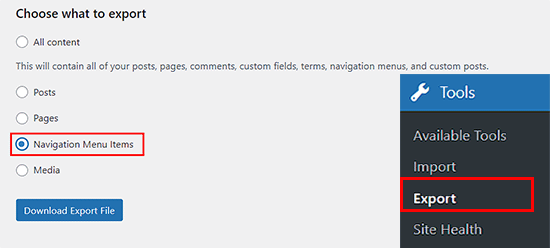
Una vez que hagas eso, tu menú de navegación se guardará como un archivo .xml en tu computadora. Luego puedes importar el menú de navegación al nuevo sitio visitando la página Herramientas » Importar.
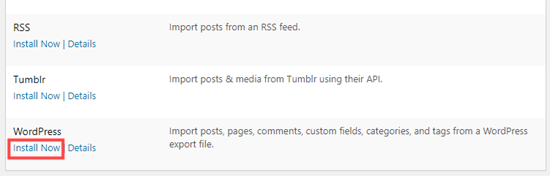
Debajo de la opción 'WordPress', primero deberás hacer clic en el enlace 'Instalar ahora'. Después de un momento, el enlace cambiará a 'Ejecutar importador'. Continúa y haz clic en 'Ejecutar importador' para proceder.
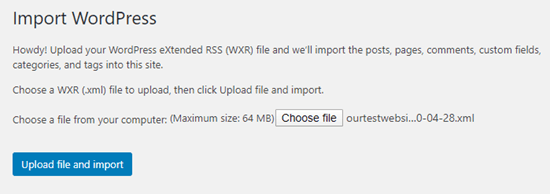
Esto te llevará a una nueva pantalla donde podrás importar el archivo del menú de navegación.
Simplemente haz clic en el botón 'Elegir archivo' y selecciona el archivo .xml que descargaste anteriormente. Luego, haz clic en el botón 'Subir archivo e importar'.
Ahora has importado y exportado con éxito un menú de navegación en tu nuevo sitio de WordPress.
Para obtener instrucciones detalladas, consulta nuestro tutorial sobre cómo importar/exportar el menú de navegación en WordPress.
Preguntas frecuentes sobre la importación/exportación de la configuración del personalizador de temas de WordPress
Habiendo ayudado a miles de usuarios de WordPress, hemos escuchado casi todas las preguntas sobre cómo mover la configuración de temas. Aquí están las respuestas a algunas de las más comunes.
¿El plugin Customize Export/Import funciona con todos los temas de WordPress?
Sí, este plugin funciona con la mayoría de los temas clásicos que utilizan la API estándar del personalizador de temas de WordPress.
Sin embargo, puede que no funcione con los temas de bloques modernos (FSE). Estos temas suelen utilizar el Editor de sitios y el archivo theme.json en lugar de la API del personalizador.
¿Importar la configuración del tema afectará mis publicaciones, páginas o widgets?
No, el plugin está diseñado para manejar solo la configuración guardada dentro del Personalizador de Temas. No alterará el contenido de tu sitio web, como publicaciones, páginas, menús de navegación o widgets.
¿Puedo usar este plugin para crear una copia de seguridad de la configuración de mi tema?
Absolutamente. Exportar tu configuración es una excelente manera de crear una copia de seguridad rápida antes de realizar cambios significativos o actualizar tu tema.
Si algo sale mal, puedes simplemente importar el archivo .dat para restaurar tu configuración anterior.
¿Cuál es la diferencia entre exportar la configuración del personalizador y usar un plugin de copia de seguridad completa?
Exportar la configuración del personalizador solo guarda las opciones de apariencia de tu tema, como colores y diseños.
Un plugin de copia de seguridad completa como Duplicator guarda todo tu sitio, incluyendo publicaciones, plugins y la base de datos, lo cual es vital para la restauración completa del sitio.
Esperamos que este artículo te haya ayudado a aprender cómo importar/exportar la configuración del personalizador de temas en WordPress. También puedes consultar nuestra guía para principiantes sobre cómo usar el personalizador de temas de WordPress como un profesional y nuestra comparación de Thrive Architect vs Divi vs Elementor.
Si te gustó este artículo, suscríbete a nuestro Canal de YouTube para ver tutoriales en video de WordPress. También puedes encontrarnos en Twitter y Facebook.




Dayo Olobayo
Este es un gran consejo. Siempre me preocupa perder la configuración de personalización cuando cambio a un tema nuevo. Definitivamente investigaré el plugin Customize Export/Import. Pero, por favor, ¿funciona este plugin con todos los temas de WordPress o hay temas específicos con los que sea compatible?
Soporte de WPBeginner
It is limited to WordPress themes using the customizer
Administrador
Dennis Muthomi
Si exporto la configuración del personalizador de temas de un sitio y luego la importo a otro sitio que tiene un tema diferente instalado, ¿se aplicarán correctamente la configuración importada?
¿O este proceso de importación/exportación solo funciona si estoy usando el mismo tema exacto en ambos sitios? Tener la capacidad de transferir configuraciones entre diferentes temas sería realmente valioso.
Comentarios de WPBeginner
Esto está diseñado para usarse con el mismo tema o un tema hijo del tema original.
Dennis Muthomi
Wow, thanks for the reply! good to know it only works for the same theme or child themes.Appreciate you clarifying
Ram E.
¡Gracias! Aunque no creo que esto funcione para temas de bloques, desde el WP 2023 predeterminado hasta el tema 2024 lanzado recientemente con WordPress 6.4. Estoy intentando instalar un entorno de staging para mi sitio web hoy para configurar el nuevo tema predeterminado de WP antes de enviar los cambios a producción, pero la función de staging del plugin Bluehost apesta. Así es como terminé en este artículo. (Suspiro) Buscando algunas alternativas de staging, ya que solo necesito actualizar el tema.
Soporte de WPBeginner
Para alternativas de staging, te recomendamos echar un vistazo a nuestro artículo a continuación:
https://www.wpbeginner.com/wp-tutorials/how-to-create-staging-environment-for-a-wordpress-site/
You’re correct that the plugin from this guide is more for the settings in the customizer itself
Administrador
Teresa E Langston
Este plugin no funciona con el tema hijo de 2022.
La exportación funciona bien. Error en la importación:
¡Error al importar la configuración! La configuración que subiste no es para el tema actual.
No parece haber una manera de superar esta situación. He escaneado las preguntas frecuentes/foros de soporte.
Soporte de WPBeginner
Deberías asegurarte de que los nombres de las carpetas sean los mismos para tu tema hijo para evitar ese error específico. También puedes contactar al soporte del plugin y ellos podrán ayudarte más.
Administrador
Saurabh
Por favor, dime: ¿Cómo exportar la configuración de plugins e importar en otro sitio?
Soporte de WPBeginner
Deberías consultar con el soporte del plugin cuya configuración deseas transferir para ver si tienen una herramienta para ese propósito.
Administrador
eosteknologi
Buena información…
Soporte de WPBeginner
Glad you like our content
Administrador
Mail fo Family
No puedo encontrar la opción Exportar/Importar en la lista de personalización.
Soporte de WPBeginner
Si te pones en contacto con el soporte del plugin y les informas tu tema específico, deberían poder ayudarte
Administrador
Salman Saleem
Muchas gracias por salvarme el día. Estaba pensando en migrar todo el sitio, pero este plugin es un salvavidas.
Soporte de WPBeginner
Glad our recommendation was helpful
Administrador
Dan Norcott
¡Gracias, muy útil!
Soporte de WPBeginner
You’re welcome
Administrador
Fejiro
Por favor, una barra de búsqueda aparece en mi página de personalización de tema. Está bloqueando el botón de guardar. ¿Cómo la elimino?
Ted
Usé este plugin para exportar la configuración del personalizador de un sitio e importarla a otro sitio usando el mismo tema. Funcionó sin problemas e incluso importó imágenes de fondo y encabezado. Una cosa que noté es que la versión actual (0.8) guarda automáticamente los cambios, lo que puede ser un problema si alguien solo quiere ver cómo se ve sin comprometerse con los cambios. El usuario desprevenido sobrescribirá inadvertidamente cualquier configuración que pueda tener guardada actualmente.
Soporte de WPBeginner
Hola Ted,
Por favor, comparte tus comentarios con los autores del plugin a través del foro de soporte. Quizás tengan algo en proceso para remediar esto.
Administrador
NazakatMunawar
Los temas de WordPress se importan y exportan fácilmente, ya que todo el contenido e imágenes se transformarán en cualquier tema según corresponda, pero aún así, sugiero hacer una copia de seguridad antes de realizar cualquier cambio en los temas.
Ousman Faal
Esta publicación fue realmente útil. La acabo de usar y funcionó de maravilla.
¡Muchas gracias.