


Perder una parte de tu tráfico de búsqueda puede ser una experiencia aterradora. Un lector vio recientemente cómo su tráfico disminuía un 30%, y rápidamente descubrimos que el problema era algo que ni siquiera había notado.
Docenas de enlaces rotos estaban dispersos por su contenido. Estos 'enlaces muertos' crean una mala experiencia para los visitantes y le indican a Google que un sitio puede no estar bien mantenido.
Esto puede dañar lentamente tus rankings de SEO sin que te des cuenta. Pero la gran noticia es que limpiarlos es más fácil de lo que piensas.
Te guiaremos a través del proceso simple y paso a paso que usamos para encontrar y arreglar enlaces rotos. Aprenderás cómo mantener tu sitio saludable y a tus visitantes contentos.
¿Qué es un enlace roto?
Un enlace roto, también conocido como enlace muerto, es un enlace que ya no funciona.
Los enlaces rotos pueden ocurrir por muchas razones, pero la razón más común es cuando una página web es eliminada o movida a una ubicación diferente, lo que hace que el servidor muestre un mensaje de error de '404 no encontrado'.
En los sitios de WordPress, los enlaces rotos suelen ocurrir al mover un sitio a un nuevo nombre de dominio o al eliminar una publicación o página sin la redirección adecuada.
A veces, los enlaces rotos también pueden ocurrir debido a un error tipográfico, y pueden pasar desapercibidos durante meses, si no años.
Es por eso que es extremadamente importante monitorear regularmente los enlaces rotos en tu sitio web de WordPress y arreglarlos para evitar que dañen tus rankings SEO.
En esta guía, compartiremos los 5 mejores métodos para encontrar enlaces rotos en WordPress. Después de eso, te mostraremos una forma sencilla de arreglar esos enlaces rotos.
Aquí tienes una tabla de contenido para facilitar la navegación:
- Método 1: Encontrar enlaces rotos en WordPress usando Broken Link Checker (Rápido y fácil)
- Encontrar enlaces rotos usando Semrush (Auditoría completa del sitio)
- Encontrar enlaces rotos usando Ahrefs (Perfil completo de backlinks)
- Encontrar enlaces rotos usando MonsterInsights (Seguimiento avanzado)
- Encontrar enlaces rotos en WordPress usando Google Search Console (Gratis)
- Cómo arreglar correctamente los enlaces rotos en WordPress
- Preguntas Frecuentes Sobre Enlaces Rotos
- Extra: Nuestras mejores guías sobre enlaces internos
¿Listo? Empecemos.
Método 1: Encontrar enlaces rotos en WordPress usando Broken Link Checker (Rápido y fácil)
El plugin Broken Link Checker de AIOSEO es una herramienta esencial para asegurar que todos los enlaces en tu sitio de WordPress funcionen correctamente. Lo que hace que esta herramienta sea especialmente amigable para principiantes es que puedes encontrar, editar y arreglar enlaces rotos en un solo lugar, directamente desde tu panel de WordPress.
Escanea regularmente en busca de enlaces rotos en tu sitio web, incluyendo enlaces internos y externos que resultan en un error 404.
A diferencia de otros plugins de WordPress para verificar enlaces rotos, está construido como un servicio SaaS, por lo que no ralentizará tu sitio web. Tampoco será bloqueado por compañías de hosting de WordPress administrado como WP Engine porque utiliza un servidor privado externo para verificar los enlaces rotos.
Primero, necesitarás instalar y activar el plugin Broken Link Checker. Para más detalles, consulta nuestra guía paso a paso sobre cómo instalar un plugin de WordPress.
Nota: La versión gratuita de Broken Link Checker proporciona 200 créditos de enlace para escanear tu sitio, que se renuevan cada mes de forma gratuita. Puedes actualizar a la versión Pro para escanear más enlaces internos y externos.
Al activarse, el Asistente de Configuración de Broken Link Checker se iniciará automáticamente para ayudarte a configurar tu cuenta.
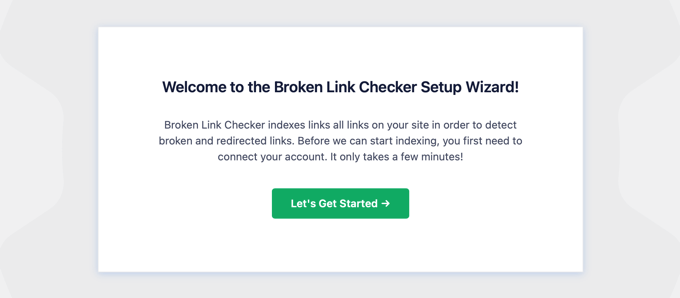
En la siguiente página, puedes elegir crear una cuenta gratuita o conectarte a un plan que ya hayas comprado.
Para crear una nueva cuenta gratuita, simplemente haz clic en el botón 'Crear una cuenta gratuita'. Deberás completar tu nombre, dirección de correo electrónico y número de teléfono.
Para completar la configuración de la cuenta gratuita, deberás ingresar los detalles de tu tarjeta de crédito. Esto permite una actualización sin problemas si eliges escanear más de tus 200 créditos de enlace gratuitos mensuales. Solo se te cobrará si excedes el límite gratuito.
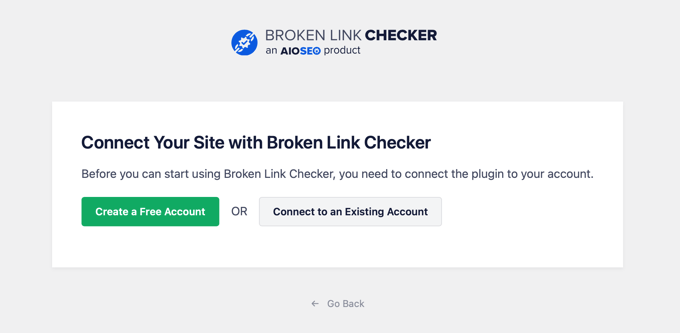
Si ya compraste la versión Pro, entonces puedes hacer clic en el botón ‘Conectar a una Cuenta Existente’. Se te pedirá que inicies sesión en tu cuenta, y luego podrás hacer clic en el enlace ‘Conectar’ junto a tu plan.
El plugin ahora comenzará a funcionar en segundo plano para encontrar enlaces en tus publicaciones, páginas y tipos de publicaciones personalizadas.
Puedes ir a la pestaña ‘Rota’ para ver el informe completo. Los enlaces se clasifican en rotos, redirecciones y descartados.
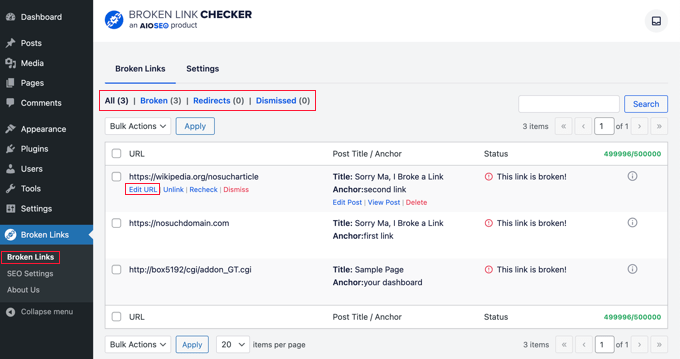
Si has estado administrando tu blog de WordPress durante mucho tiempo, entonces este informe incluirá enlaces rotos a sitios web de terceros también.
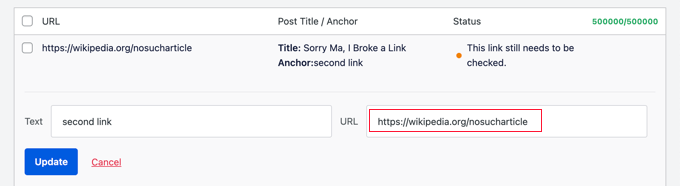
Puedes arreglar rápidamente cualquier enlace roto directamente desde el plugin de SEO haciendo clic en el enlace ‘Editar URL’. O bien, puedes eliminar el enlace haciendo clic en ‘Desvincular’. Una vez que hayas terminado, no olvides hacer clic en el botón ‘Actualizar’.
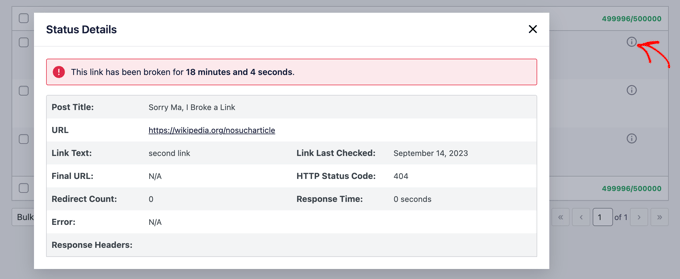
Broken Link Checker también te dará ‘Detalles de estado’ sobre cada enlace al hacer clic en el ícono de Información ⓘ.
La información mostrada incluye cuánto tiempo ha estado roto el enlace, su código de estado HTTP, las cabeceras de respuesta y más.
La pestaña de Configuración del plugin te permite controlar qué tipos de publicaciones (publicaciones, páginas, tipos de publicaciones personalizadas) y estados (publicado, borrador) deseas monitorear o excluir.
Broken Link Checker de AIOSEO escaneará automáticamente tu sitio cada 3 días, para que no tengas que preocuparte por enlaces rotos en el futuro.
Método 2: Encontrar enlaces rotos usando Semrush (Auditoría completa del sitio)
Semrush es una de las mejores herramientas SEO del mercado. Te permite monitorear fácilmente los rankings SEO y la salud general de tu sitio web.
También incluye una potente herramienta de auditoría de sitios que rastrea tu sitio web para encontrar errores comunes y preparar un informe detallado para ti.
Primero, necesitarás registrarte para obtener una cuenta de Semrush.
Es un servicio de pago, pero ofrecen una cuenta gratuita limitada que te permite rastrear hasta 100 páginas en un nombre de dominio. Los límites de los planes de pago comienzan desde 100,000 páginas al mes.
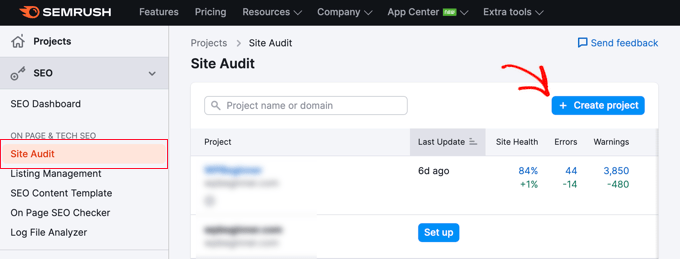
Una vez que hayas iniciado sesión, debes hacer clic en el enlace ‘Auditoría del sitio’ en el menú de la izquierda.
Esto te llevará a la página de Auditoría del sitio. Desde aquí, haz clic en el botón ‘Crear proyecto’ en la parte superior para agregar tu sitio web.
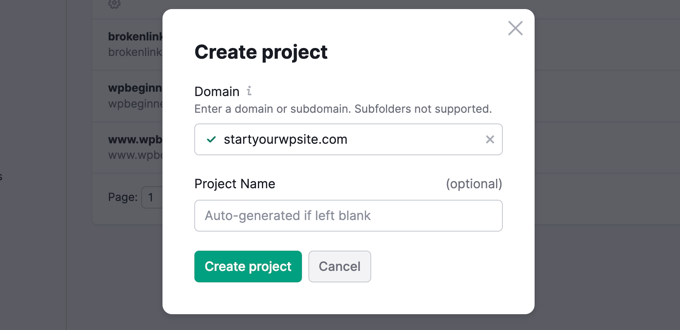
Se te pedirá que ingreses el nombre de dominio que deseas auditar, y luego deberás hacer clic en el botón ‘Crear proyecto’.
Después de eso, se te pedirá que configures los ajustes de la auditoría del sitio.
Semrush comenzará a rastrear tu sitio web para la auditoría del sitio. Esto puede tardar unos minutos, dependiendo de cuántas páginas hayas seleccionado para el rastreo.
Una vez terminado, puedes hacer clic en tu dominio en la sección ‘Auditoría del sitio’ para ver tu informe.
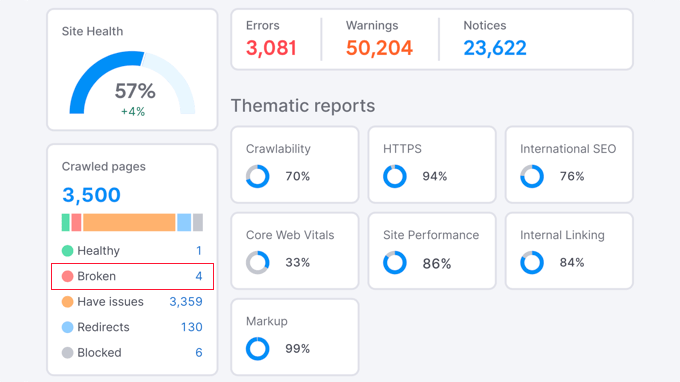
Observa que el número de enlaces rotos está escrito en azul. Eso es porque es un enlace en el que puedes hacer clic para ver más información.
Verás una lista de los enlaces rotos encontrados en las páginas rastreadas de tu dominio.
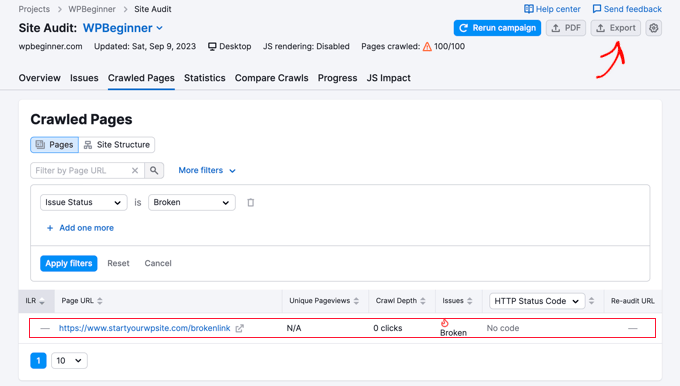
Ahora puedes hacer clic en el botón ‘Exportar’ en la esquina superior derecha de la pantalla para descargar tu informe de rastreo. Lo necesitarás al corregir enlaces rotos en tu sitio web.
Método 3: Encontrar enlaces rotos usando Ahrefs (Perfil completo de backlinks)
Ahrefs es una excelente herramienta SEO todo en uno para especialistas en marketing, empresas y profesionales de SEO. Ofrece información detallada de SEO sobre tu propio sitio web o el de tus competidores.
Puedes usarlo para investigación de palabras clave, análisis de la competencia y monitoreo de la salud del sitio. Ahrefs es potente porque puede encontrar tanto enlaces rotos *en* tu sitio que apuntan a otro lugar (enlaces salientes) como enlaces rotos de otros sitios que apuntan a ti (enlaces entrantes).
Para encontrar enlaces salientes rotos, el método más fácil es usar la herramienta 'Auditoría del sitio'.
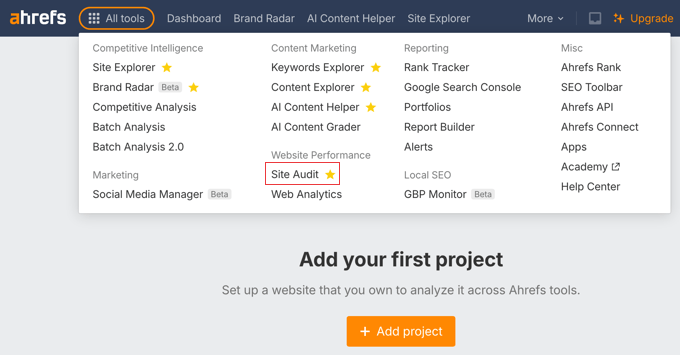
Después de ejecutar una nueva auditoría en tu sitio, ve al informe 'Enlaces salientes' y haz clic en 'Enlaces externos 404'. Esto te dará una lista clara de todos los enlaces externos muertos que necesitas arreglar.
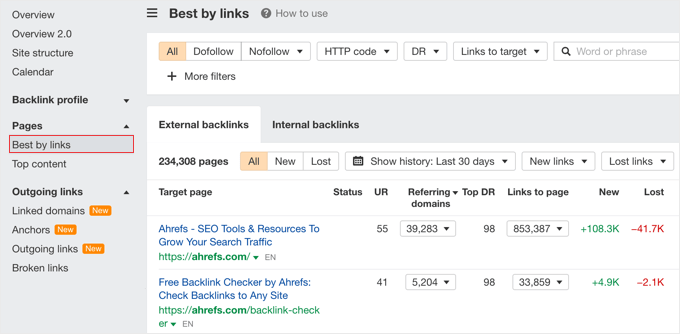
Para una técnica de SEO más avanzada, puedes encontrar enlaces entrantes rotos para recuperar el 'link juice' perdido. Para hacer esto, ve al informe Páginas » Mejores por enlaces en Site Explorer y ordena los resultados por el código HTTP '404'. Esto te muestra cuáles de tus páginas eliminadas todavía tienen backlinks valiosos que deberías redirigir.
Método 4: Encontrar enlaces rotos usando MonsterInsights (Seguimiento avanzado)
MonsterInsights es la mejor solución de análisis para WordPress. Rastrea automáticamente enlaces rotos y errores 404 en tu sitio web utilizando Google Analytics.
Usando el plugin, puedes configurar Google Analytics sin editar código. También te permite configurar el seguimiento de clics en enlaces y botones, seguimiento de comercio electrónico, seguimiento de autores y más.
Para empezar, necesitarás registrarte para obtener una cuenta de Google Analytics y conectarla con tu sitio web de WordPress usando MonsterInsights. Para más detalles, puedes seguir nuestra guía detallada sobre cómo instalar Google Analytics en WordPress.
Nota: MonsterInsights es un plugin premium de WordPress, pero usaremos la versión gratuita para este tutorial. Sin embargo, puedes actualizar a su versión Pro para obtener funciones de seguimiento avanzadas, informes de panel, funciones de publicaciones populares y más.
Una vez que MonsterInsights esté activo en tu sitio web, el plugin comenzará a rastrear enlaces rotos y te mostrará un informe en Google Analytics. Sin embargo, puede tardar hasta 24 horas antes de que veas algún dato.
Para encontrar enlaces rotos, necesitas crear un informe de Exploración en Google Analytics. Esto tomará información sobre tus enlaces rotos de MonsterInsights y los mostrará en una lista.
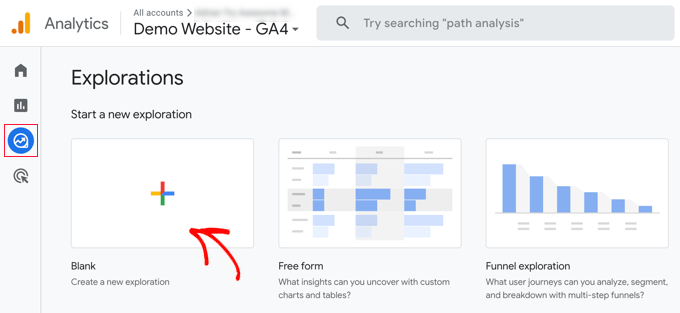
Una vez que inicies sesión en Google Analytics, deberás navegar a la pestaña 'Explorar' y elegir un informe en blanco.
Ahora, en Nombre de la exploración, puedes escribir un nombre para el informe, como 'Enlaces rotos'.
A continuación, necesitas hacer clic en el botón '+' junto a Dimensiones.
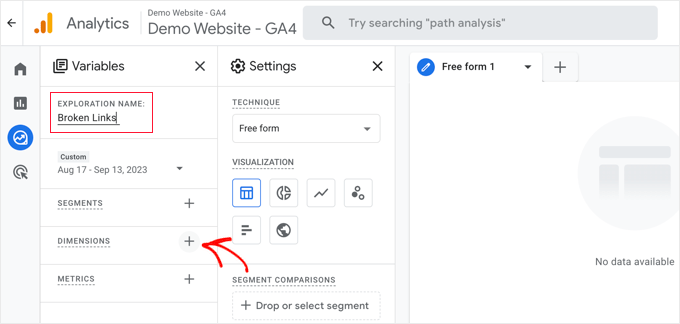
Verás una lista completa de las dimensiones disponibles para tu informe.
Necesitas buscar la dimensión 'Título de la página' y marcar su casilla. Después de eso, deberías hacer lo mismo para la dimensión 'Ruta de la página + cadena de consulta'.
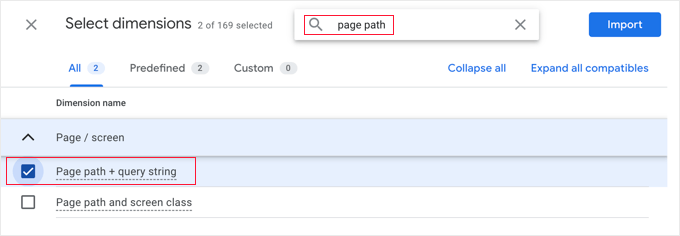
Una vez que hayas hecho eso, simplemente haz clic en el botón 'Importar' en la parte superior derecha de la pantalla.
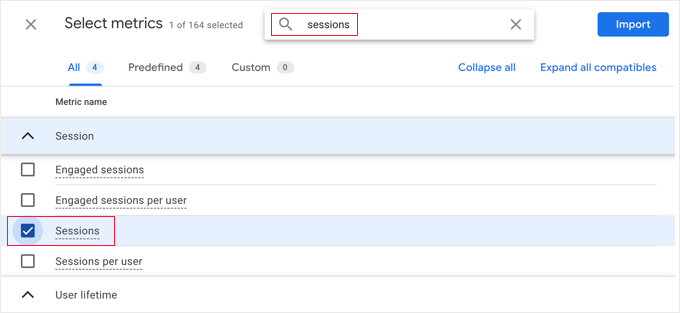
A continuación, necesitas importar una métrica. Esta vez, deberías hacer clic en el botón ‘+’ junto a Métricas e importar la métrica Sesiones.
Ahora, puedes agregar los elementos que importaste a tu informe.
Primero, necesitas arrastrar ambas Dimensiones al cuadro Filas en la segunda columna. Después de eso, arrastra la métrica Sesiones al cuadro Valores.
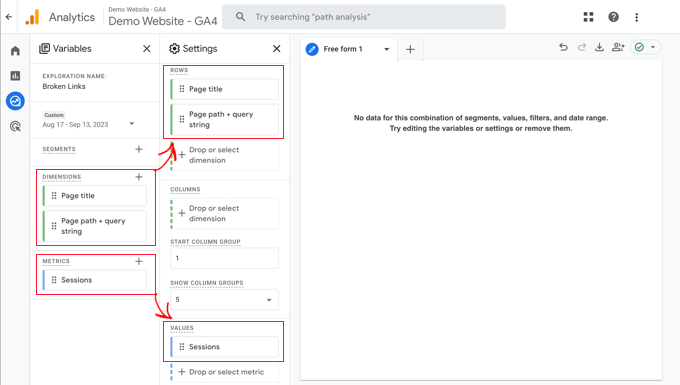
A continuación, desplaza la segunda columna hacia abajo hasta la sección Filtros.
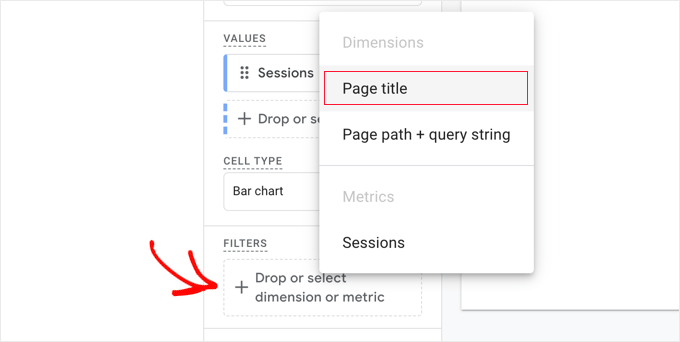
Necesitas hacer clic en el cuadro que dice ‘Arrastrar o seleccionar dimensión o métrica’. Después de eso, haz clic en ‘Título de página’ del menú.
Ahora, en Condiciones, necesitas seleccionar ‘contiene’ del menú desplegable y luego escribir el título de la página 404 de tu sitio web, como por ejemplo ‘Página no encontrada’.
Consejo: Si no estás seguro del título de la página 404 de tu sitio web, escribe una URL aleatoria después de tu nombre de dominio, como https://example.com/xyz y luego revisa la pestaña de tu navegador para ver el título.
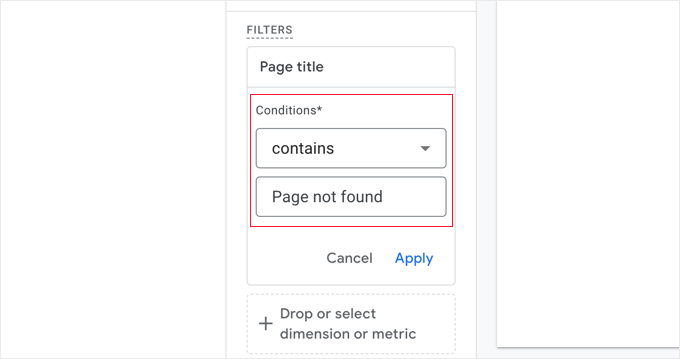
Una vez que hayas hecho eso, puedes hacer clic en el enlace ‘Aplicar’.
A la derecha de la página, ahora verás un informe de todos los errores 404 que ocurrieron durante el período del informe. Sin embargo, en la mayoría de los casos, la columna ‘Página + cadena de consulta’ estará cortada para que no puedas ver la URL completa.
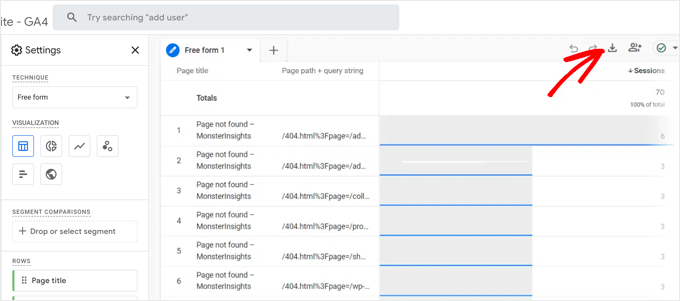
Para ver las URL, necesitarás descargar los datos. Simplemente haz clic en el ícono ‘Descargar’ en la parte superior derecha de la página.
Cuando veas los datos descargados, deberás buscar dos piezas clave de información dentro de la larga cadena de URL en la columna ‘Ruta de la página + cadena de consulta’:
- La ruta de URL rota a la que un visitante intentó acceder. Esto a menudo aparece después de un parámetro como
?page=. Por ejemplo, en/404.html?page=/error-page-url/, la ruta rota es/error-page-url. - La página de referencia donde se encuentra el enlace roto. Esta información a menudo aparece después de un parámetro como
&from=. Por ejemplo, en&from=http://example.com/page/, el enlace roto está en la páginahttp://example.com/page/.
Puedes usar esta información para corregir los enlaces rotos. Te mostramos cómo hacerlo en la última sección de este artículo.
Para ver este informe en el futuro, simplemente visita la pestaña ‘Explorar’ en Google Analytics.
Método 5: Encontrar enlaces rotos en WordPress usando Google Search Console (Gratis)
Google Search Console es una herramienta gratuita ofrecida por Google para ayudar a los webmasters a administrar la visibilidad de sus sitios en las páginas de resultados de motores de búsqueda (SERP). También te notifica sobre errores, incluidos los errores 404 causados por un enlace roto.
Primero, deberás configurar Google Search Console para tu sitio web. Para obtener instrucciones de configuración paso a paso, consulta nuestra guía definitiva de Google Search Console.
Después de iniciar sesión en tu cuenta de Google Search Console, simplemente haz clic en el enlace 'Páginas' del menú de la izquierda.
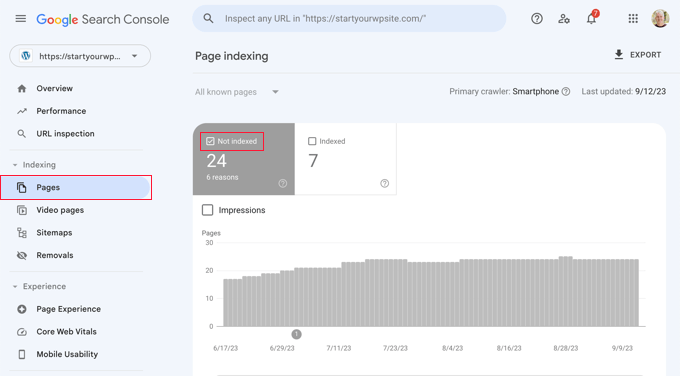
A continuación, asegúrate de que la casilla junto a ‘No indexadas’ esté marcada.
Esto se asegurará de que veas cualquier error 404 que los usuarios hayan encontrado al visitar tu sitio web.
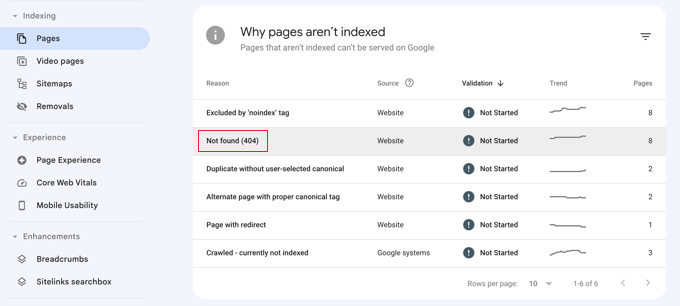
Cuando te desplazas hacia abajo hasta la sección titulada 'Por qué las páginas no están indexadas', verás una razón listada como 'No encontrado (404)'.
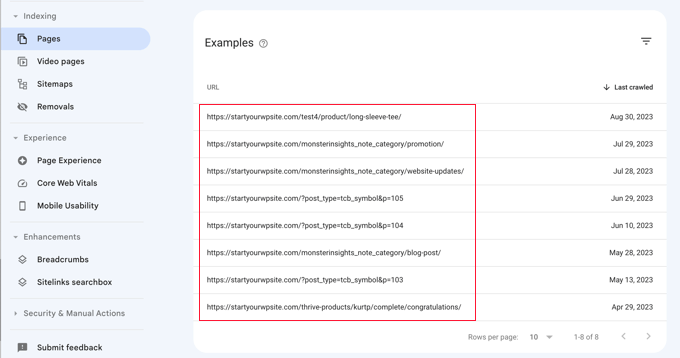
Al hacer clic en este elemento, verás una lista de todos los enlaces rotos que causaron un error 404.
Ten en cuenta que, si bien GSC es excelente para identificar qué URLs están rotas, no siempre te muestra cuáles de tus publicaciones o páginas contienen ese enlace roto. Es por eso que usar un plugin como Broken Link Checker o una herramienta como Ahrefs puede ser útil para localizar la ubicación exacta.
Cómo arreglar correctamente los enlaces rotos en WordPress
Te hemos mostrado 5 métodos diferentes para encontrar enlaces rotos en WordPress. Ahora, hablemos de cómo arreglar fácilmente los enlaces rotos en WordPress.
La mejor manera de arreglar un enlace roto es redirigirlo a otra página.
Por ejemplo, si moviste el contenido de un artículo a una dirección diferente, entonces necesitarás redirigirlo al artículo más nuevo.
De manera similar, si un artículo ya no existe, querrás dirigir a los usuarios a una página similar que esté estrechamente relacionada con el contenido del artículo antiguo.
Puedes hacer esto configurando redirecciones 301.
La forma más fácil de corregir enlaces rotos y configurar redireccionamientos es usando el plugin All in One SEO (AIOSEO) para WordPress. Ofrece un potente administrador de redireccionamientos que te ayuda a rastrear páginas de error 404 y crear redireccionamientos 301.
Nota: Usaremos la versión Pro de AIOSEO porque incluye el complemento de administrador de redireccionamientos y ofrece múltiples tipos de redireccionamientos.
Primero, deberás instalar y activar el plugin AIOSEO Pro. Para más detalles, consulta nuestra guía paso a paso sobre cómo instalar un plugin de WordPress.
Tras la activación, debes visitar la página All in One SEO » Redirects y luego hacer clic en el botón ‘Activate Redirects’.

A continuación, deberás ir a la pestaña ‘Settings’ dentro de Redirects y habilitar los registros de 404. Puedes encontrar la opción en la sección ‘Logs’.
AIOSEO también te permitirá establecer el período de tiempo para registrar tus registros 404 usando el menú desplegable. Sugerimos que selecciones no más de un mes para un rendimiento fluido y óptimo.
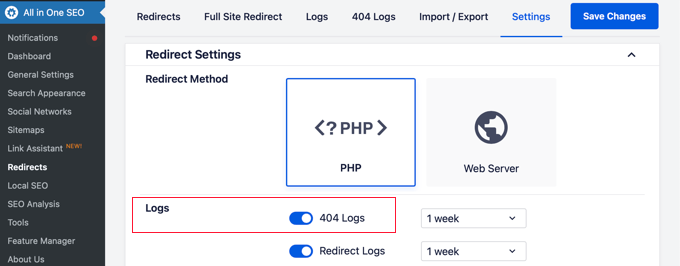
Después de eso, haz clic en el botón ‘Guardar Cambios’.
Ahora verás una pestaña ‘Registros 404’ en la sección de Redirecciones en AIOSEO. Haz clic en la pestaña.
Cuando habilites la opción de registros 404 por primera vez, no habrá datos en esta página. El plugin solo comenzará a monitorear y registrar páginas 404 después de habilitar la configuración.
Sin embargo, una vez que esté activo, AIOSEO mostrará una lista de enlaces rotos en tu sitio web bajo la columna ‘URL’. También te mostrará cuántas personas visitaron el enlace bajo la columna ‘Visitas’ y la fecha del último acceso.
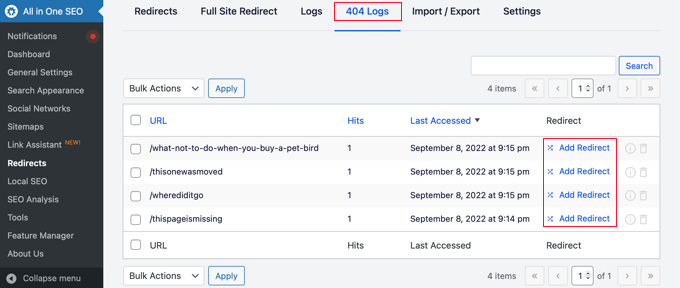
Ahora puedes hacer clic en el botón ‘Agregar Redirección’ para cualquier enlace roto que desees corregir. Cuando hagas clic en el botón, verás las opciones de redirección para tu URL rota 404.
Simplemente ingresa la URL de destino a donde deseas redirigir a tus visitantes y selecciona ‘301 Movido Permanentemente’ como tipo de redirección en el menú desplegable. Una vez que lo hayas hecho, deberías hacer clic en el botón ‘Agregar Redirección’.
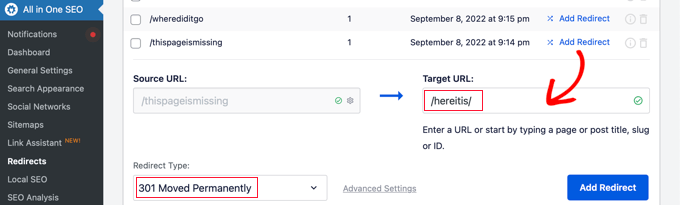
Ahora puedes probar esto visitando el enlace roto antiguo, y serás redirigido a la nueva página.
Simplemente repite el proceso para todos los enlaces rotos en tu sitio web.
Para más información, consulta nuestra guía sobre cómo configurar redireccionamientos en WordPress para principiantes.
Preguntas Frecuentes Sobre Enlaces Rotos
Aquí están las respuestas a algunas de las preguntas más comunes que la gente hace sobre la gestión de enlaces rotos en WordPress.
1. ¿Los enlaces rotos perjudican el SEO de mi sitio web?
Sí, los enlaces rotos pueden impactar negativamente tu SEO. Los motores de búsqueda pueden verlos como una señal de un sitio web de baja calidad o mal mantenido, lo que puede dañar tus rankings.
También crean una experiencia frustrante para los usuarios, lo que puede llevar a una mayor tasa de rebote.
2. ¿Cuál es la mejor manera de arreglar un enlace roto?
La mejor manera de corregir un enlace roto es configurar un redireccionamiento 301. Esto apunta permanentemente la URL antigua y rota a una página nueva y relevante en tu sitio.
Esto pasa cualquier 'jugo de enlace' a la página nueva y asegura que los visitantes lleguen a una página que funciona en lugar de un error 404.
3. ¿Con qué frecuencia debo revisar si hay enlaces rotos?
Para la mayoría de los sitios web, revisar si hay enlaces rotos una vez al mes es una buena práctica. Esto te ayuda a detectar y arreglar problemas antes de que se conviertan en un gran problema para tu SEO o la experiencia del usuario.
Si tienes un sitio muy grande o actualizas contenido a diario, es posible que desees revisar con más frecuencia.
4. ¿Cuál es la diferencia entre un enlace roto interno y externo?
Un enlace roto interno apunta a otra página de tu propio sitio web que ya no existe. Tienes control total para arreglarlos restaurando la página o redirigiendo la URL.
Un enlace roto externo apunta a una página en otro sitio web. Para arreglarlos, necesitas actualizar el enlace a una URL correcta nueva o eliminar el enlace si la página de destino ya no existe.
Extra: Nuestras mejores guías sobre enlaces internos
Ahora que has encontrado y arreglado los enlaces rotos en tu sitio de WordPress, quizás te preguntes sobre otras formas de usar enlaces internos para mejorar el SEO de tu sitio. Aquí tienes nuestras mejores guías sobre enlaces internos:
- Guía para Principiantes sobre Cómo Agregar un Enlace en WordPress
- Enlazado Interno para SEO: La Guía Definitiva de Mejores Prácticas
- Los mejores plugins de enlaces internos para WordPress (automático + manual)
- Cómo actualizar fácilmente las URL al mover tu sitio de WordPress
- Cómo obtener Sitelinks de Google para tu sitio de WordPress
- Los Mejores Plugins de Enlaces SEO para WordPress
Esperamos que este artículo te haya ayudado a aprender cómo encontrar y corregir fácilmente enlaces rotos en WordPress. También te puede interesar nuestra guía sobre cómo configurar una estructura de URL amigable con SEO y nuestra selección experta de los mejores plugins de enlaces internos para WordPress.
Si te gustó este artículo, suscríbete a nuestro Canal de YouTube para ver tutoriales en video de WordPress. También puedes encontrarnos en Twitter y Facebook.





Mrteesurez
De hecho, es una mala experiencia para un usuario visitar un enlace y encontrarlo roto, es desalentador. Gracias por tu guía para encontrar y corregir enlaces rotos. Tendré que seguir el primer método porque es fácil de corregir con AIOSEO, mientras que es difícil corregir enlaces rotos en la consola de búsqueda de Google.
GRACIAS A DIOS JONATHAN
Estoy usando la versión gratuita de Broken Links Checker y es el verificador de enlaces rotos más fácil de usar que he utilizado. Muy fácil de encontrar y corregir enlaces rotos.
Aunque tiene un límite de 200 enlaces, puedes escanear enlaces ilimitados estratégicamente. Es decir, puedes escanear 200 enlaces, corregirlos y luego escanear otros 200 enlaces, hasta que los corrijas todos.
Ahmed Omar
Recientemente, me enfrenté a un problema así, y no sabía que el enlace no funcionaba hasta que uno de los visitantes me contactó. Tuve que corregirlo manualmente.
Ahora con estas opciones se resolverá el problema y se garantizará que no vuelva a suceder.
Gracias.
Soporte de WPBeginner
You’re welcome, glad we could share this
Administrador
Jiří Vaněk
Después de leer este artículo, me di cuenta de que hacía mucho tiempo que no probaba mi propio sitio web para detectar la presencia de enlaces rotos. Durante todo este tiempo, asumí que todo estaba bien. Al escanear, descubrí un error incluso en mis propios enlaces. Había modificado la estructura de la URL agregando CS y EN a la URL debido a la nueva configuración de Polylang. Naturalmente, encontró docenas de enlaces incorrectos que tuve que ajustar. Por lo tanto, tiene mucho sentido escanear periódicamente el sitio web para este problema. No solo para enlaces internos, sino también para enlaces externos que eventualmente pueden llevar a páginas descontinuadas. Al menos ahora, limpió mi sitio web de enlaces no funcionales. Genial.
Soporte de WPBeginner
Glad our guide could help
Administrador
Ralph
Google Search Console parece ser la mejor opción para mí, al menos, la más fácil ya que no uso otras soluciones proporcionadas. Esto me ayudará a corregir algunos errores.
Ahmed Omar
Particularmente estoy usando Google Search Console para rastrear y resolver estos problemas de enlaces rotos.
pero los otros métodos también son buenos, pero creo que algunos de ellos necesitan ser premium.
Esta guía sin duda me ayudará a mejorar la salud general de mi sitio web.
¡Muy apreciado!
Soporte de WPBeginner
Glad to hear you’re finding our guide helpful
Administrador
Ethan Plunkett
Atención. La consola de búsqueda de Google solo incluye enlaces internos rotos (que apuntan a tu sitio) y no detectará enlaces salientes rotos a otros sitios.
Soporte de WPBeginner
¡Correcto, gracias por compartir esa información!
Administrador
ian Kush
¡Eres genial! Gracias por hacerlo fácil
Soporte de WPBeginner
Glad our guide was helpful
Administrador
Yash
Estoy usando el plugin de WordPress para verificar enlaces rotos. ¿Es posible verificar enlaces rotos para botones personalizados?
¡Por favor, ayúdenme.
Soporte de WPBeginner
Debería verificar esos enlaces también
Administrador
Imran
Este artículo fue de gran ayuda para resolver los errores 404 en nuestro sitio web al cambiar de Joomla a WordPress, muchas gracias, ahora nuestro sitio web está funcionando muy bien.
Soporte de WPBeginner
Glad our guide was helpful
Administrador
Raaz shrestha
Gracias por el excelente contenido sobre enlaces rotos. Los artículos fueron increíbles. No solo muestra cómo encontrar el enlace roto, sino que la forma en que das la solución al problema es siempre la mejor parte.
Soporte de WPBeginner
You’re welcome, glad you’ve found our content helpful
Administrador
Riky Fahri Hasibuan
¡Esto es lo que estaba buscando! Tengo un plugin de redirección 301 en mi sitio web, pero no tengo idea de cómo usarlo correctamente.
Muchas gracias por este útil tutorial.
Soporte de WPBeginner
You’re welcome, glad our tutorial could be helpful
Administrador
Carol Mankin
Gracias por compartir este blog. Tu blog es muy informativo sobre sitios web rotos. Los puntos que compartiste son muy útiles para los servicios de reparación de sitios web rotos. Es importante que todos sigan algunos buenos consejos para su sitio web roto.
Soporte de WPBeginner
Thank you, glad our content could be helpful
Administrador
Janie
Instalé este plugin y dice que no se detectaron enlaces rotos. No puedo imaginar que sea exacto porque el sitio es grande y definitivamente tiene algunos enlaces rotos. ¿Necesito reconfigurar algo para que funcione con precisión?
Greg
¡Gracias por esta excelente publicación!
¿Sabes cómo exportar masivamente enlaces rotos con este plugin?
O tal vez, si tienes uno a mano, incluso una consulta MySQL podría usarse para exportarlos dentro de phpmyadmin.
Cheers
Christopher
¿Puede Yoast SEO manejar la misma función del verificador de enlaces rotos?
Soporte de WPBeginner
No, no lo hace.
Administrador
EFETACK
Bueno, acabo de leer que Yoast SEO también tiene esta función. Detecta y corrige enlaces rotos, incluso directamente desde Google Console, si se desea, y con un botón fácil en la barra de herramientas, pero solo en la versión Premium. Así que hay que pagar por ello.
Me pregunto si puedo seguir confiando en ustedes, ya que no responden a todas las preguntas aquí, y además, ¿cómo pueden revisar un plugin si no se ha actualizado en más de un año???
En WP > instalar Nuevo Plugin > la miniatura de este plugin incluso falta.
Vaya.
Soporte de WPBeginner
Gracias por tus comentarios, estamos trabajando en mejorar nuestras respuestas a los comentarios. Para aclarar, este artículo se actualizó en agosto, sin duda revisaremos la actualización de artículos como este a medida que encontremos que necesitan actualizaciones, ¡así que gracias por informarnos que deberíamos revisar este artículo.
Andrzej
Una pregunta: ¿La mejor solución es desvincular o descartar enlaces rotos?
Sine Thieme
Estoy bastante segura de que ya sé la respuesta, pero la haré de todos modos: ¿Esto es solo para sitios autoalojados en Wordpress.org, no en Wordpress.com, correcto? ¿Hay ALGUNA manera de verificar enlaces rotos en un blog de Wordpress.com? Estoy en proceso de conversión desde Blogger y tengo más de 700 publicaciones de blog que TODAS tienen enlaces internos. En otras palabras, un gran dolor de cabeza. Supongo que eventualmente tendré que arreglarlos manualmente de todos modos, pero ver los enlaces rotos me daría una prioridad de cuáles arreglar primero.
Soporte de WPBeginner
Hola Sine Thieme,
Sí, esto es para sitios web de WordPress.org. Te sugeriremos que exportes tus publicaciones de blog en formato XML utilizando la herramienta de exportación integrada de WordPress.com. Después de eso, puedes usar un editor de texto avanzado como Notepad++ o TextWrangler (para Mac), usar la herramienta de búsqueda y reemplazo simple en el editor para reemplazar las URL antiguas de Blogger con tus URL de WordPress.com.
Administrador
SeLoRe
Después de activar ese plugin, tuve un error.
El plugin generó 1690 caracteres de salida inesperada durante la activación. Si notas mensajes de "headers already sent", problemas con los feeds de sindicación u otros problemas, intenta desactivar o eliminar este plugin.
Janie
Hola-
Uso Link Cloaker y parece que Broken Link Checker no está detectando los enlaces que no son buenos porque esos enlaces malos se dirigen a mi página de inicio. No quiero que esos enlaces se dirijan a mi página de inicio. Quiero que aparezcan como rotos para poder arreglarlos.
¿Cómo se puede solucionar esto?
Gracias
MASI
¿Cómo puedo arreglar backlinks rotos entrantes?
John Okosun
Puedes arreglar eso realizando una redirección 301.
Así, cada vez que se accede a un enlace de este tipo desde otro sitio, tu sitio simplemente redirige a la persona a una nueva URL.
Un plugin para esto es el plugin de redirección de WordPress
Espero que eso ayude.
AbbeyLashly
He intentado esta solución, pero no me funcionó, mi sitio web es thank you.
Soporte de WPBeginner
¿Recibiste un error?
Administrador
Mazid Chowdhury
Pude resolver mis enlaces rotos gracias a este artículo. Gracias al autor.
Ravi
¡Gracias! Ahora estoy ejecutando Broken Link Checker para corregir docenas de enlaces rotos en mi sitio. Mi tráfico orgánico de búsqueda de Google se desplomó este año después de mudarme a un nuevo dominio... y no estaba seguro de por qué. Creo que los enlaces rotos son la razón (acabo de darme cuenta de que muchas de mis publicaciones antiguas están dañadas).
¿Alguien ha tenido experiencia directa con una mejora en el ranking SEO de Google después de corregir enlaces rotos? ¿Cuál fue el resultado antes y después?
Rick
He estado usando el verificador de enlaces rotos por un tiempo en este dominio. Después de corregirlos, parece que con bastante frecuencia, necesito hacerlo de nuevo, digamos unas semanas después de corregir un montón.
TJ
No recomiendo este plugin. Consume mucha CPU y ralentizará tu sitio y posiblemente agotará tu asignación de CPU. Varios proveedores de hosting lo han prohibido. Si quieres verificar tus enlaces, es mejor ejecutar una aplicación desde tu computadora para hacer una verificación externa.
Personal de WPBeginner
Sí, lo hace y no se recomienda usarlo con demasiada frecuencia.
Arieon Maison
Solo me pregunto si el plugin tiene algún efecto en la velocidad del sitio.
Arieon Maison
¿El plugin ralentizará el sitio?
Jeanne Melanson
Muy útil consejo, gracias. Ahora sé qué hacer con mis enlaces rotos. ¡Saludos!
kamal singh
Gracias por compartir este gran plugin
abhishek taneja
Encontré 34 enlaces rotos en mi blog... Gracias por compartir este artículo, ha sido útil para mí.
Saurabh
¿Hay algún plugin disponible para el sitio de Blogger?
Personal editorial
Ninguno que sepamos.
Administrador
Amy
Broken Link Checker me ha sido muy útil, pero ¿qué es esa pestaña verde (que se muestra en la última captura de pantalla de esta publicación y hay alguna forma de ocultarla)?
Esto es extremadamente confuso para los clientes y lo encuentro incluso peor que los anuncios en la barra lateral.
¿Alguna idea sobre cómo gestionar esto? ¡Gracias!
Personal editorial
Desafortunadamente, no hay forma de deshacerse de él sin editar el plugin (al menos esa es nuestra comprensión). Siempre puedes contactar al autor del plugin y hacer una sugerencia.
Administrador
Corey
¿Qué haces si te dice que algunos enlaces están rotos pero no lo están? Fui a las páginas y revisé el enlace dos veces y funciona bien.
Bongo
Suena útil, ojalá hubiera estado disponible hace un año...
Stijn
He usado BLC en el pasado. Es bueno usarlo de vez en cuando, pero crea mucha carga en tu base de datos. Probablemente se deba a mi enorme archivo de publicaciones.
Mike
STUN, hice lo mismo en mi sitio... más de 6,000 publicaciones. Sin embargo, después de ejecutar el plugin WP-Optimize, la base de datos quedó limpia y ordenada de nuevo.
Iris
Esto mejorará mi trabajo, mucho.
Peter Gerwing
Uso wpengine... Esto es lo que tienen que decir al respecto:
"Hay otra clase de plugins que prohibimos simplemente porque causan una alta carga en nuestros servidores o crean un número antinatural de consultas MySQL.
Broken Link Checker — Abruma incluso nuestra robusta capa de caché con una cantidad desmedida de solicitudes HTTP."
¡En su servicio de hosting es un plugin prohibido!
"wpengine" recomienda:
Para rastrear el tráfico de una manera más escalable, tanto el módulo de estadísticas del plugin Jetpack de Automattic como Google Analytics funcionan de maravilla.
chathu
Sí, lo mismo aquí. Tengo un VPS con 1.5GB de RAM. Este plugin ralentiza mi blog.
Personal editorial
Se supone que no debes mantener el plugin activado. Úsalo durante tu limpieza de primavera (como cada 6 meses). Actívalo. Verifica que todo esté bien y luego elimínalo.
Administrador
Jeannette Paladino
Uso Broken Link Checker y es muy útil. Pero, ¿por qué deshabilitarías el plugin después de usarlo la primera vez? Recibo notificaciones cada pocos días de que el plugin ha encontrado un par de enlaces rotos más. Generalmente, porque cuando un sitio al que enlacé ha cerrado, o el enlace se ha corrompido o un blogger eliminó una publicación, — por cualquier cantidad de razones. No es útil para el SEO — ni para tus visitantes — cuando hacen clic en un enlace malo. Creo que Broken Link Checker debería estar activo todo el tiempo.
Ian
Muy realista y útil.
Martin Velthuizen
¡Gracias por informarnos sobre este gran plugin! Empecé a usarlo en algunos sitios web de inmediato.
No entiendo por qué debería deshabilitar el plugin después del uso inicial y esperar 6 meses para ejecutarlo manualmente de nuevo. Me parece que puedo dejarlo activo, y verificará los enlaces automáticamente cada cierto número de horas y me enviará un correo si ha encontrado un enlace roto. Mucho mejor, ¿no?
Gracias de antemano por tu opinión al respecto.
Soporte de WPBeginner
Lo es, pero ejecutar un script tantas veces, particularmente uno que verifica todas tus publicaciones, puede consumir muchos recursos en tu sitio web.
Administrador
E.S. Ivy
Primero quiero terminar de configurar mi sitio .org, pero como vengo de .com, ¡esta será una gran herramienta! ¡Gracias!
Monica
Instalé el plugin Broken Link Checker hace unos meses y, inmediatamente después de la instalación, mi sitio se bloqueó. Me encantaría tenerlo, pero tengo miedo de volver a instalarlo.
Frans
Tuve el mismo problema, tuve que eliminar el plugin por FTP, porque el resto de mi pantalla estaba en blanco y no era posible activarlo o desactivarlo.
Triste, porque en mi otro sitio funcionó bien, ambos sitios están en el mismo servidor.
Soporte de WPBeginner
Puedes cambiar temporalmente a un tema predeterminado de WordPress como twenty twelve y luego activar el plugin. Si funciona, puedes verificar los enlaces rotos, corregirlos y luego volver a tu propio tema.
Administrador