


Tus clientes no siempre piensan en los productos como tú.
Mientras que tú podrías organizar tu inventario por categorías y nombres, muchos compradores tienen códigos de producto guardados en sus notas, impresos en facturas antiguas o recomendados por colegas.
Cuando no pueden buscar por estos códigos SKU familiares, encontrar el producto correcto se vuelve innecesariamente complicado.
La búsqueda por SKU es particularmente valiosa para ciertos tipos de clientes. Por ejemplo, los compradores mayoristas a menudo trabajan exclusivamente con códigos de producto. Los clientes recurrentes recuerdan los códigos de sus artículos favoritos. Y los compradores de productos técnicos hacen referencia a números de modelo específicos.
Cuando tu función de búsqueda se adapta a estos hábitos de compra, eliminas la fricción del proceso de compra.
En este tutorial, te mostraremos la forma más fácil de habilitar la búsqueda de productos por SKU en tu tienda WooCommerce.

💡Respuesta Rápida: Cómo Habilitar la Búsqueda por SKU en WooCommerce
La forma más fácil de habilitar la búsqueda por SKU de producto en WooCommerce es usando SearchWP. Te permite incluir SKUs en tus resultados de búsqueda, trabajar con títulos de productos, descripciones y reseñas, y controlar qué tan relevantes son las coincidencias de SKU.
Una vez configurado, tus formularios de búsqueda existentes encontrarán automáticamente productos por SKU. Esto hace que sea más rápido y fácil para los clientes encontrar exactamente lo que necesitan.
¿Por qué habilitar la búsqueda por SKU de producto en WooCommerce?
Recomendamos habilitar la búsqueda por SKU de producto en WooCommerce para que a los clientes les sea más fácil encontrar lo que buscan.
Los SKUs (Unidades de Mantenimiento de Stock) identifican productos de forma única, por lo que si un cliente conoce el SKU, puede localizar el producto al instante.
Por defecto, WooCommerce no incluye los SKUs en los resultados de búsqueda porque se almacenan como campos personalizados. Esto significa que una búsqueda normal no encontrará productos por SKU, lo que puede frustrar a los usuarios y afectar las ventas.
Habilitar la búsqueda por SKU resuelve este problema, mejorando la experiencia de compra y ayudando a los clientes a encontrar rápidamente los productos correctos.
Puedes hacer esto fácilmente usando un plugin de búsqueda de productos que indexe SKUs y otros detalles del producto.
Veamos cómo resolver este problema habilitando a los usuarios para que busquen por SKU en WooCommerce utilizando un plugin de búsqueda de productos.
Cómo habilitar la búsqueda por SKU de producto en WooCommerce
La forma más fácil de habilitar la búsqueda por SKU de producto en WooCommerce es usando SearchWP.
Es el mejor plugin de búsqueda personalizada para WordPress y lo usan más de 30,000 sitios web. Te permite personalizar el algoritmo de búsqueda para incluir el SKU del producto, agregar búsqueda Ajax en vivo para resultados en tiempo real, resaltar términos de búsqueda, agregar búsqueda difusa y mucho más.
Hemos probado exhaustivamente el plugin en nuestro sitio de demostración y hemos descubierto que es la forma más fácil y potente de mejorar los resultados de búsqueda en WordPress. Si deseas obtener más información sobre nuestra experiencia, consulta nuestra reseña completa de SearchWP.
Paso 1: Instalar y Activar el Plugin SearchWP
Lo primero que necesitas hacer es instalar y activar el plugin SearchWP. Necesitarás al menos el plan Pro para acceder a la integración con WooCommerce. Para más detalles, consulta nuestra guía paso a paso sobre cómo instalar un plugin de WordPress.
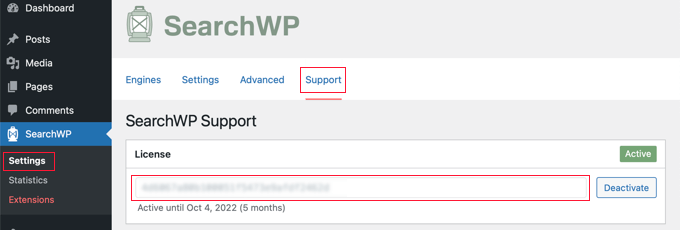
Tras la activación, debes visitar la página SearchWP » Ajustes y cambiar a la pestaña 'Soporte' para introducir tu clave de licencia. Puedes encontrarla en tu área de descargas de tu cuenta en el sitio de SearchWP.
Paso 2: Instalar y Activar la Extensión de Integración de WooCommerce
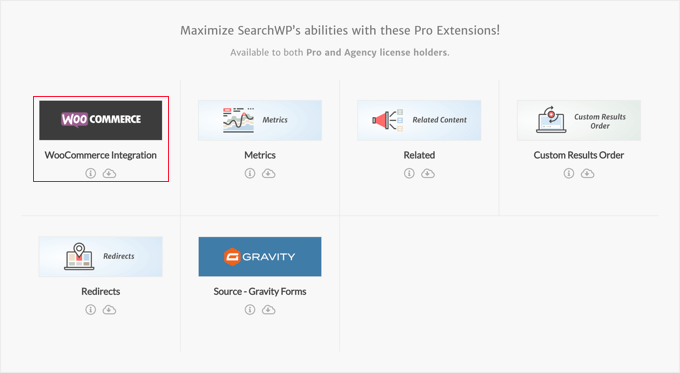
A continuación, necesitas instalar y activar la extensión WooCommerce Integration para SearchWP.
Esto también se encuentra en el área de descargas de tu cuenta en el sitio web de SearchWP. Deberías instalarlo como instalarías cualquier otro plugin de WordPress.
Paso 3: Habilitar Productos y Comentarios en la Configuración de SearchWP
Ahora estás listo para personalizar el motor de búsqueda de SearchWP para indexar los SKUs de tus productos.
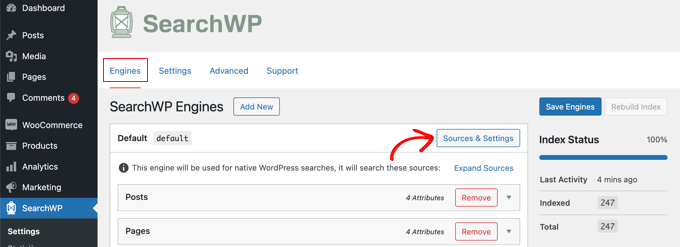
Simplemente ve a la página SearchWP » Settings y asegúrate de estar en la pestaña ‘Engines’. Una vez allí, necesitas hacer clic en el botón ‘Sources & Settings’.
Esto abrirá una ventana emergente donde deberás asegurarte de que la casilla junto a ‘Productos’ esté marcada. Esto permitirá que SearchWP indexe tus productos de WooCommerce.
Además, si también deseas incluir las reseñas de productos de WooCommerce en tus resultados de búsqueda, asegúrate de marcar también la casilla 'Comentarios'. Esto se debe a que las reseñas de productos se almacenan como comentarios en WooCommerce.
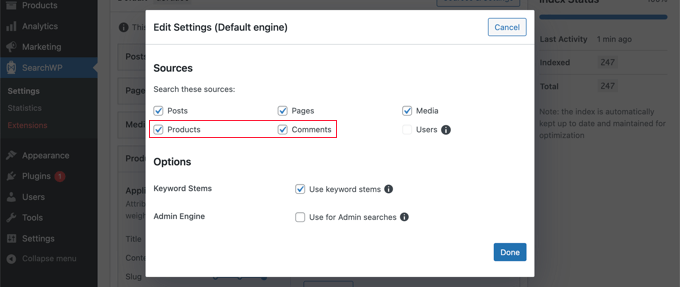
Una vez que hayas hecho eso, haz clic en el botón ‘Hecho’ para cerrar la ventana emergente y prepárate para agregar la búsqueda de SKU.
Paso 4: Agregar SKU como un Atributo de Campo Personalizado
Ahora necesitas desplazarte hacia abajo hasta la sección 'Productos'. Ten en cuenta que, por defecto, el plugin solo buscará en el título del producto, el contenido (descripción), el slug y el extracto (descripción corta).
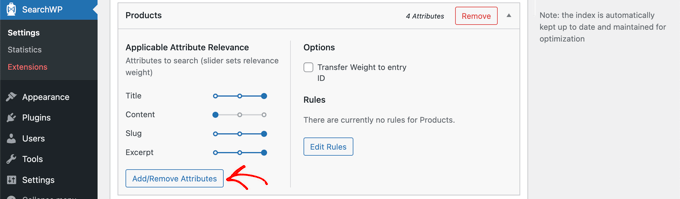
Puedes extender el alcance de SearchWP para incluir SKUs haciendo clic en el botón 'Añadir/Eliminar Atributos'. Esto abrirá una ventana emergente donde puedes incluir campos personalizados específicos y taxonomías en las búsquedas.
Deberás escribir ‘SKU’ en el cuadro Campos personalizados. A medida que escribas, aparecerá un menú desplegable. De este menú, elige la opción _sku. Esta acción agregará los SKU a tus resultados de búsqueda de WooCommerce.
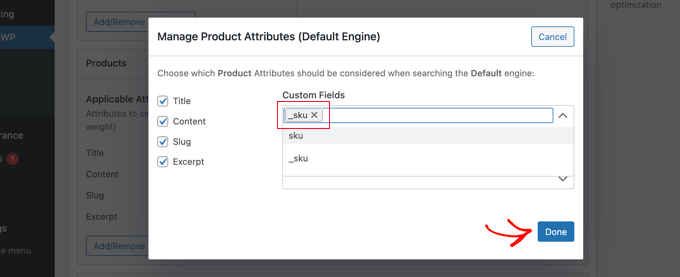
Ahora puedes hacer clic en el botón ‘Hecho’.
Paso 5: Ajustar la relevancia de los SKU en los resultados de búsqueda
Observa que ahora hay una nueva sección etiquetada como ‘Campos Personalizados’ con el campo _sku debajo.
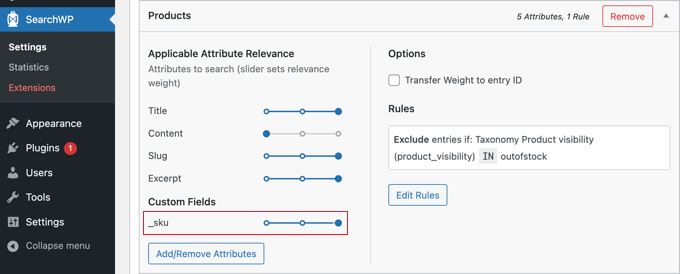
Para empezar, el control deslizante de relevancia estará completamente a la izquierda, lo que significa que los resultados de búsqueda de SKU tendrán la menor prioridad en los resultados de búsqueda.
Dado que los SKUs son una forma importante de encontrar tus productos, deberías mover el control deslizante de _sku completamente a la derecha, como puedes ver arriba.
Paso 6: Guardar la configuración del motor de SearchWP
Cuando hayas terminado, haz clic en el botón ‘Guardar Motores’ en la parte superior de la pantalla para guardar tu configuración.
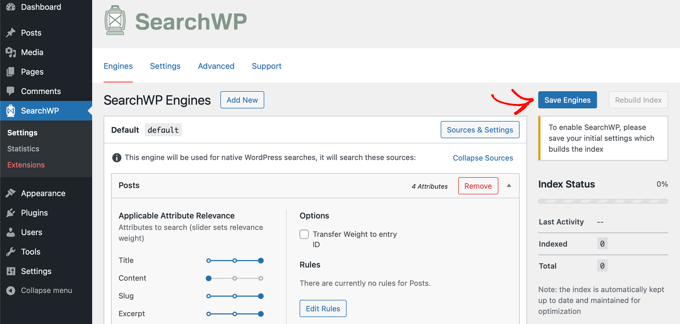
SearchWP comenzará a reconstruir tu índice de búsqueda en segundo plano. Puede tardar unos minutos en completarse, pero después de eso, podrás buscar en tu tienda WooCommerce por SKU de producto.
SearchWP utilizará automáticamente cualquier formulario de búsqueda en tu tienda en línea, por lo que no es necesario tomar medidas adicionales si ya los tienes en tu sitio.
Sin embargo, si necesitas añadir un formulario de búsqueda, consulta nuestra guía paso a paso sobre cómo crear un formulario de búsqueda personalizado de WordPress. Esto también te enseñará cómo estilizar la página de resultados usando CSS personalizado.
Ahora puedes ir a tu tienda WooCommerce para probar la función de búsqueda.
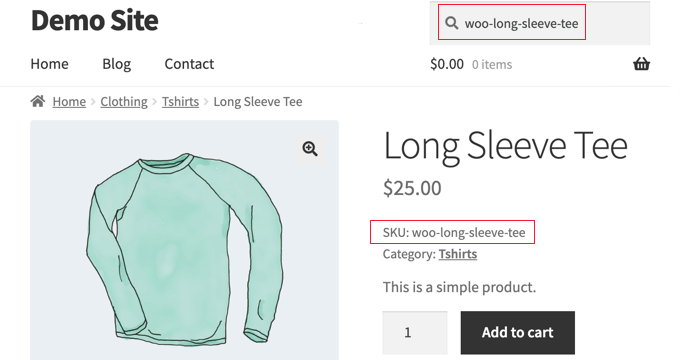
En nuestra tienda de demostración, la camiseta de manga larga tiene el SKU 'woo-long-sleeve-tee'. Cuando buscamos ese SKU, se muestra el producto correcto.
Si deseas obtener más información sobre cómo mejorar la búsqueda en tu tienda en línea, asegúrate de consultar nuestra guía sobre cómo hacer una búsqueda inteligente de productos en WooCommerce.
Preguntas frecuentes sobre cómo habilitar la búsqueda de productos por SKU en WooCommerce
Aquí hay algunas preguntas que nuestros lectores hacen con frecuencia sobre cómo habilitar la búsqueda de productos por SKU en WooCommerce:
¿Necesito escribir código para habilitar la búsqueda de WooCommerce por SKU?
No, no se requiere codificación si estás utilizando el plugin correcto.
Si bien es posible editar el archivo de funciones de tu tema o agregar código personalizado, una opción fácil de usar para principiantes como SearchWP te permite habilitar la búsqueda de SKU a través de un panel de configuración simple. Simplemente marca la casilla para incluir SKUs, reconstruye tu índice y listo.
¿Habilitar la búsqueda de SKU afectará el rendimiento de mi tienda?
Habilitar la búsqueda de SKU no afectará el rendimiento de tu tienda si estás utilizando un plugin bien optimizado como SearchWP.
SearchWP está diseñado para manejar catálogos grandes y no ralentizará tu sitio. Crea un índice separado para potenciar las búsquedas de manera eficiente, por lo que incluso si tu tienda tiene miles de productos, tu búsqueda seguirá siendo rápida y precisa.
¿Los clientes pueden buscar usando SKUs parciales?
Sí, si estás usando SearchWP, puedes habilitar la configuración de coincidencias parciales para permitir que los clientes busquen usando SKUs parciales.
Eso significa que los clientes no necesitan escribir el SKU completo para encontrar un producto; basta con una parte. Esto es muy útil si tus SKUs son largos o siguen un patrón específico.
Para obtener instrucciones paso a paso, puedes ver nuestro tutorial sobre cómo agregar búsqueda difusa en WordPress.
¿Qué pasa si ya uso otro plugin de búsqueda?
Si estás utilizando un plugin de búsqueda diferente, puedes verificar si admite campos personalizados e integración con WooCommerce.
Algunos complementos solo buscan títulos y contenido, lo que significa que no detectarán los SKU. Si la búsqueda de SKU es importante para tu tienda, cambiar a SearchWP podría ser la forma más fácil y confiable de obtener esa funcionalidad.
Guías Expertas para Mejorar la Búsqueda en WordPress y WooCommerce
Esperamos que este tutorial te haya ayudado a aprender cómo habilitar la búsqueda de productos por SKU en WooCommerce. También te pueden interesar otros artículos relacionados con la mejora de la búsqueda en WordPress y WooCommerce:
- Cómo hacer una búsqueda inteligente de productos en WooCommerce
- Cómo solucionar el problema de que la búsqueda de productos de WooCommerce no funciona
- Cómo personalizar la página de resultados de búsqueda de productos de WooCommerce
- Cómo filtrar productos de WooCommerce (tutorial paso a paso)
- Cómo Mejorar la Búsqueda de WordPress con SearchWP (Rápido y Fácil)
- Cómo agregar un efecto de alternancia de búsqueda en WordPress
- Cómo usar múltiples formularios de búsqueda en WordPress
- Plugins de Búsqueda para WordPress para Mejorar la Búsqueda de tu Sitio
- Cómo agregar búsqueda difusa en WordPress para mejorar los resultados
- Cómo Mejorar la Búsqueda de WordPress Usando Amazon CloudSearch
Si te gustó este artículo, suscríbete a nuestro Canal de YouTube para ver tutoriales en video de WordPress. También puedes encontrarnos en Twitter y Facebook.


¿Tienes alguna pregunta o sugerencia? Por favor, deja un comentario para iniciar la discusión.