


Hemos publicado miles de entradas de blog aquí en WPBeginner, y tratamos nuestras imágenes con el mismo cuidado que nuestro texto. Agregar un atributo de título a tus medios es uno de esos pequeños detalles que marcan una gran diferencia.
Si bien muchos usuarios se centran en el texto alternativo, a menudo pasan por alto el atributo de título. Esta pequeña omisión puede impedir que algunos visitantes y motores de búsqueda comprendan completamente tu contenido visual.
Afortunadamente, no necesitas habilidades técnicas para solucionar esto. Te guiaremos a través de dos métodos sencillos para hacerlo.
¿Qué es el atributo de título en las imágenes?
Los rastreadores web, bots y dispositivos de lectura de pantalla no pueden ver tus imágenes. En cambio, ven HTML como:
<img src="/path/to/image/fruits.jpg" width="100" height="100" />
La mayoría de las veces, este código no ayuda a las herramientas de accesibilidad y a los motores de búsqueda a comprender de qué trata la imagen.
Es por eso que recomendamos agregar una etiqueta de título a tus imágenes. Por ejemplo:
<img src="/path/to/image/fruits.jpg" width="100" height="100" alt="A fruit basket" title="Fruit Basket" />
Una etiqueta de título útil y relevante proporciona contexto adicional para los motores de búsqueda y mejora la experiencia del usuario para tus visitantes. Esto puede mejorar el SEO de tus imágenes y aumentar el tráfico de tu blog.
Si bien las herramientas de accesibilidad se centran principalmente en el Texto Alternativo, el atributo de título crea una información sobre herramientas que aparece cuando los usuarios colocan el cursor del mouse sobre la imagen.
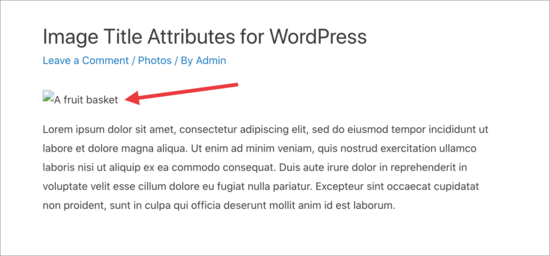
También puedes agregar un atributo de etiqueta alternativo, que tu sitio web de WordPress mostrará si no puede mostrar la imagen real, por ejemplo, debido a un error de WordPress.
Dicho esto, veamos cómo puedes agregar atributos de título a las imágenes en tu blog o sitio web de WordPress. Simplemente usa los enlaces rápidos a continuación para saltar al método que deseas usar:
- Método 1: Agregar el atributo de título a las imágenes usando el editor de bloques
- Método 2: Agregar el atributo de título a las imágenes usando el editor clásico de WordPress
- Consejos adicionales para mejorar el SEO de imágenes
- Preguntas frecuentes (FAQs)
- Recursos adicionales para la optimización de imágenes
Método 1: Agregar el atributo de título a las imágenes usando el editor de bloques
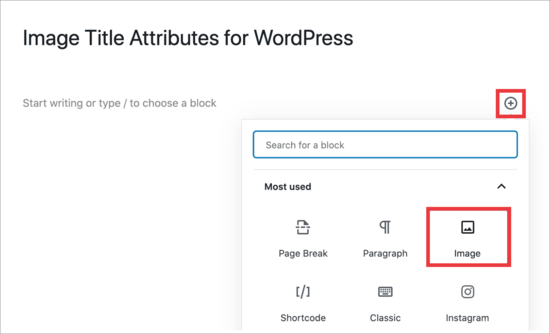
Puedes agregar fácilmente texto alternativo y atributos de título a cualquier imagen en el editor de contenido de WordPress. Simplemente ve a Entradas » Agregar nueva y crea una entrada.
Luego, haz clic en el ícono '+' y selecciona el bloque de Imagen para agregar una imagen a la entrada o página.
Ahora puedes elegir una imagen de la biblioteca de medios o subir una imagen desde tu computadora. Sin importar la opción que elijas, asegúrate de hacer clic para seleccionar la imagen en la biblioteca de medios.
Ahora puedes agregar texto alternativo escribiendo en el campo 'Texto Alternativo'.
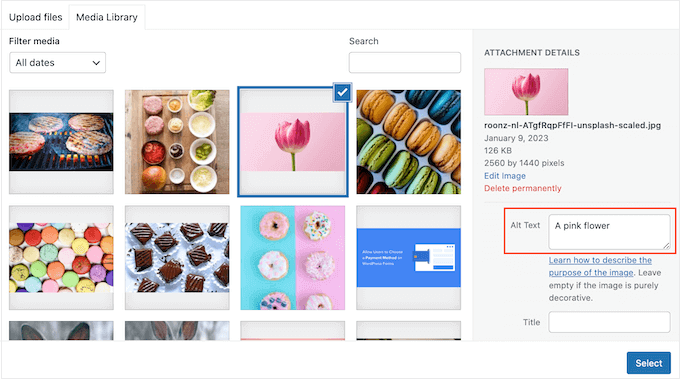
También puedes ver un campo de 'Título' debajo de la configuración de Texto Alternativo. Este es el título que WordPress usa internamente para identificar archivos multimedia en la Biblioteca de Medios. Para obtener más información sobre este tema, consulta nuestra guía sobre texto alternativo de imagen vs. título de imagen en WordPress: ¿cuál es la diferencia?
Para agregar un atributo de título de imagen HTML, deberás continuar y agregar la imagen a tu página o entrada, como de costumbre. Luego, haz clic para expandir la sección 'Avanzado' en el menú del lado derecho.
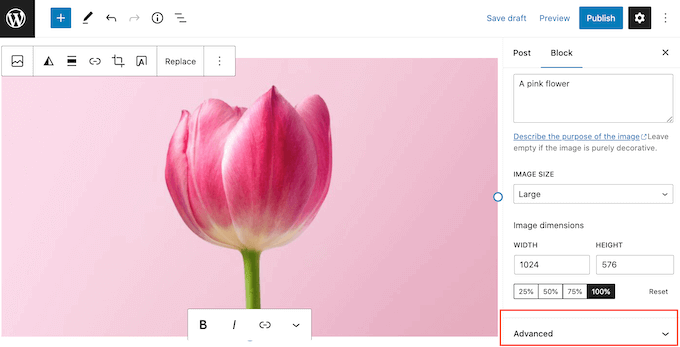
Esto tiene un campo 'Atributo de título', que es el verdadero atributo de título de imagen HTML.
Simplemente escribe la información que deseas usar en el campo.
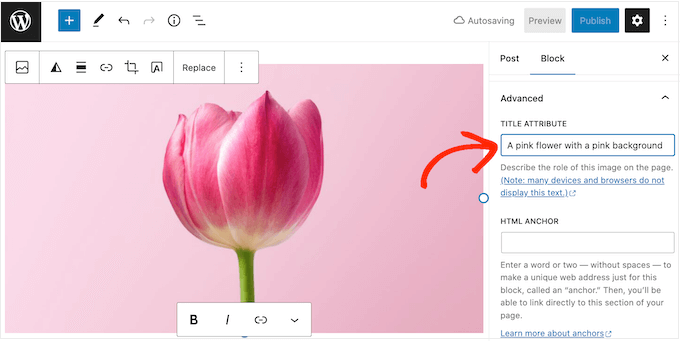
Ahora puedes continuar y hacer clic en 'Actualizar' o 'Publicar' para que tus cambios se hagan en vivo.
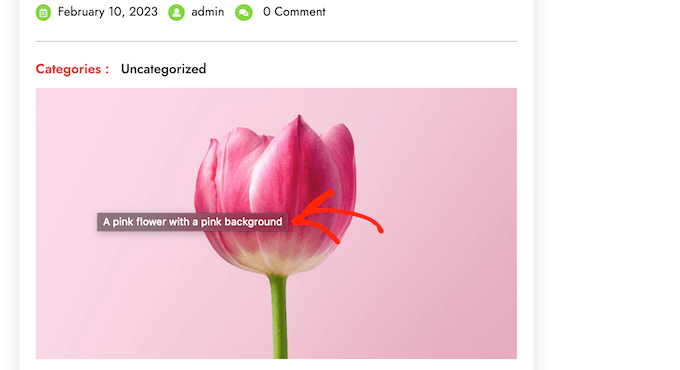
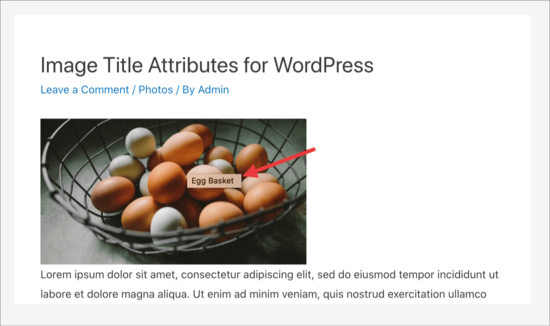
Ahora, simplemente pasa el mouse sobre la imagen y verás una ventana emergente que contiene tu etiqueta de título.
Método 2: Agregar el atributo de título a las imágenes usando el editor clásico de WordPress
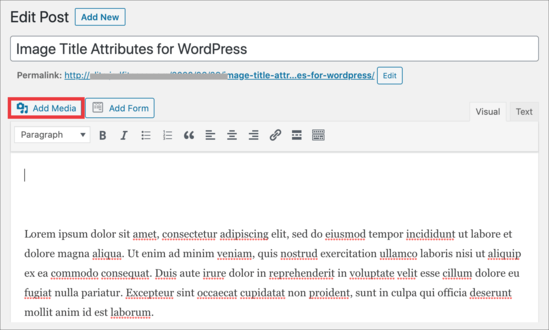
Si estás utilizando el editor clásico anterior, el proceso de agregar un atributo de título es ligeramente diferente. En el editor clásico, haz clic en el botón 'Agregar medio' y selecciona tu imagen.
Ahora, sube una imagen nueva o elige una imagen de la biblioteca de medios. Luego puedes agregar el texto alternativo y un título usando los campos hacia la derecha de la biblioteca de medios.
Una vez más, ten en cuenta que ‘Título’ es utilizado internamente por WordPress y no es el verdadero atributo de título de la imagen que puede mejorar el SEO y la accesibilidad.
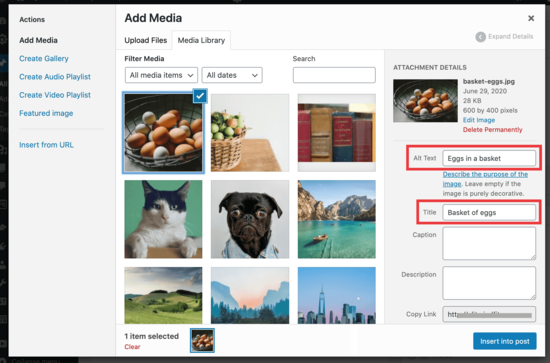
Cuando estés listo, haz clic en el botón ‘Insertar en la publicación’.
Desde allí, haz clic para seleccionar tu imagen y luego selecciona el pequeño ícono del lápiz. Esto abrirá la ventana emergente ‘Detalles de la imagen’.
Simplemente haz clic para expandir la sección de ‘Opciones avanzadas’ y luego escribe la etiqueta de título en el campo ‘Atributo de título de la imagen’.
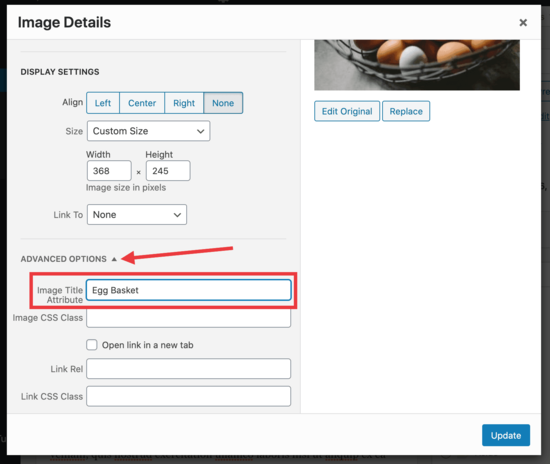
No olvides hacer clic en el botón 'Actualizar' para guardar tus cambios.
Ahora puedes proceder a publicar la página o entrada para que el texto alternativo de la imagen y la etiqueta de título estén activos.
Consejos adicionales para mejorar el SEO de imágenes
Una vez que subas tus imágenes a la biblioteca de medios, es hora de optimizarlas para los motores de búsqueda. Esto facilitará que Google indexe tus imágenes y las clasifique más alto.
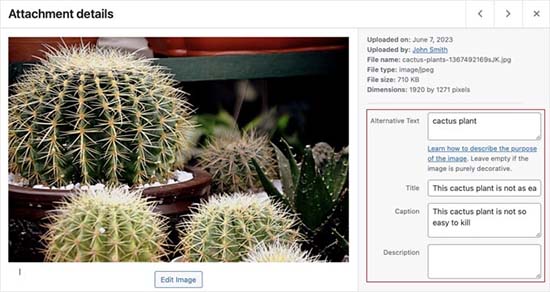
Para hacer esto, debes tener en cuenta agregar palabras clave relevantes en los pies de foto, el título y los atributos de texto alternativo.
Para una solución potente y automatizada, recomendamos usar All in One SEO (AIOSEO). Es el mejor plugin de SEO del mercado y el que usamos aquí en WPBeginner para manejar nuestra optimización en la página.
Su módulo de SEO de imágenes ahorra mucho tiempo. Lo usamos para generar automáticamente atributos de título y texto alternativo apropiados para nuestras imágenes, asegurando que todo esté optimizado sin un trabajo manual tedioso.
El plugin también agrega tus imágenes a un sitemap XML para ayudar a los motores de búsqueda a encontrarlas y clasificarlas más rápido. Para un desglose completo de sus características, consulta nuestra reseña completa de All in One SEO.
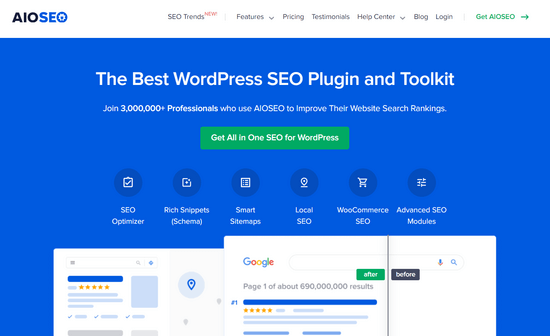
Además, el plugin te permite deshabilitar las páginas de adjuntos. Estas páginas muestran solo una versión más grande de la imagen real, lo que afecta negativamente tu SEO.
Para deshabilitar las páginas de adjuntos, visita la página All in One SEO » Apariencia de búsqueda y cambia a la pestaña ‘SEO de imágenes’. Desde aquí, asegúrate de que la opción ‘Redirigir URLs de adjuntos’ esté configurada en ‘Adjunto’. Esto redirige la página de adjunto al archivo de imagen real.
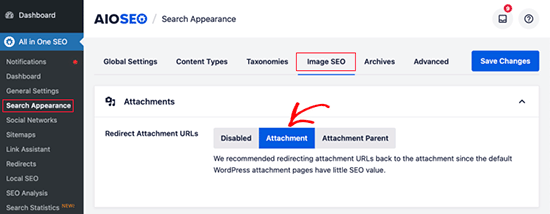
Ahora, las páginas de adjuntos se redirigirán a las propias imágenes.
Aparte de eso, también puedes usar texto descriptivo para los archivos de imagen, comprimir imágenes y agregar backlinks para mejorar las clasificaciones. Para obtener más consejos y trucos, puedes ver nuestra guía para principiantes de SEO de imágenes.
Preguntas frecuentes (FAQs)
Aquí tienes respuestas a algunas de las preguntas más comunes que recibimos sobre cómo agregar atributos de título a las imágenes en WordPress.
¿Cuál es la diferencia entre el texto alternativo de una imagen y el atributo de título de una imagen?
El texto alternativo se muestra cuando una imagen no se puede cargar y es la descripción principal que leen los lectores de pantalla. El atributo de título es menos crítico para la accesibilidad, pero proporciona una útil información sobre herramientas cuando un usuario pasa el cursor sobre la imagen.
Si bien ambos son útiles, el texto alternativo es más crítico para la accesibilidad y el posicionamiento en buscadores.
¿El 'Título' en la Biblioteca de Medios es lo mismo que el 'Atributo de Título'?
No, sirven para propósitos diferentes. El campo 'Título' en la Biblioteca de Medios es para tu uso interno para ayudarte a organizar tus archivos.
El 'Atributo de Título' es el atributo HTML que leen los motores de búsqueda y que crea la información sobre herramientas al pasar el cursor para los visitantes.
¿Puedo agregar títulos de imagen automáticamente en WordPress?
Sí, puedes usar un plugin como All in One SEO (AIOSEO). Su módulo de SEO de imágenes puede generar automáticamente títulos y texto alternativo a partir de los nombres de archivo de tus imágenes, lo que puede ahorrar mucho tiempo.
Recursos adicionales para la optimización de imágenes
Esperamos que esta guía te haya ayudado a agregar atributos de título a tus imágenes. Para más consejos sobre cómo mejorar las imágenes y el SEO de tu sitio, consulta estos artículos relacionados:
- Nuestra selección experta de los mejores plugins de compresión de imágenes
- Cómo usar IA para generar imágenes en WordPress
- Guía para principiantes sobre SEO de imágenes
Si te gustó este artículo, suscríbete a nuestro Canal de YouTube para ver tutoriales en video de WordPress. También puedes encontrarnos en Twitter y Facebook.





Costas Draco
¿Cómo se puede cambiar el título del atributo para la imagen principal?
Gracias
BR
Soporte de WPBeginner
Si te refieres a la imagen destacada, entonces leería el título establecido para la imagen desde tu biblioteca de medios.
Administrador
Dave
¿Cómo cambio el título HTML de las imágenes existentes en el sitio web?
Soporte de WPBeginner
Podrías volver y editar el título editando la publicación.
Administrador
Rubb
"Restaurar título de imagen" ya no está disponible
Soporte de WPBeginner
Gracias por informarnos, nos aseguraremos de actualizar este artículo cuando podamos.
Administrador
Rubb
Gracias, espero que alguien cree un plugin o comparta el código.
Roshni
Gracias por la explicación.
Mensaje en el sitio de WordPress para este plugin: "Este plugin se cerró el 24 de diciembre de 2018 y ya no está disponible para su descarga. Razón: Violación de directrices."
¿Hay algún sustituto disponible?
Soporte de WPBeginner
Aunque no tenemos una recomendación en este momento, nos aseguraremos de buscar alternativas.
Administrador
Ehsan
¡Gracias por este gran artículo!
Diana Auerhammer
¡Me gusta! Ahora tengo que decidir si volveré y arreglaré las imágenes antiguas.
Miha
¿Hay alguna forma de agregar etiquetas de título a todas las fotos antiguas?
Daniel
Este método no parece funcionar para las imágenes en galerías de WP.
Hansjörg Leichsenring
¿Hay alguna forma de agregar etiquetas de título a las fotos "antiguas" que ya están en los medios?