


Una vez necesité acceder a las imágenes de mi sitio web para un proyecto de diseño mientras trabajaba sin conexión. Desafortunadamente, WordPress no ofrece un botón simple para descargar toda tu biblioteca a la vez.
Descargar miles de archivos individualmente es frustrante y desperdicia un tiempo valioso. Necesitas una forma de obtener todas tus imágenes y videos en un solo lote.
En mi experiencia administrando sitios web, tener una copia local de tus archivos multimedia también es vital para crear copias de seguridad seguras. Asegura que nunca pierdas tu arduo trabajo durante un cambio de servidor.
En esta guía, te mostraré cómo descargar toda tu biblioteca multimedia de WordPress utilizando tres métodos sencillos.

¿Por qué descargar tu biblioteca de medios de WordPress?
Hay varias razones importantes por las que podrías querer una copia completa de tu biblioteca de medios:
- Copias de seguridad sin conexión: Proporciona una copia de seguridad segura y separada de todas tus valiosas imágenes, videos y archivos de audio.
- Migraciones de sitio: Si bien los plugins de migración manejan esto automáticamente, tener una copia manual de tus archivos multimedia actúa como una red de seguridad al moverte a un nuevo host de WordPress.
- Acceso fácil: Puedes usar rápidamente tus imágenes para redes sociales, presentaciones u otros proyectos sin necesidad de iniciar sesión en tu sitio web cada vez.
Ahora, veamos cómo descargar tu biblioteca de medios de WordPress. Puedes usar los enlaces rápidos a continuación para navegar rápidamente por el artículo:
Método 1: Usa un plugin gratuito para descargar tu Biblioteca de Medios (Lo más fácil para sitios pequeños)
Para sitios web con una biblioteca de medios más pequeña, este es el método más rápido y directo. Es una solución simple de un clic que hace el trabajo sin pasos complicados.
Para este método, recomiendo el plugin gratuito ZIP from Media. Es una herramienta ligera y enfocada diseñada para hacer solo una cosa: descargar tu biblioteca de medios como un archivo zip.
Paso 1: Instalar y activar el plugin ZIP from Media
Primero, necesitas instalar y activar el plugin ZIP from Media.
Si necesitas ayuda, puedes ver nuestra guía detallada sobre cómo instalar un plugin de WordPress.
Paso 2: Descargar tu biblioteca de medios como un archivo Zip
Una vez activado, ve a ZIP from Media » Generate ZIP desde la barra lateral de administración de tu WordPress. Verás una página muy simple con un botón.
Simplemente haz clic en el botón ‘Download Media’. El plugin comenzará inmediatamente a comprimir toda tu biblioteca de medios en un solo archivo zip. En la mayoría de los sitios web, esto funcionará perfectamente.
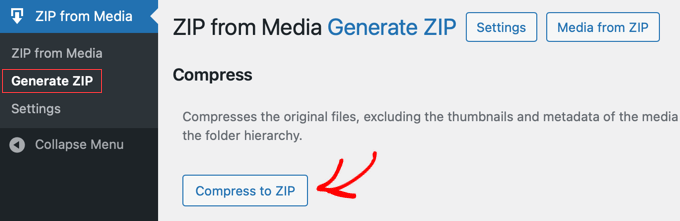
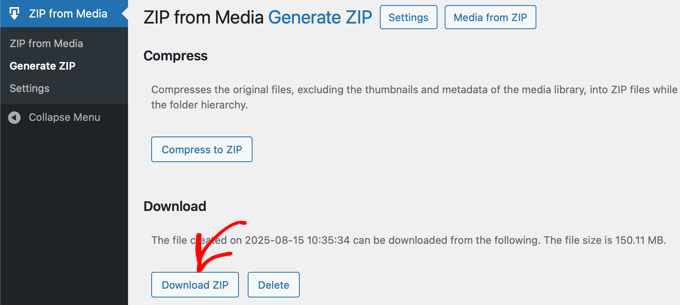
Dependiendo del tamaño de tu biblioteca de medios, esto puede llevar algún tiempo. Recibirás un correo electrónico para notificarte cuando esté completo.
Después de eso, puedes hacer clic en el botón ‘Download ZIP’ para guardar tu biblioteca de medios en tu computadora.
Qué hacer si ves un error de tiempo de espera agotado
Si tienes una biblioteca de medios muy grande (por ejemplo, cientos de imágenes de alta resolución), este plugin podría exceder el tiempo de espera en algunos hosts web. Podrías ver un mensaje de error como ‘Error Fatal: Tiempo de ejecución máximo excedido’.
¡Esto suena aterrador, pero no te preocupes! Tu sitio web no está roto. Esta es una configuración de seguridad común del servidor que evita que una sola tarea se ejecute durante demasiado tiempo.
Si esto sucede, entonces tienes dos opciones sencillas:
- Para usuarios avanzados, puedes intentar aumentar el tiempo límite de PHP. Sin embargo, esto requiere editar archivos del servidor, lo cual no recomendamos para principiantes. Puedes ver nuestra guía sobre cómo solucionar el error de tiempo de ejecución máximo excedido.
- Para una solución más fácil, te recomiendo simplemente usar uno de los otros métodos de este artículo. Tanto el Método 2 (usando una copia de seguridad) como el Método 3 (usando cPanel) están diseñados para manejar bibliotecas grandes sin agotar el tiempo de espera.
Método 2: Descargar archivos multimedia desde una copia de seguridad de WordPress
Este método es perfecto para usuarios que ya están haciendo copias de seguridad regulares de su sitio (lo cual todos deberían hacer). Tu biblioteca multimedia siempre está incluida en una copia de seguridad completa del sitio, por lo que solo necesitas saber dónde encontrarla.
Recomiendo usar un plugin de copias de seguridad de confianza como Duplicator. Es un plugin popular de WordPress diseñado para crear copias de seguridad completas del sitio y migrar sitios web.
Paso 1: Crea y descarga una copia de seguridad de tu sitio
Primero, necesitarás crear una copia de seguridad de 'Sitio completo' o 'Solo medios' de tu sitio web.
Para un recorrido completo, puedes seguir nuestra guía definitiva sobre cómo hacer una copia de seguridad de tu sitio de WordPress.

Cuando el proceso de copia de seguridad esté completo, Duplicator te mostrará una pantalla con enlaces de descarga directamente en tu panel de WordPress. Luego deberás descargar el archivo 'Archive'.
Importante: Asegúrate de descargar la versión Zip del archivo, ya que esto te permitirá extraer fácilmente los archivos en tu computadora.
Simplemente haz clic en el botón ‘Descargar’ para guardar el archivo.
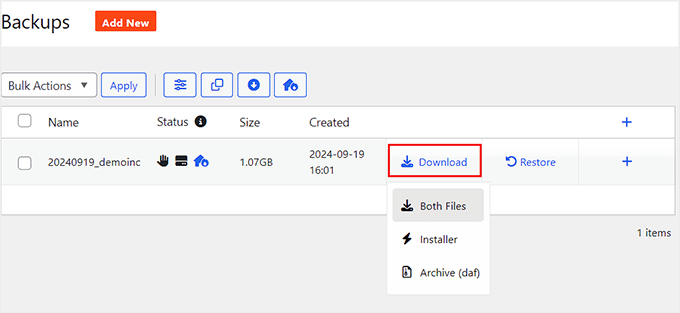
Nota: Dado que esta copia de seguridad contiene tu sitio web completo, el archivo puede ser muy grande. Asegúrate de tener suficiente espacio de almacenamiento en tu computadora antes de descargarlo.
Tu biblioteca de medios se encuentra dentro de la carpeta wp-content/uploads en este archivo de copia de seguridad.
Paso 3: Localiza los archivos de tu Biblioteca de Medios
Ahora, busca el archivo zip de copia de seguridad que acabas de descargar en tu computadora. Descomprime este archivo y verás una carpeta que contiene todos los archivos y directorios de tu sitio web.
Navega dentro de esta carpeta para encontrar el directorio wp-content. Dentro de wp-content, encontrarás la carpeta uploads. Esta carpeta es tu biblioteca de medios completa. Ahora puedes copiar esta carpeta a tu escritorio o a cualquier otro lugar donde la necesites.
Método 3: Descarga tu biblioteca de medios manualmente (Avanzado)
Este método es para usuarios más técnicos que se sienten cómodos trabajando directamente con los archivos de su sitio web utilizando su panel de control de hosting (como cPanel) o un cliente FTP.
Te mostraré cómo usar ambos. Comprimir la carpeta en cPanel es mucho más rápido. Sin embargo, FTP es una buena alternativa si tienes una conexión a internet inestable, ya que te permite reanudar las descargas si se interrumpen.
Usando el Administrador de Archivos de tu cPanel de Hosting
La mayoría de los proveedores de hosting de WordPress ofrecen un Administrador de Archivos basado en web en su panel de control cPanel. Simplemente inicia sesión en tu cuenta de hosting, abre el Administrador de Archivos y navega al directorio raíz de tu sitio (generalmente public_html, o una carpeta con el nombre de tu dominio).
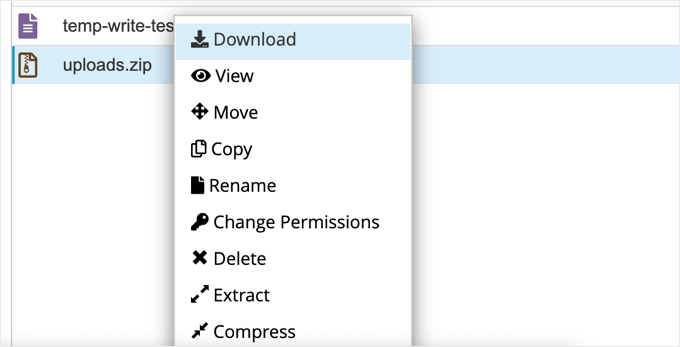
Desde allí, entra en la carpeta wp-content. Busca la carpeta uploads, haz clic derecho sobre ella y selecciona la opción ‘Comprimir’ o ‘Archivar’.
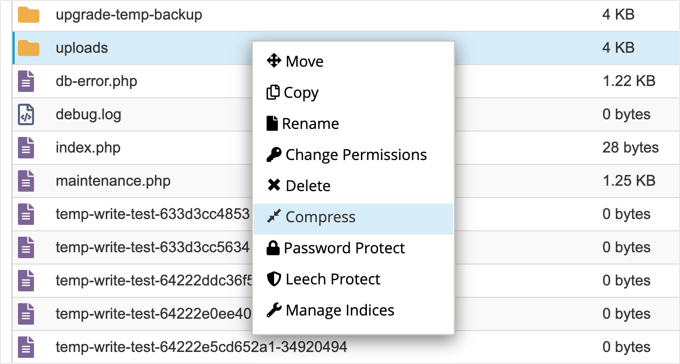
Elige el formato ‘Archivo Zip’ y deja que procese.
Una vez que se cree el nuevo archivo zip, haz clic derecho sobre él y selecciona ‘Descargar’ para guardarlo en tu computadora.
Usando un cliente FTP
Un cliente FTP es una aplicación que te permite administrar los archivos de tu sitio web directamente. Si prefieres este método, puedes usar una herramienta gratuita popular como FileZilla.
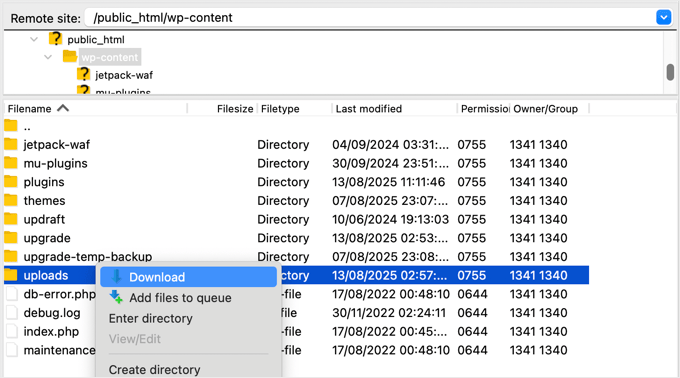
Para empezar, necesitarás conectarte a tu servidor usando tus credenciales FTP. En el panel del sitio remoto, navega al directorio /wp-content/.
Busca la carpeta uploads, haz clic derecho sobre ella y selecciona ‘Descargar’. Esto descargará la carpeta a la ubicación que esté seleccionada actualmente en el panel ‘Sitio local’ en el lado izquierdo de tu cliente FTP.
Importante: Descargar a través de FTP puede ser más lento que los otros métodos. Esto se debe a que el cliente FTP debe verificar cada archivo individualmente (apretón de manos) en lugar de descargar un solo archivo comprimido.
Preguntas Frecuentes (FAQs) sobre la descarga de la Biblioteca de Medios de WordPress
Sé que es posible que aún tengas algunas preguntas sobre este proceso. Para ayudarte, he respondido algunas de las más comunes que escucho de los lectores.
¿Dónde se almacenan los archivos multimedia de WordPress por defecto?
Por defecto, WordPress almacena todas tus subidas de medios en la carpeta /wp-content/uploads/ en tu servidor de hosting. Los archivos suelen organizarse en subcarpetas por año y mes.
¿Descargar mi biblioteca de medios ralentizará mi sitio web en vivo?
Generalmente, no lo hará. El proceso de descarga simplemente crea una copia de tus archivos y no debería afectar el rendimiento de tu sitio para los visitantes. Comprimir una biblioteca muy grande en cPanel puede usar muchos recursos del servidor por un corto tiempo. Si bien esto generalmente no es notable, podría causar una breve ralentización en algunos planes de hosting compartido.
¿Puedo descargar imágenes solo de un mes o año específico?
Sí, y la forma más fácil de hacerlo es con el Método 3 (cPanel o FTP). WordPress organiza automáticamente tus medios en carpetas por año y mes dentro del directorio /wp-content/uploads/. Simplemente puedes navegar a una carpeta específica, como 2025/08, y descargar solo esa carpeta.
Recursos adicionales
Espero que este artículo te haya ayudado a descargar fácilmente toda tu biblioteca de medios de WordPress. También podrías querer ver estos recursos adicionales:
- Cómo hacer una copia de seguridad de tu sitio de WordPress (Guía definitiva)
- Los Mejores Plugins de Compresión de Imágenes para WordPress (Comparativa)
- Cómo organizar archivos de WordPress en carpetas de la biblioteca de medios
- Cómo solucionar problemas comunes de imágenes en WordPress
- ¿Cuál es el mejor plugin de galería de WordPress? (Rendimiento Comparado)
Si te gustó este artículo, suscríbete a nuestro canal de YouTube para obtener tutoriales en video de WordPress. También puedes encontrarnos en Twitter y Facebook.




Jiří Vaněk
Personalmente, la mejor manera para mí siempre fue vía FTP, donde descargaba la carpeta wp-content. Ahí, siempre estaba seguro de que tendría la carpeta completa con los medios en algún lugar de la copia de seguridad, porque WordPress almacena todos los archivos allí, incluidos los archivos multimedia.
Siphiwe Phakathi
Muchas gracias.
Soporte de WPBeginner
¡De nada!
Administrador
DAVE
antes de que se descargue, tengo una pregunta tonta, ¿la biblioteca de medios de exportación copia o elimina mis fotos de mi sitio? Solo quiero guardar una copia. ¿En ningún lugar leí esa parte???
Soporte de WPBeginner
Descargarías una copia, no eliminaría el contenido de tu sitio.
Administrador
Saddam Kassim
Hola, este plugin ya no existe. Por favor, agrega uno nuevo en tu publicación. Gracias de antemano.
Soporte de WPBeginner
Gracias por informarnos, nos aseguraremos de estar atentos a los plugins o métodos que recomendaríamos.
Administrador
DAVE
¿Hay alguna forma de hacerlo sin un plugin?
Soporte de WPBeginner
Podrías descargar los archivos manualmente usando FTP como una opción.
Administrador
rr
el plugin ya no existe
Soporte de WPBeginner
Gracias por informarnos, estaremos atentos a alternativas que podamos recomendar.
Administrador
Colin JE
DownML ya no está disponible
Soporte de WPBeginner
Gracias por informarnos, estaremos atentos a alternativas que podamos recomendar.
Administrador
Nik
Export Media Library parece hacer lo mismo.
Soporte de WPBeginner
There are normally multiple plugin options people can use, our recommendation is one we tested on the publish date of the article
Administrador
Maureen Eyeofdali
Sí, el plugin recomendado aquí tiene violaciones y NO está disponible para descargar. ¿Alternativas?
Soporte de WPBeginner
No tenemos una alternativa recomendada en este momento, pero nos aseguraremos de actualizar nuestro artículo una vez que encontremos un plugin que podamos recomendar.
Administrador
Krish Murali Eswar
Por primera vez, wpbeginner me ha fallado. El plugin downml está obsoleto y ya no está disponible para descargar. ¿Puedes actualizar la publicación, por favor?
Soporte de WPBeginner
Gracias por informarnos, nos aseguraremos de buscar alternativas
Administrador
B Andi
Entonces, ¿por qué la gente no usa la herramienta de importación/exportación integrada de WP? ¿Por qué usar un plugin cuando la funcionalidad ya está ahí?
Soporte de WPBeginner
The built-in tool does not export the media library, it saves links to where the media is located and when you import the file it will have the option to download the media from where it was previously hosted
Administrador
karthik
"Este plugin se cerró el 23 de octubre de 2018 y ya no está disponible para su descarga. Razón: Violación de directrices"… por favor, ¿sugiere algún otro plugin?
Soporte de WPBeginner
Gracias por informarnos, nos aseguraremos de investigar alternativas para downML
Administrador
Ph
Este plugin ya no existe.
Soporte de WPBeginner
Gracias por informarnos, nos aseguraremos de investigar alternativas para downML
Administrador
Dan Schaller
Yo también tuve problemas con este plugin. El sitio web ya no está activo y el correo de contacto que ofrecían rebotó.
He usado WP File Manager para hacer esto con éxito, aunque requiere más pasos.
All-in-One WP Migration también te permite elegir capturar solo archivos multimedia.
Teresa
Este plugin no me funcionó. El error decía “zip open failed. Exiting”.
Sara
¿No puedo hacer esto sin comprar un plan de negocios?
Soporte de WPBeginner
Hola Sara,
Probablemente estés usando WordPress.com. Por favor, consulta nuestra guía sobre la diferencia entre WordPress.org autoalojado vs blog gratuito de WordPress.com.
Administrador
Amar Sijercic
Tengo una biblioteca de medios enorme de 680 MB y el plugin downml muestra un error. ¿Hay alguna forma de anular esto o existe un plugin que pueda hacer esto?
Soporte de WPBeginner
Hola Amar,
¿Qué error ves?
Administrador
Doug Ison
Entonces, ¿cómo los importas y haces que aparezcan en la base de datos? ¿Qué plugin usas para eso?
Francisco
¡Gracias! Esto fue realmente útil.
Blythe
No funcionó. Solo seleccionó la mayoría de las imágenes, pero dejó bastantes.
Anissa
Intenté esto pero dice que mi archivo es demasiado grande. ¿Hay alguna forma de seleccionar solo algunas de las imágenes?
Sara
Hola, mi biblioteca de medios de WordPress tiene 771 archivos mientras exporto la biblioteca de medios usando el plugin downML, ocurre un error como: Media Library contains 771 files in excess of 174.46 MiB… Ahora, ¿cómo exporto mis archivos multimedia? ¿Hay otros plugins si alguien conoce la solución, por favor hágamelo saber, gracias de antemano..
hyrein
increase the limit in php.ini
mikko
No mantiene la estructura de carpetas. No soporta caracteres öäå (WordPress con utf-8mb4 SQL)
(abajo)
Elias
¡¡¡Muchas gracias!!! ¡Me ahorraste mucho tiempo y esfuerzo!!!!
Soporte de WPBeginner
Nos alegra que te haya resultado útil.
Administrador
Ram Bharadwaj
¿Cómo descargo solo las imágenes incluidas en el carrusel principal?
Vlad
Gracias por el artículo. ¿Alguien sabe si puedo descargar toda mi galería multimedia por FTP, optimizar todas las fotos en mi PC y luego volver a subirlas sin estropear el sitio? He intentado usar algunos plugins de WordPress para optimizar fotos, pero todavía no estoy del todo satisfecho con el resultado, así que me gustaría hacerlo en mi PC. Pero entonces, me gustaría evitar tener que editar todas las publicaciones y páginas para volver a agregar las fotos.
Kevin Pike
Acabo de usar el plugin downML después de leer esta publicación. La buena noticia: funcionó... la mala noticia, la carpeta zip son solo los archivos, es decir, elimina la estructura de ruta de la carpeta. Si necesitas mover cosas rápidamente por FTP, un mejor plugin de clonación es lo ideal.
Kyle
También puedes usar wp clone, que crea un archivo .zip. Si solo quieres los medios, simplemente abre el archivo zip y ve a la carpeta wp-content y luego a uploads. Todo estará en las carpetas en las que WordPress los pone.
dragons
Por favor, ¿conoces alguna forma de descargar la Biblioteca de Medios de una instalación de WP.COM? Es una locura que digan que hay que hacerlo manualmente.
Deana
Gracias, no sabía lo del plugin. Siempre descargo ML de la manera antigua por FTP.