


Muchos usuarios de WordPress quieren deshabilitar widgets no deseados en su panel de administración de WordPress. Cuando usas muchos plugins que agregan widgets al panel de administración, estos widgets pueden crear mucho desorden y dificultar la concentración en tareas importantes al administrar tu sitio web.
Buscamos formas de resolver este problema y encontramos algunos plugins que pueden eliminar widgets del panel, pero muchos de ellos ofrecen esta función a un precio. No creemos que debas pagar por algo tan simple.
La buena noticia es que hemos encontrado una forma fácil y gratuita de eliminar widgets no deseados de tu panel de administración de WordPress. Esta guía te mostrará cómo hacerlo sin gastar dinero ni causar problemas en tu sitio.
¿Por qué deshabilitar widgets no deseados en tu panel?
Cuando inicias sesión en tu sitio de WordPress, verás una pantalla llamada panel. Esta es parte del área de administración donde administras tu sitio web. El panel incluye varias cajas pequeñas, llamadas widgets, que muestran diversa información y herramientas.

Algunos de estos widgets son de WordPress, mientras que otros son agregados por los plugins y temas que instalas. Típicamente, cuantos más plugins uses, más widgets verás en el panel.
Si bien estos widgets pueden ser útiles, también pueden crear mucho desorden. Podrían mostrar información que no necesitas o ralentizar la carga de tu página. Es por eso que algunos propietarios de sitios web eligen deshabilitar widgets no deseados.
Al eliminar widgets innecesarios, puedes hacer tu panel más limpio y fácil de usar. Es como ordenar tu escritorio: cuando quitas cosas que no usas, puedes concentrarte mejor en lo importante.
Deshabilitar widgets también puede hacer que tu panel responda más rápido. Esto es útil si pasas mucho tiempo administrando tu sitio. Al igual que algunos usuarios desactivan la barra de administración de WordPress para simplificar su vista, eliminar widgets innecesarios puede hacer tu trabajo más fácil y eficiente.
Con todo esto en mente, veamos cómo deshabilitar widgets no deseados en WordPress. Puedes usar los enlaces rápidos a continuación para saltar a tu método preferido:
Consejo profesional: ¿Estás buscando eliminar ciertos elementos del menú de tu área de administración de WordPress en su lugar? Entonces consulta nuestra guía paso a paso sobre cómo ocultar elementos innecesarios del menú de administración de WordPress.
Cómo eliminar widgets específicos del panel de WordPress
Puedes ordenar fácilmente tu panel yendo a Panel » Inicio, haciendo clic en el botón de ‘Opciones de pantalla‘ y desmarcando los widgets que no deseas ver. Este es el enfoque más rápido y sencillo.
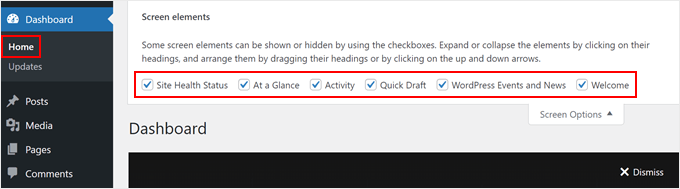
Sin embargo, este método permite que tú y otros usuarios muestren fácilmente esos widgets nuevamente accediendo al menú ‘Opciones de pantalla’ y volviéndolos a habilitar.
Una solución más permanente es agregar código personalizado al archivo functions.php de tu tema. No te preocupes si esto suena complicado, lo haremos de forma segura usando el plugin WPCode.
WPCode es un plugin de fragmentos de código que te permite personalizar tu sitio más allá de lo que los plugins o temas suelen permitir. Actúa como intermediario, permitiéndote agregar código personalizado sin editar directamente los archivos de tu sitio web. WPCode también puede deshabilitar tu código si encuentra errores.
Si bien puedes usar la versión gratuita de WPCode para este tutorial, usaremos la versión premium porque incluye un generador de código con IA, que puede ser útil más adelante en esta guía.
Puedes aprender más sobre el plugin en nuestra reseña de WPCode.
Para usar WPCode, procede a instalar el plugin de WordPress en tu área de administrador. Después de eso, ve a Fragmentos de código » + Añadir fragmento.
Luego, selecciona 'Añadir tu código personalizado (Nuevo fragmento)' y haz clic en el botón '+ Añadir fragmento personalizado'.

A continuación, debe seleccionar 'Fragmento PHP' como tipo de código de la lista de opciones que aparecen en la pantalla.

Ahora, dale a tu código personalizado un nombre sencillo como 'Eliminar widgets del panel de administración de WordPress' para identificarlo fácilmente más tarde.
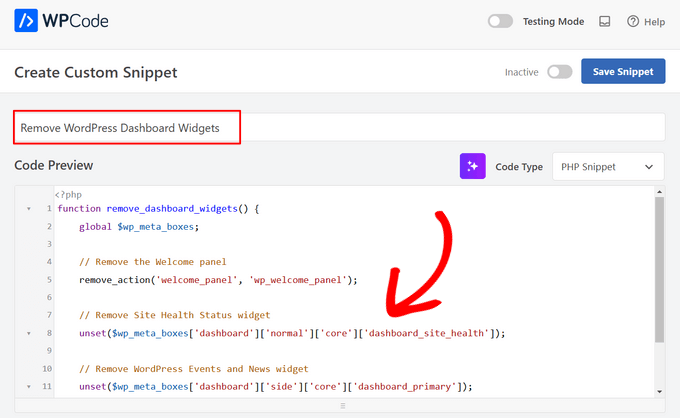
Después de eso, pega el siguiente fragmento en el cuadro 'Vista previa del código':
function remove_dashboard_widgets() {
    global $wp_meta_boxes;

    // Remove the Welcome panel
    remove_action('welcome_panel', 'wp_welcome_panel');

    // Remove Site Health Status widget
    unset($wp_meta_boxes['dashboard']['normal']['core']['dashboard_site_health']);

    // Remove WordPress Events and News widget
    unset($wp_meta_boxes['dashboard']['side']['core']['dashboard_primary']);
}

add_action('wp_dashboard_setup', 'remove_dashboard_widgets');
Este código elimina el panel de Bienvenida, el widget Estado de salud del sitio y el widget Noticias y eventos de WordPress de tu panel de administración.
Puedes modificar el código para eliminar otros widgets también. Si no estás seguro de cómo hacerlo, puedes usar la función de IA de WPCode.
Simplemente haz clic en el botón de IA junto al menú desplegable 'Tipo de código'.
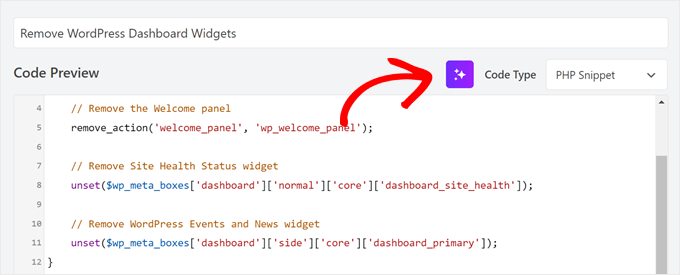
Luego, introduce una indicación pidiendo a WPCode que añada líneas de código para eliminar otro widget. Por ejemplo, le pedimos que eliminara el widget Actividad.
Después de eso, simplemente haz clic en 'Generar'.
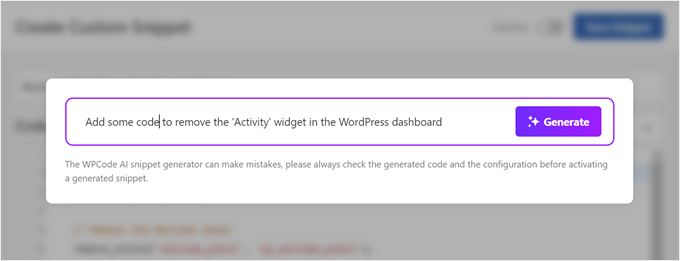
La IA añadirá una nueva línea para eliminar el widget especificado:
function remove_dashboard_widgets() {
    global $wp_meta_boxes;

    // Remove the Welcome panel
    remove_action( 'welcome_panel', 'wp_welcome_panel' );

    // Remove Site Health Status widget
    unset( $wp_meta_boxes['dashboard']['normal']['core']['dashboard_site_health'] );

    // Remove WordPress Events and News widget
    unset( $wp_meta_boxes['dashboard']['side']['core']['dashboard_primary'] );

    // Remove Activity widget
    unset( $wp_meta_boxes['dashboard']['normal']['core']['dashboard_activity'] );
}

add_action( 'wp_dashboard_setup', 'remove_dashboard_widgets' );
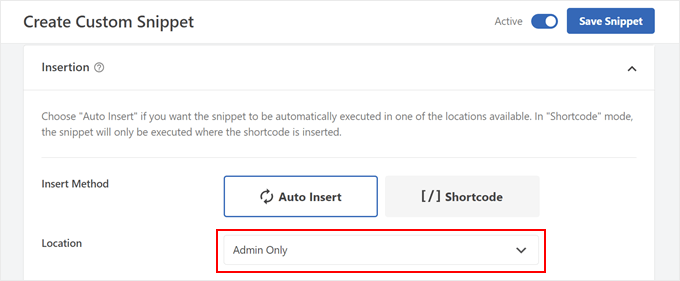
Hecho eso, simplemente desplázate hacia abajo hasta la sección 'Inserción'. Asegúrate de que el 'Método de inserción' esté configurado en 'Inserción automática' y la Ubicación sea 'Solo administrador'.
A continuación, simplemente activa el botón Inactivo para que sea 'Activo' y haz clic en el botón 'Guardar fragmento'.
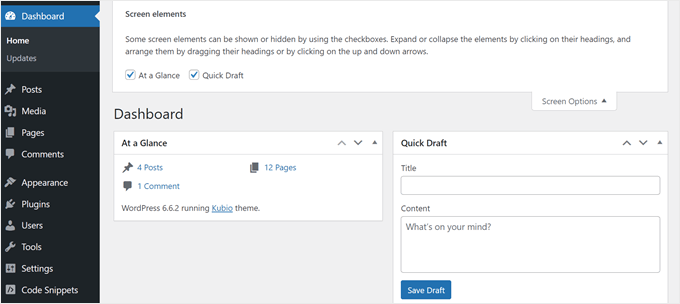
Cuando vuelvas a Panel de administración » Inicio, solo verás los widgets predeterminados que no deshabilitaste.
En nuestro ejemplo, esto deja visibles los widgets 'De un vistazo' y 'Borrador rápido'.
Cómo vaciar completamente tu panel de administración de WordPress
Si no usas el panel en absoluto y quieres vaciarlo completamente de widgets, entonces WPCode ofrece una plantilla de fragmento de código para este propósito.
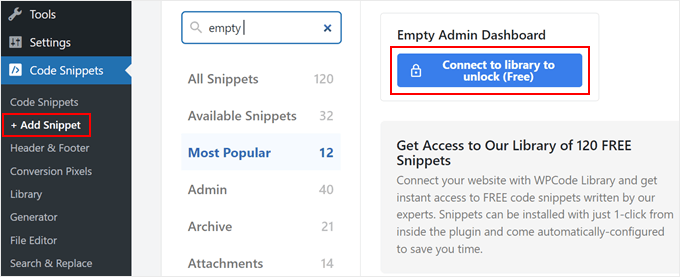
Para usarlo, ve a Fragmentos de código » + Añadir fragmento. Después de eso, busca el código 'Vaciar panel de administración' usando la barra de búsqueda y haz clic en el botón 'Conectar a la biblioteca para desbloquear (Gratis)'.
Ahora, aparecerá una ventana emergente pidiéndote que crees una cuenta de WPCode o inicies sesión en tu cuenta existente.
Después de iniciar sesión, marca la casilla que dice 'Habilitar el envío de fragmentos de la biblioteca a tu sitio' y haz clic en el botón 'Conectar a WordPress'.
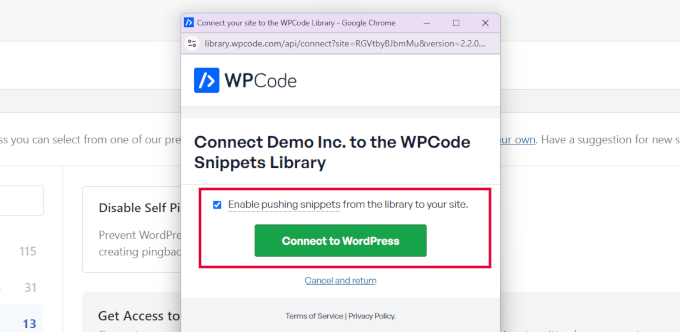
La ventana se cerrará y volverás a la página anterior de WPCode.
Ahora, el botón debajo de la opción 'Vaciar panel de administración' cambiará a 'Usar fragmento'. Haz clic en él.
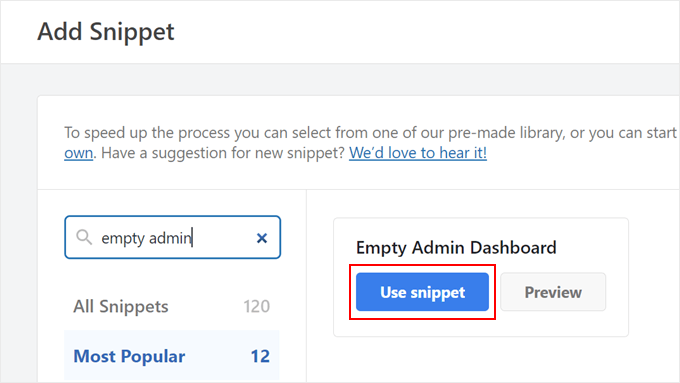
En esta etapa, WPCode configurará el código por ti.
Tu pantalla debería mostrar ahora el fragmento de código preparado así:
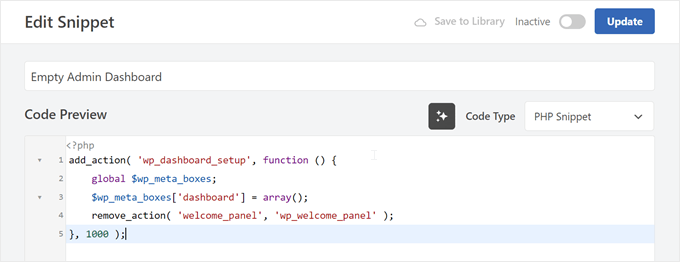
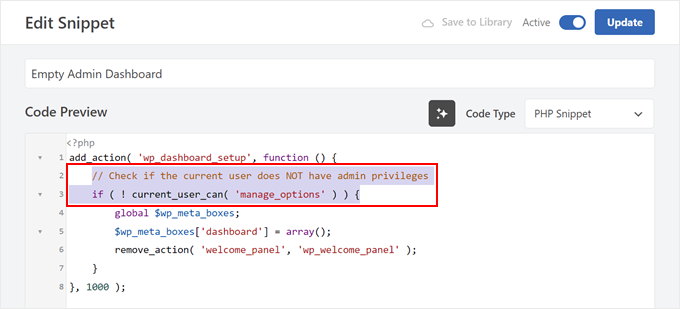
Puedes activar este código y actualizarlo tal cual. Alternativamente, podrías añadir una línea de código adicional para que el fragmento funcione solo para usuarios no administradores.
Aquí tienes el fragmento de código personalizado completo si decides añadir esa línea adicional:
add_action( 'wp_dashboard_setup', function () {
    // Check if the current user does NOT have admin privileges
    if ( ! current_user_can( 'manage_options' ) ) {
        global $wp_meta_boxes;
        $wp_meta_boxes['dashboard'] = array();
        remove_action( 'welcome_panel', 'wp_welcome_panel' );
    }
}, 1000 );
Después de hacer cualquier cambio, activa el fragmento de código y haz clic en el botón 'Actualizar' de arriba.
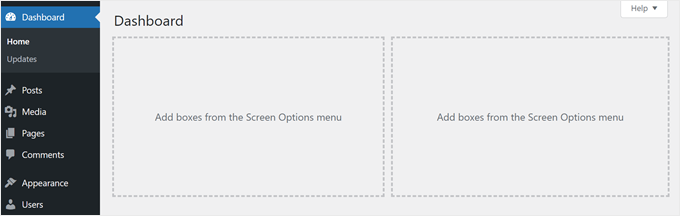
Con esto hecho, todos los widgets del panel de WordPress se deshabilitarán, ya sea para todos los usuarios o solo para usuarios no administradores, dependiendo de la versión del código que hayas utilizado.
Así es como debería verse:
Descubre más consejos y trucos para personalizar el panel de WordPress
Ahora que sabes cómo administrar los widgets de tu panel de WordPress, quizás quieras aprender más formas de personalizar tu área de administración. Aquí tienes algunos artículos útiles para mejorar aún más tu experiencia en WordPress:
- Cambiar el esquema de color del administrador en WordPress – Aprende a hacer que tu área de administrador se vea mejor con colores personalizados.
- Consejos vitales para proteger tu área de administrador de WordPress – Descubre cómo mantener seguro el backend de tu sitio web de los hackers.
- Agregar avisos personalizados para el administrador en WordPress – Aprende a crear tus propios mensajes para los usuarios en el área de administrador.
- Agregar modo oscuro a tu panel de administrador de WordPress – Ve cómo hacer que tu panel sea más agradable a la vista cuando trabajas de noche.
- Limitar el acceso al panel en WordPress – Descubre cómo controlar lo que diferentes usuarios pueden ver y hacer en el panel.
- Agregar o cambiar íconos del administrador de WordPress – Aprende a reemplazar los íconos predeterminados del administrador de WordPress con íconos personalizados únicos.
Esperamos que este artículo te haya ayudado a aprender cómo deshabilitar widgets no deseados en el administrador de WordPress. También te puede interesar nuestra guía sobre las mejores opciones de plugins de registro y seguimiento de actividad de WordPress comparados y nuestra guía paso a paso sobre cómo desactivar plugins cuando no puedes acceder a wp-admin.
Si te gustó este artículo, suscríbete a nuestro canal de YouTube para obtener tutoriales en video de WordPress. También puedes encontrarnos en Twitter y Facebook.


kzain
Deshabilitar widgets no utilizados parece una victoria rápida tanto para la organización como para el rendimiento del sitio web. Me gusta mucho la recomendación del plugin Widget Disable, suena perfecto para alguien que busca una solución fácil.
Jiří Vaněk
Probé el fragmento usando WP-Code y funciona muy bien. Lo que necesitaba ocultar en el panel realmente desapareció. La gran ventaja es que no tengo que usar ningún otro plugin para lograr este resultado. Me encantan tus tutoriales que se pueden resolver simplemente usando un fragmento. Realmente me ahorró mucho espacio para plugins innecesarios.
Soporte de WPBeginner
Glad to hear the snippet was helpful
Administrador
Arnold
¿Por qué estás usando “unset()” en lugar de “remove_meta_box()”?
Curious
Saludos cordiales,
Arnold.
Soporte de WPBeginner
remove_meta_box can be good if you know when the meta box was added and add the code in the correct location but the unset method does not require that level of knowledge and is more guaranteed to work for a beginner
Administrador
Maria
Hola.
Cuando deshabilito todos los demás widgets, también pierdo mi campo de búsqueda, aunque no lo elijo en la lista. Así que quiero conservar mi campo de búsqueda, pero no los otros widgets. ¿Cómo puedo solucionar esto?
Joshua Hoe
Entonces, si ocultar los widgets significa que los widgets no registrados no se cargarán, ¿significa también que la velocidad del sitio web será más rápida?
Soporte de WPBeginner
Dependiendo de los widgets que estés deshabilitando, podría haber un pequeño aumento de velocidad, pero en general nada demasiado notable en términos de velocidad.
Administrador
Luis
Hola,
Pero, ¿cómo podemos eliminar el área de widgets como se ve en la última imagen? Los widgets ya no están, pero las cajas (vacías) siguen ahí. ¿Podemos eliminar también estas cajas vacías?
Gracias
Soporte de WPBeginner
Necesitarías un plugin diferente para eso, el plugin actualmente no elimina esos
Administrador
Jeff Yablon
Umm… ¿Sabes que esto no deshabilita nada? Los OCULTA, deja su código residual y agrega un plugin adicional.
Soporte de WPBeginner
Hola Jeff,
En realidad desregistra esos widgets, lo cual no es lo mismo que ocultarlos. Los widgets desregistrados no se cargan.
Administrador