


Nos encantan las funciones de arrastrar y soltar del editor de bloques de WordPress, pero muchos otros usuarios de WordPress encuentran que interfiere con la creación de contenido simple.
Si has tenido problemas con la interfaz de Gutenberg o extrañas la experiencia de escritura limpia y sin distracciones del Editor Clásico, ¡hay buenas noticias!: puedes volver fácilmente.
Realizar este cambio no requiere ninguna habilidad técnica y tu contenido existente permanecerá completamente seguro.
En esta guía, te mostraremos cómo deshabilitar fácilmente Gutenberg y restaurar el Editor Clásico, paso a paso.
¿Qué es Gutenberg?
Gutenberg es el nombre oficial del editor de bloques en WordPress. Fue creado para hacer que la escritura y el diseño de contenido fueran una experiencia más moderna y visual.
Funciona como un plugin de constructor de páginas al permitirte arrastrar y soltar diferentes "bloques" para texto, imágenes, videos y más. El objetivo es ofrecer más flexibilidad para que los usuarios puedan crear diseños únicos para su contenido.
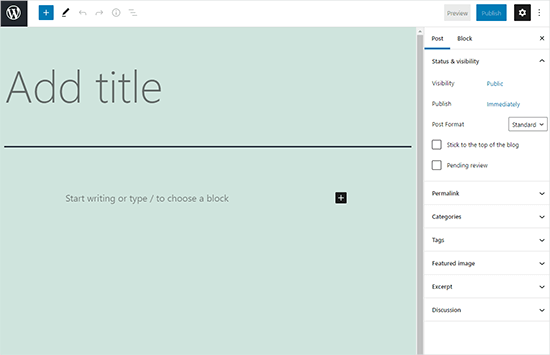
Desde el lanzamiento de WordPress 5.0, el editor de bloques ha sido el editor predeterminado para cada sitio web nuevo.
¿Por qué deshabilitar el editor de Gutenberg en WordPress?
Muchos usuarios veteranos de WordPress se sienten simplemente más cómodos y eficientes con el editor clásico.
Además, aunque WordPress es el constructor de sitios web más popular del mundo, algunos plugins de terceros pueden no ser totalmente compatibles con el sistema más nuevo del editor de bloques.
Afortunadamente, aún puedes usar el editor clásico con la versión más reciente de WordPress.
En las siguientes secciones, te mostraremos cómo deshabilitar Gutenberg fácilmente y seguir usando el editor clásico de WordPress.
Aquí tienes un resumen rápido de los métodos que cubriremos en esta guía:
¿Listo? Empecemos.
Método 1. Deshabilitar Gutenberg con el complemento WPCode (Recomendado)
Lo mejor para: Usuarios que desean una forma segura de deshabilitar Gutenberg sin instalar complementos de uso único
En WPBeginner, recomendamos deshabilitar Gutenberg usando el plugin WPCode, el mejor plugin de fragmentos de código para WordPress.

Nos gusta que facilita agregar código personalizado en WordPress sin tener que editar el archivo functions.php de tu tema. Por lo tanto, no hay razón para preocuparse por romper tu sitio web de WordPress. Para obtener más información, consulta nuestra reseña de WPCode.
Este complemento también cuenta con una biblioteca de fragmentos de código incorporada, lo que facilita la personalización de las funciones de WordPress.
En la biblioteca, encontrarás fragmentos de código verificados para solicitudes de funciones populares como deshabilitar Gutenberg, deshabilitar la API REST de WordPress, deshabilitar actualizaciones automáticas y mucho más. Esto elimina la necesidad de instalar un montón de plugins de uso único.
Para comenzar, necesitas instalar y activar el plugin gratuito WPCode. Si necesitas ayuda, consulta nuestra guía sobre cómo instalar un plugin de WordPress para obtener instrucciones paso a paso.
Nota: WPCode tiene un plan gratuito que puedes usar. Sin embargo, actualizar a la versión pro te dará acceso a funciones como una biblioteca en la nube de fragmentos de código, lógica condicional inteligente, función de fragmentos de bloque y más.
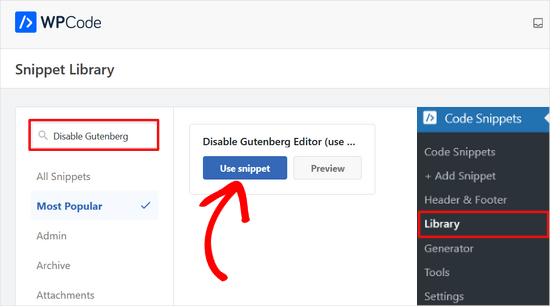
Una vez que el plugin esté activado, primero deberás ir a Fragmentos de código » Biblioteca desde tu panel de WordPress.
A continuación, busca el fragmento 'Desactivar editor de Gutenberg (usar editor clásico)' y haz clic en el botón 'Usar fragmento'.
En la siguiente pantalla, verás que WPCode ha agregado el código automáticamente.
También establece el método de inserción correcto y agrega un título y etiquetas para ayudarte a recordar para qué es el código.
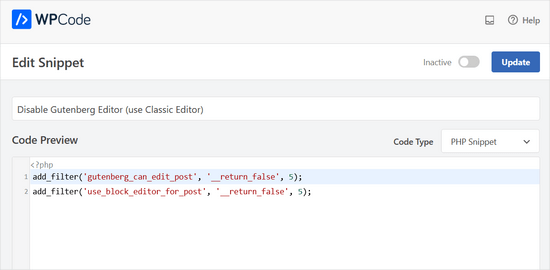
Desde aquí, todo lo que necesitas hacer es cambiar el interruptor de 'Inactivo' a 'Activo'.
Después de eso, haz clic en el botón 'Actualizar'.
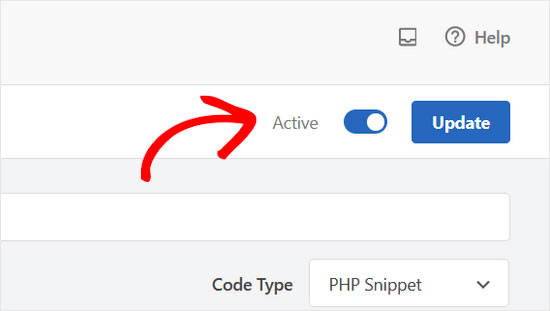
Eso es todo. El editor de bloques de Gutenberg ahora está desactivado y puedes usar el editor clásico.
Método 2. Deshabilitar Gutenberg con el complemento Classic Editor
Mejor para: La forma más sencilla y con un solo clic para desactivar Gutenberg usando el plugin oficial.
Para este método, usaremos el plugin Classic Editor, que es desarrollado y mantenido por los colaboradores principales de WordPress.
Lo primero que necesitas hacer es instalar y activar el plugin Classic Editor. Si necesitas ayuda, puedes ver nuestra guía paso a paso sobre cómo instalar un plugin de WordPress.
El plugin funciona de inmediato y deshabilitará el editor de Gutenberg al activarlo.
También te permite mantener tanto Gutenberg como el editor clásico al mismo tiempo.
Puedes configurar esto en la configuración del plugin. Simplemente ve a Ajustes » Escritura en tu área de administración de WordPress. Verás la opción para hacer esto en 'Configuración del editor clásico'.
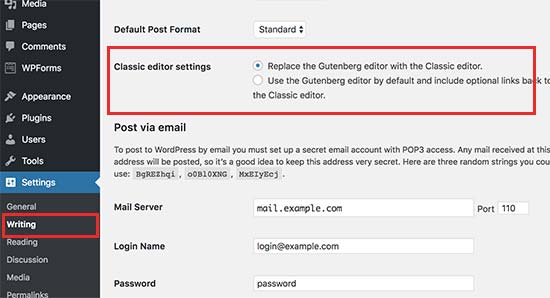
No olvides hacer clic en el botón ‘Guardar cambios’ para almacenar tu configuración.
Ahora verás un nuevo enlace en el menú Entradas para crear nuevas entradas usando el editor clásico.
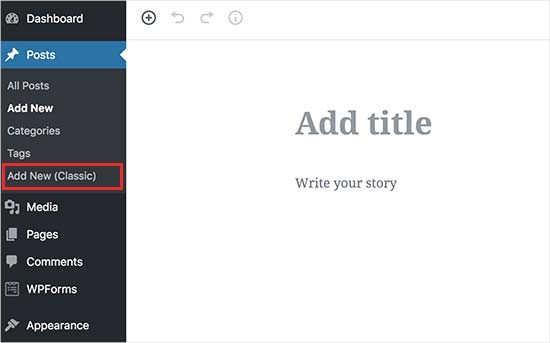
También podrás editar artículos antiguos usando el editor clásico.
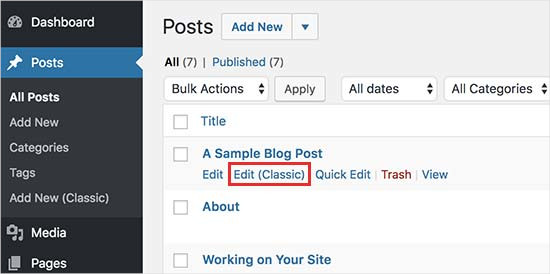
Simplemente ve a la página Entradas » Todas las entradas , y verás un enlace 'Editar (Clásico)' debajo de las entradas.
Método 3. Usar Classic Editor con el complemento Disable Gutenberg
Ideal para: Deshabilitar selectivamente Gutenberg para roles de usuario, tipos de publicación o publicaciones individuales específicos.
Si deseas deshabilitar Gutenberg para ciertos roles de usuario y tipos de publicación, este método te ayudará a hacerlo.
Primero, necesitas instalar y activar el plugin Disable Gutenberg. Si necesitas ayuda, puedes ver nuestra guía paso a paso sobre cómo instalar un plugin de WordPress.
Después de la activación, deberás visitar la página Ajustes » Disable Gutenberg para configurar los ajustes del plugin.
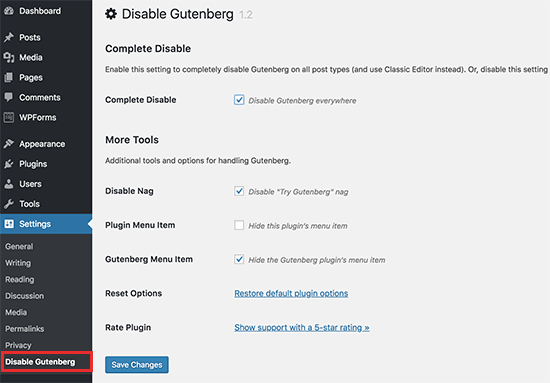
Por defecto, el plugin deshabilitará Gutenberg en todas partes para todos los usuarios de tu sitio web. Sin embargo, si deseas limitarlo a ciertos roles de usuario y tipos de publicación, deberás desmarcar la opción 'Deshabilitar completamente'.
Al desmarcarla, aparecerán más opciones para deshabilitar selectivamente Gutenberg para ciertos roles de usuario, tipos de publicación, plantillas de tema o publicaciones individuales.
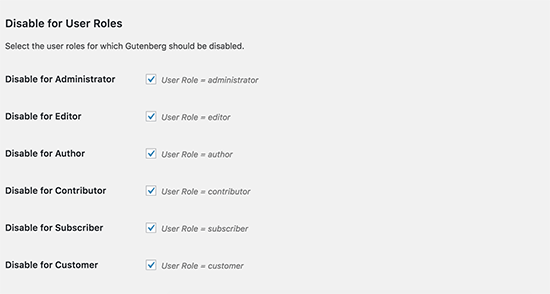
Esta opción es útil si estás utilizando un plugin de WordPress que no es compatible con Gutenberg, pero deseas usar Gutenberg para otras áreas de tu sitio.
No olvides hacer clic en el botón ‘Guardar cambios’ para almacenar tu configuración.
Preguntas frecuentes sobre el cambio al editor clásico
Aquí hay algunas preguntas que nuestros lectores hacen con frecuencia antes de cambiar al editor clásico en WordPress:
¿Deshabilitar el editor de Gutenberg romperá mi sitio?
No, en absoluto. Los métodos que hemos mostrado son completamente seguros y reversibles. Tu contenido permanecerá intacto y puedes volver al editor de bloques en cualquier momento.
¿El plugin Classic Editor todavía tiene soporte?
Sí, el Editor Clásico es un plugin oficial de WordPress mantenido por el equipo principal. Está programado para ser totalmente compatible en el futuro previsible.
¿Puedo usar tanto Gutenberg como el Editor Clásico?
Absolutamente. Tanto el plugin 'Editor Clásico' como el plugin 'Desactivar Gutenberg' tienen configuraciones que te permiten cambiar entre editores. Esto es perfecto si quieres usar el editor de bloques para publicaciones nuevas pero mantener el clásico para actualizaciones.
Esperamos que este artículo te haya ayudado a deshabilitar Gutenberg y mantener el editor clásico en WordPress. También puedes consultar nuestra lista de preguntas comunes sobre Gutenberg respondidas o nuestra guía sobre cómo deshabilitar el Editor de Pantalla Completa en WordPress.
Si te gustó este artículo, suscríbete a nuestro Canal de YouTube para ver tutoriales en video de WordPress. También puedes encontrarnos en Twitter y Facebook.





Paul Pavao
Intenté agregar todos estos complementos, pero dicen que tengo que actualizar de la suscripción premium a la de negocios. ¿Soy el único al que le pasa esto?
Soporte de WPBeginner
Eso significaría que estás usando WordPress.com mientras que nuestra guía es para WordPress.org. Nuestra guía a continuación describe las diferencias entre ambos y debería ayudar a aclarar cualquier confusión:
https://www.wpbeginner.com/beginners-guide/self-hosted-wordpress-org-vs-free-wordpress-com-infograph/
Administrador
Jiří Vaněk
Gran artículo. Mucha gente tiene problemas con Gutenberg porque es bastante complejo. Para sitios web donde alguien no quiere usar un constructor de páginas como Elementor o Seed Prod, esta opción es una excelente opción, especialmente para sitios web pequeños y sencillos. Gracias por el consejo.
Moinuddin Waheed
el editor clásico ha sido excelente para escribir contenido y especialmente para bloggers cuyo objetivo principal es publicar contenido de forma regular.
Además, crear tablas es mucho más fácil con el editor clásico, mientras que el editor Gutenberg todavía carece de flexibilidad en las personalizaciones de tablas.
Tuve que usar el editor clásico principalmente para crear tablas.
¿Hay alguna forma de tener ambos editores y poder cambiar entre ellos para utilizar las mejores características de ambos?
¿O tendremos que deshabilitar uno para usar el otro?
Soporte de WPBeginner
Solo necesitarías usar un editor a la vez, ya que cambiar de editor puede causar problemas de formato.
Administrador
Jiří Vaněk
Usar dos editores al mismo tiempo no es una buena práctica. Intenté mezclar Gutenberg y Elementor de esta manera, y siempre terminó mal. Por lo general, el segundo editor se apoderaba del artículo y dañaba el formato hecho por el primer editor. Por lo tanto, es necesario elegir solo uno de ellos; de lo contrario, puedes arruinar fácilmente tu artículo y tendrás que usar revisiones para revertir.
mohadese esmaeeli
Uno de los problemas con Gutenberg que me ha molestado es la ausencia de la función ‘Mostrar revisiones’, que está disponible en el editor clásico. Otro problema es que Ctrl+Z no funciona en este editor, y siempre temo que mi escritura se pierda debido a una interrupción de internet, bloqueos de WordPress o cualquier otro motivo.
Ahmed Omar
Como principiante nuevo en WordPress, encontré que el editor clásico es fácil de usar para mí.
¿Debo seguir usándolo o debo entrenarme para usar el editor de bloques a partir de ahora?
Soporte de WPBeginner
Si es posible, sería bueno empezar a aprender el editor de bloques, ya que WordPress se actualiza y se añadirán cada vez más cosas al editor de bloques.
Administrador
Tikyda
Muchas gracias. No sabía que podía ser tan rápido deshacerse del nuevo editor de texto de WordPress. Usé el plugin que recomendaste.
Soporte de WPBeginner
¡Nos alegra que nuestra guía te haya sido útil!
Administrador
VickyR
WOW! Did this article “find me” at the right time! I think this is the best WordPress site on the internet, have been following it a long time and decided put foot in the waters and test a new site with WordPress 6.0.1 (local install). The toggle button popping up and hiding all the dashboard options was driving me crazy every time I tried to create a new page or post! Have been sitting here all day trying to figure out stop the Dashboard menu from dissappearing. Didn’t realize it was Gutenberg vs Classic Editor. THANK YOU SO MUCH FOR THIS POST wpbeginner!


Soporte de WPBeginner
¡Nos alegra saber que nuestro artículo te fue útil!
Administrador
Theresa Southern
¡Parece que funciona de maravilla! ¡Gracias por el consejo!
Soporte de WPBeginner
¡Me alegra saber que te está funcionando!
Administrador
Frances Sinclair
Desafortunadamente, no puedo instalar el plugin ya que requiere que tenga un Plan de Negocios. Sé que tenía plugins en mis blogs, pero ahora no puedo instalar ninguno. Me han forzado al editor de bloques.
Soporte de WPBeginner
Para aclarar, nuestros tutoriales son para sitios de WordPress.org, puedes ver la diferencia entre ambos en nuestro artículo a continuación:
https://www.wpbeginner.com/beginners-guide/self-hosted-wordpress-org-vs-free-wordpress-com-infograph/
También tenemos un servicio de transferencia gratuito si te interesa mover tu sitio de WordPress.com a WordPress.org.
Administrador
Brigitte
Hola, he descargado el plugin para el Editor Clásico ya que no pude averiguar cómo sangrar un párrafo en el editor de bloques. Ahora puedo "sangrar" un párrafo en el Editor Clásico. Luego guardo el Editor Clásico y lo cierro.
Sin embargo, tan pronto como abro el Editor Clásico, mis "sangrías" desaparecen (¿incluso aunque haya guardado mi publicación)? Estoy acostumbrado al Editor de Bloques, pero le faltan algunas funcionalidades (como las sangrías). ¿No estoy seguro de qué hacer? Prefiero no usar el Editor Clásico demasiado, solo para las funcionalidades que faltan. ¿No podemos usar ambos?
Soporte de WPBeginner
No querrás cambiar entre editores, ya que eso puede causar diferentes problemas como el que estás experimentando. Para esas situaciones, querrás usar el bloque Clásico para ese estilo o quedarte en el editor clásico.
Administrador
John
Hola,
instalar el editor clásico fue fácil en WP 5.6
Lo único es que no está la "apariencia" clásica? Tiene una interfaz diferente?
Soporte de WPBeginner
Querrás asegurarte de haber habilitado el editor clásico en la configuración del plugin para que sea visible.
Administrador
Angelina
Estoy usando wordpress.org, pero cuando voy a la configuración de escritura, ¿esta opción no está ahí...? No estoy segura de qué estoy haciendo mal.
Soporte de WPBeginner
Querrás asegurarte de que el plugin esté instalado y activado para que la opción esté disponible.
Administrador
Frank White
Estoy usando WordPress COM. El 1 de octubre de 2020, cuando agregué una publicación a mi blog, me sorprendió descubrir que la familiar interfaz Clásica había sido reemplazada por Gutenberg sin mi permiso.
Aún peor, cuando intenté restaurar la interfaz Clásica, recibí este mensaje: “Para instalar complementos, necesitas actualizar a un plan de negocios”.
Soporte de WPBeginner
Deberías contactar al soporte de WordPress.com para conocer las opciones actuales que tienen disponibles sin necesidad de actualizar para poder usar complementos. Nuestras guías son actualmente para sitios de WordPress.org.
Administrador
Matt
En los planes gratuitos, no puedes instalar el complemento, pero aún es posible usar el editor antiguo. Ve a la página de WP Admin, que se encuentra en nombredeblog.wordpress.com/wp-admin. Haz clic en Entradas -> Todas las entradas para obtener una lista de tus entradas. Si pasas el cursor sobre el título de una entrada, puedes elegir Editor Clásico debajo. Nota: Esto podría no funcionar si tu cuenta de WP es nueva.
Pam
Thank you for this plugin. I’ll want to create blog posts again, thanks to this plugin!
Soporte de WPBeginner
Glad our recommendation was helpful
Administrador
Hendrik
Hi,
I recently updated my site to WP 5.5.1 – no choice, but Gutenberg. When I install the Classic Editor plugin, the article previews get a 404 error. Any ideas, whether it’s the theme or other plugins interferring?
Soporte de WPBeginner
Dependería de lo que tengas en tu sitio, querrás seguir los pasos de nuestro artículo a continuación sobre cómo solucionar un error como este:
https://www.wpbeginner.com/beginners-guide/beginners-guide-to-troubleshooting-wordpress-errors-step-by-step/
Administrador
Mark
Anoche hice una instalación limpia de WP y noté que la edición de bloques es el estado predeterminado, ya que ahora el editor de bloques está integrado en el núcleo de WP. Hace un par de años instalé el plugin Gutenberg. ¿Es posible desinstalar el plugin y conservar el editor de bloques o la desinstalación del plugin Gutenberg deshabilitará la edición de bloques? Sería un desastre desinstalarlo y encontrar páginas y publicaciones creadas con el plugin Gutenberg todas en un lío.
Soporte de WPBeginner
Si tu sitio está actualizado, deberías poder desinstalar el plugin Gutenberg de forma segura.
Administrador
Heather Davis
Hola. He estado usando el plugin Classic Editor, pero ¿no tiene una fecha de vencimiento? Pensé que recordaba que requerirían que todos se mudaran a Gutenberg para una fecha determinada. ¿Sabes algo sobre esto?
Pregunto porque iba a contratar a alguien para recrear mi blog en bloques de Gutenberg... porque pensé que eventualmente tendría que hacerlo. Pero no quiero hacerlo hasta que se asiente el polvo en Gutenberg y se resuelvan todos los problemas.
¿Consejo?
Soporte de WPBeginner
Mencionan esto en la propia página del plugin Classic Editor. Actualmente, el plugin se admitirá hasta 2022, o mientras sea necesario.
Administrador
Michael
El nuevo editor de bloques apesta.
Soporte de WPBeginner
Algunas personas piensan eso, por eso el plugin Classic Editor está disponible, si no quieres usar el editor de bloques puedes usar ese plugin. Te recomendamos probar el editor de bloques cuando puedas, ya que ha mejorado con el tiempo.
Administrador
ali
Gracias por compartir esta increíble información, me funcionó de maravilla
Soporte de WPBeginner
You’re welcome, glad our guide was helpful
Administrador
Bapan Mistri
Muchas gracias por la información.
Soporte de WPBeginner
You’re welcome
Administrador
Dharmesh Patel
Gran publicación. Me ayudó mucho.
Soporte de WPBeginner
Thank you, glad our tutorial was helpful
Administrador
ValerieB
He leído la publicación anterior y no veo estas opciones cuando reviso la configuración en mi segundo sitio. Cuando elijo complementos, recibo el mensaje de que tengo que actualizar a un plan de pago para poder usar el complemento de deshabilitar gutenberg o el complemento del editor clásico.
¿Es esto correcto? ¿Las personas con sitios gratuitos no tienen permitido deshabilitar el "nuevo editor de bloques"? Gracias.
Soporte de WPBeginner
Nuestros tutoriales son para sitios de WordPress.org, no para sitios de WordPress.com. WordPress.com debería poder informarte sobre las opciones disponibles, pero es posible que tengan una opción en la parte superior derecha del editor de publicaciones, a menos que se haya eliminado.
Administrador
Cheryl
Al intentar salir de Gutenberg, instalé Classic Editor, también el complemento Classic Editor, y finalmente Disable Gutenberg. Una herramienta de terceros que solía usar funcionaba perfectamente durante meses. Ahora no lo hace, incluso con estos complementos. ¿Tengo demasiados complementos en este momento? ¿Sugerencias? Gracias.
Soporte de WPBeginner
Solo querrías tener un complemento para el editor clásico activo, es posible que estés experimentando un conflicto entre los complementos que está impidiendo que se muestre el editor clásico.
Administrador
Sameer Kumar
He seguido todos los procesos pero mi problema aún no se ha resuelto.
Soporte de WPBeginner
Si ninguno de estos complementos pudo revertirte al editor clásico, es posible que desees deshabilitar tus otros complementos para asegurarte de que no sea un conflicto de complementos.
Administrador
Le Hunt
Gracias, no me gusta nada Gutenberg y pude hacer que mi sitio web, en el que todavía estoy trabajando, volviera a la normalidad.
Soporte de WPBeginner
Glad our guide can help, as Gutenberg evolves the editing experience should improve for the future
Administrador
Aimee
No puedes instalar NINGÚN complemento en Wordpress si no "actualizas al plan de negocios", que es lo que sucede cuando vas a la página de complementos. Para los millones de nosotros que tenemos blogs allí y estamos obligados a usar el editor de bloques, ¿qué hacemos?
Soporte de WPBeginner
Para aclarar, nuestros tutoriales son para sitios WordPress.org, no para sitios WordPress.com: https://www.wpbeginner.com/beginners-guide/self-hosted-wordpress-org-vs-free-wordpress-com-infograph/
Si haces clic en los tres puntos verticales en la parte superior derecha del editor, es posible que tengan la opción de cambiar al editor clásico.
Administrador
Andrew
Gutenberg es muy molesto. Agrega el siguiente código a tu archivo de funciones del tema
add_filter(‘use_block_editor_for_post’, ‘__return_false’);
Guarda y disfruta.
Soporte de WPBeginner
Ese es un método, recomendamos los complementos ya que son más fáciles de deshabilitar para los principiantes si desean usar el editor en el futuro.
Administrador
Michele Hollick
He estado usando el Editor Clásico por un tiempo y funciona muy bien. Sin embargo, faltan algunas de mis funciones de edición. Ya no hay una opción para cambiar el color o el tamaño de la fuente y tampoco está el subrayado. ¿Hay alguna forma de arreglar eso?
Soporte de WPBeginner
Esos probablemente fueron agregados por el complemento tinyMCE Advanced si lo estabas usando anteriormente.
Administrador
Dieter
¡Gracias! ¡Tu publicación sobre el complemento del editor clásico resolvió mi problema con el nuevo editor predeterminado de Wordpress de inmediato!
Soporte de WPBeginner
Glad our guide was helpful
Administrador
Mada
¡Empecé a entrar en pánico cuando vi esta actualización por primera vez! ¡Pero ahora estoy de vuelta en el camino! ¡Muchas gracias!
Soporte de WPBeginner
Glad our guide could help
Administrador
Karina
Gracias, esto me funcionó. Horrible actualización de WordPress
Soporte de WPBeginner
Glad our recommendation worked, it is continuing to be developed so as it is worked on the editing experience should improve
Administrador
Brooke
Me di dos semanas para adaptarme a esto y reinstalé el editor antiguo hace meses en mi sitio personal. Ahora tengo que trabajar con él de nuevo para un cliente y, hombre, odio este editor.
Soporte de WPBeginner
Hay una curva de aprendizaje, pero este editor debería reducir la barrera de entrada para los nuevos usuarios de WordPress
Administrador
elena
¡Usé tu método y funcionó al instante... después de horas de desesperación!
¡¡¡Muchísimas gracias!!!
¿Tendrías alguna idea estimada de cuándo los desarrolladores de WordPress pretenden obligar a todos a usar el editor Gutenberg?
¿Dónde es mejor dejarles comentarios?
¡Arruina toda la estructura de mi sitio web y de repente las imágenes desaparecieron de las publicaciones sin que pudiera acceder a ellas!
Soporte de WPBeginner
The classic editor plugin plans to be officially supported until December 2021 at the moment. If you visit the Gutenberg plugin page they have information on how to leave feedback
Administrador
Mario Boutin
Gracias por el artículo. He buscado durante horas intentando guardar mis borradores y publicar mis entradas sin éxito. Incluso jugué con los permisos en las secciones de archivos de mi cPanel. Nada funcionó hasta que después de muchas búsquedas en los foros de WordPress y después de leer docenas de sugerencias de Google sobre "Cómo guardar mis entradas" o "Las entradas no se guardan en WordPress", finalmente encontré tu artículo y no sabía que era tan simple resolver ese problema. Simplemente instalé el plugin Classic Editor y ¡funcionó de inmediato! ¡Gracias de nuevo!
Soporte de WPBeginner
Glad our article could help
Administrador
Marialena Sarris
Gracias por el artículo informativo. El nuevo editor es el editor más lento y complicado de la historia, (esta cosa no responde y se traba continuamente) que nos metieron a la fuerza, obligándonos a usar otro plugin, para algo que ni siquiera necesitaba un plugin en primer lugar.
Gracias de nuevo por el artículo.
Soporte de WPBeginner
There are certainly parts that are works in progress, as it improves it should hopefully help new users to WordPress
Administrador
Solomon Mwale
Muchísimas gracias por compartir esta información, he estado ausente de mi blog por mucho tiempo.
Hoy estaba intentando publicar algo y me quedé atascado con esto.
Pero después de una búsqueda muy larga, finalmente logré obtener los resultados que quería y finalmente de vuelta en la lectura.
Sigue compartiendo esta gran información todo el tiempo, eres de gran ayuda.
Soporte de WPBeginner
You’re welcome, glad our content could be helpful
Administrador
Muro de ladrillos
¡¡Excelente información!! Gracias. A partir del 20180321, un par de los elementos del menú mencionados anteriormente han sido eliminados, pero aparte de eso, esto fue un salvavidas para editar contenido anterior. ¡¡Sobresaliente!!
Soporte de WPBeginner
Thank you for letting us know
Administrador
manuel
Gracias, gracias, gracias. El editor de Gutenberg es una pesadilla, un dolor de cabeza y consume mucho tiempo.
Soporte de WPBeginner
Glad our article could help return you to the editor you were accustomed to
Administrador
Alec
¡¡¡Muchas gracias por mostrarme la salida de mi pesadilla de Gutenberg. ¿¡¡¡En qué demonios está pensando el equipo de desarrollo de WP!?!?
Soporte de WPBeginner
Ciertamente puede ser confuso si estás acostumbrado al editor clásico, pero es el intento actual de hacer que la creación de una publicación en WordPress sea más amigable para principiantes.
Administrador
Lisa Alford
Tenía tantos problemas con Gutenberg que ya no estaba blogueando. La solución que mostraste no aparecía en mi página de "escritura". No había opción para el Editor Clásico allí. Tuve que reinstalar el Editor Clásico. ¡¡¡YAY!!! ¡De vuelta y me pongo a trabajar!
Soporte de WPBeginner
Glad you were able to get it working again
Administrador
Keith Berger
¡¡¡Muchas gracias por esto!!! El nuevo editor debería llamarse "Productor de Ansiedad Torpe". ¡Tu artículo me devolvió la vida de mi blog!
thanks you! <3
<3
Soporte de WPBeginner
Glad our article could help
Administrador
Ben
He estado experimentando problemas con los editores hoy. Teníamos el editor Clásico instalado en algunos sitios, pero dos de ellos ahora no cambian a la vista de pestaña de texto desde la pestaña visual en la pantalla del editor. Ambos tienen instalado el plugin de constructor visual Bakery, lo que pensé que podría ser el problema, pero incluso al deshabilitar ese plugin, sigo teniendo el mismo problema. He probado ambos plugins sugeridos y obtengo los mismos resultados. Ahora estoy buscando cualquier otra opción, ya que realmente no quiero usar Guttenburg. ¿Alguna idea sería muy apreciada? Gracias.
Soporte de WPBeginner
Primero recomendaríamos que te pongas en contacto con el soporte del plugin del editor clásico para ver si este es un problema conocido o si tienen una solución recomendada.
Administrador
SgtDeathAdder
Gutenberg fue una pesadilla para mí, tantos problemas con él. ¡Gracias por tu artículo, realmente ayudó!
Soporte de WPBeginner
Glad our recommendation could help
Administrador
ethan
¡¡¡Gracias a Dios por el Editor Clásico!!!!! Jajajaja. El nuevo WP fue un choque cultural para mí cuando volví a bloguear.
Soporte de WPBeginner
Glad we could let you know about this plugin
Administrador
ClemzyBoss
Tuve que instalar el plugin Desinstalar Gutenberg... ¡muchas gracias!
Soporte de WPBeginner
Glad our article could help and you found a plugin that worked for you
Administrador
Janni
¡Oh, muchas gracias! ¡Funciona de maravilla! ¡Te quiero! Me salvaste de mucho estrés. Eres un salvavidas. Funciona de maravilla.
Soporte de WPBeginner
Glad our guide could help
Administrador
Alex
¡Gracias por las instrucciones! Elegimos la opción 1 y nos devolvió al editor clásico. ¡Funcionó de maravilla!
¡Gracias!
Soporte de WPBeginner
Glad our article could help
Administrador
Ed
He intentado todas las instrucciones ofrecidas anteriormente y, desafortunadamente para mí, cualquier página que abro para editar con el editor clásico no contiene nada más que líneas rojas onduladas. No tengo tiempo para probar más sugerencias fallidas, así que por favor díganme cómo revertir a una versión anterior de WordPress que funcionaba como se anunciaba.
Gracias.
Soporte de WPBeginner
Lamentablemente, en este momento no tenemos un método recomendado para revertir su versión de WordPress. Si tiene una copia de seguridad de su sitio, debería poder restaurarla usando:
https://www.wpbeginner.com/beginners-guide/beginners-guide-how-to-restore-wordpress-from-backup/
También le recomendaríamos que informe al soporte del plugin del Editor Clásico sobre su problema y es posible que puedan ayudarle.
Administrador
Estefanía Campoblanco
Hola, actualmente me está tomando mucho más tiempo de lo previsto cada vez que escribo una nueva publicación. Mi barra de herramientas de edición no tiene las herramientas que necesito y es muy limitada, ya que parece no ser compatible con el plugin que descargué para que se ajustara a mis necesidades. Como estaba a mitad de una publicación cuando decidí instalar la nueva versión de WordPress, no fue tan difícil de usar porque me quedaba poco trabajo por hacer. Entonces, mi pregunta aquí es: si descargo el editor clásico, ¿mis publicaciones publicadas (que usaban bloques de imágenes) permanecerán como están ahora? ¿O se alterarán cuando vuelva al clásico?
Gracias,
Soporte de WPBeginner
Hola Estefanía,
Algunos elementos de diseño pueden no aparecer como lo hicieron en el nuevo editor.
Administrador
Magnus Andersson
Gutenberg es un desastre y realmente inhibe mi flujo de trabajo. Gracias por tus excelentes consejos.