


¿Quieres que los visitantes de tu sitio web permanezcan más tiempo? Si no pueden encontrar rápidamente la respuesta específica que buscan, a menudo abandonarán tu sitio.
Agregar una tabla de contenido (TOC) resuelve este problema al instante. Actúa como un mapa para tu contenido, permitiendo a los usuarios saltar directamente a las secciones que más les interesan.
En WPBeginner, usamos una tabla de contenido en todas nuestras guías extensas. Hemos descubierto que mejora la experiencia de lectura y ayuda a que nuestro contenido se clasifique para enlaces de 'saltar a' en los resultados de búsqueda de Google.
En este artículo, te mostraremos cómo crear fácilmente una tabla de contenido en publicaciones y páginas de WordPress.
¿Por qué agregar una tabla de contenido a publicaciones y páginas en WordPress?
Es posible que hayas visto la tabla de contenidos en sitios web como Wikipedia. Nosotros también los usamos en WPBeginner para nuestros artículos largos, como nuestra guía definitiva para mejorar la velocidad y el rendimiento de WordPress.
Puedes agregar una tabla de contenidos a las publicaciones de tu sitio web de WordPress para que sea más fácil saltar entre las secciones de un artículo largo.
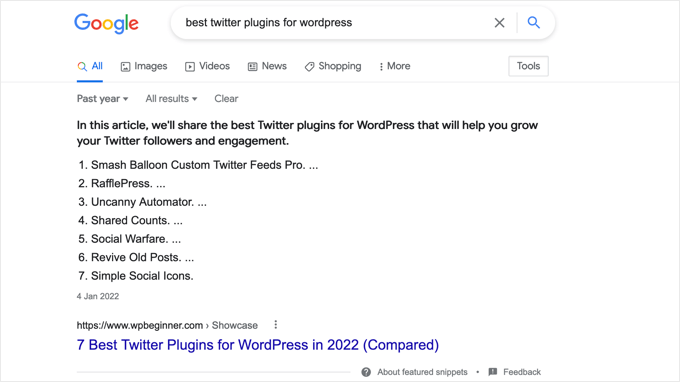
No solo mejoran la experiencia del usuario, sino que también ayudarán a tu SEO de WordPress. Esto se debe a que Google a menudo utiliza la tabla de contenidos para agregar automáticamente enlaces de 'saltar a la sección' en los resultados de búsqueda.

Una tabla de contenidos también puede ayudar a que tu publicación aparezca como un fragmento destacado en la parte superior de la página de resultados del motor de búsqueda.
Esto te ayudará a obtener el máximo tráfico SEO.
Dicho esto, veamos cómo crear una tabla de contenido fácil en publicaciones y páginas de WordPress. Te mostraremos cómo hacerlo automáticamente con un plugin, manualmente usando enlaces de anclaje y con código:
Método 1: Agregar una tabla de contenido automáticamente en WordPress
AIOSEO, también conocido como All in One SEO, es el mejor plugin de SEO para WordPress, y viene con un bloque de tabla de contenidos incorporado para WordPress.
Recomendamos este método porque te ahorra tiempo al generar automáticamente la tabla de contenido basándose en tus subtítulos, al mismo tiempo que la hace completamente personalizable con enlaces editables.
Para más información, consulta nuestra reseña completa de AIOSEO.
Lo primero que debes hacer es instalar el plugin gratuito All in One SEO Lite. Para más detalles, consulta nuestra guía paso a paso sobre cómo instalar un plugin de WordPress.
Solo necesitas la versión gratuita para agregar fácilmente una tabla de contenidos, pero AIOSEO Pro ofrece aún más funciones para ayudarte a clasificar mejor en las páginas de resultados de los motores de búsqueda.
Tras la activación, deberás configurar el plugin utilizando el asistente de configuración de AIOSEO. Para obtener instrucciones detalladas, consulta nuestra guía sobre cómo configurar correctamente All in One SEO para WordPress.
Agregar una tabla de contenido con All in One SEO
Necesitarás crear o editar la publicación o página donde deseas agregar la tabla de contenido. Después de eso, haz clic en el ícono azul '+' en el editor de bloques y busca el bloque 'AIOSEO – Tabla de contenido'.
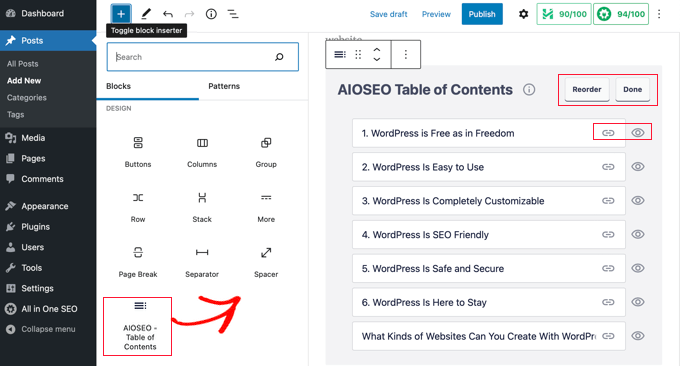
Simplemente haz clic para agregar el bloque, o arrástralo a la publicación o página donde deseas que aparezca la tabla de contenido.
El plugin identificará automáticamente los encabezados de la página y los agregará a tu tabla de contenido. Si utilizas diferentes niveles de encabezados (por ejemplo, H2 y H3), los encabezados de nivel inferior se sangrarán para mostrar la estructura de tu contenido.
Si aún estás escribiendo el contenido de tu publicación o página, cualquier encabezado agregado al documento se añadirá automáticamente a la tabla de contenido.
Personalizar la tabla de contenido con All in One SEO
Hay algunas maneras de personalizar la tabla de contenido para que se ajuste a tus necesidades. Por ejemplo, puedes hacer clic en un encabezado para renombrarlo. Esto renombrará el encabezado en la tabla de contenido, pero no en el artículo.
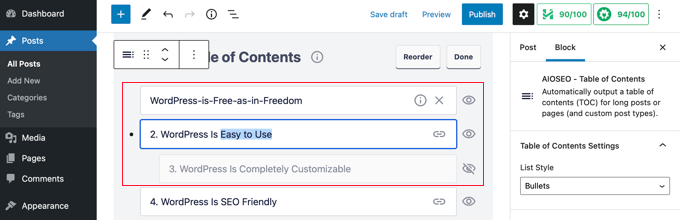
AIOSEO creará automáticamente enlaces de anclaje para cada encabezado. Puedes hacer clic en el ícono de Enlace para editar el texto del anclaje, y esto se cambiará tanto en la tabla de contenido como en el encabezado en el contenido de la publicación.
También puedes hacer clic en el icono del ojo junto a cualquiera de los encabezados para ocultarlo. Los usuarios de AIOSEO Pro pueden reordenar los encabezados en el bloque de tabla de contenidos. Hacer esto reorganizará los encabezados en la tabla de contenidos, pero no en el artículo.
También encontrarás una configuración para el bloque en la barra lateral. Aquí, puedes elegir un estilo de lista con viñetas o numerada para tu tabla de contenido.
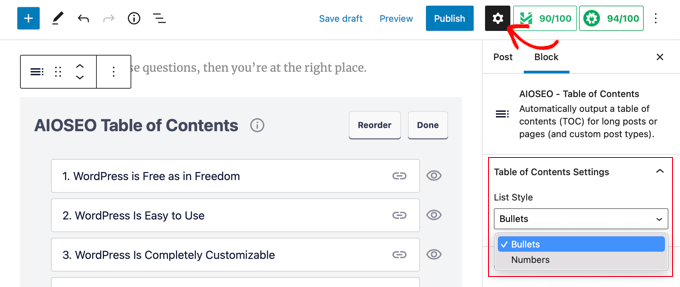
Finalmente, cuando hayas terminado de personalizar tu tabla de contenido de WordPress, deberás hacer clic en el botón 'Hecho' para guardar tus cambios.
Ahora, podrás ver cómo se verá la tabla de contenido para tus visitantes.
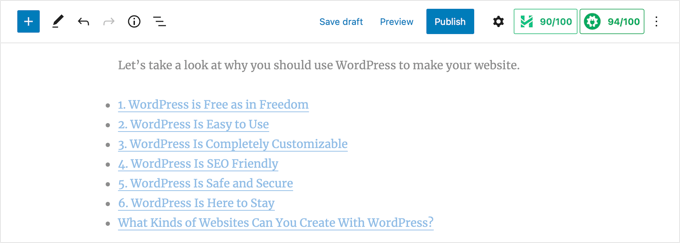
Es una buena idea agregar un encabezado o párrafo encima de la tabla de contenido. Esto dejará claro a tus lectores que están viendo una tabla de contenido.
Cuando tus visitantes hagan clic en un enlace de la tabla de contenido, serán llevados inmediatamente a ese encabezado en el artículo. Esto permite a los usuarios saltar a la sección que más les interese.

La razón por la que nos gusta la función de tabla de contenido de AIOSEO es que te permite personalizar los encabezados y ocultar selectivamente los encabezados según sea necesario.
Esta es una característica crítica que la mayoría de los otros complementos de tabla de contenido simplemente no tienen.
Método 2: Agregar una tabla de contenido manualmente en WordPress
También puedes crear una tabla de contenido manualmente usando enlaces de anclaje sin necesidad de un complemento. Sin embargo, esto requerirá más tiempo y esfuerzo.
Puedes obtener más información sobre los enlaces de anclaje en nuestra guía sobre cómo agregar enlaces de anclaje en WordPress.
Escribiendo la Tabla de Contenido
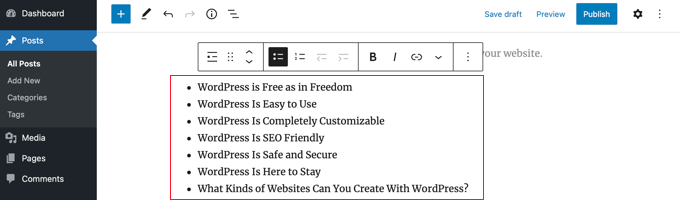
Primero, necesitas agregar un bloque de 'Lista' donde puedas añadir los encabezados para la tabla de contenido. Puedes escribir los encabezados en la lista o copiarlos y pegarlos uno por uno desde el contenido de tu artículo.
Cómo agregar texto de anclaje a los bloques de encabezado
A continuación, deberás agregar un atributo de anclaje a cada encabezado al que quieras hacer referencia en la tabla de contenido. Esto le indicará a WordPress a dónde saltar cuando un visitante haga clic en el encabezado de la tabla de contenido.
Primero debes hacer clic en el encabezado, como H2 o H3. Luego, necesitas hacer clic en la flecha 'Avanzado' en el panel de configuración del bloque para mostrar la configuración avanzada.
Después de eso, ingresa una palabra clave o frase única en el campo 'Ancla HTML'. Deberías usar guiones para separar palabras (como mi-titulo-de-seccion) porque este texto se convertirá en parte del enlace web.
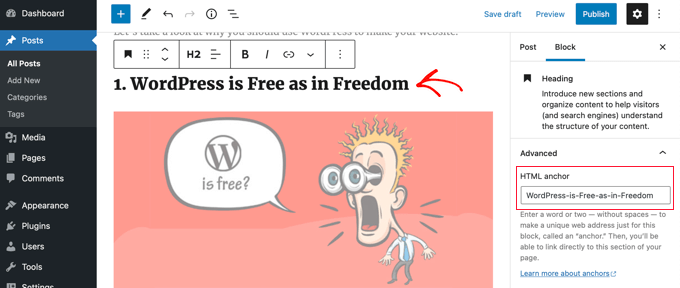
Luego, simplemente repite esto para todos los demás encabezados que se incluirán en la tabla de contenido.
Pista: Si pegas el encabezado en este campo, se agregarán guiones automáticamente. Esta es una forma fácil de crear un ID único que también representa claramente el encabezado.
Agregar enlaces de anclaje a la tabla de contenido
El último paso es vincular los encabezados de la tabla de contenido a los anclajes HTML que creaste.
Debes resaltar la primera entrada en tu bloque de Lista y luego hacer clic en el ícono 'Enlace' en la barra de herramientas.
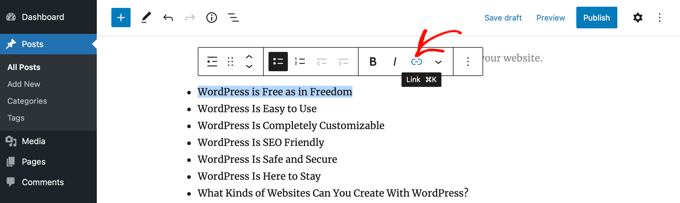
A continuación, debes escribir un signo de almohadilla (#) y luego escribir o pegar el texto del anclaje para ese encabezado.
El # le dice a WordPress que salte a esa sección de la publicación actual. No agregues el nombre de dominio ni otros parámetros de URL.
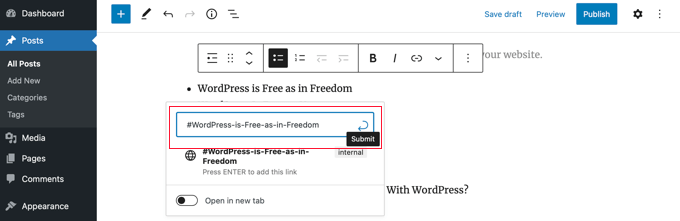
Una vez hecho esto, debes presionar 'Enter' o hacer clic en el ícono 'Enviar' para crear el enlace.
El enlace de anclaje se agregará a tu lista de tabla de contenido. Cuando tus visitantes hagan clic en este enlace, serán llevados inmediatamente a ese encabezado en el contenido de la publicación o página.
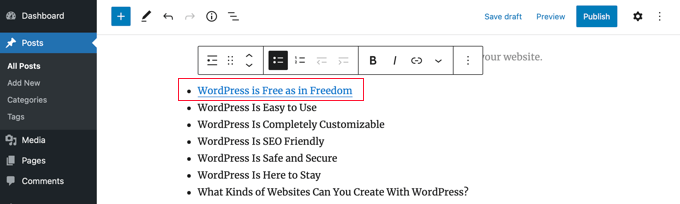
Puedes repetir estos pasos para agregar enlaces de anclaje a los otros encabezados de la tabla de contenido.
Método 3: Agregar una tabla de contenido en WordPress usando código
También puedes agregar una tabla de contenidos en WordPress a través de un fragmento de código usando el plugin WPCode.
WPCode te permite agregar fácilmente código personalizado en WordPress sin tener que editar los archivos de tu tema. Además, viene con una biblioteca de fragmentos de código listos para usar, incluido uno que agrega automáticamente una tabla de contenidos basada en los encabezados de tu publicación.
Importante: A diferencia del primer método, este fragmento de código agregará automáticamente una tabla de contenido a todas tus publicaciones. Esta es una excelente automatización de 'configurar y olvidar', pero ten en cuenta que aparecerá en cada publicación independientemente de su longitud.
Primero, necesitas instalar y activar el plugin gratuito WPCode. Si necesitas ayuda, consulta nuestro tutorial sobre cómo instalar un plugin de WordPress para obtener instrucciones paso a paso.
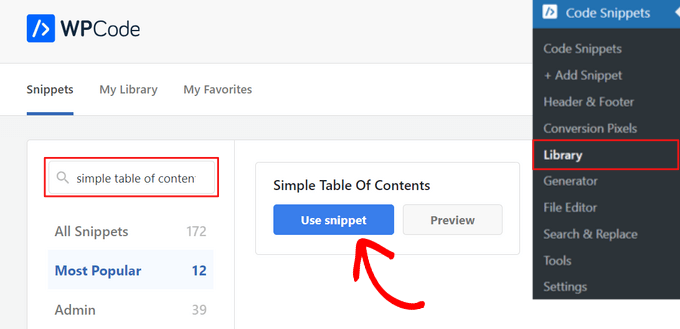
Al activarlo, ve a Fragmentos de código » Biblioteca desde el panel de administración de WordPress.
Desde allí, busca el fragmento 'Simple Table of Contents'. Una vez que lo encuentres, colócale el cursor encima y haz clic en el botón 'Usar fragmento'.
A continuación, WPCode agregará automáticamente el código por ti y seleccionará el método de inserción adecuado para mostrar la tabla de contenido.
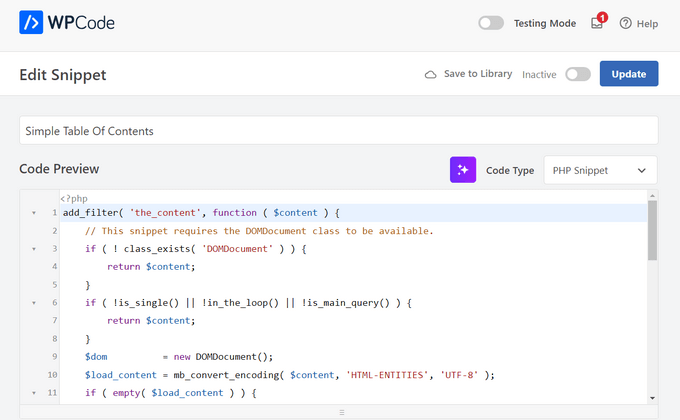
Después de eso, simplemente cambia el interruptor de 'Inactivo' a 'Activo' y haz clic en el botón 'Actualizar' en la parte superior de la página.

Eso es todo. Ahora puedes visitar algunas publicaciones diferentes en tu sitio web para asegurarte de que la tabla de contenido básica aparezca correctamente.
Los usuarios pueden hacer clic en los enlaces para saltar directamente a una sección específica del artículo.

Preguntas frecuentes sobre la creación de una tabla de contenido
Sabemos que podrías tener algunas preguntas más sobre cómo agregar una tabla de contenido a tu sitio de WordPress. Hemos recopilado algunas de las más comunes aquí para darte respuestas rápidas y claras.
¿Cuál es la forma más fácil de agregar una tabla de contenido en WordPress?
El método más sencillo es usar un plugin que genere automáticamente la tabla de contenidos a partir de tus subencabezados. Recomendamos usar el bloque de tabla de contenidos que viene incorporado con el plugin All in One SEO (AIOSEO) porque es rápido, automático y altamente personalizable.
¿Mejora una tabla de contenidos el SEO?
Sí, una tabla de contenidos puede ayudar significativamente a tu SEO. Google a menudo la utiliza para crear enlaces de 'saltar a sección' directamente en los resultados de búsqueda, lo que puede aumentar tu tasa de clics. También ayuda a que tu contenido sea elegido para fragmentos destacados en la parte superior de la página de búsqueda.
¿Puedo crear una tabla de contenidos sin un plugin?
Absolutamente. Puedes crear manualmente una tabla de contenidos haciendo una lista y luego enlazando cada elemento al encabezado correspondiente en tu artículo usando enlaces de anclaje HTML. Este método te da control total pero requiere más trabajo manual.
¿Se actualizará automáticamente una tabla de contenidos cuando agregue nuevos encabezados?
Si usas un plugin como AIOSEO, sí. El bloque de tabla de contenidos de AIOSEO detectará y agregará automáticamente nuevos encabezados de tu artículo a medida que escribes. Si creas una manualmente, necesitarás actualizar la lista tú mismo cada vez que agregues o cambies un encabezado.
¿Puedo elegir qué encabezados aparecen en la tabla de contenidos?
Sí, con la herramienta adecuada. El plugin AIOSEO te permite ocultar fácilmente encabezados específicos de la tabla de contenidos con un solo clic. Esto te da control sobre lo que aparece en tu esquema sin tener que cambiar la estructura de tu artículo.
Recursos adicionales
Esperamos que este tutorial te haya ayudado a aprender cómo crear una tabla de contenido en las publicaciones y páginas de WordPress. También te puede interesar ver estos recursos adicionales:
- Cómo aumentar el tráfico de tu blog – La forma fácil
- Los mejores plugins de WordPress para preguntas frecuentes (selección experta)
- Cómo añadir "fácilmente" enlaces de anclaje en WordPress (Paso a Paso)
- Guía definitiva de SEO para WordPress para principiantes (Paso a paso)
Si te gustó este artículo, suscríbete a nuestro Canal de YouTube para ver tutoriales en video de WordPress. También puedes encontrarnos en Twitter y Facebook.


Silvia
¡Excelente artículo! Seguí el “Método 2: Agregar una tabla de contenido manualmente en WordPress” en una de mis publicaciones de blog largas. Se ve perfecto y los enlaces se ven correctos, pero cuando visito mi sitio web, después de guardar, y hago clic en cualquiera de las entradas de la tabla de contenido, no me dirige al encabezado al que anclé. En cambio, me da un error “Este sitio no se puede alcanzar”. Mi sitio web aún no está en línea, ¿es esta la razón por la que los enlaces no funcionan por ahora? Gracias por tu ayuda anticipada.
Soporte de WPBeginner
Ese error específico normalmente significa que hay otro error en el sitio, te recomendamos que eches un vistazo a nuestro artículo a continuación:
https://www.wpbeginner.com/wp-tutorials/how-to-easily-fix-this-site-cant-be-reached-error-in-wordpress/
Administrador
Dennis Muthomi
A menudo escribo contenido extenso y he estado buscando formas de mejorar la navegación dentro de mis publicaciones. Tus instrucciones para el método del plugin y el enfoque manual son increíblemente útiles. Personalmente usaré el método AIOSEO.
Realmente aprecio el consejo sobre cómo las tablas de contenido pueden mejorar el SEO al aparecer potencialmente en los enlaces de "ir a la sección" de Google. Ese es un beneficio que no había considerado antes.
Gracias de nuevo por compartir tu experiencia. ¡Tus artículos siempre brindan información tan valiosa para usuarios de WordPress de todos los niveles!
Sam Smith
Estoy en el editor de publicaciones de WordPress y no veo el botón azul de más ni el bloque avanzado. ¿Cómo veo esas funciones?
Soporte de WPBeginner
Si estás usando el editor de bloques, es posible que desees intentar deshabilitar la edición sin distracciones en la parte superior derecha y eso debería permitirte ver el signo de más nuevamente.
Administrador
Ahmed Omar
Ya estoy usando el primer método, y ayuda a que mi sitio aparezca primero en algunos resultados de búsqueda y, por supuesto, atrae más visitantes.
Gracias
Soporte de WPBeginner
¡De nada!
Administrador
Muchas gracias
¿Puedes decirme cómo cambiar el color de la fuente en la tabla de contenido?
Soporte de WPBeginner
Para eso, necesitarías usar CSS para cambiar el color del texto. ¡Puedes ver cómo cambiar el color del texto en nuestro artículo a continuación!
https://www.wpbeginner.com/wp-tutorials/how-to-change-the-text-color-in-wordpress-easy-methods/
Administrador
ario
Intenté crear una tabla de contenido manualmente como nos enseñaste y funcionó bien, hasta que agregué un salto de página y separé los puntos en diferentes partes o páginas. ¿Hay alguna solución para esto?
Soporte de WPBeginner
Si separas la página, necesitarías incluir la URL completa antes del #, así como el ancla para enlazar correctamente.
Administrador
Mark
En aquel entonces, cuando los sitios web eran nuevos, solíamos llamar a esto un Mapa del Sitio. Pero sí, se esperaba que los motores de búsqueda encontraran un mapa del sitio en tu sitio web.
Gracias por el recordatorio y la información.
Soporte de WPBeginner
Sitemaps are slightly different, we have our guide below for sitemaps specifically. The Table of contents is to allow your visitors to jump to a specific section of a post
https://www.wpbeginner.com/beginners-guide/what-is-a-wordpress-sitemap-how-to-create-a-sitemap-in-wordpress/
Administrador
samarth
¿Cuál es mejor para SEO? ¿Agregar la tabla de contenido manualmente con HTML o usar un plugin?
Soporte de WPBeginner
Si la información agregada es la misma, entonces no hay diferencia. El plugin está ahí para ayudar a facilitar el proceso y asegurar que el marcado se agregue correctamente.
Administrador
Tay
¿Cómo puedo colocar manualmente el índice en páginas específicas? Parece que solo puedo deshabilitar la inserción automática, pero no puedo decidir dónde quiero poner la tabla en la página. ¿Es esto posible?
Soporte de WPBeginner
El índice de contenido necesitaría estar habilitado para las páginas y luego debería haber una opción al editar la página específica a la que deseas agregarlo.
Administrador
Muhammad Arslan Sharif
¡Qué tutorial y muy útil para mí y para otros que quieran agregar nuevas funciones a sus sitios web y blogs. En palabras muy cortas, explicas excepcionalmente.
Soporte de WPBeginner
Glad you found our guide helpful
Administrador
Rianne
Brilliant! What I thought would take me hours took me 20 minutes instead
Soporte de WPBeginner
Glad our guide was helpful
Administrador
Claudia
¡Gracias por todos tus útiles artículos!
Soporte de WPBeginner
You’re welcome
Administrador
Kim Balchios
Mi desarrollador creó una Tabla de Contenidos en un blog muy largo que escribí. Edité una de las entradas y el enlace se cayó.
Cuando intento crear una nueva entrada, dice "Pega la URL o escribe para buscar". Si agrego la URL, llevará al lector a la parte superior del blog, no al lugar exacto dentro del blog.
Soporte de WPBeginner
Deberías crear un enlace de anclaje siguiendo nuestra guía a continuación:
https://www.wpbeginner.com/beginners-guide/how-to-easily-add-anchor-links-in-wordpress-step-by-step/
Administrador
David Ellin
este video me muestra cómo crear una tabla de contenidos dentro de una publicación. Quiero crear una tabla de contenidos para todo mi blog para que el título de cada artículo aparezca en la tabla de contenidos. ¿Cómo hago eso?
Soporte de WPBeginner
Deberías echar un vistazo a nuestro artículo a continuación sobre cómo crear una página de blog, ya que una tabla de contenidos sería demasiado larga para lo que quieres hacer.
https://www.wpbeginner.com/wp-tutorials/how-to-create-a-separate-page-for-blog-posts-in-wordpress/
Administrador
jean
¡Hola, gracias por esta publicación informativa!
Solo una pequeña pregunta, ¿qué significa "anular la configuración global para esta publicación/página específica"?
Elegí insertar la tabla de contenido manualmente, y cuando marco solo para h2 y h3, la tabla de contenido simplemente no aparece en absoluto.
¡Gracias!
Soporte de WPBeginner
Eso significaría que le estás diciendo que ignore la configuración predeterminada del plugin para esa publicación/página específica. Si no tienes H2 o H3 en la página, no habría nada que el plugin pudiera agregar a la tabla.
Administrador
Ahmad Zeeshan
En la configuración no hay una "Tabla de contenido". ¿Dónde la encuentro?
Soporte de WPBeginner
You would want to ensure you activated the plugin after installing it.
Administrador
Dheeraj soni
Gracias por compartir un artículo informativo, tu contenido siempre me ayuda a ir al siguiente nivel.
Soporte de WPBeginner
You’re welcome, glad you found our content helpful
Administrador
Asthen
¿Por qué wpbeginner no recomienda usar TOC a menos que sea realmente largo?
¿Qué tan largo es demasiado largo?
Soporte de WPBeginner
Si la página es demasiado corta para desplazarse, no habría razón para tener una tabla de contenido. Es una preferencia personal para la longitud de una publicación.
Administrador
SAHIL DHIMAAN
Hola, artículo muy útil
Pero…
La tabla de contenido no se muestra en el móvil, ¿qué hago…
También uso el plugin AMP…
Soporte de WPBeginner
Tu plugin AMP estaría eliminando las adiciones del plugin. Si te pones en contacto con el soporte del plugin de tabla de contenido, te pueden decir si tienen soporte AMP.
Administrador
Bee Lian Low
Gracias, esperé mucho tiempo antes de decidirme a instalar esta Tabla de Contenido.
Soporte de WPBeginner
You’re welcome
Administrador
Cecilia
Gracias. Fácil de usar.
Soporte de WPBeginner
You’re welcome
Administrador
Lucimar
¡Buenas tardes!
Congratulations on the article, it helped me a lot
Sin embargo, simplemente no funcionó en las páginas AMP.
Nota: Uso el plugin "Accelerated Mobile Pages".
¿Cómo puedo resolverlo?
¡Gracias!
Soporte de WPBeginner
Deberías contactar al soporte del plugin para ver si hay una recomendación para AMP.
Administrador
Džangir Kolar
¡Hola!
¿Cómo afecta este plugin a la velocidad de la página en sí?
Soporte de WPBeginner
No debería afectar la velocidad de tu página.
Administrador
Luke Richardson
Usando la tabla de contenido fácil, ¿hay una opción para crear hipervínculos para saltar a esa sección en particular cuando haces clic en uno de los encabezados de la tabla?
No estoy seguro si me estoy perdiendo algo con el plugin, pero cuando hago clic en los encabezados, no salta a esa sección en absoluto.
gracias
Soporte de WPBeginner
El plugin debería permitir eso, es posible que desees asegurarte de que haya suficiente espacio entre tu contenido y que no tengas ningún complemento del navegador que impida desplazarse a una sección determinada de tu página.
Administrador
Tosh Lubek
He marcado "Ocultar inicialmente la tabla de contenido", pero la TOC se muestra cada vez que abro una publicación con una TOC. ¿Hay algo más que deba hacer?
Soporte de WPBeginner
Deberías contactar al soporte del plugin para asegurarte de que no sea un conflicto entre el plugin y tu tema.
Administrador
Oulimata
Como siempre, increíblemente detallado y útil. Ustedes se han convertido definitivamente en mi recurso de referencia para todo lo relacionado con blogs.
Soporte de WPBeginner
Thank you, glad we can continue to be helpful
Administrador
Raaz shrestha
El plugin es realmente genial. Gracias por compartir, equipo de wpbeginner.
Soporte de WPBeginner
Glad you liked our recommendation
Administrador
Akamps
Oye, ¿hay alguna forma de poner esta tabla de contenido en mi barra lateral?
Soporte de WPBeginner
The plugin does have a widget you can use
Administrador
Nic
¿Hay alguna forma de centrar la tabla?
Soporte de WPBeginner
Necesitarías habilitar CSS personalizado y, dependiendo de tu tema, esto determinará el CSS necesario
Administrador
KM
¿Cómo usar el plugin “manualmente” solo uno a la vez? Las instrucciones no son claras
Soporte de WPBeginner
Habilitarías el soporte para el tipo de publicación que deseas que tenga la tabla de contenido y, cuando edites uno de los tipos donde está activado, tendrás la opción al final del editor para agregar la tabla de contenido
Administrador
Kelvin
¡NO, son PUBLICACIONES de nuevo, no páginas! ¿Cómo pongo una tabla en una página?
Soporte de WPBeginner
En la configuración del plugin, habilitarías el soporte para páginas y deberías poder seguir el mismo procedimiento para las páginas que para las publicaciones.
Administrador
Rishi
nice
Soporte de WPBeginner
Glad you like our article
Administrador
Abhishek
Hola, ¿es posible mostrar/ocultar encabezados individuales, solo haciendo clic en ellos, como en Wikipedia?
Tengo demasiados subencabezados debajo de cada h3, así que quiero que sea más fácil navegar.
Soporte de WPBeginner
Hola Abhishek,
Consulta nuestro artículo sobre cómo mostrar u ocultar texto en WordPress usando el efecto de alternancia.
Administrador
Alex
¡Gracias por el artículo!
Prince Gabriel Okocha
He instalado este plugin en mi blog siguiendo las instrucciones de esta publicación. Pero no aparece en mis publicaciones. ¿Estoy haciendo algo mal? Realmente lo necesito lo antes posible.
Soporte de WPBeginner
Hola,
Por favor, revisa la configuración del plugin, necesitas habilitar el soporte para las publicaciones y páginas. Después de eso, edita la publicación y la página y debajo del editor de la publicación encontrarás la configuración de TOC. Desde aquí, necesitas marcar la casilla 'Insertar tabla de contenido' para agregarla en esa publicación en particular.
Administrador
Srinu
Gracias por el artículo, me está funcionando, pero estoy obteniendo viñetas y números en TOC_Box, ¿cómo lo cambio? Ya numeré con etiquetas h2.
Así que los números se repiten dos veces.
Mae
¡Muchas gracias! Lo usé para mi Biblioteca de Exclusivos y ¡me encanta! Ahora mis suscriptores no tendrán dificultades para encontrar sus imprimibles.
XOXO,
Mae
Jan Peter Aursnes
Un buen plugin, pero ¿hay alguna forma de excluir páginas? Escribir en encabezados y usar * y ⎮ no me funciona. No soy un experto en tecnología, así que podría ser que solo necesite una pequeña explicación.
Gracias de antemano.
Raushan
Este es el mejor plugin, pero cuando creé una tabla de contenido con este plugin, se muestran varias etiquetas H1, lo cual no es bueno desde el punto de vista SEO.
¿Cómo solucionar esto?
Gracias
Sunil Suresh
¡Gracias! Tu artículo llegó en el momento justo para mí. ¡Justo ahora estaba buscando algo así para un cliente!