


Después de ayudar a innumerables usuarios de WordPress a hacer crecer sus blogs, hemos descubierto que un tipo de contenido destaca consistentemente: las publicaciones de resumen. Estas publicaciones especiales reúnen tus mejores artículos, lo que facilita que los lectores encuentren exactamente lo que necesitan.
En WPBeginner, las publicaciones de resumen se han convertido en uno de nuestros métodos preferidos para mantener a los lectores interesados. No solo nos ayudan a mostrar nuestro mejor contenido, sino que también dan un nuevo propósito a los artículos antiguos y aumentan el tráfico general del sitio.
En este artículo, te mostraremos exactamente cómo crear publicaciones de resumen efectivas en WordPress. Aprenderás nuestro proceso paso a paso que funciona tanto si estás empezando tu blog como si ya tienes mucho contenido que compartir.
¿Por qué crear publicaciones de resumen en WordPress?
Una publicación de resumen o lista presenta tus mejores artículos sobre un tema determinado para ofrecer una visión general detallada de ese tema. A veces llamadas 'listículos', estas publicaciones ofrecen una colección de contenido útil sobre un tema o industria específica.
Por ejemplo, puedes crear una publicación de resumen de alta calidad de tus recetas más populares del año, tus mejores consejos para pequeñas empresas o las mejores reseñas en tu sitio web de WordPress.
Las publicaciones de resumen son una excelente manera de promocionar tus artículos antiguos. También pueden mostrar los mejores productos de una categoría determinada o soluciones a un problema específico.
Además, estos resúmenes y listas tienen otro beneficio para tu blog de WordPress. Mejorarán tu enlazado interno, lo que a su vez mejorará el SEO de tu sitio.
Dicho esto, aquí tienes lo que cubriremos en este artículo para ayudarte a crear una publicación de recopilación:
Empecemos.
Cómo crear una publicación de recopilación en WordPress de forma sencilla
La forma más fácil de crear una publicación de resumen es usando el plugin WP Tasty Roundups. Después de probarlo, descubrimos que reutiliza tu contenido existente en hermosas publicaciones de resumen que se clasifican en los resultados de los motores de búsqueda.
Aunque el plugin está diseñado pensando en los blogs de comida, se puede usar para cualquier nicho o industria de blogs.
Lo primero que debes hacer es instalar y activar el plugin WP Tasty Roundups. Para obtener más información, consulta nuestra guía paso a paso sobre cómo instalar un plugin de WordPress.
Tras la activación, deberás navegar a Ajustes » Tasty Roundups en tu panel de administración de WordPress para introducir tu clave de licencia y configurar los ajustes predeterminados del plugin.
Simplemente pega tu clave de licencia en el campo en la parte superior de la pantalla. Puedes encontrarla en el correo electrónico que se te envió después de comprar el plugin. Después de eso, solo haz clic en el botón ‘Guardar clave de licencia’.
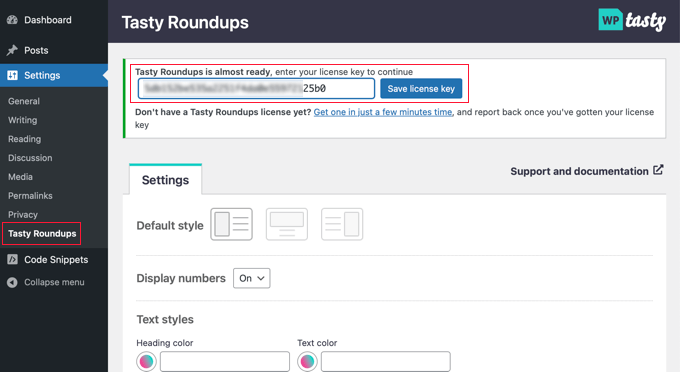
Mientras estás en esta página, también puedes configurar el estilo predeterminado para tus listas.
Por ejemplo, puedes mostrar imágenes a la izquierda, arriba o a la derecha de cada publicación y elegir si numerar cada publicación en la lista.
Por defecto, el resumen seguirá el formato del tema de WordPress que estés utilizando. Sin embargo, puedes personalizar sus estilos de texto, número, botón y bloque.
Una vez que hayas configurado el plugin, simplemente haz clic en el botón ‘Guardar Cambios’ en la parte inferior de la página para almacenar tu configuración.
Para crear una publicación de resumen, necesitarás crear una nueva publicación o abrir una existente donde quieras agregar la lista.
Después de eso, deberías hacer clic en el botón ‘+’ en la parte superior de la pantalla y localizar ‘Tasty Roundup’ en la sección de Widgets. Luego, puedes arrastrar el bloque donde quieras que aparezca en tu publicación.
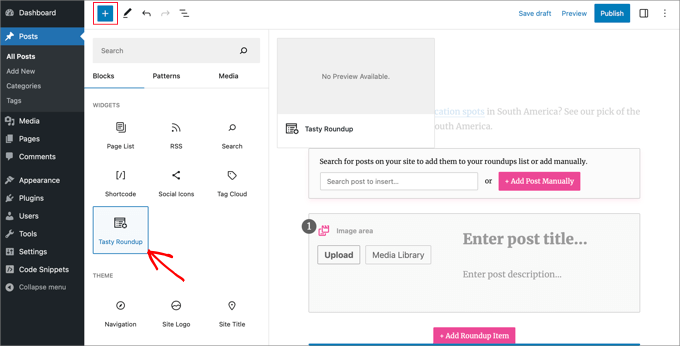
A continuación, puedes usar el bloque para agregar publicaciones al resumen de tu propio blog u otros sitios.
Cada publicación tendrá un diseño simple, formato consistente y enlaces claros a tus publicaciones de origen. Esto crea una buena experiencia de usuario y permite a los lectores escanear tu contenido fácilmente.
Añadir una publicación de tu blog
Tus publicaciones de lista generalmente incluirán publicaciones de tu propio blog de WordPress, y WP Tasty Roundups lo hace fácil.
Simplemente escribe una o dos palabras clave en la función de búsqueda integrada, y se mostrará una lista de publicaciones coincidentes en tu pantalla.
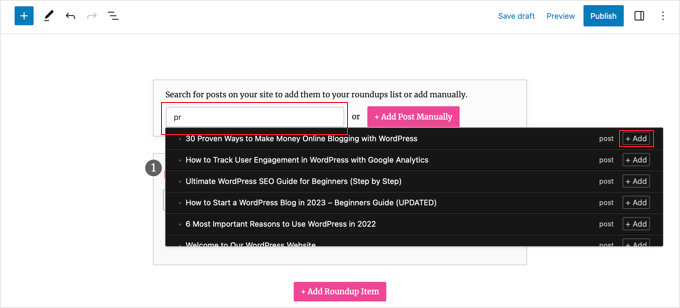
Todo lo que necesitas hacer es hacer clic en el nombre de la publicación o en el botón '+ Agregar' junto a ella. Esa publicación se agregará inmediatamente a tu resumen.
El plugin extraerá automáticamente imágenes, títulos, descripciones y enlaces de la publicación a tu lista de resumen. Más adelante en este artículo, te mostraremos cómo personalizar esta información.
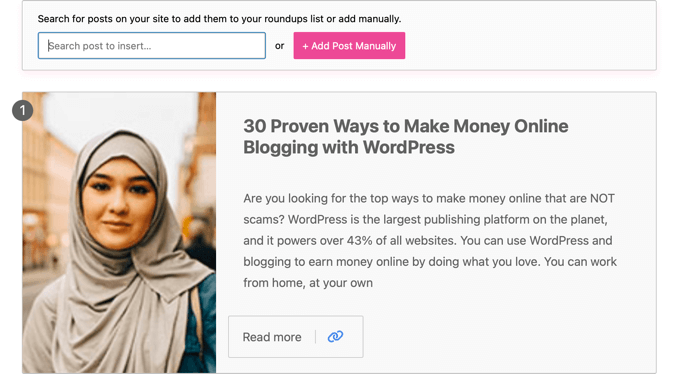
Puedes agregar más publicaciones de blog a la publicación de lista repitiendo estos pasos.
Añadir una publicación de otro blog o sitio web
También puedes agregar publicaciones de otros blogs o sitios web, aunque esto requiere un poco más de trabajo.
Cuando haces clic en el botón '+ Agregar publicación manualmente', se agrega un elemento de resumen en blanco al final del bloque Tasty Roundups.
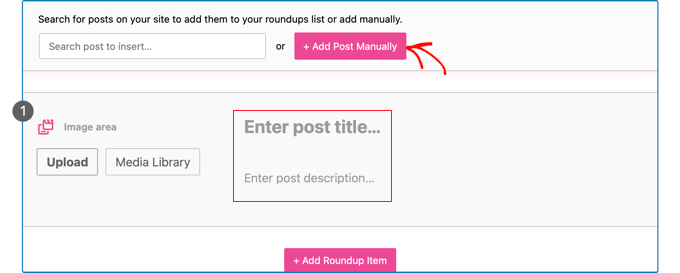
Ahora, necesitas escribir manualmente el título y la descripción de la publicación. También puedes usar los botones en el área de la imagen para cargar una nueva imagen o agregar una de la biblioteca de medios.
Una vez que hayas hecho eso, necesitas agregar la URL del artículo haciendo clic en el ícono 'Agregar enlace' en la barra de herramientas. Simplemente pega la URL del artículo en el cuadro y presiona la tecla Enter o haz clic en el ícono 'Aplicar' a la derecha del cuadro de URL.
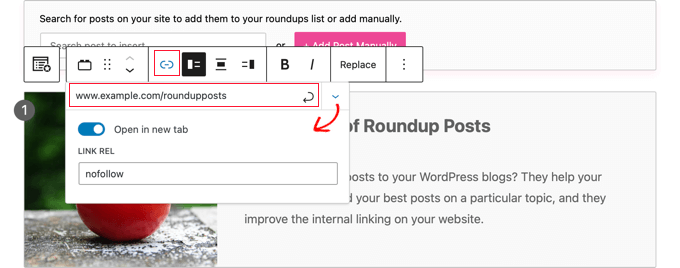
Puedes ver más opciones haciendo clic en el ícono de flecha hacia abajo 'Configuración de enlace' a la derecha. Para enlaces a otros sitios web, recomendamos habilitar el interruptor 'Abrir en una nueva pestaña'. También puedes escribir 'nofollow' en el cuadro 'Rel del enlace' para no pasar tu autoridad de enlace a otros sitios.
Para obtener más información, consulta nuestra guía para principiantes sobre cómo agregar enlaces nofollow en WordPress.
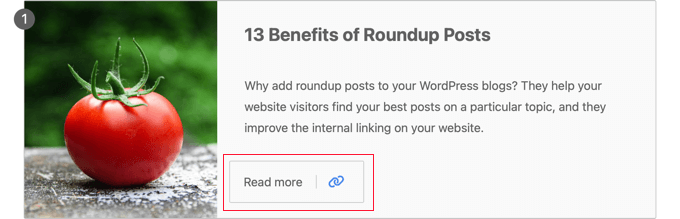
Después de agregar el enlace, aparecerá un botón de ‘Leer más’ en el artículo. Hacer clic en este enlace llevará a tus lectores directamente al artículo.
Personalizando tu resumen
Una vez que hayas terminado de agregar todos los artículos a tu publicación de resumen, hay algunas maneras de personalizarlo.
Por ejemplo, puedes cambiar el orden de las publicaciones seleccionando una y luego haciendo clic en los botones ‘Mover arriba’ o ‘Mover abajo’ en la barra de herramientas. También puedes usar arrastrar y soltar.

También puedes personalizar individualmente el diseño de cada publicación en el resumen.
Por ejemplo, usando los botones de la barra de herramientas, puedes cambiar si la imagen se muestra a la izquierda, arriba o a la derecha. Quizás te guste tener algunas publicaciones con la imagen a la derecha y otras con la imagen a la izquierda.
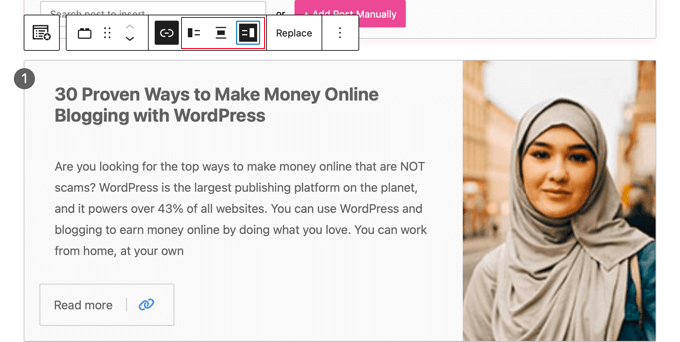
También es posible editar el título y el extracto. Puedes formatear este texto usando los íconos ‘Negrita’ e ‘Cursiva’ en la barra de herramientas. Incluso puedes editar el texto del botón.
Además, puedes cambiar la imagen que se muestra en el resumen haciendo clic en el botón ‘Reemplazar’ en la barra de herramientas. Esto te permitirá subir una nueva imagen o elegir una de la biblioteca de medios.
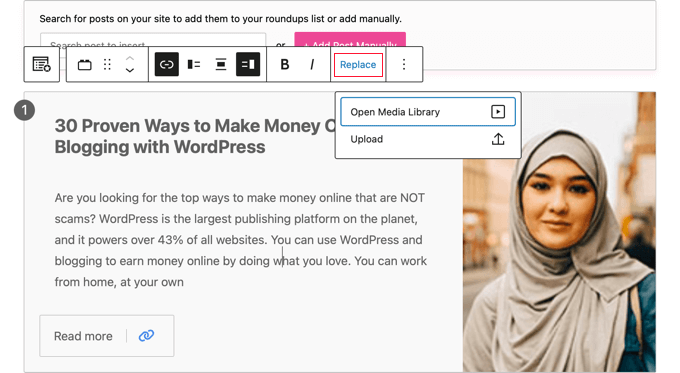
Una vez que hayas terminado de crear y personalizar tu publicación de resumen, puedes publicarla usando el botón ‘Publicar’ o ‘Actualizar’ en la parte superior de la página.
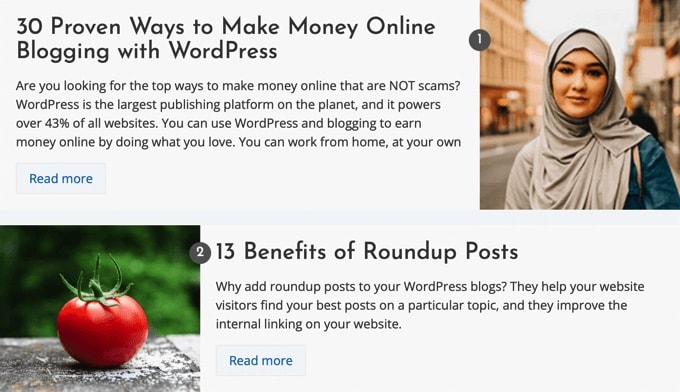
Después de eso, puedes visitar tu sitio de WordPress para ver cómo se ve tu publicación de resumen o escaparate. Aquí hay una vista previa de nuestro resumen de muestra.
Guías expertas sobre cómo escribir contenido en WordPress
Esperamos que este tutorial te haya ayudado a aprender cómo crear fácilmente una publicación de resumen en WordPress. También es posible que desees ver más artículos sobre cómo escribir diferentes tipos de contenido en WordPress:
- ¿Cuál es la diferencia entre publicaciones y páginas en WordPress?
- Páginas importantes que todo blog de WordPress debería tener
- Cómo escribir una gran publicación de blog (estructura + ejemplos)
- Cómo agregar una nueva publicación en WordPress y utilizar todas las funciones
- Cómo escribir un esquema de publicación de blog para WordPress
- Cómo generar rápidamente más de 100 ideas para publicaciones de blog
- Cómo crear tipos de contenido personalizados en WordPress
- Revelado: ¿Cuáles son los tipos de blogs más populares?
- Cómo Escribir Contenido Usando un Generador de Contenido IA en WordPress
- Los mejores prompts de ChatGPT para blogueros, especialistas en marketing y redes sociales
Si te gustó este artículo, suscríbete a nuestro Canal de YouTube para ver tutoriales en video de WordPress. También puedes encontrarnos en Twitter y Facebook.


Ralph
¡Este método se ve mucho mejor que simplemente crearlo como un artículo normal con enlaces internos!
Tengo una pregunta: si agrego publicaciones de mi blog con un plugin y luego cambio el título de esa publicación, ¿se mantiene igual en la publicación resumen o también cambia allí?
Soporte de WPBeginner
La publicación de resumen no actualizaba automáticamente su texto cuando cambiabas el título de tu publicación.
Administrador
Jiří Vaněk
Intento referenciar artículos antiguos dentro de mi texto usando enlaces. Si estoy escribiendo sobre un tema sobre el que previamente he creado un artículo separado, lo enlazo para mejorar la construcción de mis enlaces internos. Esta técnica también es un enfoque interesante para una mejor vinculación interna.
Soporte de WPBeginner
Glad you think so
Administrador
Parinaz Jokhi
Esto puede no estar relacionado, pero tu correo electrónico y esta publicación me hicieron darme cuenta de que no puedo establecer las últimas publicaciones en mi publicación final para el mes, ya que cambia de más reciente a más antiguo. Siempre pensé que estaba seleccionando y guardando las que quería para esa publicación en particular. ¡Buen plugin! Tus correos electrónicos educan constantemente a un novato como yo. Gracias.
Soporte de WPBeginner
Glad to hear our guide was helpful and that we could clear up that misconception
Administrador