


Imagina tener tu propio mercado de productos digitales donde los creadores puedan vender fotos, música, libros electrónicos, cursos y más, todo bajo tu marca.
Es una forma poderosa de conectar vendedores con compradores interesados, mientras creas un flujo de ingresos pasivos para ti.
¿La mejor parte? No necesitas ninguna habilidad de codificación para hacerlo realidad. Con WordPress y las herramientas adecuadas, puedes construir un mercado digital seguro y rico en funciones desde cero.
En este artículo, te guiaremos a través del proceso paso a paso: desde elegir los plugins correctos hasta configurar pagos y atraer a tus primeros vendedores. Al final, estarás listo para lanzar tu propio mercado digital próspero con WordPress.
¿Qué plataforma deberías usar para tu mercado de productos digitales?
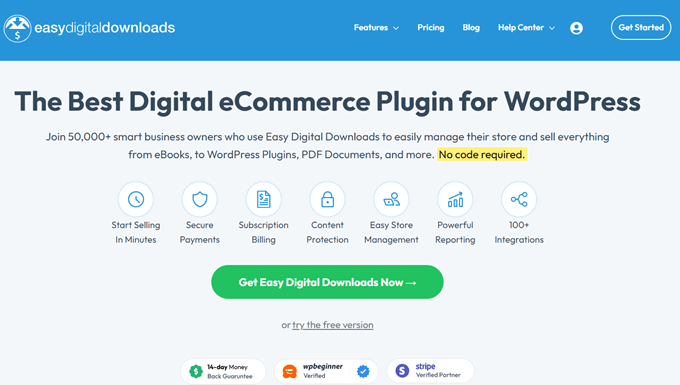
La mejor manera de crear un mercado de productos digitales es usando WordPress con Easy Digital Downloads.
Esta combinación te da control total sobre tu sitio web, la flexibilidad para vender cualquier archivo digital y todas las funciones que necesitas para administrar un mercado de múltiples vendedores.
WordPress es el mejor creador de sitios web del mundo, impulsando más del 43% de todos los sitios.
Cuando se combina con EDD, se convierte en una potente plataforma de comercio electrónico diseñada específicamente para productos digitales.
Puedes vender libros electrónicos, imágenes, videos, plugins, fuentes o cualquier otro contenido descargable mientras proteges tus archivos con opciones integradas de licencias y membresías.
Nota: Hay dos versiones de WordPress. WordPress.com es una plataforma alojada con limitaciones, mientras que WordPress.org (WordPress autohospedado) te da propiedad y flexibilidad completas.
Para construir un mercado, necesitarás WordPress.org junto con el plugin Easy Digital Downloads. Para más detalles, puedes ver nuestra guía sobre la diferencia entre WordPress.org vs. WordPress.com.
Nosotros mismos usamos EDD para vender plugins premium de WordPress y administrar claves de licencia.
Además, muchos otros creadores han construido tiendas digitales y mercados a gran escala con él. Ya sea que quieras vender tus propios productos o permitir que otros listen los suyos, EDD proporciona todas las herramientas que necesitas.
Ahora, te guiaremos a través de los pasos exactos para configurar un mercado digital multi-vendedor usando WordPress y Easy Digital Downloads:
- Paso 1: Obtén tu dominio, hosting y SSL
- Step 2: Create Your Online Store With Easy Digital Downloads
- Step 3: Turn Your Online Store Into a Multi-Vendor Marketplace
- Paso 4: Personaliza los correos electrónicos de tu mercado de productos digitales
- Paso 5: Elige y personaliza tu tema de WordPress
- Paso 6: Agrega la página del panel del vendedor al menú de navegación
- Step 7: Start Marketing Your New Marketplace
- Preguntas frecuentes sobre la creación de un mercado de productos digitales
Paso 1: Obtén tu dominio, hosting y SSL
Para empezar a vender descargas digitales con WordPress, necesitarás un nombre de dominio, hosting web y un certificado SSL.
- Un nombre de dominio es la dirección de tu sitio web en Internet. Esto es lo que los visitantes escribirán en sus navegadores para llegar a tu sitio web, como por ejemplo ‘wpbeginner.com’.
- El alojamiento web es un servicio que almacena los archivos de tu sitio web y las descargas digitales. Para ayudarte, hemos seleccionado algunos de los mejores alojamientos de WordPress que puedes comprar.
- Se necesita un certificado SSL para crear una conexión segura entre tu sitio web y los usuarios, de modo que puedas aceptar pagos en línea.
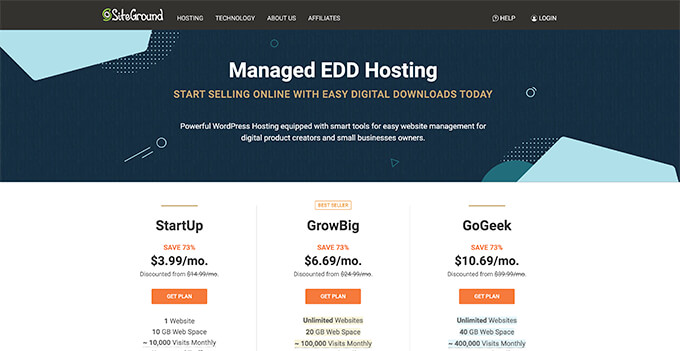
Uno de nuestros proveedores de alojamiento más recomendados, SiteGround, ofrece alojamiento de WordPress administrado para Easy Digital Downloads. Viene con un certificado SSL gratuito, EDD preinstalado y funciones de optimización. ¡Además, obtienes un gran descuento!
Vamos a ver cómo comprar tu dominio, hosting web y certificado SSL.
Adelante, abre el sitio web de SiteGround en una nueva pestaña para que puedas seguir los pasos. Lo primero que debes hacer es hacer clic en el botón ‘Get Plan’.
Después de eso, SiteGround te pedirá que ingreses un nombre de dominio para tu sitio web. Si aún no tienes un nombre en mente, puedes ver nuestra guía sobre cómo elegir el mejor nombre de dominio.
Por último, deberás agregar la información de tu cuenta.
También podrás comprar algunos extras opcionales. Siempre puedes agregarlos más tarde si los necesitas. Si no estás seguro, te recomendamos omitir este paso.
Después de ingresar los detalles de tu pago, SiteGround te enviará un correo electrónico con instrucciones sobre cómo iniciar sesión en tu cuenta de hosting. Este es un panel de control de alojamiento web donde puedes administrar tu nuevo sitio web.
Simplemente inicia sesión en tu cuenta de SiteGround y verás que SiteGround ya ha instalado WordPress por ti. También ha preinstalado Easy Digital Downloads.
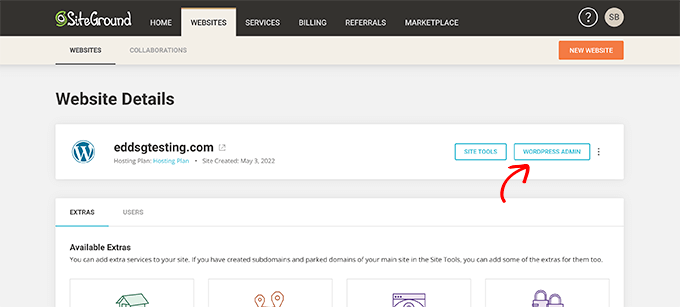
Luego puedes hacer clic en el botón ‘Administrador de WordPress’. Esto te llevará al panel de control de tu sitio de WordPress.
Si, por alguna razón, no quieres usar SiteGround, también puedes instalar WordPress en otras compañías de alojamiento como Bluehost, Hostinger, y WP Engine siguiendo un proceso similar.
Paso 2: Crea tu tienda en línea con Easy Digital Downloads
Por defecto, WordPress no incluye funcionalidad de comercio electrónico de fábrica, por lo que necesitarás un plugin para vender descargas digitales.
Usaremos el plugin Easy Digital Downloads para agregar las funcionalidades de comercio electrónico multivendedor que necesitamos.
Para más información, consulta nuestra reseña completa de Easy Digital Downloads.
Si reclamaste nuestra oferta de Hosting de SiteGround para EDD en el paso anterior, entonces Easy Digital Downloads ya está instalado en tu sitio web. Puedes pasar a la sección 'Ingresar la información de tu negocio y ubicación' a continuación.
Pero si estás usando otro proveedor de alojamiento, primero necesitas instalar y activar el plugin Easy Digital Downloads. Para más detalles, consulta nuestra guía paso a paso sobre cómo instalar un plugin de WordPress.
Nota: El plugin Easy Digital Downloads es gratuito para empezar. Sin embargo, para agregar las funcionalidades multivendedor necesarias para un mercado, necesitarás un ‘Professional Pass’.
En esta guía, te guiaremos a través de la configuración inicial usando primero el plugin gratuito, y luego te mostraremos exactamente cómo agregar las funcionalidades de marketplace de pago más adelante.
Ingresa la información de tu negocio y ubicación
Tras la activación, necesitas visitar la página Descargas » Ajustes en tu área de administración de WordPress. Esto iniciará el asistente de configuración de Easy Digital Downloads.
En la primera página del asistente de configuración, se te pedirá que ingreses el nombre y la ubicación de tu negocio.
Quizás te preguntes por qué se necesita tu ubicación si no vendes productos físicos. Esto se debe a que cuando un cliente realiza una compra, Easy Digital Downloads utiliza la información del país y estado para autocompletar ciertos campos.
Además, tu ubicación puede ser utilizada para calcular el impuesto sobre las ventas.
Para agregar tu ubicación, abre el menú desplegable ‘País del negocio’. Ahora puedes seleccionar el país donde se basa tu negocio.
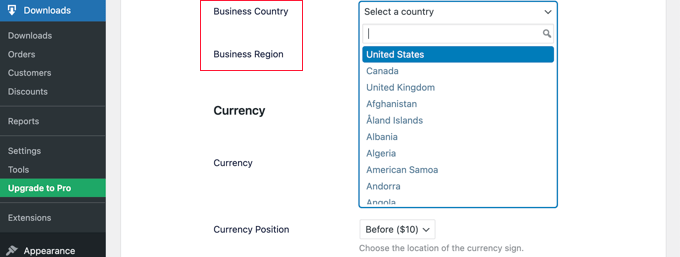
A continuación, busca el campo ‘Región del negocio’. Aquí, puedes escribir el estado o provincia donde opera tu tienda.
Dependiendo de tu ubicación, también podrías querer personalizar la moneda utilizada en tu sitio web. Por defecto, Easy Digital Downloads muestra todos tus precios en dólares estadounidenses. También coloca el signo de dólar antes del precio, por lo que cinco dólares se muestra como ‘$5’.
Para cambiar la configuración de moneda predeterminada, desplázate hacia abajo hasta la sección Moneda y abre el menú desplegable ‘Moneda’. Ahora puedes elegir una nueva moneda.
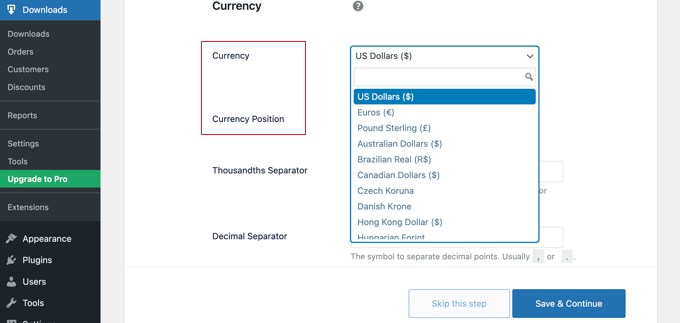
Ten en cuenta que algunas pasarelas de pago podrían no aceptar todas las divisas. Si no estás seguro, es una buena idea consultar el sitio web de la pasarela de pago que hayas elegido. La mayoría de las pasarelas de pago tienen una lista de las divisas que admiten.
Una vez que hayas terminado, deberás hacer clic en el botón ‘Guardar y continuar’. Esto te llevará a la siguiente página, donde puedes configurar tus métodos de pago.
Configura tus métodos de pago
Si quieres vender productos digitales, necesitarás una forma de cobrar pagos en línea.
Stripe es una de las principales empresas de pagos que no requiere un largo proceso para registrarse para obtener una cuenta de comerciante. Permiten que cualquier persona con un negocio legítimo acepte pagos con tarjeta de crédito en línea.
Para comenzar rápidamente con Stripe, simplemente haz clic en el botón ‘Conectar con Stripe’.
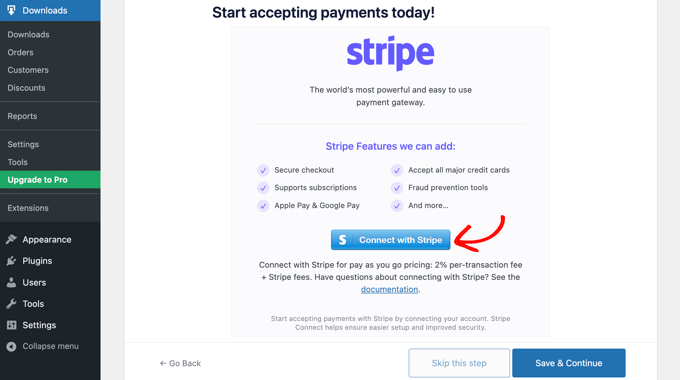
Esto abre un asistente de configuración, que te ayudará a conectar tu sitio web con Stripe.
Si es necesario, puedes agregar más pasarelas de pago más adelante. Solo echa un vistazo a las opciones en la página de extensiones de Easy Digital Download, como PayPal, Braintree, Authorize.net y más.
Cuando termine, simplemente haga clic en el botón ‘Guardar y continuar’ en la parte inferior de la pantalla.
Configura tus recibos
Cada vez que alguien compra una descarga digital, Easy Digital Downloads le enviará un correo electrónico.
Este correo electrónico tiene un enlace que el cliente puede usar para descargar el archivo que acaba de comprar.
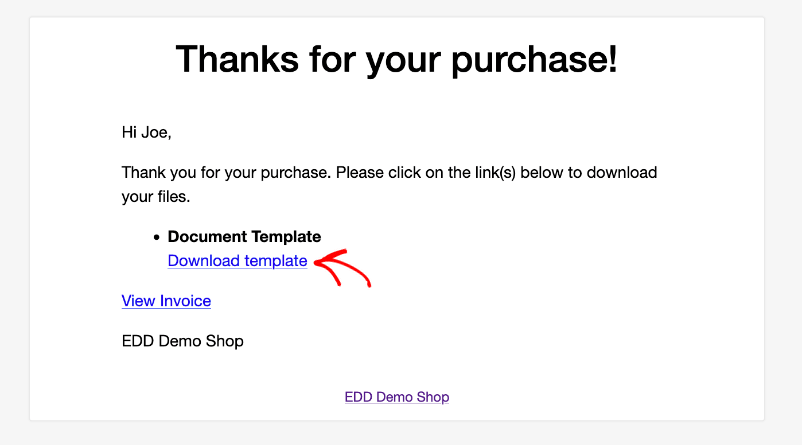
Puedes configurar ese correo electrónico agregando tu propio texto y marca. Una marca sólida puede hacer que tu negocio en línea se vea más profesional e inspire lealtad.
Para agregar un logotipo a sus correos electrónicos, haga clic en el botón ‘Adjuntar archivo’ y cargue o elija una imagen existente de su biblioteca de medios de WordPress.
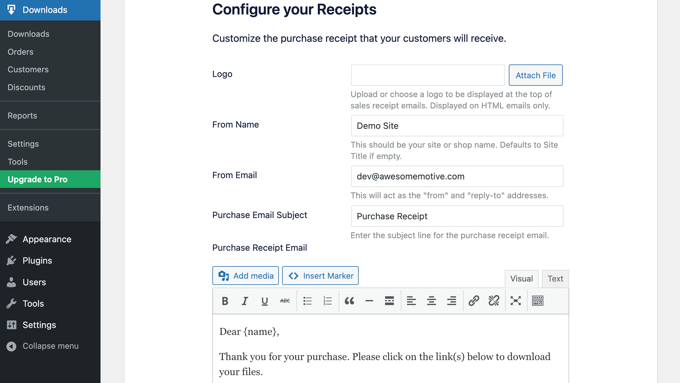
También puedes agregar un 'Nombre del remitente'. Este nombre se mostrará en la bandeja de entrada del cliente. Querrás usar algo que permita a los clientes saber inmediatamente quién eres, como el nombre de tu sitio web.
También necesitarás agregar un 'Email de origen'. Este email actuará como la dirección de 'origen' y 'responder a'. Dado que los clientes pueden responder a tus mensajes, querrás usar una dirección de correo electrónico profesional que revises con frecuencia.
Una vez que estés satisfecho con la marca de tu correo electrónico, es posible que desees editar el contenido del recibo por correo electrónico. Ten en cuenta que el mensaje predeterminado funcionará bien para la mayoría de los mercados.
Después de realizar tus cambios, asegúrate de hacer clic en el botón 'Guardar y continuar'.
💌 Asegura la entrega de cada correo electrónico

Por defecto, WordPress utiliza el correo PHP, que puede ser poco confiable y a menudo envía correos electrónicos a la carpeta de spam.
WP Mail SMTP es la solución número 1 para solucionar problemas de correo electrónico de WordPress.
Conecta tu sitio a remitentes confiables como Gmail, Outlook o Amazon SES, asegurando que tus correos lleguen rápido y mantengan a los clientes contentos.
Selecciona Herramientas de Conversión y Optimización
El asistente de configuración ahora te ofrecerá instalar algunas herramientas gratuitas para ayudar a aumentar las conversiones y optimizar tu tienda digital.
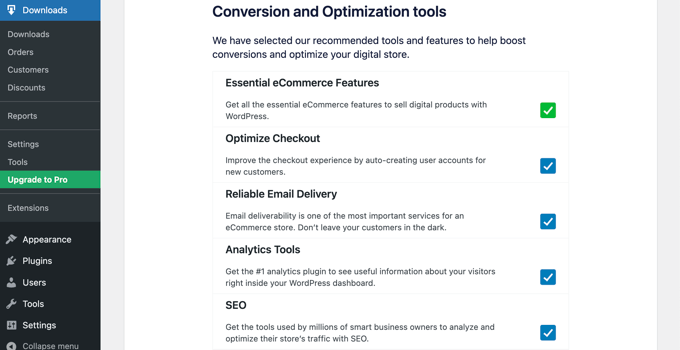
Estas herramientas incluyen:
- Auto Register es una extensión de Easy Digital Downloads que optimiza la experiencia de pago al crear automáticamente cuentas de usuario para nuevos clientes.
- WP Mail SMTP es un plugin que garantiza que tus correos electrónicos se entreguen de manera confiable a tus clientes y no se pierdan ni terminen en la carpeta de spam.
- MonsterInsights es la mejor solución de análisis para WordPress que te ayuda a ver de dónde vienen tus visitantes y qué hacen en tu sitio web.
- All in One SEO es el mejor plugin de SEO para WordPress que puede ayudarte a optimizar tu sitio para los motores de búsqueda y obtener más tráfico y ventas.
Recomendamos dejar todas las casillas marcadas. Sin embargo, puedes desmarcar las casillas de las herramientas que no desees instalar.
También encontrarás un botón de alternancia donde puedes ayudar a mejorar Easy Digital Downloads compartiendo datos de uso anónimos con los desarrolladores. Puedes obtener más información en nuestra guía sobre dar permiso a los plugins de WordPress para recopilar datos.
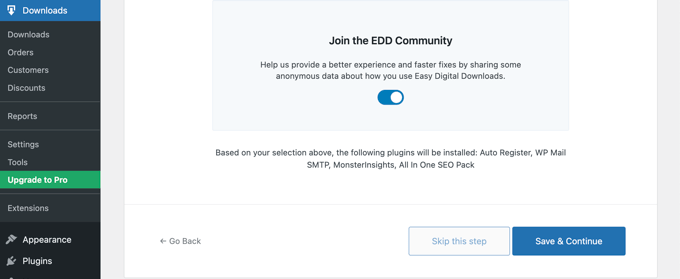
Una vez que hayas hecho tus selecciones, simplemente haz clic en el botón ‘Guardar y Continuar’ en la parte inferior de la página.
Agrega tu primer producto
Ahora te encuentras en la última página del asistente de configuración de Easy Digital Downloads. Aquí, puedes agregar tu primer producto a tu sitio web.
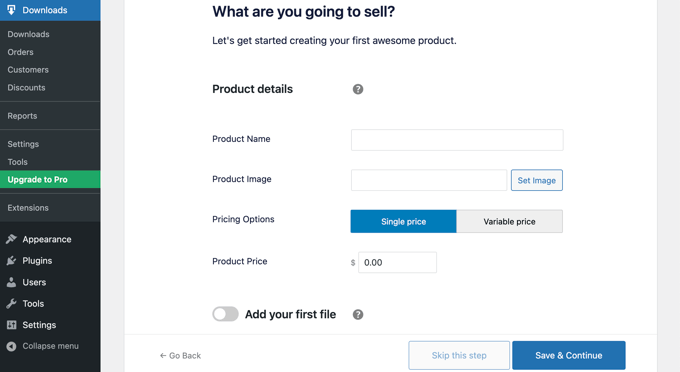
Si estás listo para agregar un nuevo producto ahora, puedes ingresar sus detalles en el formulario y luego hacer clic en el botón ‘Guardar y continuar’.
De lo contrario, siéntete libre de hacer clic en el botón ‘Omitir este paso’ para finalizar el asistente de configuración de Easy Digital Downloads.
¡Felicitaciones! Ahora has completado la configuración inicial de tu tienda en línea. El siguiente paso será convertirla en un mercado multivendedor.
Paso 3: Convierte tu tienda en línea en un mercado de múltiples vendedores
Ahora que has creado una tienda en línea usando Easy Digital Downloads, necesitarás agregar funciones adicionales para convertirla en un mercado de múltiples vendedores.
Esto incluye permitir que otros agreguen productos digitales a tu sitio, además de la capacidad de dividir los pagos entre tu tienda y el vendedor. Si se venderá software en tu sitio, también necesitarás administrar las claves de licencia.
Compra un Pase Profesional
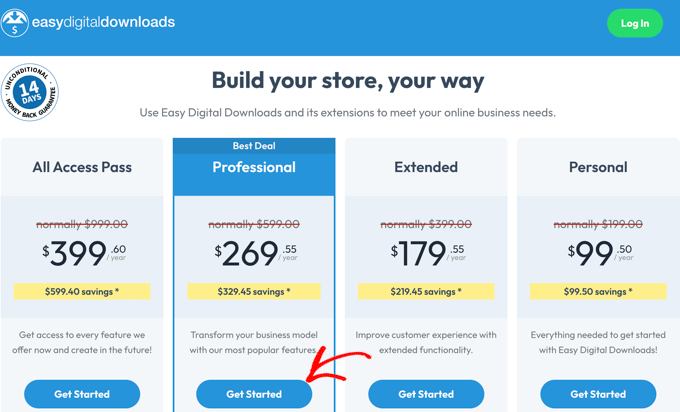
Para hacer todas estas cosas, necesitarás comprar un Pase Profesional o superior e instalar las extensiones que necesites. Puedes comprar el pase en el sitio web de Easy Digital Downloads.
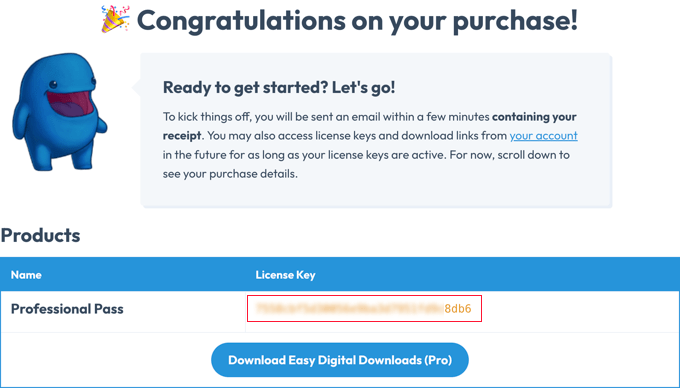
Una vez que tu compra se haya completado, serás dirigido a una página de confirmación que muestra tu clave de licencia.
Debes copiar esta clave para poder pegarla en el plugin Easy Digital Downloads en tu sitio web de WordPress.
Ahora, simplemente regresa a tu sitio web.
Aquí, necesitas navegar a la página Descargas » Ajustes en el área de administración de WordPress.
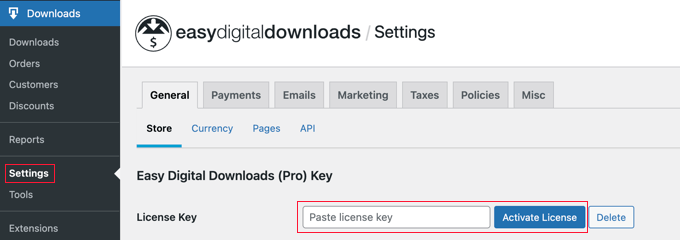
Debes pegar la clave en el campo 'Pegar clave de licencia'. Después de eso, deberás hacer clic en el botón 'Verificar clave de licencia'.
En la siguiente página, simplemente haz clic en el botón 'Conectar e instalar Easy Digital Downloads (Pro)' para continuar.
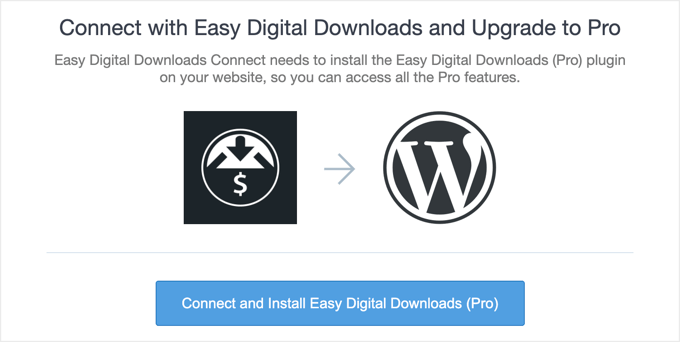
Las funciones Pro del plugin se desbloquearán y se mostrará un mensaje de 'Éxito'.
Una vez que haga clic en el botón ‘OK’, será redirigido de regreso a la página de Configuración de Easy Digital Downloads.
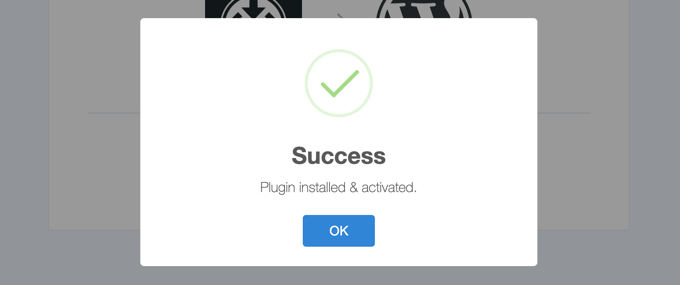
Ahora, está listo para configurar las extensiones Pro para permitir que varios vendedores vendan productos digitales en su sitio web.
Configurar la Extensión de Envíos Frontend
La primera extensión de Easy Digital Downloads que necesita instalar es Envíos Frontend. Esto permitirá que varios vendedores agreguen sus productos digitales a su sitio. También le permite aprobar sus productos antes de que estén disponibles para la venta.
Simplemente navegue a Descargas » Extensiones y busque Envíos Frontend.
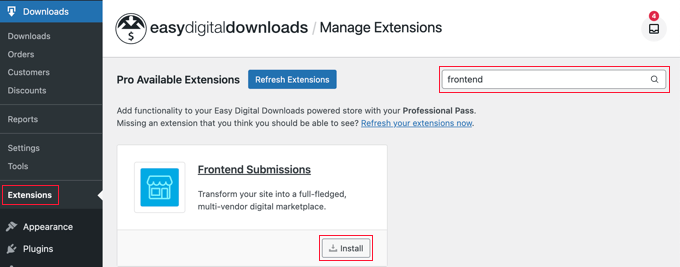
Una vez que lo encuentre, simplemente haga clic en el botón ‘Instalar’.
Después de que la extensión termine de instalarse, deberá hacer clic en el botón ‘Activar’.
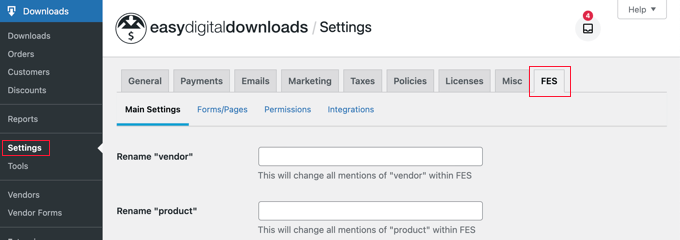
Ahora necesita navegar de regreso a la página Descargas » Configuración y luego hacer clic en la pestaña ‘FES’ (que significa Envíos Frontend) que se ha agregado.
Los términos ‘vendedor’ y ‘producto’ funcionarán para la mayoría de los mercados de productos digitales. Sin embargo, si desea usar términos diferentes, puede escribirlos en los dos primeros campos de esta página.
A continuación, puede desplazarse hacia abajo hasta el campo Anuncio del Vendedor. Este será el mensaje que verán sus vendedores cuando inicien sesión en su sitio y lleguen a la página del Panel del Vendedor.
Simplemente escriba el mensaje que desea que vean en el cuadro de texto.
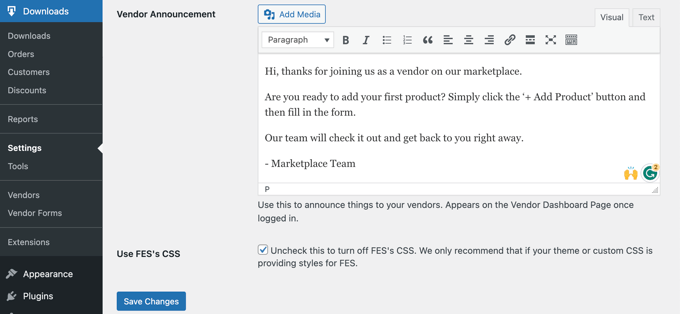
Asegúrese de hacer clic en el botón ‘Guardar Cambios’ en la parte inferior cuando haya terminado.
Configurar la Extensión de Comisiones
A continuación, necesita instalar una segunda extensión de Easy Digital Downloads. La extensión de Comisiones le permitirá configurar qué porcentaje de cada venta va al vendedor y qué porcentaje va a su tienda.
Necesita navegar a Descargas » Extensiones e instalar la extensión de Comisiones. Una vez que la extensión termine de instalarse, deberá hacer clic en el botón ‘Activar’.
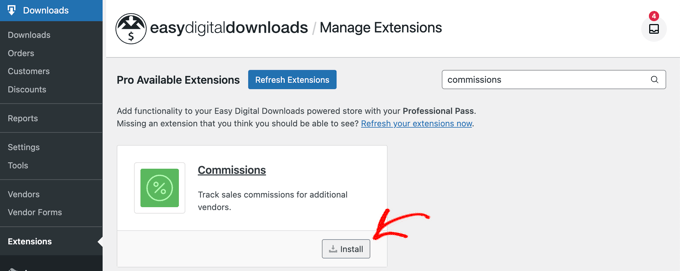
Ahora, debes regresar a la página Descargas » Configuración y hacer clic en la pestaña Extensiones. En la sección ‘Configuración de comisiones’, encontrarás opciones para el porcentaje predeterminado que tus vendedores recibirán y más.
La primera opción es la ‘Tasa predeterminada’ que tus vendedores obtendrán de una venta. El valor predeterminado es 60%, pero puedes cambiarlo a cualquier número que desees.
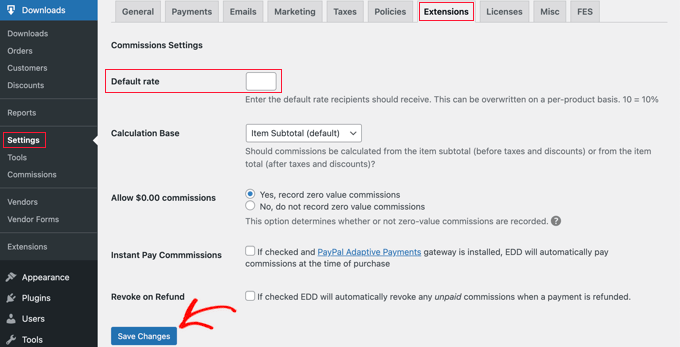
La configuración predeterminada para las otras opciones funcionará para la mayoría de los mercados digitales, por lo que solo necesita cambiarlas si tiene una necesidad específica.
Una vez que haya terminado de configurar la extensión, no olvide hacer clic en el botón ‘Guardar Cambios’ en la parte inferior de la pantalla.
💡Consejo Pro: Para atraer a los mejores vendedores, recomendamos crear una página de ‘Directrices para Vendedores’ en su sitio. Esto ayuda a establecer expectativas claras desde el principio.
Aquí hay algunas cosas importantes que incluir:
- Tasas de comisión (por ejemplo, los vendedores ganan el 70% de cada venta).
- Calendario de pagos (por ejemplo, cuándo y cómo se les pagará).
- Reglas de contenido (qué tipos de productos están permitidos).
- Política de soporte (quién maneja el soporte al cliente y los reembolsos).
Opcional: Configurar la Extensión de Licencias de Software
Si planea permitir que los usuarios vendan productos como software o plugins de WordPress, entonces también necesitará la extensión de Licencias de Software.
Genera una clave de licencia única para cada compra para evitar que los clientes compartan el producto con otros. Esta es una forma importante de proteger las ventas de sus vendedores.
Esto se puede instalar desde la página de Descargas » Extensiones.
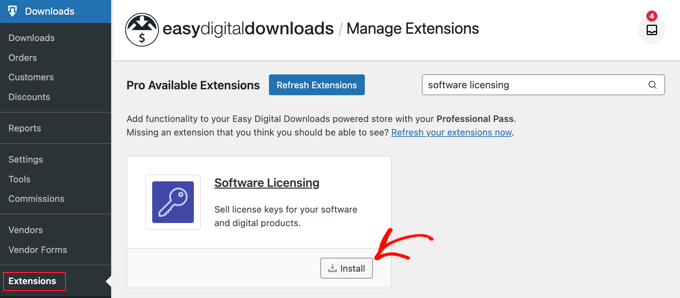
Puede configurar esta extensión yendo a Descargas » Configuración » Extensiones.
Luego, abra la pestaña ‘Licencias de Software’.
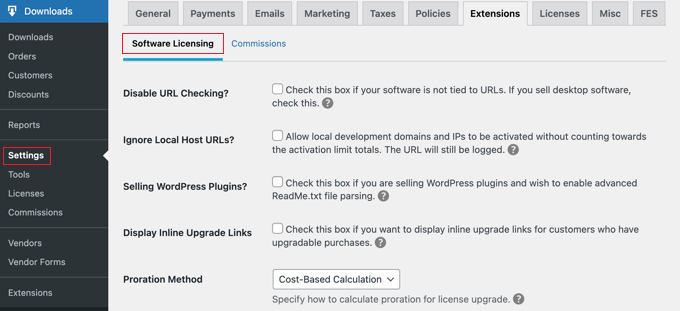
Las opciones que elija dependerán de las necesidades de su mercado y los tipos de descargas que se vendan.
Puedes obtener más información en la página de Licencias de Software del sitio web de Easy Digital Downloads.
Paso 4: Personaliza los correos electrónicos de tu mercado de productos digitales
Easy Digital Downloads incluye correos electrónicos predeterminados para cuando sus usuarios se registran para convertirse en vendedores, realizan una venta y más.
Si bien los mensajes predeterminados funcionarán bien para la mayoría de los mercados, es posible que desee personalizarlos para que coincidan con su estilo y marca.
Para hacer esto, necesitarás navegar a la página Descargas » Configuración y hacer clic en la pestaña ‘Correos electrónicos’. Encontrarás enlaces en la parte superior para diferentes tipos de correos electrónicos, incluyendo correos para ‘Notificaciones de Comisión’ y ‘Envíos de Frontend’.
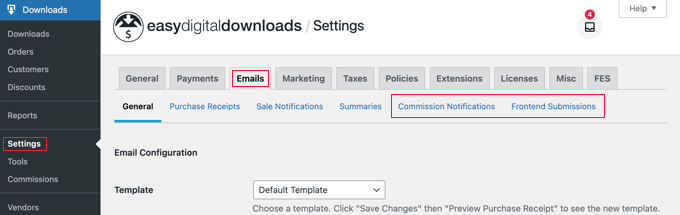
Cuando hagas clic en el enlace ‘Envíos de Frontend’, verás una lista de correos electrónicos.
Estos incluyen ‘Solicitud de Vendedor’, ‘Nuevo Producto’, ‘Producto Editado’, ‘Solicitud Recibida’, y más.
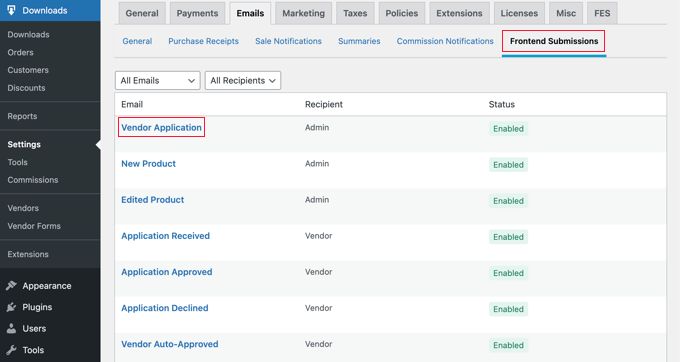
Puedes personalizar cada correo electrónico haciendo clic en su título.
Por ejemplo, si haces clic en ‘Solicitud de Vendedor’, entonces puedes personalizar el correo electrónico de notificación que recibirás cada vez que alguien solicite convertirse en vendedor.
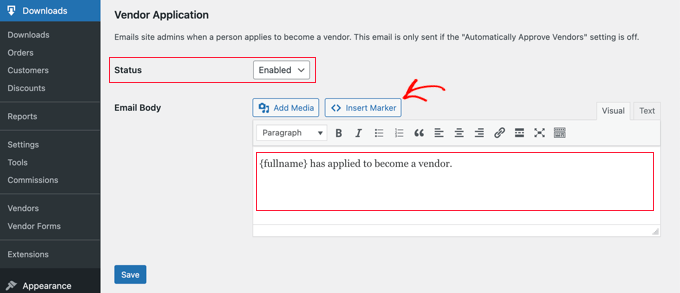
Si prefieres verificar las nuevas solicitudes de vendedor manualmente, puedes seleccionar ‘Desactivado’ en el menú desplegable de Estado.
Nota: Por defecto, todas las solicitudes de vendedor se aprueban automáticamente y el correo electrónico de Solicitud de Vendedor no se enviará. Puedes cambiar esta configuración navegando a Descargas » Configuración » FES » Permisos y desmarcando la casilla ‘¿Aprobar vendedores automáticamente?’.
Alternativamente, es posible que te guste que el correo electrónico te diga más información sobre la persona que está solicitando convertirse en vendedor. Puedes hacer esto editando el campo ‘Cuerpo del correo electrónico’.
Para agregar información personal sobre el solicitante, debes insertar marcadores para su nombre, dirección de correo electrónico, nombre del sitio y más. Simplemente haz clic en el botón ‘Insertar Marcador’ y elige las etiquetas del popup.
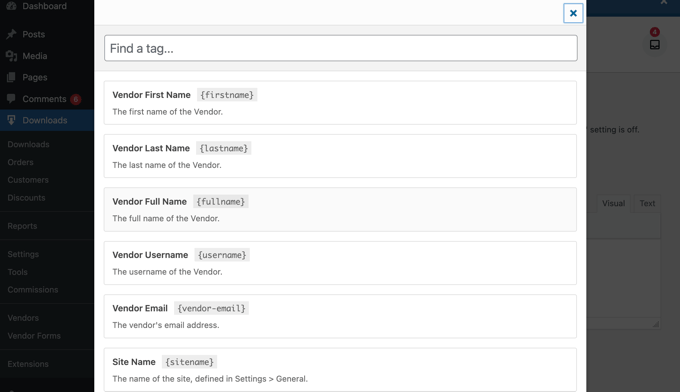
Una vez que hayas terminado de personalizar el correo electrónico, no olvides hacer clic en el botón ‘Guardar’ para almacenar tu configuración.
También puedes personalizar el correo electrónico que tus vendedores recibirán cuando hayan realizado una venta haciendo clic en el enlace ‘Notificaciones de Comisión’ en la parte superior de la página.
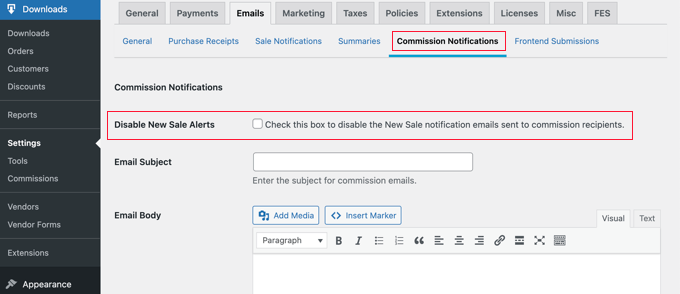
El cuerpo del correo electrónico está en blanco por defecto, lo que significa que el vendedor recibirá el correo electrónico de notificación predeterminado.
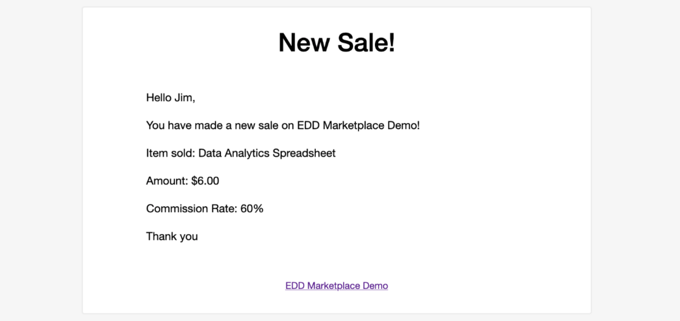
La notificación por correo electrónico de comisión predeterminada se ve así.
Si desea cambiar la redacción del correo electrónico, simplemente escriba su contenido en el campo 'Cuerpo del correo electrónico'.
Puede personalizar el correo electrónico utilizando las etiquetas de plantilla que se enumeran en la parte inferior.
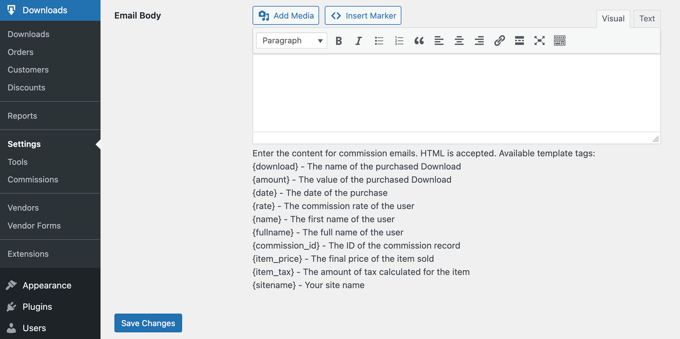
Asegúrese de hacer clic en el botón 'Guardar cambios' en la parte inferior de la pantalla para almacenar cualquier cambio que haya realizado.
Paso 5: Elige y personaliza tu tema de WordPress
Un tema de WordPress controla la apariencia de tu sitio de mercado en línea, incluido su diseño, tipografía, color y otros elementos de diseño.
Te podría gustar usar el tema Vendd para tu mercado de productos digitales porque está diseñado para descargas digitales. Este tema gratuito funciona junto con Easy Digital Downloads para brindarte muchas opciones y funciones para tu mercado en línea.
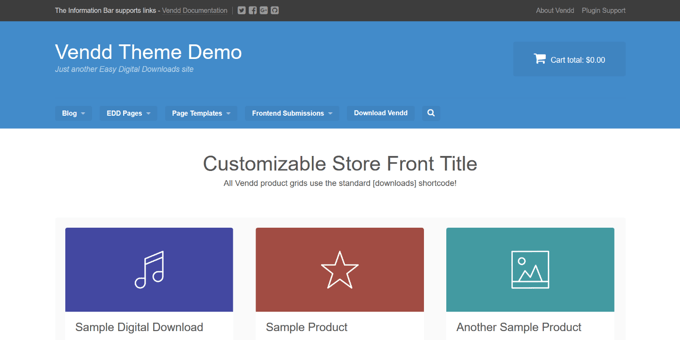
Si compraste alojamiento SiteGround EDD como recomendamos anteriormente, entonces Vendd se instaló y activó automáticamente cuando instalaste WordPress.
De lo contrario, necesitarás instalar y personalizar el tema tú mismo. Para más información, consulta nuestra guía para principiantes sobre cómo instalar un tema de WordPress.
Si no estás seguro de qué tema elegir, echa un vistazo a nuestra selección experta de los mejores temas de WordPress que funcionan perfectamente con Easy Digital Downloads.
Otra opción es crear tu propio tema personalizado desde cero.
Para crear un tema personalizado, necesitarás SeedProd.
Es el mejor constructor de sitios web del mercado y lo usan más de 1 millón de sitios web. Puedes usar SeedProd para crear diseños hermosos, diseñados profesionalmente y optimizados para conversiones y ventas.
SeedProd también viene con muchas plantillas listas para usar. Estos incluyen diseños que son perfectos para promocionar tus descargas digitales.
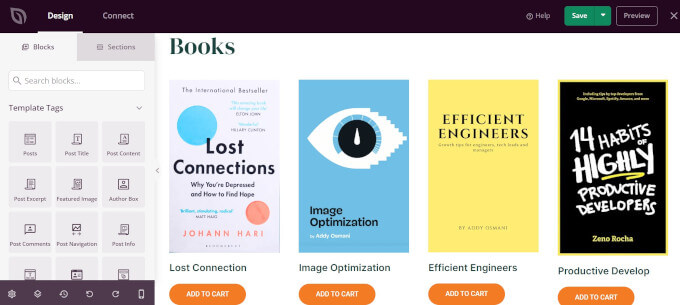
Para más detalles, consulta nuestra guía sobre cómo crear un tema personalizado de WordPress (sin necesidad de código).
Paso 6: Agrega la página del panel del vendedor al menú de navegación
Cuando instalaste la extensión Frontend Submissions, se creó una nueva página en tu sitio web llamada Panel de Vendedor. Esta es una página importante que quieres que los vendedores y posibles vendedores encuentren fácilmente.
Cuando el usuario no ha iniciado sesión en tu sitio web, esta página mostrará una página de registro donde pueden solicitar convertirse en vendedores en tu sitio web. También mostrará un formulario de inicio de sesión donde tus vendedores pueden iniciar sesión.
Una vez que un vendedor ha iniciado sesión, esta página será el panel donde pueden agregar nuevos productos, ver sus ganancias y pedidos, y más.
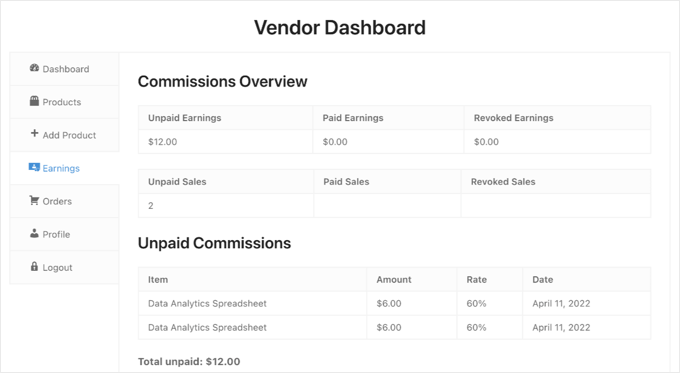
Puedes asegurarte de que el Panel de Vendedor sea fácil de encontrar agregando la página a tu menú de navegación.
Ve a Apariencia » Menús y asegúrate de que el menú correcto esté seleccionado en la parte superior de la pantalla. Después de eso, deberías buscar la página 'Panel de Vendedor' en Páginas.
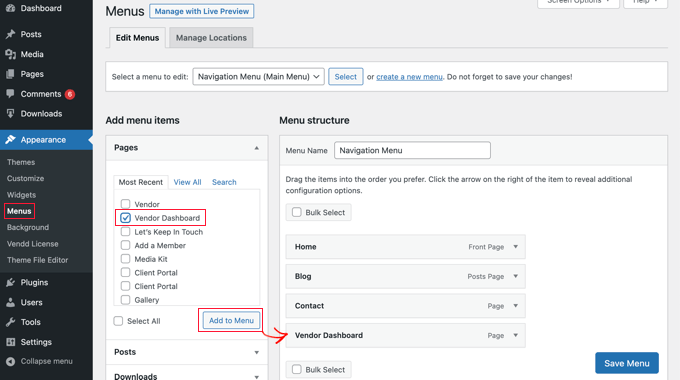
Ahora, todo lo que necesitas hacer es hacer clic en el botón 'Agregar al Menú', y el Panel de Vendedor se agregará al menú. Puedes arrastrar el elemento del menú hacia arriba y hacia abajo para colocarlo donde quieras en la lista.
Si no puedes encontrar Apariencia » Menús en la barra lateral del administrador, entonces probablemente estás usando un tema de bloques.
Para aprender cómo agregar la página del Panel del Vendedor al menú de un tema de bloque, consulta la sección 'Agregar menús de navegación en el Editor de Sitio Completo' de nuestra guía para principiantes sobre cómo agregar un menú de navegación en WordPress.
Paso 7: Comienza a comercializar tu nuevo marketplace
Una vez que tu marketplace digital esté en línea, el siguiente paso es atraer tanto a vendedores como a clientes. Un plan de marketing sólido te ayudará a generar impulso y a hacer crecer tu nueva comunidad.
Aquí tienes algunas estrategias probadas para empezar.
Crea una lista de correo electrónico para interactuar con tu audiencia
Una lista de correo electrónico es una de las formas más efectivas de comunicarte con tu audiencia. Puedes notificarles sobre nuevos vendedores, productos destacados y promociones especiales para que sigan regresando.
Recomendamos usar OptinMonster para empezar.
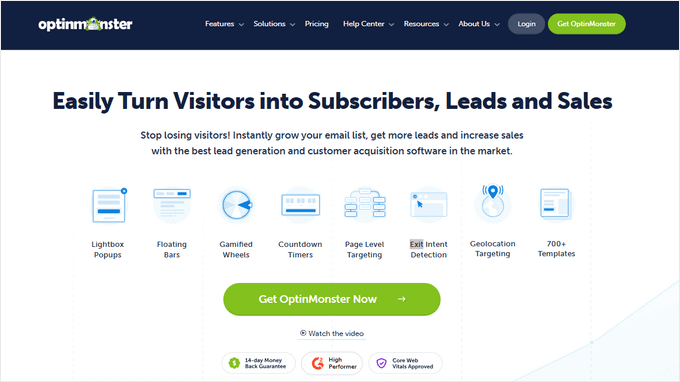
Es el mejor software de generación de leads que facilita la conversión de visitantes web que abandonan el sitio en suscriptores de correo electrónico utilizando pop-ups, slide-ins y otras campañas dirigidas.
Genera expectación con un sorteo
Los concursos y sorteos son una forma rápida de generar entusiasmo y aumentar tu número de seguidores en redes sociales. Puedes asociarte con tus primeros proveedores para ofrecer un paquete de productos digitales como premio.
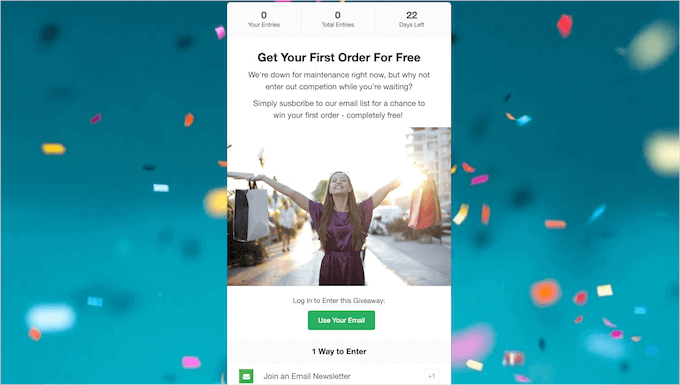
La forma más fácil de organizar un sorteo en WordPress es con RafflePress.
Es el mejor plugin para sorteos que viene con un constructor de arrastrar y soltar y funciones de compartir viral para ayudarte a llegar a una audiencia más amplia.
Aumenta la confianza con prueba social
Cuando los nuevos visitantes ven que otras personas están comprando productos activamente, se genera confianza instantánea. Esto se llama prueba social y puede aumentar significativamente tus tasas de conversión.
Puedes hacer esto fácilmente con TrustPulse, que es la mejor aplicación de prueba social del mercado. Muestra notificaciones pequeñas y no intrusivas de ventas recientes en tu sitio, animando a otros visitantes a realizar una compra.
Preguntas frecuentes sobre la creación de un mercado de productos digitales
Aquí hay algunas preguntas que nuestros lectores hacen frecuentemente sobre la creación de un mercado de productos digitales:
¿Cuáles son los productos digitales más populares para vender?
Algunos de los productos digitales más populares incluyen libros electrónicos, cursos en línea, software, fotos de stock, música y arte digital. También puedes vender plantillas para cosas como hojas de cálculo, currículums o gráficos para redes sociales.
¿Cómo gano dinero dirigiendo un mercado digital?
La forma más común de ganar dinero es cobrando una comisión por cada venta. Cuando un proveedor vende un producto, te quedas con un pequeño porcentaje de los ingresos como tarifa por usar tu plataforma.
La extensión de Comisiones de Easy Digital Downloads, cubierta en este tutorial, automatiza este proceso por ti. Tú estableces la tasa de comisión y calcula las ganancias para ti y el proveedor.
¿Cómo reciben el pago los proveedores de mi mercado?
Eres responsable de pagar a tus proveedores las comisiones que ganan. Muchas pasarelas de pago, como Stripe y PayPal, te permiten enviar fácilmente pagos masivos a tus proveedores en un calendario que tú decidas (como semanal o mensual).
¿Puedo vender productos físicos junto con los digitales?
Easy Digital Downloads está diseñado específicamente para vender productos digitales. Si bien es la mejor opción para un mercado solo digital, no está diseñado para manejar el envío y el inventario de productos físicos.
Si planeas vender artículos físicos y digitales, te recomendamos usar un plugin como WooCommerce. Es la mejor plataforma de comercio electrónico para vender todo tipo de productos.
Esperamos que este tutorial te haya ayudado a aprender cómo crear un mercado de productos digitales en WordPress. También te puede interesar nuestra guía sobre cómo vender hojas de cálculo de Excel o Google en WordPress o nuestra selección experta de los productos digitales más populares que puedes vender en línea.
Si te gustó este artículo, suscríbete a nuestro Canal de YouTube para ver tutoriales en video de WordPress. También puedes encontrarnos en Twitter y Facebook.





Sakina Binterik
¡Hola! Gran tutorial, lo seguiré al pie de la letra. Pregunta: ¿qué tipos de vistas previas/muestras en PDF/videos podrían usar los proveedores con estos plugins?
Soporte de WPBeginner
By default, the plugin is not set up to have the merchants offer previews but the plugin’s support should be able to help you set it so they can
Administrador
Dennis Muthomi
¡Muchísimas gracias por este recurso tan útil!
Ahora tengo una idea del proceso exacto para crear un marketplace de productos digitales en WordPress.
¿Tienes algún consejo para atraer a los primeros vendedores a un nuevo marketplace?
Soporte de WPBeginner
Por el momento no tenemos consejos específicos para atraer proveedores y dependería de tu nicho lo que funcione mejor.
Administrador
Dennis Muthomi
¡De nada, gracias por la respuesta tan clara!
La guía paso a paso que proporcionaste es muy valiosa por sí sola.
Hajjalah
Me alegra haber encontrado este útil artículo porque, de hecho, detalla los procedimientos exactos para crear un mercado digital. Estoy seguro de que este artículo me guiará finalmente a través de mi plan para establecer un mercado digital de libros electrónicos en mi sitio web. Gracias WPBeginner.
Soporte de WPBeginner
¡De nada!
Administrador