


Un formulario de reserva puede transformar la forma en que gestionas tu negocio. Al automatizar el proceso de reserva de citas, puedes programar más citas y aumentar tus ganancias. También puede eliminar gran parte del trabajo administrativo que consume tiempo y que a menudo viene con la gestión de reservas.
Con el plugin de WordPress adecuado, puedes crear fácilmente un formulario de reserva completamente personalizado para las necesidades específicas de tu negocio. Recomendamos WPForms y Formidable Forms como opciones de primer nivel.
En este artículo, te mostraremos cómo crear un formulario de reserva en WordPress que sea eficiente y fácil de usar.
¿Por qué crear un formulario de reserva en WordPress?
Piensa en todas las veces que has reservado una cita. Esto puede ser cualquier cosa, desde una cita médica, hasta programar una devolución de llamada, reservar una mesa en tu restaurante favorito, o incluso reservar entradas para un concierto o una película.
A veces, es posible que hayas hecho la reserva llamando al negocio. Sin embargo, la mayoría de las veces es probable que hayas reservado en línea.
Cada vez más, esperamos reservar todo tipo de citas en línea, sin tener que hablar con una persona real.
Tus clientes y visitantes también esperan esto.
Si tu negocio acepta citas, entonces es inteligente crear un formulario de reserva en línea. Este es cualquier formulario que permite a los visitantes reservar una cita, comprar entradas para un evento o hacer una reserva en línea.
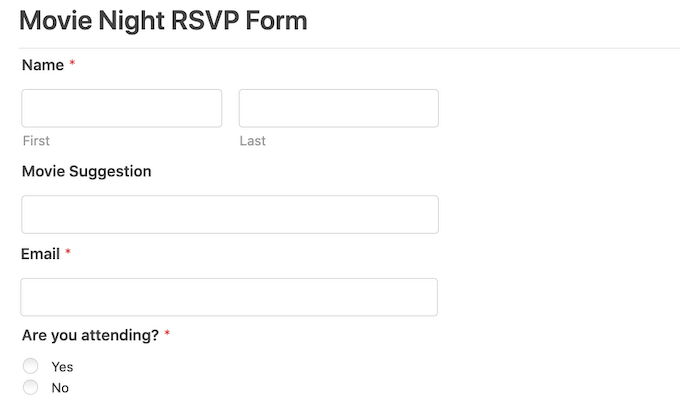
Con un formulario de reserva, nunca volverás a perder un cliente solo porque no estabas disponible para contestar el teléfono.
Los formularios de reserva también pueden automatizar gran parte del proceso de reserva. Esto incluye recopilar pagos y enviar correos electrónicos de recordatorio útiles a tus clientes. Esto puede mejorar la calidad de la experiencia del cliente. También puede ahorrarte mucho trabajo administrativo molesto.
Dicho esto, veamos cómo puedes crear un formulario de reserva en WordPress. Te mostraremos dos formas diferentes de hacerlo, así que simplemente haz clic en los enlaces a continuación para ir al método que prefieras:
Tutorial en video
Si prefieres instrucciones escritas, sigue leyendo.
Método 1. Cómo crear un formulario de reserva usando WPForms (Recomendado)
WPForms es el mejor constructor de formularios para WordPress utilizado por más de 6 millones de sitios web. Puedes agregar rápidamente un formulario de reserva a tu sitio web utilizando el sencillo constructor de arrastrar y soltar del plugin.

Hay más de 1800 plantillas listas para usar que pueden ayudarte a empezar. Esto incluye plantillas de planificación de eventos, formularios de comentarios y plantillas de registro de usuarios.
Incluso puedes usar estos formularios prediseñados para recopilar donaciones para tu sitio sin fines de lucro, o organizar reuniones de Zoom con nuevos clientes potenciales.
Además, WPForms se integra con todos los proveedores de marketing por correo electrónico más importantes. Esto facilita el envío de notificaciones y correos electrónicos de recordatorio de citas tanto a tus clientes como a tu personal.
Para esta publicación, usaremos la versión WPForms Pro porque viene con una biblioteca completa de plantillas, potentes complementos e integraciones con múltiples proveedores de pago.
Si buscas un plugin gratuito para crear formularios, también existe la versión WPForms Lite. Te permite crear formularios sencillos y aceptar pagos con Stripe, solo que no incluye todas las plantillas e integraciones premium.
Para más información, consulta nuestra reseña completa de WPForms.
Primero, necesitarás instalar y activar el plugin. Si necesitas ayuda, consulta nuestra guía sobre cómo instalar un plugin de WordPress.
Después de activar WPForms, dirígete a WPForms » Ajustes en tu panel de WordPress. Ahora puedes ingresar tu clave de licencia. Encontrarás esta clave en tu cuenta de WPForms.
A continuación, necesitas ir a WPForms » Añadir Nuevo. Para empezar, ponle un nombre a tu formulario de reserva.
WPForms tiene muchas plantillas diferentes para que puedas empezar rápidamente y crear todo tipo de formularios. Como estamos creando un formulario de reserva, tiene sentido seleccionar la categoría Planificación de Eventos en la barra lateral.
Aquí encontrarás plantillas para pedir flores para bodas, reservar un viaje escolar, contratar un DJ y todo lo demás.
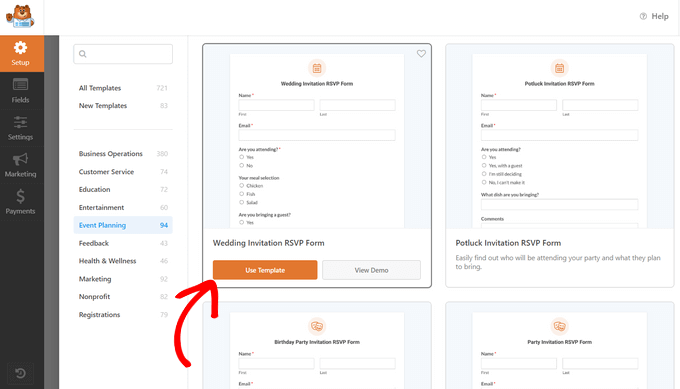
Para previsualizar una plantilla, haz clic en su botón ‘Ver demostración’. Esto abre la plantilla en una nueva pestaña.
Cuando encuentres un diseño que quieras usar, haz clic en el botón naranja ‘Crear formulario’. Esto inicia el editor de arrastrar y soltar de WPForms.
En este tutorial, vamos a usar el formulario de registro de eventos en línea RSVP. Este formulario tiene campos donde los clientes pueden escribir su nombre y dirección de correo electrónico.
También pregunta a los visitantes cómo se enteraron de tu evento. Esto puede ayudarte a identificar los canales de marketing y las fuentes que te están generando más conversiones.
Puedes usar esta información para planificar tus futuras actividades de marketing y atraer a más personas a tu formulario de reserva. Para obtener más información sobre el seguimiento de conversiones, consulta nuestra guía definitiva sobre el seguimiento de conversiones en WordPress.
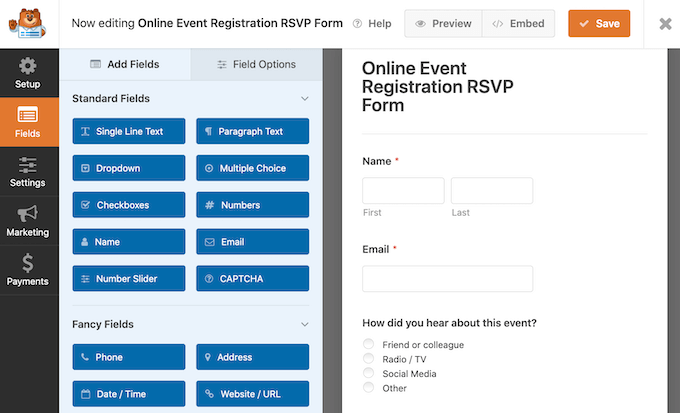
La plantilla de registro de eventos en línea RSVP también permite a los visitantes agregar varias personas a una sola reserva. Esto es perfecto para eventos que a menudo atraen reservas grupales, como tours o espectáculos.
Finalmente, los clientes pueden usar los menús desplegables para elegir la fecha y hora en que desean asistir a tu evento.
Todos estos campos son completamente personalizables. Para editar un campo, simplemente haz clic en él. La barra lateral se actualizará para mostrar todas las configuraciones del campo seleccionado.
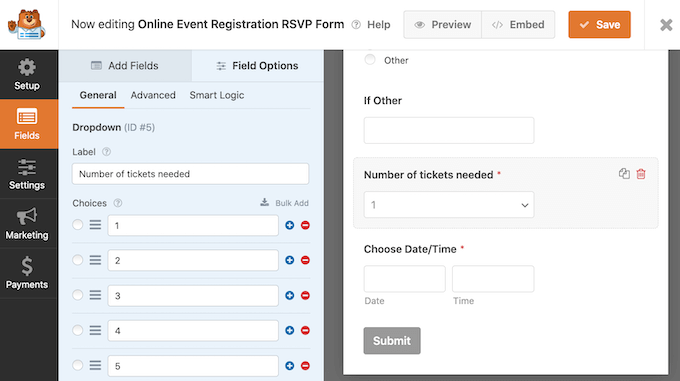
También puedes agregar más campos a tu plantilla de formulario de reserva. Si aún no está seleccionado, haz clic en la pestaña 'Agregar campos' en el menú de la izquierda.
Luego, simplemente arrastra y suelta el campo elegido en su lugar en tu formulario de reserva. También puedes cambiar el orden en que aparecen estos campos en tu formulario usando arrastrar y soltar.
Una vez que hayas terminado de editar tu formulario de reserva, haz clic en el botón Guardar.
Ahora que has creado tu formulario de reserva, es importante configurar algunas notificaciones.
Cada vez que alguien complete el formulario de reserva, WPForms enviará un correo electrónico a tu administrador de WordPress por defecto. A veces, es posible que desees enviar estos correos electrónicos a una dirección diferente. Incluso podrías querer enviar correos electrónicos a varias personas.
Esto es fácil de hacer con WPForms. Para editar tus notificaciones por correo electrónico, haz clic en Configuración en el menú de la izquierda. Luego, selecciona Notificaciones.
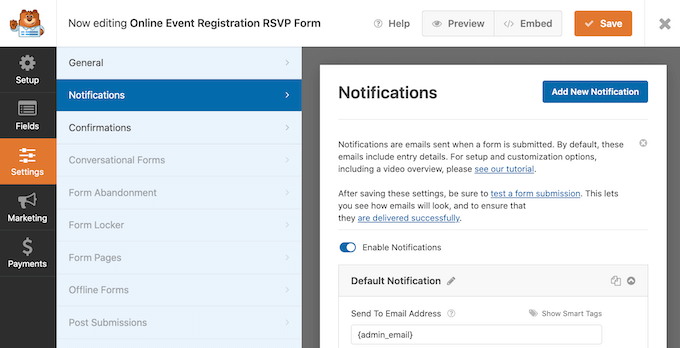
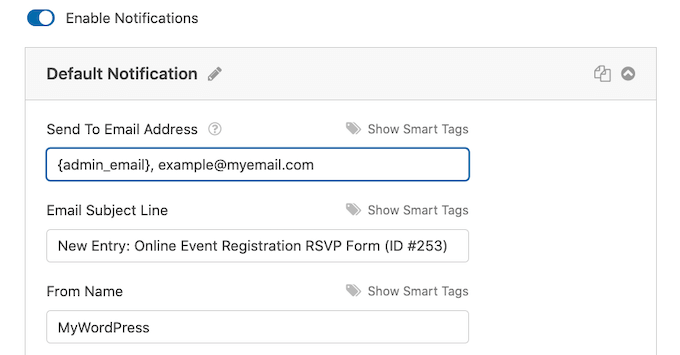
En esta pantalla, busca el campo ‘Enviar a la dirección de correo electrónico’. Por defecto, está configurado a {admin_email}. Este es un valor dinámico que le indica a WordPress que use la dirección de correo electrónico vinculada a tu cuenta de administrador de WordPress.
Puedes eliminar este texto dinámico y reemplazarlo con cualquier otra dirección de correo electrónico. Simplemente escribe la nueva dirección directamente en el campo ‘Enviar a la dirección de correo electrónico’.
Si quieres enviar correos electrónicos a varias personas, simplemente separa cada dirección con una coma.
Debes asegurarte de que todos los correos electrónicos enviados desde tu sitio web lleguen a la bandeja de entrada del destinatario y no a la carpeta de spam. La mejor manera de hacerlo es utilizando un proveedor de servicios SMTP. Para más detalles, consulta nuestra guía sobre cómo solucionar el problema de que WordPress no envía correos electrónicos.
Una vez que hayas terminado de crear tu formulario de reservas de WordPress, es hora de publicarlo. Puedes crear una nueva página o agregar este formulario a una página que ya hayas creado.
Dicho esto, el proceso es exactamente el mismo. Simplemente abre la página web donde deseas mostrar tu formulario de reservas. Luego, haz clic en el ícono negro +.
WPForms tiene su propio bloque, así que empieza a escribir 'WPForms'.
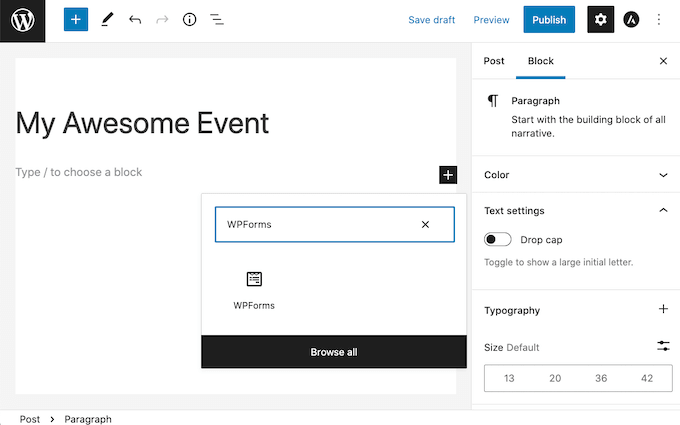
Cuando aparezca este bloque, agrégalo a tu página web.
En tu nuevo bloque de WPForms, haz clic en el menú desplegable y selecciona el formulario de reservas que acabas de crear.
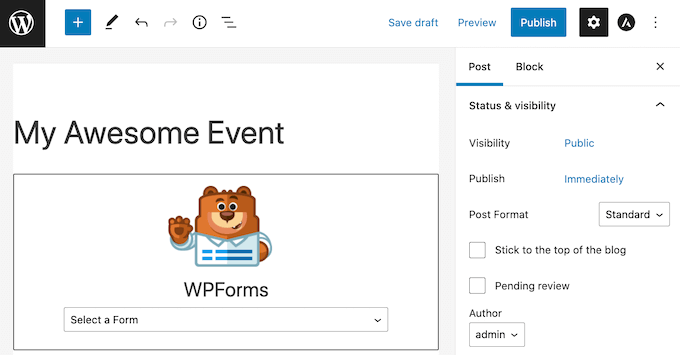
Ahora puedes actualizar o publicar tu página.
¡Eso es todo! Visita tu sitio web y ahora deberías ver tu formulario de reservas en acción.
Método 2. Cómo crear un formulario de reserva usando Formidable Forms
Formidable Forms es el plugin de formularios de WordPress más avanzado del mercado. Puedes usar la interfaz de arrastrar y soltar de Formidable Forms para crear un formulario de reservas con funciones más avanzadas como cálculos.
Formidable Forms también funciona muy bien con otras herramientas que quizás ya estés utilizando, como MemberPress, WooCommerce, o tu proveedor de servicios de correo electrónico.
En esta publicación utilizaremos Formidable Forms Pro porque tiene una buena selección de plantillas de formularios de reserva. Esto facilita la creación de un formulario de reserva fácil de usar para tu sitio web de WordPress.
Lo primero que debes hacer es instalar y activar Formidable Forms Lite, que es la versión gratuita del plugin. Formidable Forms Lite actúa como base para las funciones avanzadas de la versión Pro. Para más detalles, consulta nuestra guía sobre cómo instalar un plugin de WordPress.
Una vez que hayas hecho eso, debes ir a Formidable » General Settings. Luego, haz clic en el enlace 'Click to enter a license key manually' (Haz clic para ingresar una clave de licencia manualmente).
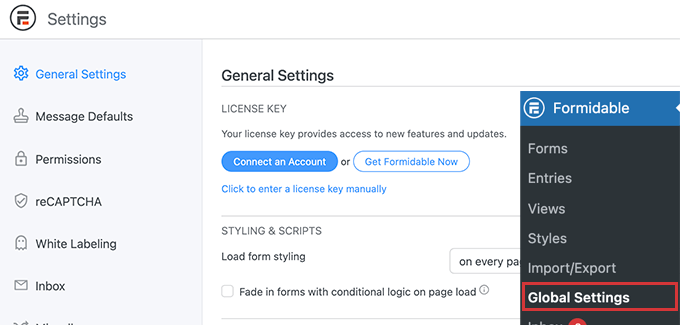
Encontrarás tu clave de licencia en la sección Descargas de tu cuenta de Formidable Forms.
Ahora puedes pegar tu clave de licencia en este cuadro y hacer clic en el botón 'Save License' (Guardar licencia).

Después de activar tu clave de licencia, selecciona Formidable Forms en el menú de WordPress.
Luego, haz clic en el botón 'Add New' (Agregar nuevo).
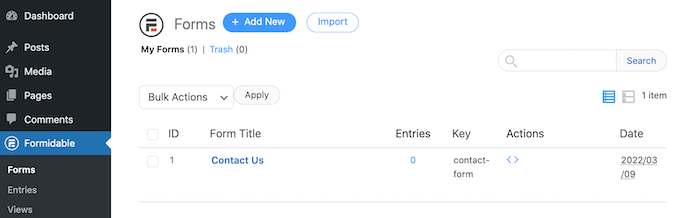
Ahora puedes elegir la plantilla que deseas usar. Dado que estamos creando un formulario de reserva, es posible que desees centrarte en la categoría Planificación de eventos.
Para ver todas las plantillas de esta categoría, empieza a escribir 'Planificación de eventos' en el campo de búsqueda. Cuando aparezca la categoría Planificación de eventos, haz clic en ella.
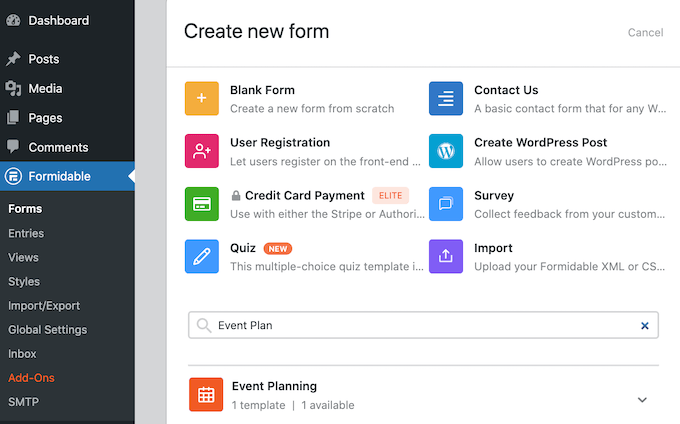
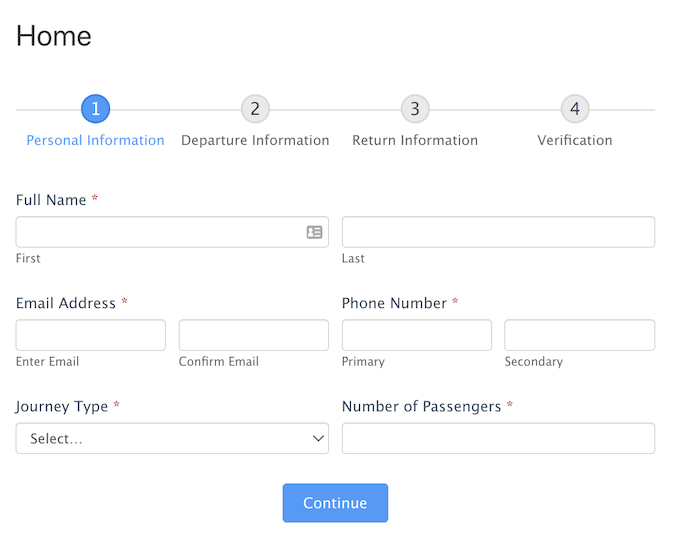
Ahora puedes elegir la plantilla que deseas usar. Estamos utilizando la plantilla 'Reserva de viajes' en todas nuestras capturas de pantalla.
Después de elegir tu plantilla, asígnale un nombre e introduce una descripción. Luego, haz clic en el botón 'Crear'. Esto abre tu plantilla en el editor de Formidable Forms.
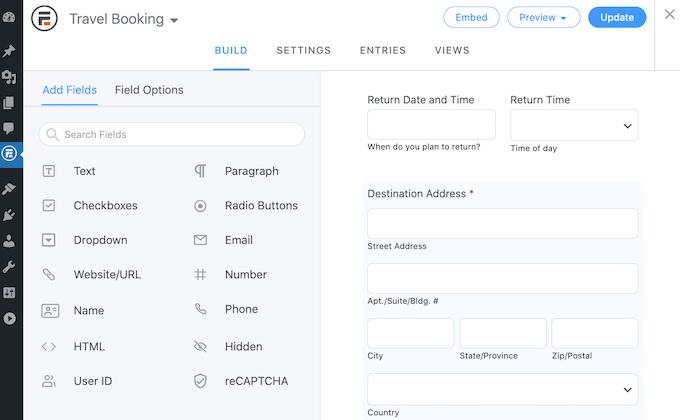
Para editar un campo, haz clic en él. La barra lateral de Formidable Forms mostrará entonces todas las diferentes configuraciones para tu campo elegido.
Esta barra lateral también tiene diferentes campos que puedes añadir a tu formulario. Es posible que desees usar estos campos para recopilar más información de tus visitantes o darles opciones. Por ejemplo, podrías permitirles solicitar una habitación con vista al mar, o preguntar sobre sus requisitos dietéticos.
También puedes cambiar dónde aparece cada campo en tu formulario usando arrastrar y soltar.
Una vez que estés satisfecho con tu diseño, haz clic en 'Actualizar' para guardar tus cambios.
Si alguien completa tu formulario de reserva, ¡querrás saberlo! Al igual que WPForms, Formidable Forms envía correos electrónicos a tu administrador de WordPress por defecto.
Si lo prefieres, puedes indicarle a Formidable Forms que envíe estos correos electrónicos a cualquier otra dirección. Incluso puedes enviar estos correos electrónicos a varias cuentas.
Para personalizar estos correos electrónicos predeterminados, haz clic en la pestaña Configuración. Luego, selecciona ‘Acciones y notificaciones’ en el menú de la izquierda.
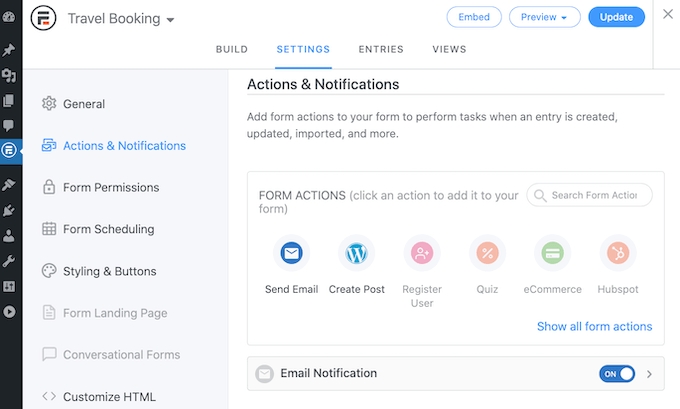
A continuación, haz clic en el ícono ‘Enviar correo electrónico’. Esto agrega una nueva sección que contiene todas las configuraciones que necesitas para configurar tus notificaciones por correo electrónico. Esto incluye cambiar la persona que recibe estos correos electrónicos o agregar a más personas.
El último paso es agregar este formulario de reserva a tu sitio web de WordPress.
En la parte superior de la pantalla, haz clic en el botón ‘Incrustar’. Esto abre una ventana emergente donde puedes elegir agregar este formulario a una página existente o crear una nueva página.
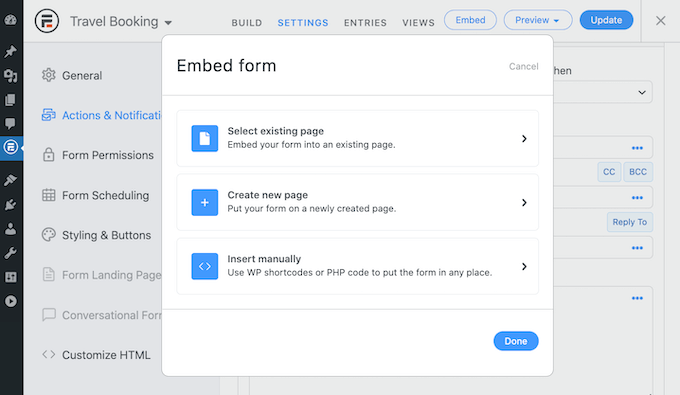
Otra opción es agregar este formulario a un widget. Esta puede ser una forma fácil de mostrar tu formulario de reserva en la barra lateral o encabezado de tu tema.
Si deseas agregar tu formulario a un widget, haz clic en la opción Insertar manualmente. Formidable Forms mostrará entonces un shortcode. Ahora puedes copiar este código y pegarlo en cualquier bloque de shortcode.
Esperamos que este artículo te haya ayudado a aprender cómo crear un formulario de reserva en WordPress. También puedes querer aprender cómo crear un boletín informativo por correo electrónico, o consultar nuestra lista de los plugins de WordPress imprescindibles para sitios web de negocios.
Si te gustó este artículo, suscríbete a nuestro canal de YouTube para obtener tutoriales en video de WordPress. También puedes encontrarnos en Twitter y Facebook.




Dennis Muthomi
¡Me encanta este artículo sobre formularios de reserva en WordPress!
Tengo clientes a los que les gestiono su sitio y a veces les informo en una llamada sobre el rendimiento de sus sitios web. Estaba usando Google Calendar pero es demasiado para mis clientes. Cuando descubrí que se puede hacer usando WPForms, estoy emocionado porque ya tengo este plugin. Con esta guía, estoy seguro de que obtendré resultados mucho mejores y más funcionales que los que tengo ahora, que son demasiado complicados para mí y para el cliente.
Jiří Vaněk
Estoy creando un sitio web para mi esposa, que se especializa en una forma específica de psicoterapia al aire libre. Intenté configurar un formulario de reserva basado en Google Calendar, pero no está funcionando bien en absoluto. Cuando veo que se puede hacer con WPForms, estoy encantado porque ya tengo este plugin. Con la ayuda de esta guía, creo firmemente que finalmente lograré resultados mucho mejores y más funcionales que con mi solución actual, que es innecesariamente complicada para ambas partes.