


Por defecto, puedes cambiar la estructura de permalinks de las publicaciones de WordPress, pero no de los tipos de publicación personalizados. Sin embargo, con el plugin adecuado, puedes crear permalinks para publicaciones personalizadas fácilmente.
A lo largo de los años, hemos ayudado a miles de usuarios de WordPress a optimizar sus sitios para los motores de búsqueda y a configurar correctamente los ajustes de permalinks. Después de probar varios plugins, la forma más fácil de cambiar los permalinks de publicaciones personalizadas es usando el plugin Custom Post Type Permalinks.
En este artículo, te mostraremos cómo cambiar los permalinks de tipos de publicación personalizados en WordPress.
¿Por qué cambiar los permalinks de tipos de publicación personalizados en WordPress?
WordPress utiliza una estructura de URL amigable con SEO, lo que hace que tus URL de WordPress sean legibles y amigables para los motores de búsqueda. Estas URL amigables con SEO se llaman enlaces permanentes.
Puedes personalizar los permalinks visitando la página Ajustes » Permalinks en tu panel de WordPress. Sin embargo, notarás que solo puedes cambiar la estructura de permalinks para las publicaciones del blog.
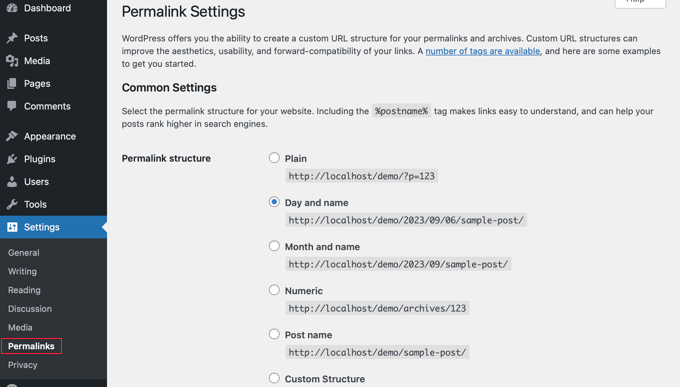
Si estás utilizando tipos de publicación personalizados o taxonomías personalizadas en tu sitio web, entonces WordPress usará la estructura de enlaces permanentes predeterminada para ellos.
Por ejemplo, si tienes un tipo de publicación personalizado llamado Películas, entonces su estructura de URL se verá así:
https://example.com/movies/the-force-awakens/
O si tu tipo de publicación personalizado tiene habilitados los archivos, entonces la URL de la página de archivo se verá así:
https://example.com/movies/
Este esquema de URL es bastante amigable con SEO y, en la mayoría de los casos, no necesitas cambiarlo en tu sitio web de WordPress. Sin embargo, es posible que desees personalizarlo para satisfacer tus propias necesidades.
Dicho esto, veamos cómo puedes personalizar fácilmente la estructura de permalink de tipos de publicación personalizados en WordPress.
Cambiar permalinks de tipos de publicación personalizados en WordPress
La forma más fácil de editar los enlaces permanentes de tipos de publicación personalizados es usando el plugin Custom Post Type Permalinks. Es un plugin gratuito de WordPress que agrega más opciones de configuración de enlaces permanentes de WordPress y te permite personalizarlos para diferentes tipos de publicación.
Descargo de responsabilidad: El plugin Custom Post Type Permalinks no se ha actualizado en mucho tiempo, pero lo probamos recientemente y todavía funciona bien. Para obtener más detalles, puedes ver nuestra guía sobre si deberías usar plugins obsoletos.
Lo primero que necesitas hacer es instalar y activar el plugin Custom Post Type Permalinks. Para más detalles, consulta nuestra guía paso a paso sobre cómo instalar un plugin de WordPress.
Después de la activación, debes visitar la página Ajustes » Permalinks en tu panel de WordPress y desplazarte hacia abajo hasta la sección 'Configuración de permalinks para tipos de publicación personalizados'.
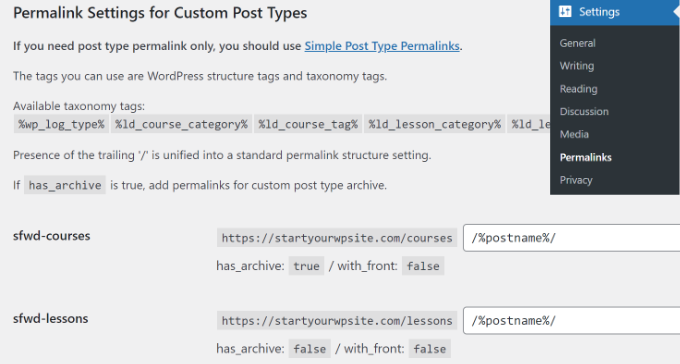
Aquí, puedes cambiar la estructura de los permalinks de elementos específicos en tu tipo de publicación personalizado.
Puedes usar todas las etiquetas estándar de enlaces permanentes de WordPress. Para una lista completa de las etiquetas disponibles, puedes ver nuestro artículo sobre cómo usar una estructura de URL amigable con SEO en WordPress.
Ejemplos de Permalinks de Tipos de Publicación Personalizados
Supongamos que quieres usar el ID de la publicación en lugar del nombre de la publicación en la URL. En ese caso, todo lo que necesitas hacer es agregar esta etiqueta:
/%post_id%/
Nota las barras diagonales al principio y al final de la etiqueta. Estas barras diagonales son los separadores. Sin ellas, tus permalinks no funcionarán.
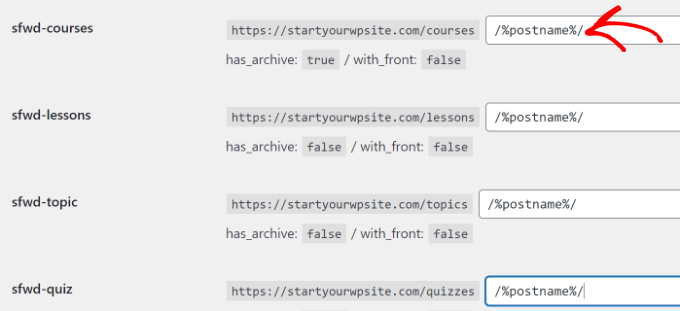
No olvides hacer clic en el botón ‘Guardar Cambios’ para almacenar tu configuración.
Ahora, los permalinks de WordPress para un solo elemento en tu tipo de publicación personalizado se verán así:
https://example.com/courses/133/
El número en la URL será el ID numérico de la publicación en tu base de datos de WordPress.
Veamos otro ejemplo. Supongamos que quieres añadir /año/ antes del nombre de la entrada en la URL. En ese caso, usarás estas etiquetas:
/%year%/%post_name%/
Una vez que hayas terminado, simplemente haz clic en el botón 'Guardar Cambios' para actualizar tus permalinks.
Ahora, el permalink de un solo elemento para tu tipo de entrada personalizado se verá así:
https://example.com/courses/2023/seo-for-beginners/
Ahora, supongamos que estás utilizando una taxonomía personalizada llamada 'marketing digital' con tu tipo de publicación personalizado 'cursos', y quieres agregar el término de la taxonomía personalizada en la URL.
En ese caso, usarás estas etiquetas:
/%digital_marketing%/%post_name%/
En este ejemplo, 'marketing digital' es el slug de la taxonomía personalizada. El enlace permanente de un solo elemento para tu tipo de publicación personalizado se verá así:
https://example.com/courses/digital-marketing/seo-for-beginners/
Esperamos que este artículo te haya ayudado a aprender cómo cambiar fácilmente los enlaces permanentes de tipos de publicación personalizados en WordPress. También puedes consultar los trucos más útiles para tipos de publicación personalizados en WordPress y cómo reordenar fácilmente las publicaciones en WordPress.
Si te gustó este artículo, suscríbete a nuestro Canal de YouTube para ver tutoriales en video de WordPress. También puedes encontrarnos en Twitter y Facebook.




Erik
Quiero que el nombre del tipo de entrada no aparezca en el permalink, ¿es esto posible?
Por ejemplo:
miweb.com/ubicacion/texas
a
miweb.com/texas
¿Es esto posible con este plugin? ¿O puedo usar algo más para esto?
Terry Yung
¡Artículo fantástico!
Tengo un tipo de publicación personalizado que los usuarios pueden cambiar el título de su publicación con frecuencia. ¡Con este plugin no tengo que preocuparme por títulos nuevos con permalinks que contengan el título antiguo!
Soporte de WPBeginner
Glad our article was helpful
Administrador
Scott
Me estoy arrancando los pelos tratando de entender por qué no podía hacer esto con la configuración predeterminada de WP. ¡Gracias!
Soporte de WPBeginner
Glad our guide could help
Administrador
Morgan
Hola,
¿Cómo eliminas la fecha de una URL y aún conservas todo el "link juice"?
Soporte de WPBeginner
Querrás crear una redirección 301, tenemos una guía sobre cómo crear una a continuación:
https://www.wpbeginner.com/beginners-guide/beginners-guide-to-creating-redirects-in-wordpress/
Administrador
Elliott
¿Qué pasa si quieres cambiar el nombre de la taxonomía principal, como por ejemplo en tu artículo el término “películas”. Un tema que estoy usando tiene una URL establecida para los elementos de portafolio y quiero cambiarla. Por ejemplo, usa domain.com/motor_project/protfolio-item y quiero cambiar el término /motor_project/
Soporte de WPBeginner
Para un tipo de publicación personalizado integrado en tu tema, primero deberías contactar al soporte de tu tema para asegurarte de que no haya una razón específica por la que la URL permanente sea como es.
Administrador
Pardeep Singh
Hola,
Estoy usando dos tipos de publicaciones:
a) Publicaciones (Tipo de publicación predeterminado)
b) Programa (Tipo de publicación personalizado)
Quiero agregar la cadena ‘blog’ para el tipo de publicación predeterminado y ‘program’ para el tipo de publicación personalizado, como:
example.com/blog/nombre-de-publicacion/
example.com/programa/nombre-de-programa/
Si intento agregarlo en la URL permanente en el panel de administración, también se agrega en el tipo de publicación ‘program’ como: example.com/blog/program/nombre-de-programa/
Estoy usando custom-post-type-ui para publicaciones personalizadas y la propiedad “With Front” está configurada en false. Pero todavía no funciona bien.
Gracias de antemano.
md.ismail hossain
esta publicación es muy útil para aprender sobre publicaciones personalizadas... gracias por publicarla....
Mike Patterson
Para SEO, esto es muy importante. Es más como tener una palabra clave en el propio enlace web. Buena publicación
rezky
hola, quiero preguntar,
¿cómo obtengo una lista de publicaciones de tipo de publicación personalizado que estarán al final del artículo en el tipo de publicación regular?
¿quién solo tomó la publicación cuyo título es casi como de costumbre en la publicación?
por ejemplo, la publicación habitual
Título del artículo —- —-
Contenido —– —
—- Fin del contenido —
lista de autos lamborgini
Auto lamborgini 5
Auto lamborgini 4
Auto lamborgini 3
Auto lamborgini 2
Auto lamborgini 1
y así sucesivamente hasta que no haya títulos iguales