


Subir un gran lote de fotos a WordPress a menudo puede parecer una prueba de paciencia. Es posible que te quedes mirando una barra de progreso lenta o que te encuentres con límites de tamaño de archivo que detienen el proceso por completo.
Hemos encontrado este problema muchas veces al administrar grandes bibliotecas multimedia para nuestros propios sitios web. El cargador estándar a menudo tiene dificultades para mover cientos de archivos a la vez.
La buena noticia es que puedes usar FTP para subir todo de una vez. Es más rápido, más confiable y previene esos molestos errores de tiempo de espera.
En esta guía, te mostraremos cómo subir archivos multimedia en masa usando FTP y asegurarnos de que aparezcan correctamente en tu biblioteca de WordPress.
Aquí hay una descripción general rápida de lo que cubriremos en esta guía:
¿Por qué cargar masivamente archivos multimedia de WordPress usando FTP?
Por lo general, el cargador estándar de WordPress es todo lo que necesitas para subir archivos en masa. Simplemente haz clic en la pestaña 'Subir archivos' en la biblioteca de medios y luego haz clic en 'Seleccionar archivos'.
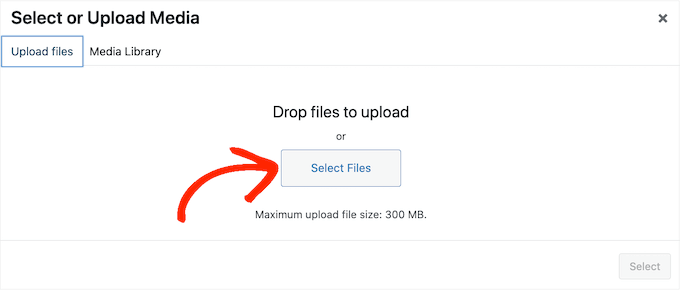
Esto abre una ventana emergente donde puede seleccionar tantos archivos multimedia como desee y luego subirlos a WordPress.
Otra opción es ir a Medios » Añadir nuevo en el panel de WordPress. Aquí, puedes arrastrar y soltar archivos en la biblioteca de medios o hacer clic en ‘Seleccionar archivos’ y luego elegir las fotos, imágenes, audio u otros archivos que deseas subir.

La mayoría de las veces, esto es todo lo que necesitas para subir archivos en bloque. Sin embargo, a veces puedes encontrar un error de WordPress, como un límite máximo de tamaño de archivo para subir, o los archivos multimedia pueden tardar mucho en subirse.
Si esto sucede, entonces siempre puedes subir archivos multimedia en bloque usando FTP. El problema es que WordPress no reconoce los archivos subidos a través de FTP, por lo que estos archivos multimedia no aparecerán dentro del panel de WordPress.
Veamos cómo subir archivos multimedia en masa usando FTP y asegurarnos de que aparezcan correctamente dentro del panel de WordPress.
Carga masiva de archivos multimedia en WordPress vía FTP
Primero, necesitas conectarte a tu sitio de WordPress usando un cliente FTP. Estas aplicaciones te permiten administrar archivos en tu servidor directamente.
Hay muchos clientes FTP geniales disponibles, pero recomendamos FileZilla ya que es gratuito y funciona en todos los sistemas operativos principales. Si eres nuevo en esto, consulta nuestra guía para principiantes sobre cómo usar FTP para subir archivos a WordPress.
Perspectiva de expertos: En WPBeginner, nuestro propio equipo de desarrollo confía en FileZilla para transferir grandes lotes de archivos. Es una herramienta confiable y gratuita que maneja cargas masivas de manera eficiente, convirtiéndola en un elemento básico en nuestro flujo de trabajo.
Una vez que esté conectado a su sitio web a través de FTP, navegue a la carpeta /wp-content/uploads/.
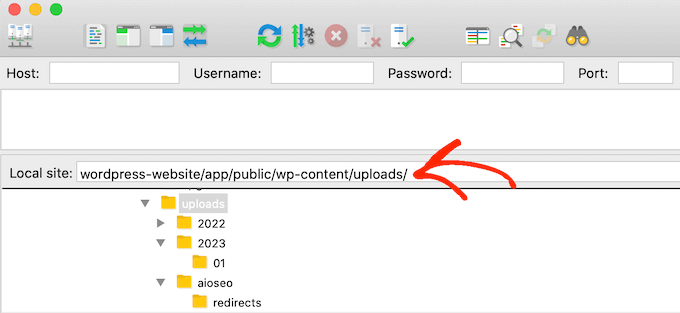
Dentro de la carpeta ‘uploads’, verás subcarpetas organizadas por año y mes. Así es como WordPress almacena los archivos multimedia por defecto.
Debes subir tus archivos a la carpeta del año y mes actuales. Si una carpeta no existe, puedes crearla simplemente. Por ejemplo, dentro de la carpeta '2025', crearías una nueva carpeta llamada '11' para noviembre.
A continuación, sube todos tus archivos multimedia a esa carpeta. El tiempo de transferencia dependerá de tu velocidad de internet, el tamaño de los archivos y tu proveedor de hosting de WordPress.
Después de que todos los archivos estén en su servidor, estará listo para el paso final: hacerlos visibles en la biblioteca de medios de WordPress.
Hacer visibles sus cargas multimedia FTP en WordPress
En este punto, has subido con éxito los archivos multimedia al servidor de tu sitio web. Sin embargo, cuando subes archivos usando FTP, WordPress no almacena la información del archivo en su base de datos. Esto significa que esos archivos multimedia no aparecerán en el panel de WordPress.
Vamos a arreglar esto.
Lo primero que necesitarás hacer es instalar y activar el plugin Bulk Media Register . Para más detalles, consulta nuestra guía paso a paso sobre cómo instalar un plugin de WordPress.
Tras la activación, debes ir a Registro Masivo de Medios » Registro Masivo. Ahora puedes abrir el primer menú desplegable y seleccionar la carpeta específica donde acabas de subir tus archivos multimedia.
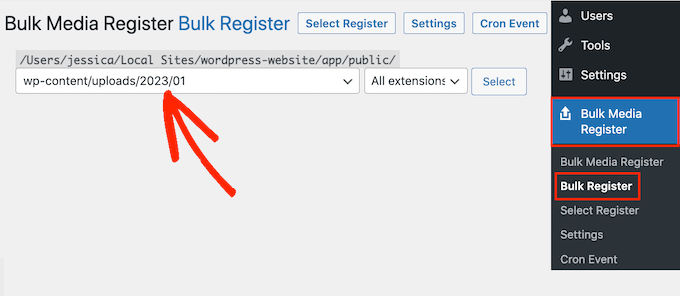
Puedes dejar el segundo menú desplegable configurado en 'Todas las extensiones' o elegir una extensión de archivo específica.
Por ejemplo, si solo quieres importar archivos multimedia PNG, puedes abrir el menú desplegable y seleccionar ‘PNG’.

Hecho esto, haz clic en 'Select Register'.
El plugin ahora mostrará los archivos multimedia que coinciden con tus criterios de búsqueda. Simplemente marca la casilla junto a cada archivo que desees importar.
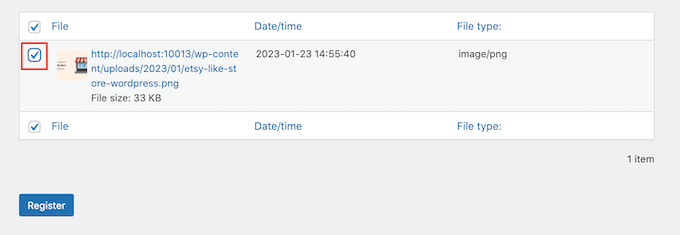
Después de eso, haz clic en el botón 'Register'. Bulk Media Register procederá a importar los archivos seleccionados a tu biblioteca de medios.
Si vas a Media » Library, verás todos los archivos que subiste usando FTP.
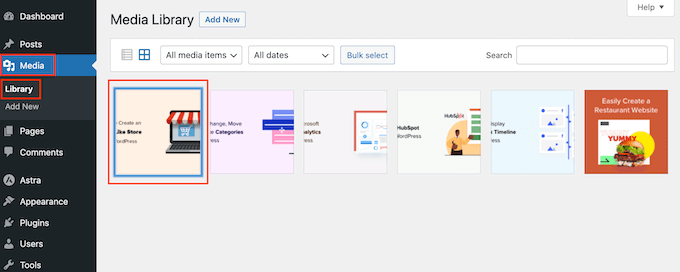
Ahora puedes continuar y agregar estas imágenes, audio y otros archivos multimedia a tus publicaciones y páginas de WordPress.
Preguntas frecuentes sobre la carga masiva de medios
Aquí tienes respuestas a algunas de las preguntas más comunes que recibimos sobre la carga masiva de archivos multimedia a WordPress usando FTP.
1. ¿Puedo subir medios por FTP sin usar un plugin?
Si bien puedes subir los archivos directamente a tu servidor usando un cliente FTP, WordPress no los verá en tu biblioteca de medios.
Se necesita un plugin como Bulk Media Register para escanear la carpeta y registrar esos archivos en la base de datos de WordPress, haciéndolos visibles y utilizables en tus publicaciones y páginas.
2. ¿La carga por FTP omite el límite máximo de tamaño de archivo?
Sí. Dado que subes archivos directamente a tu servidor, no estás limitado por el tamaño máximo de carga que a veces se aplica a través del cargador de medios de WordPress. Esto hace que FTP sea el método ideal para transferir archivos multimedia muy grandes.
3. ¿WordPress creará diferentes tamaños de imagen para mis archivos subidos?
Sí. Cuando el plugin registre tus imágenes, también intentará generar los diferentes tamaños de imagen (como miniatura, mediano y grande) que utiliza tu tema. Ten en cuenta que para lotes muy grandes, este proceso podría tardar unos minutos.
4. ¿Cuál es el mejor cliente FTP para usar?
Hay muchas opciones geniales, pero recomendamos FileZilla porque es gratuito, confiable y funciona en todos los sistemas operativos principales (Windows, macOS y Linux). Es la herramienta que nuestro propio equipo utiliza para estas tareas.
Próximos pasos: Optimización de su sitio de WordPress
Esperamos que este artículo te haya ayudado a aprender cómo subir archivos multimedia en masa fácilmente usando FTP. Para mejorar aún más tu sitio, te recomendamos consultar estos recursos adicionales:
- La Guía Definitiva para Aumentar la Velocidad y el Rendimiento de WordPress – Aprende nuestros mejores consejos para hacer que tu sitio web cargue más rápido para todos los visitantes.
- Plugins de WordPress Imprescindibles para Sitios Web de Negocios – Descubre nuestras selecciones expertas de los plugins esenciales que todo sitio de negocios necesita para el crecimiento y la seguridad.
Si te gustó este artículo, suscríbete a nuestro Canal de YouTube para ver tutoriales en video de WordPress. También puedes encontrarnos en Twitter y Facebook.


Mrteesurez
Guía útil, gracias.
Solía subir varios archivos a través de la biblioteca de medios predeterminada de Wordpress y solía tardar mucho en subir, como has dicho en este artículo.
Usar FTP es bastante útil y potente, incluso para subir otros tipos de medios.
Carlos Rangel
Thanks for this article. Just what I was looking for
Jiří Vaněk
Afortunadamente, los hostings de hoy en día tienen un tiempo de ejecución máximo y un tamaño de archivo bastante grandes que puedes subir usando php. Gracias a esto, afortunadamente, muchos usuarios no tienen que lidiar con este problema. Sin embargo, subir datos a través de FTP es a veces realmente útil, y no solo para medios. Gracias por el gran tutorial.
Mrteesurez
Esta es una gran observación. Si bien los servicios de hosting actuales generalmente ofrecen tiempos de ejecución máximos y límites de tamaño de archivo generosos, usar FTP sigue siendo increíblemente útil. Por ejemplo, he encontrado que FTP es esencial al subir archivos de plugins grandes o al realizar cargas masivas de medios, evitando las limitaciones del cargador de WordPress. También es útil para administrar y solucionar problemas de archivos directamente cuando surgen inconvenientes. Este tutorial es excelente para comprender la versatilidad de FTP más allá de las simples cargas de medios, destacando su papel en la gestión eficiente del sitio.
Jiří Vaněk
Sí, exactamente. Personalmente, no querría un hosting compartido sin acceso FTP. Y sí, tales opciones se ofrecen aquí en la República Checa también, donde solo incluyen un instalador de aplicaciones. Cada vez que tengo un problema con WordPress, casi siempre necesito FTP, por ejemplo, para desactivar un plugin que causó un conflicto. Así que tienes toda la razón: FTP es esencial, si no crítico, para un sitio web, y cualquiera que quiera trabajar con WordPress y resolver problemas más fácilmente debería familiarizarse con él tarde o temprano. Comprender la estructura de archivos de WordPress también es crucial para la solución de problemas. Personalmente, prefiero un hosting que ofrezca acceso tanto FTP como SSH. Esa es una combinación realmente excelente para trabajar de manera eficiente.
Muhammad Rafiq
¿Hay alguna solución sin ftp?
Soporte de WPBeginner
Si tu proveedor de hosting tiene un administrador de archivos, deberías poder usarlo en lugar de FTP si quisieras.
Administrador
Randy C
A mayo de 2022, el plugin listado no ha sido actualizado en más de un año, puede que no sea compatible con las últimas 3 versiones de WP y se dirige hacia la depreciación. ¿Hay alguna otra que recomiendes?
Soporte de WPBeginner
No tenemos un plugin alternativo que recomendaríamos en este momento, pero para esa advertencia, te recomendamos echar un vistazo a nuestro artículo a continuación:
https://www.wpbeginner.com/opinion/should-you-install-plugins-not-tested-with-your-wordpress-version/
Administrador
Janek
Life saver! Thank you, even though the AddFromServer plugin has not been updated for a while I am running WP 5.7.2 an it worked perfectly.
Soporte de WPBeginner
Glad our recommendation was still helpful
Administrador
Kam
Genial, esto funcionó perfectamente. ¡Gracias!
Soporte de WPBeginner
Glad our guide was helpful
Administrador
Paolo
Gracias por tu tutorial, amigo.
Me ayudó a superar los límites establecidos por el mantenedor de mi sitio web.
Soporte de WPBeginner
Glad our guide was helpful
Administrador
James
¿Hay alguna alternativa a esto? Este plugin ya no es compatible con versiones posteriores de WP y he intentado encontrar otra solución.
Soporte de WPBeginner
Por el momento no, estaremos atentos a alternativas.
Administrador
Andrew Marks
Lo acabo de usar con WordPress 5.4.2 y funcionó bien, aunque no pude subir en bloque las 2,000 imágenes de productos que necesitaba de una vez (el proceso pareció agotar el tiempo de espera). Para que funcionara, subí las imágenes en grupos de 100-200 a la vez.
El plugin ya no se mantiene, así que no lo dejaría instalado en un sitio web de productos, pero aún cumple su propósito.
Dan
Parece que este plugin ya no funciona, lo cual es una lástima.
Esto es lo que obtengo al instalarlo:
"Este plugin no se cargó correctamente y está en pausa durante el modo de recuperación."
Al tenerlo instalado, como administrador no podrás iniciar sesión, solo en modo de recuperación.
Este plugin tiene problemas de compatibilidad cuando se usa con versiones más recientes de WordPress.
Soporte de WPBeginner
Gracias por informarnos, nos aseguraremos de actualizar el artículo cuando podamos.
Administrador
martin
¡Gracias por este artículo! Justo lo que necesitaba.
Soporte de WPBeginner
Glad our article was helpful
Administrador
Kris
¿Este método autogenerará tamaños de miniaturas? El cargador de medios actual agrega versiones de imágenes redimensionadas por ti.
Soporte de WPBeginner
Normalmente necesitarías usar un plugin como Regenerate thumbnails para que tu sitio cree los otros tamaños.
Administrador
Olagist
Mi pregunta ahora es, después de importar los archivos a la biblioteca de medios de WordPress, ¿qué pasará con el original que importaste, se eliminará automáticamente después de la importación a la biblioteca de medios de WP?
Gracias.
Soporte de WPBeginner
Este método no debería sobrescribir las imágenes en tu biblioteca de medios, pero sí agregará las imágenes a tu biblioteca de medios.
Administrador
Mehedy
Thanks a lot. Working Perfectly
scottio
El plugin Add-From-Server parece estar inactivo desde el 23 de marzo de 2018. Sigues diciendo que has reemplazado el plugin. No veo dónde se aplica eso aquí.
Soporte de WPBeginner
Hola Scottio,
El plugin está disponible para descargar en WordPress.org. Debe ser un fallo temporal lo que presenciaste.
Administrador
Yacine
Hola,
El plugin ya no está disponible…
El aviso “Este plugin se cerró el 11 de enero de 2018 y ya no está disponible para su descarga.”
Soporte de WPBeginner
Hola Yacine,
Gracias por notificarnos. Hemos reemplazado el plugin.
Administrador
Ken
El plugin ha sido cerrado y no está disponible para descargar en este momento
Soporte de WPBeginner
Hola Ken,
Gracias por notificarnos. Hemos reemplazado el plugin.
Administrador
Sahil Malik
¿Puedes guiarme sobre cómo desarrollar un sitio web de comparación de precios en WordPress? Es decir, un sitio web que pueda mostrar diferentes precios para un solo producto de diferentes sitios web de compras.
Pantelis Koumelas
Gracias por este artículo.
Me pregunto si crea diferentes copias de la misma imagen pero con diferentes tamaños, como sucede en caso de subir usando wp media.