


Att ladda upp en stor mängd foton till WordPress kan ofta kännas som ett tålamodstest. Du kanske stirrar på en långsam förloppsindikator eller stöter på filstorleksgränser som stoppar processen helt.
Vi har stött på detta problem många gånger när vi hanterat stora mediabibliotek för våra egna webbplatser. Standarduppladdaren kämpar ofta med att flytta hundratals filer samtidigt.
Den goda nyheten är att du kan använda FTP för att ladda upp allt på en gång. Det är snabbare, mer pålitligt och förhindrar de irriterande timeout-felen.
I den här guiden visar vi dig hur du massuppladdar mediefiler med FTP och ser till att de visas korrekt i ditt WordPress-bibliotek.
Här är en snabb översikt över vad vi kommer att täcka i den här guiden:
Varför massuppladdning av WordPress medieinnehåll via FTP
Vanligtvis är standarduppladdaren i WordPress allt du behöver för att massuppladda filer. Klicka helt enkelt på fliken 'Ladda upp filer' i mediabiblioteket och klicka sedan på 'Välj filer'.
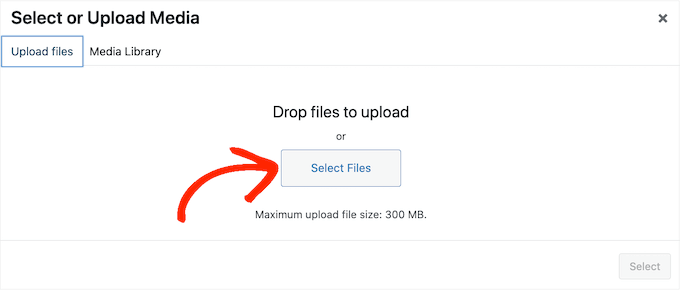
Detta öppnar ett popup-fönster där du kan välja så många mediefiler som du vill och sedan ladda upp dem till WordPress.
Ett annat alternativ är att gå till Media » Lägg till nytt i WordPress instrumentpanel. Här kan du antingen dra och släppa filer i mediabiblioteket eller klicka på ‘Välj filer’ och sedan välja de foton, bilder, ljud eller andra filer som du vill ladda upp.

Oftast är detta allt du behöver för att massuppladda filer. Ibland kan du dock få ett WordPress-fel, som en maximal filuppladdningsstorleksgräns, eller så kan mediefilerna ta lång tid att ladda upp.
Om detta händer kan du alltid massuppladda mediefiler med FTP. Problemet är att WordPress inte känner igen filer som laddats upp via FTP, så dessa mediefiler kommer inte att visas i WordPress-instrumentpanelen.
Låt oss titta på hur du massuppladdar mediefiler med FTP och ser till att de visas korrekt i WordPress-instrumentpanelen.
Massuppladdning av mediefiler i WordPress via FTP
Först måste du ansluta till din WordPress-webbplats med en FTP-klient. Dessa program låter dig hantera filer på din server direkt.
Det finns många bra FTP-klienter tillgängliga, men vi rekommenderar FileZilla eftersom den är gratis och fungerar på alla stora operativsystem. Om du är ny på detta, kolla in vår nybörjarguide om hur du använder FTP för att ladda upp filer till WordPress.
Expertinsikt: På WPBeginner förlitar sig vårt eget utvecklingsteam på FileZilla för att överföra stora mängder filer. Det är ett pålitligt och gratis verktyg som hanterar massuppladdningar effektivt, vilket gör det till en stapelvara i vårt arbetsflöde.
När du är ansluten till din webbplats via FTP, navigera till mappen /wp-content/uploads/.
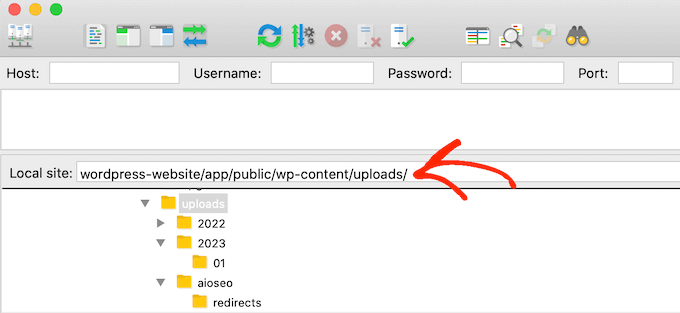
Inne i mappen ‘uploads’ ser du undermappar organiserade efter år och månad. Det är så här WordPress lagrar mediefiler som standard.
Du bör ladda upp dina filer till mappen för det aktuella året och månaden. Om en mapp inte finns kan du helt enkelt skapa den. Till exempel, inuti mappen '2025', skulle du skapa en ny mapp som heter '11' för november.
Ladda sedan upp alla dina mediefiler till den mappen. Överföringstiden beror på din internethastighet, filstorlekar och din WordPress-värdleverantör.
När alla filer finns på din server är du redo för det sista steget: att göra dem synliga i WordPress mediebibliotek.
Göra dina FTP-medieuppladdningar synliga i WordPress
Vid det här laget har du framgångsrikt laddat upp mediefilerna till din webbplats server. Men när du laddar upp filer via FTP lagrar WordPress inte filinformationen i sin databas. Det innebär att dessa mediefiler inte kommer att visas i WordPress instrumentpanel.
Låt oss fixa det här.
Det första du behöver göra är att installera och aktivera pluginet Bulk Media Register. För mer information, se vår steg-för-steg-guide om hur man installerar ett WordPress-plugin.
Efter aktivering måste du gå till Bulk Media Register » Bulk Register. Du kan nu öppna den första rullgardinsmenyn och välja den specifika mapp där du just laddade upp dina mediefiler.
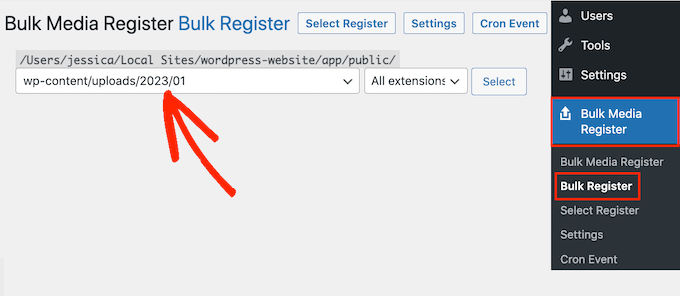
Du kan antingen låta den andra rullgardinsmenyn vara inställd på 'Alla tillägg' eller välja ett specifikt filtillägg.
Om du till exempel bara vill importera PNG-mediefiler kan du öppna rullgardinsmenyn och välja ‘PNG’.

När det är gjort, klicka på 'Välj Register'.
Pluginet kommer nu att visa alla mediefiler som matchar dina söktermer. Markera helt enkelt rutan bredvid varje fil du vill importera.
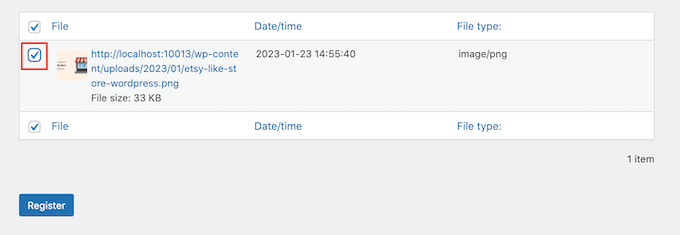
Klicka sedan på knappen 'Registrera'. Bulk Media Register kommer sedan att importera de valda filerna till ditt mediebibliotek.
Om du går till Media » Bibliotek, då ser du alla filer du laddade upp via FTP.
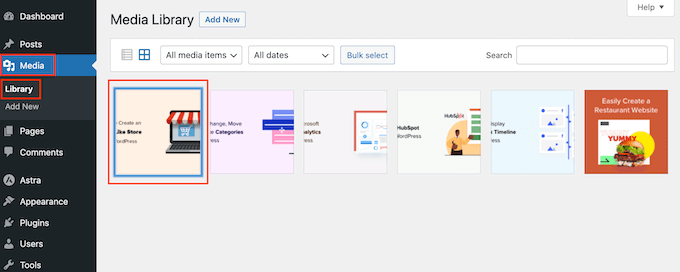
Du kan nu fortsätta och lägga till dessa bilder, ljud och andra mediefiler till dina WordPress-inlägg och sidor.
Vanliga frågor om massuppladdning av media
Här är svar på några av de vanligaste frågorna vi får om massuppladdning av mediefiler till WordPress med FTP.
1. Kan jag ladda upp media via FTP utan att använda ett plugin?
Även om du kan ladda upp filerna direkt till din server med en FTP-klient, kommer WordPress inte att se dem i ditt mediebibliotek.
En plugin som Bulk Media Register behövs för att skanna mappen och registrera dessa filer i WordPress-databasen, vilket gör dem synliga och användbara i dina inlägg och sidor.
2. Finns det någon gräns för filuppladdningsstorlek vid uppladdning via FTP?
Ja. Eftersom du laddar upp filer direkt till din server är du inte bunden av den maximala uppladdningsstorleksgränsen som ibland tillämpas via WordPress medieuppladdare. Detta gör FTP till den idealiska metoden för att överföra mycket stora mediefiler.
3. Kommer WordPress att skapa olika bildstorlekar för mina uppladdade filer?
Ja. När pluginet registrerar dina bilder kommer det också att försöka generera de olika bildstorlekarna (som miniatyr, medium och stor) som används av ditt tema. Tänk bara på att för mycket stora partier kan denna process ta några minuter.
4. Vilken är den bästa FTP-klienten att använda?
Det finns många bra alternativ, men vi rekommenderar FileZilla eftersom den är gratis, pålitlig och fungerar på alla stora operativsystem (Windows, macOS och Linux). Det är verktyget som vårt eget team använder för dessa uppgifter.
Nästa steg: Optimera din WordPress-webbplats
Vi hoppas att den här artikeln hjälpte dig att lära dig hur du enkelt massuppladdar mediefiler med FTP. För att ytterligare förbättra din webbplats rekommenderar vi att du tittar på dessa ytterligare resurser:
- Den ultimata guiden för att öka WordPress hastighet & prestanda – Lär dig våra bästa tips för att göra din webbplats snabbare för alla besökare.
- Oumbärliga WordPress-plugins för företagswebbplatser – Upptäck våra experttips för de viktigaste plugins som varje företagswebbplats behöver för tillväxt och säkerhet.
Om du gillade den här artikeln, prenumerera gärna på vår YouTube-kanal för WordPress-videoguider. Du kan också hitta oss på Twitter och Facebook.




Mrteesurez
Hjälpsam guide, tack.
Jag brukade ladda upp flera filer via standard WordPress mediebibliotek och det tog vanligtvis lång tid att ladda upp som du nämnde i den här artikeln.
Att använda FTP är ganska hjälpsamt och kraftfullt även för att ladda upp andra medietyper.
Carlos Rangel
Tack för den här artikeln. Precis vad jag letade efter
Jiří Vaněk
Lyckligtvis har dagens hosting en ganska stor maximal exekveringstid och filstorlek som du kan ladda upp med php. Tack vare detta behöver många användare lyckligtvis inte hantera detta problem. Att ladda upp data via FTP är dock ibland riktigt användbart, och inte bara för media. Tack för den utmärkta handledningen.
Mrteesurez
Detta är en utmärkt observation. Även om dagens hostingtjänster generellt erbjuder generösa maximala exekveringstider och filstorleksgränser, förblir FTP otroligt användbart. Jag har till exempel funnit FTP nödvändigt vid uppladdning av stora plugin-filer eller vid massuppladdning av media, vilket kringgår begränsningarna i WordPress uppladdare. Det är också praktiskt för att direkt hantera och felsöka filer när problem uppstår. Den här handledningen är utmärkt för att förstå FTP:s mångsidighet bortom bara medieuppladdningar och belyser dess roll i effektiv webbplatsadministration.
Jiří Vaněk
Ja, precis. Personligen skulle jag inte vilja ha delad hosting utan FTP-åtkomst. Och ja, sådana alternativ erbjuds här i Tjeckien också, där de bara inkluderar en applikationsinstallatör. När jag har problem med WordPress behöver jag nästan alltid FTP, till exempel för att inaktivera ett plugin som orsakade en konflikt. Så du har helt rätt – FTP är avgörande, om inte kritiskt, för en webbplats, och alla som vill arbeta med WordPress och lösa problem enklare bör bekanta sig med det förr eller senare. Att förstå WordPress filstruktur är också avgörande för felsökning. Personligen föredrar jag hosting som erbjuder både FTP- och SSH-åtkomst. Det är en riktigt bra kombination för att arbeta effektivt.
Muhammad Rafiq
Finns det någon lösning utan ftp?
WPBeginner Support
Om din hostingleverantör har en filhanterare bör du kunna använda den istället för FTP om du vill.
Admin
Randy C
I maj 2022 hade pluginet som listades inte uppdaterats på över ett år, kanske inte är kompatibelt med de senaste 3 versionerna av WP och är på väg att bli föråldrat. Finns det något annat du rekommenderar?
WPBeginner Support
Vi har ingen alternativ plugin vi skulle rekommendera för tillfället men för den varningen, skulle vi rekommendera att titta på vår artikel nedan:
https://www.wpbeginner.com/opinion/should-you-install-plugins-not-tested-with-your-wordpress-version/
Admin
Janek
Livräddare! Tack, även om AddFromServer-pluginet inte har uppdaterats på ett tag kör jag WP 5.7.2 och det fungerade perfekt.
WPBeginner Support
Glad att vår rekommendation fortfarande var till hjälp
Admin
Kam
Fantastiskt, detta fungerade perfekt. Tack!
WPBeginner Support
Glad att vår guide var till hjälp
Admin
Paolo
Tack för din handledning, kompis.
Det hjälpte mig att övervinna de begränsningar som min webbplatsunderhållare satt upp.
WPBeginner Support
Glad att vår guide var till hjälp
Admin
James
Finns det något alternativ till detta? Det här pluginet stöds inte längre i senare versioner av WP och jag har försökt hitta en annan lösning.
WPBeginner Support
Inte för tillfället, vi kommer att hålla utkik efter alternativ.
Admin
Andrew Marks
Jag har precis använt den med WordPress 5.4.2 och det fungerade bra, även om den inte kunde massuppladda de 2 000 produktbilder jag behövde på en gång (processen verkade ta timeout). För att få den att fungera laddade jag bara upp bilderna i grupper om 100-200 åt gången.
Pluginet underhålls inte längre, så jag skulle inte ha det installerat på en produktwebbplats, men det är fortfarande ändamålsenligt.
Dan
Det verkar som att detta plugin inte längre fungerar, vilket är olyckligt.
Här är vad jag får när jag installerar det:
"Det här pluginet kunde inte laddas ordentligt och är pausat under återställningsläge."
När detta är installerat, som administratör kommer du inte att kunna logga in, bara i återställningsläge.
Det här pluginet har kompatibilitetsproblem när det används med nyare versioner av WordPress.
WPBeginner Support
Tack för att du meddelade oss, vi kommer att se till att uppdatera artikeln när vi kan.
Admin
martin
Tack för den här artikeln! precis vad jag behövde
WPBeginner Support
Glad att vår artikel var till hjälp
Admin
Kris
Kommer den här metoden att autogenerera miniatyrstorlekar? Den nuvarande medieuppladdaren lägger till storleksändrade bildversioner åt dig.
WPBeginner Support
Du skulle normalt behöva använda ett plugin som Regenerate thumbnails för att få de andra storlekarna skapade av din webbplats
Admin
Olagist
Min fråga nu är, efter att ha importerat filerna till WordPress media, vad kommer att hända med originalen som du importerade, kommer de att raderas automatiskt efter import till wp media
Tack.
WPBeginner Support
Den här metoden bör inte skriva över bilderna i ditt mediebibliotek, men den kommer att lägga till bilderna i ditt mediebibliotek
Admin
Mehedy
Tack så mycket. Fungerar perfekt
scottio
Add-From-Server-pluginet verkar vara dött sedan 23 mars 2018. Du fortsätter att säga att du har ersatt pluginet. Jag ser inte var det gäller här.
WPBeginner Support
Hej Scottio,
Pluginet är tillgängligt för nedladdning på WordPress.org. Det måste vara en tillfällig störning som du upplevde.
Admin
Yacine
Hej,
Tillägget är inte längre tillgängligt …
Meddelandet "Det här tillägget stängdes den 11 januari 2018 och är inte längre tillgängligt för nedladdning."
WPBeginner Support
Hej Yacine,
Tack för att du meddelade oss. Vi har ersatt pluginet.
Admin
Ken
Pluginet har stängts och är inte tillgängligt för nedladdning just nu
WPBeginner Support
Hej Ken,
Tack för att du meddelade oss. Vi har ersatt pluginet.
Admin
Sahil Malik
Kan du guida mig hur man utvecklar en prisjämförelsesajt i WordPress? Jag menar en webbplats som kan visa olika priser för en enda produkt från olika shoppingwebbplatser.
Pantelis Koumelas
Tack för den här artikeln.
Jag undrar om den skapar olika kopior av samma bild men med olika storlekar, som det händer vid uppladdning med wp media.