


Crear una encuesta en WordPress es fácil, pero diseñar una que te brinde datos procesables es otra historia. La mayoría de las encuestas dan resultados inútiles porque no son lo suficientemente atractivas como para obtener respuestas honestas y detalladas de los visitantes.
He descubierto que la mejor manera de solucionar esto es creando encuestas interactivas que se adapten a tus usuarios en tiempo real. Y al usar IA para crear tus formularios, puedes omitir la frustrante configuración manual y concentrarte en hacer las preguntas correctas.
En mi experiencia, usar elementos interactivos como la lógica condicional y los diseños conversacionales puede aumentar tus tasas de finalización. Esto asegura que recopiles los datos concretos que necesitas para hacer crecer tu negocio en lugar de solo comentarios amables.
En este artículo, te mostraré cómo usar WPForms y sus funciones de IA para crear encuestas interactivas en WordPress. Te mostraré exactamente cómo configurar esto para que puedas comenzar a obtener mejores ideas de tu audiencia hoy mismo.
Resumen rápido: Crea encuestas más inteligentes usando la IA de WPForms para generar preguntas y lógica condicional para personalizar la experiencia del usuario. Esta guía te muestra cómo configurar diseños conversacionales e informes visuales para aumentar la participación y recopilar información útil.
Estos son los temas que cubriré en este artículo:
- ¿Por qué crear encuestas interactivas en WordPress?
- Qué necesitas para empezar (Gratis vs. Pro)
- Usar IA para crear un aviso de encuesta interactiva
- Agregar lógica inteligente para una experiencia personalizada
- Publishing Your Interactive Survey
- Analizar tus datos con informes interactivos
- Extra: Cómo reducir el abandono de formularios
- Preguntas frecuentes sobre encuestas de WordPress
- Recursos adicionales para mejorar tus encuestas
¿Por qué crear encuestas interactivas en WordPress?
Crear encuestas interactivas en WordPress es una de las mejores maneras de obtener comentarios honestos de tus visitantes.
Los formularios estáticos a menudo pueden parecer largos y aburridos, lo que hace que muchas personas se vayan antes de terminar.
Las encuestas interactivas resuelven este problema adaptándose a tus usuarios en tiempo real.
Este toque personal mejora significativamente tus tasas de finalización:
- Mejor participación: Los usuarios tienen más probabilidades de completar un formulario que se siente personalizado y conversacional.
- Datos de mayor calidad: Puedes usar campos especializados como Escalas de Likert para obtener calificaciones más precisas que un simple 'Sí' o 'No'.
- Formularios más cortos: Al usar lógica condicional, solo muestras preguntas que son relevantes para cada usuario específico.
- Perspectivas profesionales: Funciones como NPS te permiten rastrear la lealtad del cliente utilizando los mismos estándares que las grandes marcas.
Además, las encuestas interactivas te ayudan a tomar mejores decisiones para tu sitio web. En lugar de adivinar lo que quiere tu audiencia, tienes datos concretos para guiar tus próximos pasos.
Y lo mejor de todo es que usar IA para generar estos formularios reduce tu tiempo de configuración de horas a aproximadamente 15 minutos. Te permite concentrarte en el objetivo de tus datos en lugar de en la mecánica del constructor.
Qué necesitas para empezar (Gratis vs. Pro)
WPForms es el mejor constructor de formularios de arrastrar y soltar para WordPress. Te ayuda a crear encuestas interactivas usando IA, lógica condicional y diseños conversacionales para aumentar las tasas de finalización y recopilar datos prácticos.
Puedes empezar a crear tu primera encuesta de WordPress usando la versión gratuita de WPForms. Sin embargo, si quieres crear encuestas verdaderamente interactivas con informes de datos visuales, necesitarás WPForms Pro.
Si bien el plugin gratuito te permite usar el constructor de formularios con IA, los campos de encuesta especializados, las herramientas de informes y el complemento de ‘Formularios Conversacionales‘ son características premium que requieren WPForms Pro. Este complemento hace que tus encuestas se sientan más como una conversación uno a uno.
Para empezar, primero deberás instalar y activar el plugin WPForms. Si necesitas ayuda, puedes consultar nuestra guía sobre cómo instalar un plugin de WordPress.
Una vez que el plugin esté activo, debes verificar tu licencia. Puedes hacerlo yendo a WPForms » Ajustes e introduciendo tu clave de licencia para desbloquear las funciones Pro.

A continuación, necesitarás instalar las herramientas de encuestas.
Puedes hacerlo manualmente navegando a WPForms » Complementos para encontrar e instalar el complemento ‘Encuestas y Sondeos’.

Mientras estás ahí, también recomiendo encarecidamente buscar el complemento ‘Formularios Conversacionales‘ y hacer clic en ‘Instalar Complemento’.
Esta es la herramienta específica que te permitirá convertir tu encuesta estándar en un diseño interactivo a pantalla completa.
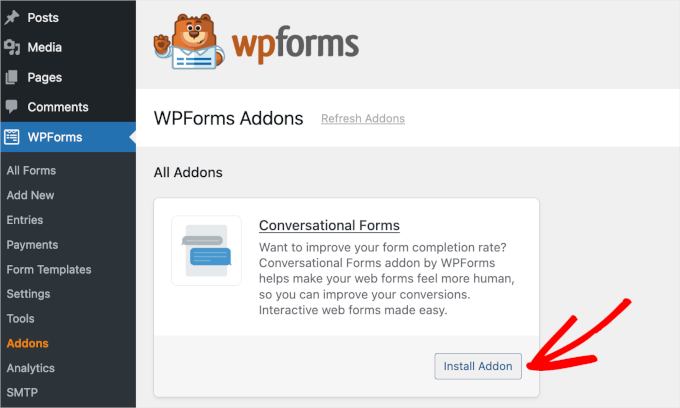
Una vez completados estos pasos, tu sitio web estará listo para manejar encuestas inteligentes e interactivas. Ahora puedes empezar a crear tu primer formulario usando IA.
Consejo de experto: Cuando empieces a recopilar datos de encuestas de los usuarios, deberías actualizar tu página de Política de Privacidad. Es importante que tus visitantes sepan exactamente cómo utilizas su información para cumplir con las leyes de privacidad como el RGPD.
Usar IA para crear un aviso de encuesta interactiva
Ahora que tienes las herramientas adecuadas instaladas, estás listo para empezar a crear tu primera encuesta. Para comenzar, navega a WPForms » Añadir Nuevo Formulario en tu panel de WordPress.
Verás la pantalla del constructor de formularios con varias opciones de plantillas. En lugar de elegir una plantilla predefinida, haz clic en el botón ‘Generar con IA’ para abrir el asistente de IA.
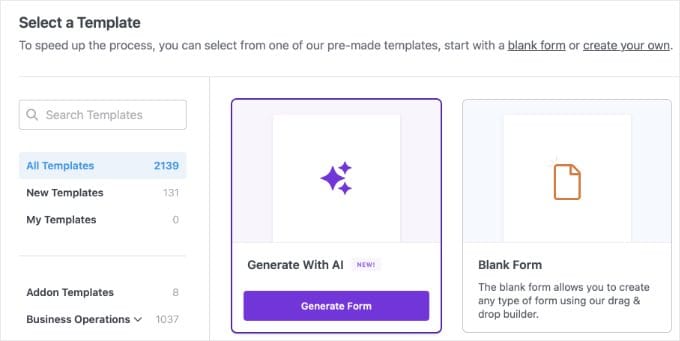
Aquí es donde puedes usar una indicación creativa para describir exactamente lo que quieres. He descubierto que pedirle a la IA que incluya campos interactivos específicos, como una Escala de Likert o un campo NPS, te da un resultado mucho más profesional.
Para este ejemplo, puedes introducir una indicación como:
Create a conversational customer survey for a coffee shop. Include a Likert Scale for atmosphere, a Net Promoter Score field, and a Paragraph Text field asking 'Please explain your low rating'.
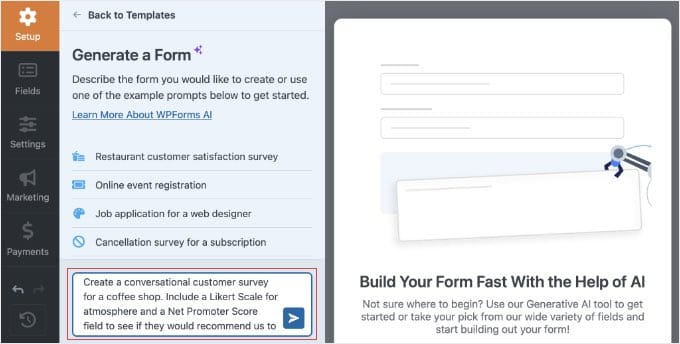
La IA procesará tu solicitud y creará un borrador del formulario para ti.
Seleccionará automáticamente los mejores tipos de campos e incluso configurará la calificación estándar de 0 a 10 para tus preguntas de lealtad.
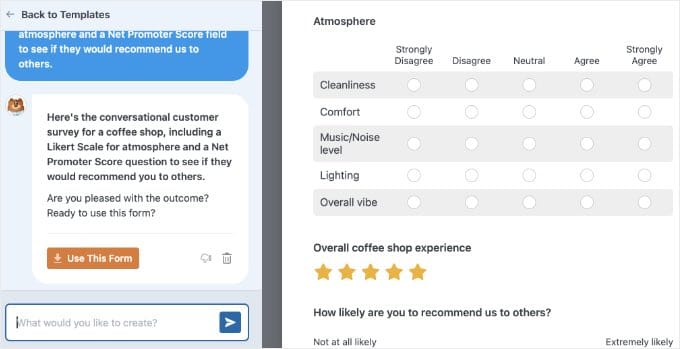
Después de que la IA termine, verás una vista previa de tu nueva encuesta. Si deseas hacer cambios, puedes usar el cuadro de chat para pedirle a la IA que la ajuste.
Por ejemplo, puedes pedirle que ‘agregue una casilla de suscripción al boletín’ o incluso que ‘traduzca todo este formulario al español’.
Nota: Las mejoras de la IA solo funcionan durante esta sesión de vista previa activa. Una vez que salgas de esta pantalla, la sesión de chat se cierra.
Una vez que estés satisfecho con la vista previa, simplemente haz clic en el botón ‘Usar este formulario’. Esto abrirá el constructor de arrastrar y soltar habitual de WPForms.
Desde aquí, siempre recomendamos revisar los campos para asegurarnos de que las preguntas se ajusten a la voz de tu marca y que las escalas de calificación estén configuradas exactamente como las deseas.
Agregar lógica inteligente para una experiencia personalizada
Una vez que tus campos estén en su lugar, puedes hacer tu encuesta interactiva utilizando lógica condicional. Esta es una función potente que te permite mostrar u ocultar ciertas preguntas según las respuestas previas de un visitante.
Esta es la mejor manera de mantener tus formularios cortos y relevantes. En lugar de hacerle a cada cliente las mismas preguntas, puedes optar por mostrar solo un cuadro de comentarios a alguien que dio una calificación baja.
Para configurar esto, primero deberás seleccionar un campo en el constructor del formulario. Para nuestro ejemplo, haré clic en el campo de texto ‘Por favor, explica tu baja calificación’.
Nota: Si la IA no creó este campo exacto para ti, simplemente arrastra un campo de ‘Texto de Párrafo’ desde el menú de la izquierda a tu formulario, haz clic en él y cambia la etiqueta.
A continuación, mira el panel izquierdo en ‘Opciones de Campo’ y haz clic en la pestaña ‘Lógica Inteligente’. Verás un interruptor para ‘Habilitar Lógica Condicional’ en el que puedes hacer clic para activarlo.
Ahora puedes crear una regla simple para controlar cuándo aparece este campo. Por ejemplo, puedes indicarle al plugin que muestre este cuadro solo si una calificación específica es inferior a 3 estrellas. Podría ser una calificación como ‘Calidad del Café’ de la indicación anterior de la IA.
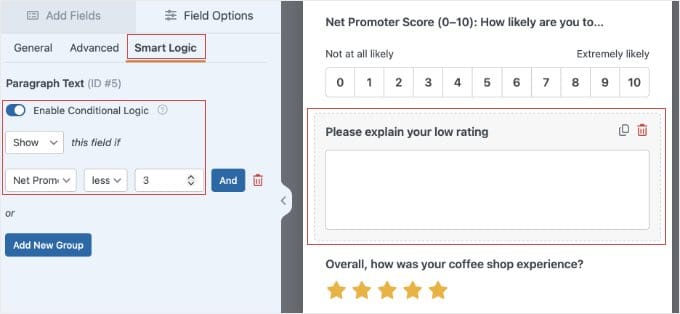
Este pequeño cambio asegura que tu encuesta se sienta personalizada e interactiva para cada visitante. Evita que las personas se sientan abrumadas por preguntas que no se aplican a su experiencia.
Consejo Pro: De hecho, puedes pedirle a la IA que configure tu lógica condicional por ti durante el paso de creación. Por ejemplo, intenta agregar ‘mostrar solo el cuadro de comentarios si la calificación es de 2 estrellas o menos’ a tu indicación inicial.
Si bien esto ahorra mucho tiempo, sigo recomendando encarecidamente revisar la pestaña ‘Lógica Inteligente’ manualmente siguiendo los pasos a continuación para asegurarte de que las reglas sean exactamente como las deseas.
Puedes repetir este proceso para cualquier otro campo que desees ocultar. Te ayuda a construir una encuesta más inteligente que solo recopila los datos más importantes de tu audiencia.
Antes de continuar, es una buena idea hacer clic en el botón ‘Vista previa’ en la parte superior del constructor para probar tu lógica y asegurarte de que los campos ocultos aparezcan correctamente.
Finalmente, para darle a tu encuesta esa sensación real de chat uno a uno, ve a Configuración » Formularios Conversacionales en el constructor del formulario y marca la casilla para ‘Habilitar Modo de Formulario Conversacional’.
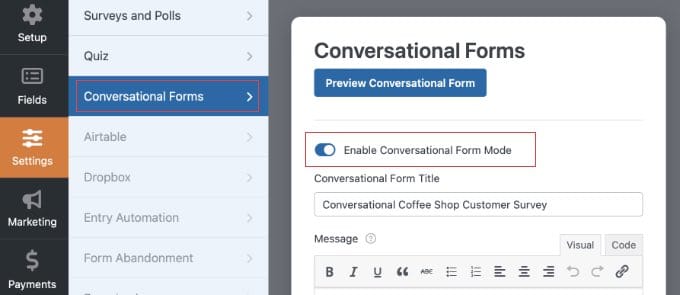
Esto convertirá tu encuesta en una página interactiva y sin distracciones. Desde aquí, puedes personalizar los colores de tu página, añadir un logotipo personalizado e incluso agregar una barra de progreso basada en porcentajes.
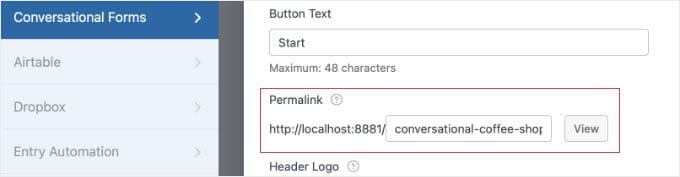
Lo más importante es que verás un campo de ‘Enlace permanente’. Aquí es donde puedes crear una URL limpia y personalizada para tu encuesta (como tusitio.com/feedback). Asegúrate de copiar este enlace a tu portapapeles para poder compartirlo con tus visitantes más tarde.
Consejo de experto: Recomiendo realizar una ‘Prueba del pulgar’ en tu encuesta conversacional. Estos diseños utilizan la interacción a pantalla completa. Por lo tanto, deberías abrir la vista previa en vivo en tu teléfono para asegurarte de que los botones y el texto sean fáciles de tocar y leer en una pantalla pequeña.
Para un recorrido completo de estas configuraciones de diseño, consulta nuestra guía dedicada sobre cómo crear formularios conversacionales en WordPress.
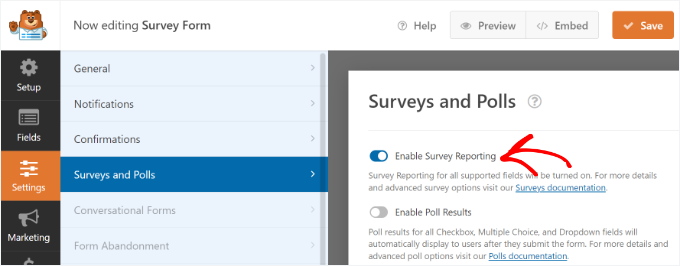
Antes de publicar tu formulario y comenzar a recopilar datos, necesitas asegurarte de que la generación de informes de encuestas esté habilitada. Si bien el creador de IA a menudo lo activa automáticamente por ti, siempre es una buena idea verificarlo dos veces.
En el creador de formularios, simplemente ve a Configuración » Encuestas y Sondeos. Desde aquí, asegúrate de que la casilla junto a la opción ‘Habilitar generación de informes de encuestas’ esté marcada y luego haz clic en ‘Guardar’.
Publicando Tu Encuesta Interactiva
Una vez que estés satisfecho con tus preguntas y lógica inteligente, es hora de poner tu encuesta en vivo.
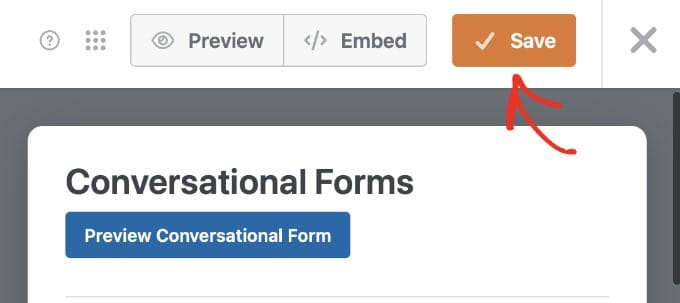
No olvides hacer clic en el botón ‘Guardar’ en la parte superior del creador de formularios antes de salir.
Opción 1: Compartir tu enlace de encuesta conversacional (Recomendado)
Si seguiste mi recomendación de habilitar el modo de Formularios Conversacionales, tu encuesta se publica automáticamente en el enlace permanente dedicado a pantalla completa que creaste anteriormente.
Dado que esta es una página de destino independiente, no aparecerá automáticamente en el menú de tu sitio web. Para que la gente responda tu encuesta, necesitarás compartir ese enlace manualmente.
Puedes pegarlo en tu boletín de correo electrónico, compartirlo en tus cuentas de redes sociales o enlazarlo desde un botón de ‘Responde nuestra encuesta’ en tu página de inicio.
Opción 2: Incrustar la encuesta en una página existente
Alternativamente, es posible que desees colocar tu encuesta directamente dentro de una publicación de blog o página de contacto existente. Si eliges este método, la encuesta utilizará un diseño en línea estándar en lugar del modo conversacional a pantalla completa.
Para hacer esto, simplemente abre la publicación o página donde deseas que aparezca la encuesta.
Luego haz clic en el botón ‘+’ para agregar un bloque y busca ‘WPForms’. Agrega el bloque a tu página y selecciona tu nueva encuesta de IA del menú desplegable.
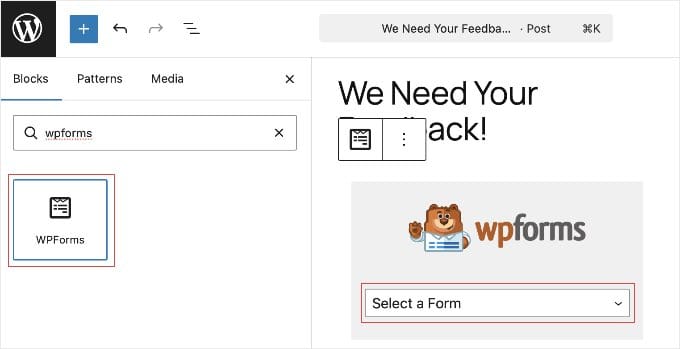
Una vez que presiones ‘Publicar’ o ‘Actualizar’ en tu página, tu encuesta interactiva en línea estará activa.
Relacionado: Puedes aprender cómo cambiar los colores, el estilo o agregar manualmente diferentes tipos de campos a tu formulario en nuestra guía completa sobre cómo crear una encuesta en WordPress.
Analizar tus datos con informes interactivos
Después de que tu encuesta haya estado activa por un tiempo, querrás ver los resultados.
Para hacer esto, ve a WPForms » Todos los Formularios en tu panel de WordPress y coloca el cursor sobre tu encuesta.
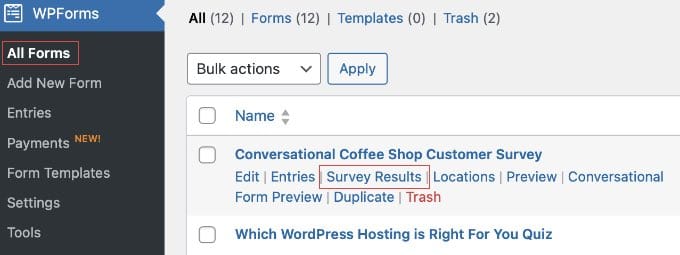
Verás un enlace para ‘Resultados de la Encuesta’ en el que puedes hacer clic para abrir una nueva pantalla.
Aquí es donde el plugin convierte tus datos brutos en gráficos y diagramas interactivos.
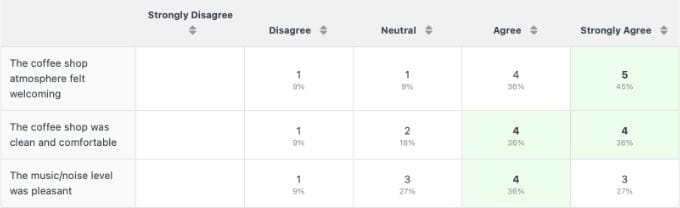
En lugar de ver una larga lista de texto, puedes ver tus comentarios en coloridos gráficos circulares o de barras. Esto hace que sea mucho más fácil detectar tendencias en el comportamiento de tus clientes de un vistazo.
Si deseas cambiar la apariencia de un gráfico específico, simplemente puedes hacer clic en los íconos de gráficos en la parte superior de cada diagrama individual.
Puedes cambiar rápidamente entre diferentes estilos, como gráficos circulares o de barras. Esto te ayuda a encontrar el que te resulte más fácil de leer.
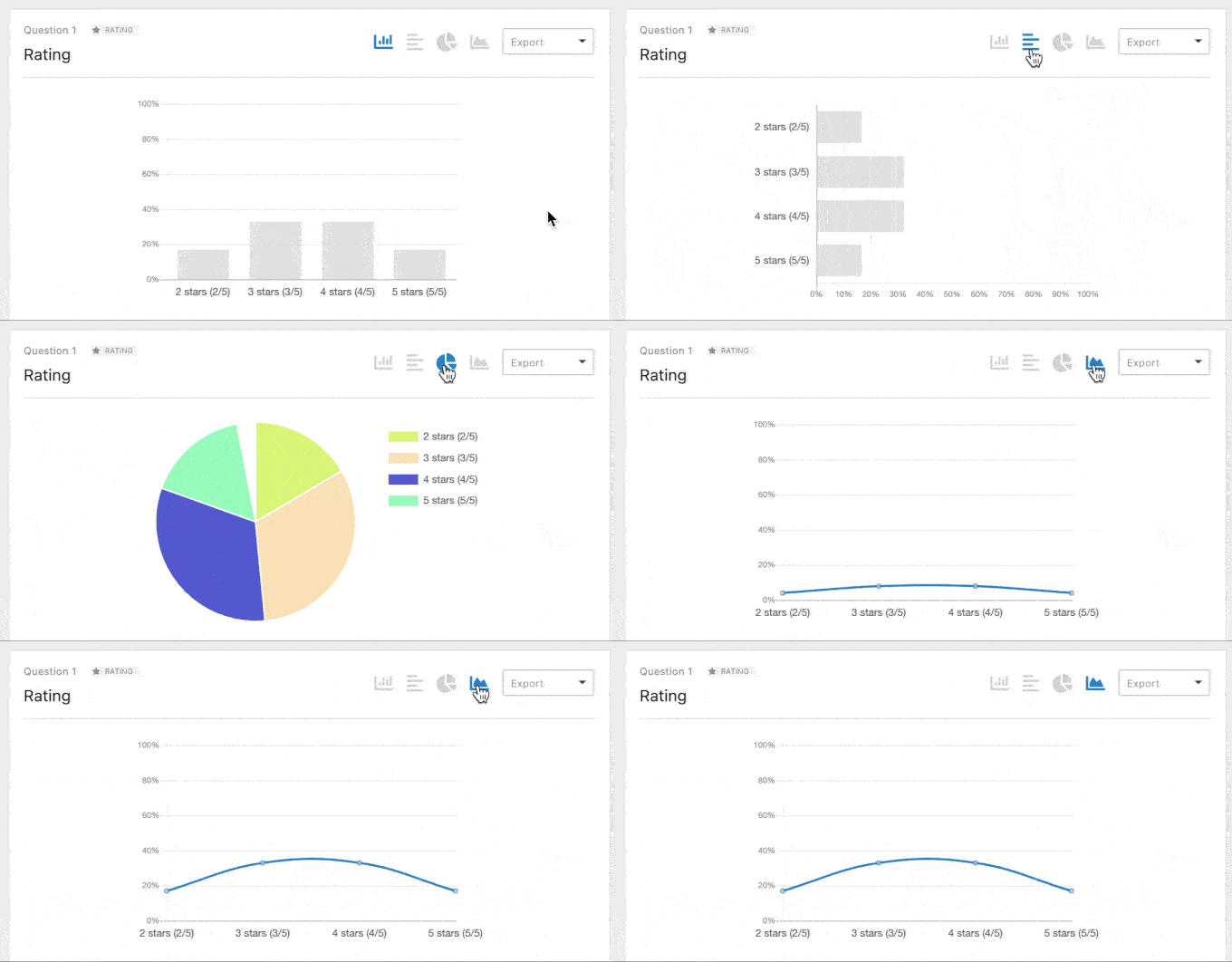
Una de las mejores cosas de esta función es que funciona con tus datos anteriores. Esto significa que si tenías un formulario funcionando antes de instalar las herramientas de encuestas, el plugin aún puede generar informes interactivos para esas entradas antiguas.
También puedes compartir estos resultados con tu equipo o clientes. Hay un botón de 'Exportar' que te permite guardar gráficos individuales como archivos PDF o imágenes para tus informes.
Extra: Cómo reducir el abandono de formularios
Si deseas obtener resultados aún mejores de tus encuestas interactivas, te recomiendo rastrear dónde dejan de completar tus formularios los visitantes. Esto te ayuda a identificar qué preguntas podrían ser demasiado difíciles o confusas para tu audiencia.
Si estás interesado en mejorar tus tasas de finalización, puedes consultar nuestra guía sobre cómo rastrear y reducir el abandono de formularios en WordPress. Esto te mostrará exactamente cómo capturar entradas parciales para que nunca más pierdas comentarios valiosos.
Preguntas frecuentes sobre encuestas de WordPress
He ayudado a muchos lectores a configurar sus primeras encuestas de WordPress. A menudo escucho preguntas similares sobre la mejor manera de manejar los datos y las funciones interactivas. Aquí tienes algunas de las preguntas más comunes sobre el uso de IA y WPForms para recopilar comentarios en tu sitio web.
¿Puedo crear una encuesta interactiva gratis?
Puedes crear una encuesta básica con la versión gratuita de WPForms, pero necesitarás una licencia Pro para acceder a las funciones de informes interactivos y lógica inteligente avanzada.
Si bien el constructor de IA gratuito puede ayudarte a estructurar tus preguntas, los gráficos visuales especializados y los 'Formularios Conversacionales' son parte del complemento premium.
¿Se comparten las respuestas de la encuesta de mis visitantes con la IA?
No, la IA nunca ve ni recopila las respuestas de tus visitantes. La herramienta de IA de WPForms solo está activa en segundo plano para ayudarte a diseñar el diseño y las preguntas del formulario.
Una vez que tu encuesta esté activa, todas las respuestas de los usuarios se recopilan de forma normal y se almacenan de forma segura directamente en tu propia base de datos de WordPress.
¿Puedo agregar imágenes a las opciones de mi encuesta?
Sí, puedes agregar imágenes a las opciones de tu encuesta para hacerlas más interactivas y visuales para tus visitantes. Cuando edites un campo de opción múltiple, simplemente puedes activar la opción 'Usar imágenes en las opciones' para subir tus propias fotos para cada respuesta.
¿Cómo muestro los resultados en tiempo real a mis usuarios?
Puedes mostrar resultados en tiempo real a tus usuarios convirtiendo tu encuesta en una encuesta de opinión. Al habilitar la función 'Resultados de la Encuesta de Opinión' en la configuración de tu formulario, los visitantes verán un gráfico interactivo que muestra cómo han votado otras personas tan pronto como envíen su respuesta.
¿Hay un límite en la cantidad de respuestas que puedo obtener?
No, no hay límite en la cantidad de respuestas de encuestas que puedes recopilar al usar WPForms en tu sitio web. A diferencia de muchas otras plataformas de encuestas de terceros, tú eres el propietario de tus datos y puedes recopilar tantas entradas como tu servidor de alojamiento web pueda manejar.
Recursos adicionales para mejorar tus encuestas
Espero que este artículo te haya ayudado a aprender cómo usar la IA para crear encuestas interactivas.
Una vez que tengas tu encuesta interactiva en funcionamiento, es posible que desees explorar más formas de usar esos datos para hacer crecer tu sitio web:
- Cómo rastrear y reducir el abandono de formularios en WordPress – Aprende a capturar entradas parciales cuando las personas dejan de completar tu encuesta a mitad de camino.
- Cómo crear una encuesta de opinión en WordPress (paso a paso) – Si solo necesitas una pregunta interactiva, una encuesta de opinión podría ser una opción más rápida para tus visitantes.
- Cómo crear formularios conversacionales en WordPress – Esta guía te muestra cómo convertir cualquier encuesta larga en una experiencia de una pregunta a la vez.
- La guía definitiva para usar formularios de WordPress – Este es nuestro manual completo para todo lo que puedes hacer con formularios en tu sitio web.
- Cómo crear una encuesta interactiva emergente – Si deseas que tu encuesta aparezca en la parte inferior de la pantalla en lugar de estar en una página estática, este método que utiliza el plugin UserFeedback es una excelente alternativa.
Si te gustó este artículo, suscríbete a nuestro Canal de YouTube para ver tutoriales en video de WordPress. También puedes encontrarnos en Twitter y Facebook.




¿Tienes alguna pregunta o sugerencia? Por favor, deja un comentario para iniciar la discusión.