


Cuando alguien completa un formulario en tu sitio web, debería ser una oportunidad para conectar con un cliente real. Pero si tu negocio solo opera en ciertas regiones, abrir tus formularios al mundo entero a menudo significa tener que revisar spam y mensajes de personas a las que en realidad no puedes atender.
Basado en el país, el filtrado de formularios resuelve este problema. Puedes bloquear envíos no deseados que te hagan perder tiempo y concentrarte solo en prospectos que realmente estén en tu área de servicio o mercado objetivo.
He utilizado este enfoque para reducir el spam y, al mismo tiempo, hacer que mis formularios sean más efectivos para la generación de leads.
Y en este artículo, te mostraré cómo configurar restricciones geográficas para las entradas de tus formularios de WordPress. Esto te ayudará a poner en marcha un sistema de generación de leads más enfocado y seguro en solo unos minutos.
💡 Respuesta rápida: Cómo bloquear entradas de formularios de WordPress de ciertos países
Puedes bloquear entradas de formularios de WordPress de países específicos para reducir envíos no deseados y concentrarte en clientes potenciales relevantes. La forma más fácil es usar un plugin como WPForms, que te permite permitir o denegar envíos según la ubicación del usuario.
¿Por qué bloquear las entradas de formularios de ciertos países? 🌍
Bloquear las entradas de formularios por país es una de las formas más sencillas de reducir el spam, ahorrar tiempo y recopilar solo leads relevantes. Si tu negocio solo atiende a ciertas regiones, permitir que cualquier persona en el mundo envíe tus formularios generalmente significa lidiar con entradas y mensajes basura que nunca se convertirán en clientes reales.
Cuando configuré formularios de contacto en mis propios sitios web de WordPress, noté rápidamente el mismo problema: mi bandeja de entrada se llenaba rápido, pero la mayoría de los mensajes no eran útiles.
En lugar de consultas reales, tenía que lidiar con envíos de spam, mensajes irrelevantes y entradas de regiones a las que ni siquiera daba servicio.
Para un negocio local, esto puede ser abrumador y dificulta la detección de oportunidades genuinas.
Bloquear las entradas de formularios de ciertos países te ayuda a:
- Reducir el spam y los mensajes irrelevantes para que tu bandeja de entrada se mantenga limpia.
- Ahorrar tiempo al concentrarte solo en clientes potenciales en tu área objetivo.
- Mejora la calidad de los leads porque llegas a personas que realmente están interesadas en tus servicios.
- Protege tu negocio de fraude al cortar ubicaciones de alto riesgo.
Cuando apliqué este enfoque a mis formularios de contacto, se volvieron más útiles. En lugar de pasar tiempo eliminando envíos basura, podía concentrarme en responder a personas que estaban genuinamente interesadas.
Ahora, veamos cómo bloquear fácilmente las entradas de formularios de países específicos en WordPress.
Puedes usar los enlaces a continuación para saltar al método de tu elección:
- Method 1: Block Form Submissions From Specific Countries (Recommended)
- Method 2: Filter Form Entries by Email Address Using Allowlist or Denylist (Free)
- Cosas a tener en cuenta al bloquear entradas de formularios por país
- Consejo: Aplica protección adicional contra spam para una seguridad más sólida
- Preguntas frecuentes sobre cómo prevenir el spam en formularios de WordPress
Método 1: Bloquea envíos de formularios de países específicos (Recomendado)
Si deseas bloquear envíos de formularios de países específicos sin tocar ningún código, la forma más fácil es usar la función integrada de Filtro de País en WPForms.
Esto te permite 'permitir' que ciertos países envíen tu formulario o 'denegar' países específicos que a menudo envían spam o leads irrelevantes. Esto evita que el spam llegue a tu bandeja de entrada.
Además, el filtro funciona directamente dentro del creador de formularios, por lo que puedes configurarlo en solo unos pocos clics.

En WPBeginner, usamos WPForms para crear todo tipo de formularios, desde simples formularios de contacto hasta encuestas complejas y formularios de registro. Lo hemos probado exhaustivamente a lo largo de los años, lo que puedes leer más en nuestra reseña completa de WPForms.
Paso 1: Instala y activa WPForms
Primero, necesitarás instalar y activar el plugin WPForms. Tenemos una guía completa sobre cómo instalar un plugin de WordPress que te guiará a través del proceso.
📌Nota: WPForms ofrece un plan gratuito. Pero las herramientas avanzadas para combatir el spam, como el Filtro por país, la lógica condicional inteligente y múltiples métodos de protección contra spam, solo forman parte de WPForms Pro.
Después de la activación, puedes editar el formulario donde quieras bloquear las entradas.
Paso 2: Elige o crea un formulario de WordPress
Simplemente ve a la página WPForms » Todos los formularios y haz clic en ‘Editar’ debajo del nombre de tu formulario.

Si aún no tienes un formulario, puedes crear uno fácilmente usando el constructor de arrastrar y soltar de WPForms. Simplemente dirígete a WPForms » Añadir nuevo desde tu panel de WordPress.
El plugin ofrece docenas de plantillas de formularios prefabricadas para formularios de contacto, encuestas, formularios de pedido y más, para que puedas empezar rápidamente.
También puedes usar el constructor de formularios con IA para generar una plantilla personalizada según tus necesidades. Simplemente dale un nombre a tu formulario y describe lo que quieres, y creará un punto de partida para ti.
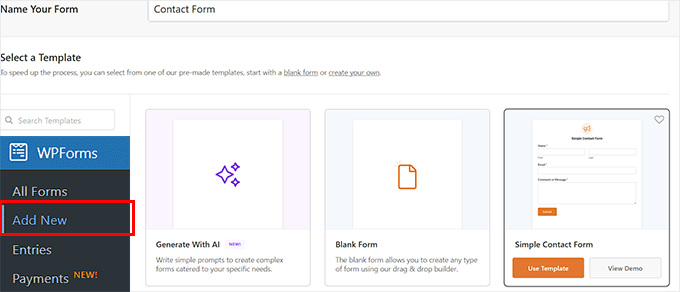
Una vez que tu plantilla esté lista, se abrirá en el editor visual de WPForms, donde podrás editar, eliminar o reorganizar los campos del formulario con solo unos pocos clics.
Me gusta mucho lo fluido que es el proceso; solo me tomó un par de minutos pasar de una página en blanco a un formulario listo para usar cuando lo probé.
Aquí tienes algunas guías paso a paso que puedes seguir para crear diferentes tipos de formularios:
- Cómo crear un formulario de contacto en WordPress (Guía para principiantes)
- Cómo hacer una encuesta en WordPress (Paso a paso)
- Guía para principiantes para crear un formulario de pedido en WordPress
- Cómo crear un formulario de registro de usuario personalizado en WordPress
Paso 3: Habilita el filtro de país
Una vez que hayas hecho eso, necesitas ir a Ajustes » Protección contra spam y seguridad, y desplazarte hacia abajo hasta Filtrado en el editor de formularios de WPForms.
Desde aquí, puedes decidir si permitir o bloquear envíos de formularios de países específicos. Para hacer esto, activa la opción 'Habilitar filtro de país'.
Esto revelará un menú desplegable donde puedes elegir 'Permitir' o 'Denegar'.
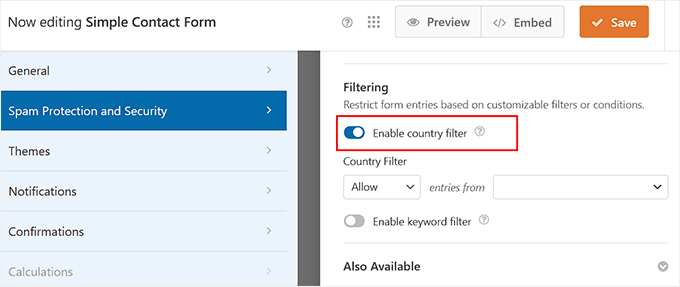
Por ejemplo, si tu negocio solo atiende a clientes en los Estados Unidos, entonces puedes configurar el filtro en 'Permitir' y seleccionar 'Estados Unidos' en la lista desplegable junto a él.
Esta es la forma más directa de asegurarte de que solo recibes clientes potenciales de tu área de servicio.
Alternativamente, puedes elegir 'Denegar' para bloquear países específicos. Esto es útil para reducir el spam de regiones que no atiendes o que son conocidas por altos niveles de tráfico de spam automatizado.

Después de configurar tus preferencias, simplemente haz clic en el botón 'Guardar' en la parte superior. Si ya tienes el formulario en tu sitio web, se actualizará automáticamente y no necesitas hacer nada más.
Paso 4: Incrusta tu formulario
Si acabas de crear un nuevo formulario, necesitarás hacerlo disponible para los usuarios, pero no te preocupes, es fácil.
WPForms tiene un bloque integrado que hace que incrustar formularios sea súper fácil. Simplemente puedes agregarlo a cualquier página o publicación sin tocar una sola línea de código.

Para obtener instrucciones paso a paso, consulta nuestra guía detallada sobre cómo incrustar un formulario en WordPress.
Método 2: Filtrar entradas de formularios por dirección de correo electrónico usando lista blanca o lista negra (Gratis)
Con WPForms, también puedes controlar quién puede enviar tu formulario basándose en su dirección de correo electrónico. Esto se hace con una lista de permitidos (solo ciertas direcciones o dominios pueden enviar) o una lista de denegados (bloquea direcciones específicas o dominios para que no envíen).
Nota: Este método no bloquea a los usuarios basándose en su ubicación física. En su lugar, filtra los envíos utilizando el dominio de correo electrónico, que es la parte del correo electrónico que viene después del símbolo “@”.
Por ejemplo, en tu_nombre@ejemplo.com, ejemplo.com es el dominio.
Algunos dominios de correo electrónico terminan con un código específico del país, como:
- .au → Australia
- .cn → China
- .uk → Reino Unido
- .us → Estados Unidos
Usando este método, podrías bloquear entradas de dominios específicos de países como .cn y .uk para reducir envíos irrelevantes.
Sin embargo, ten en cuenta que esto no detendrá a los usuarios de esos países si utilizan direcciones de correo electrónico genéricas como gmail.com o outlook.com.
💡 Consejo de experto: Recomiendo usar este método junto con el Método 1 para una protección más sólida. Esto crea una defensa potente de dos capas.
El Método 1 bloquea a los usuarios basándose en su ubicación física (dirección IP), mientras que este método puede detectar spam de dominios de correo electrónico específicos que podrían pasar.
Paso 1: Instala y activa WPForms
Para empezar, necesitarás instalar y activar el plugin gratuito WPForms. Si eres nuevo en esto, tenemos una guía completa sobre cómo instalar un plugin de WordPress.
📌Nota: La función de Lista blanca/Lista negra está disponible en el plan gratuito de WPForms.
Sin embargo, instalar WPForms Pro te dará acceso a funciones avanzadas como lógica condicional inteligente, formularios de varias páginas, integraciones de pago y más.
Paso 2: Elige o crea un formulario de WordPress
Después de activar el plugin, ve a la página WPForms » Todos los formularios y haz clic en ‘Editar’ en tu formulario existente para agregar las restricciones de país.
Si aún no tienes un formulario, primero deberás crear uno.
WPForms hace esto muy fácil con su biblioteca de plantillas prediseñadas y su constructor de formularios con IA. Puedes tener un formulario de contacto de aspecto profesional listo en minutos sin empezar desde cero.
Puedes seguir nuestra guía sobre cómo crear un formulario de contacto en WordPress para configurarlo rápidamente.
Paso 3: Configura la lista de permitidos / lista de denegados
Una vez que tu formulario esté abierto en el editor visual de WPForms, asegúrate de agregar el campo de formulario 'Email' de la columna izquierda a la vista previa del formulario en la derecha.
Ten en cuenta que este método no funcionará si tu formulario no tiene un campo de correo electrónico.
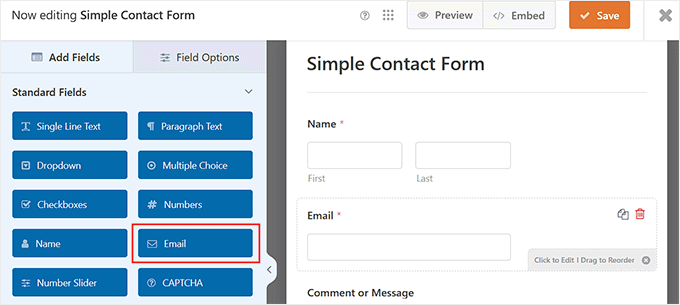
Después de hacer eso, haz clic en el campo para abrir su configuración en la columna izquierda. Luego, cambia a la pestaña 'Avanzado' y desplázate hacia abajo hasta la sección 'Lista blanca/Lista negra'.
Por defecto, la opción 'Ninguno' está seleccionada, lo que significa que no hay restricciones sobre qué direcciones de correo electrónico pueden enviar el formulario.
Puedes cambiar esto seleccionando una de las siguientes opciones:
- Lista negra: Las direcciones de correo electrónico o dominios que especifiques serán bloqueados para enviar el formulario.
- Lista blanca: Solo las direcciones de correo electrónico o dominios que especifiques podrán enviar el formulario.
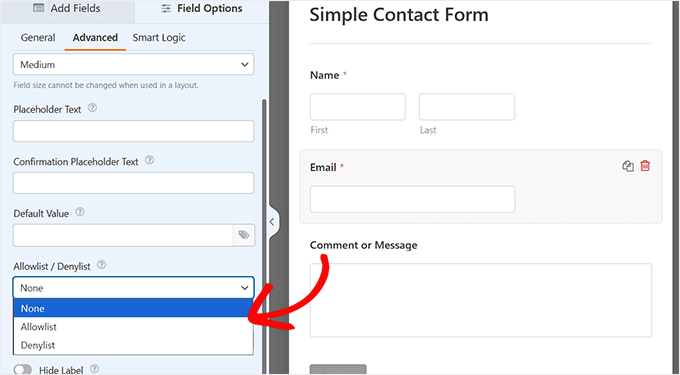
Una vez que tomes tu decisión, aparecerá un cuadro de texto donde podrás ingresar las direcciones de correo electrónico o dominios que deseas permitir o bloquear. Ten en cuenta que deberás agregar cada entrada en una nueva línea.
Para filtrar envíos de formularios por el dominio de correo electrónico de un país, debes usar un asterisco (*) antes de la extensión del dominio de nivel superior del país (como .au o .uk).
Por ejemplo:
- *.au — coincide con todas las direcciones de correo electrónico que terminen en .au.
- *.us — coincide con todas las direcciones de correo electrónico que terminen en .us.
- *.uk — coincide con todas las direcciones de correo electrónico que terminen en .uk.
- *.cn — coincide con todas las direcciones de correo electrónico que terminen en .cn.
Este método es muy flexible, lo que te permite combinar reglas basadas en países con direcciones de correo electrónico individuales para un control preciso sobre quién puede enviar tu formulario.
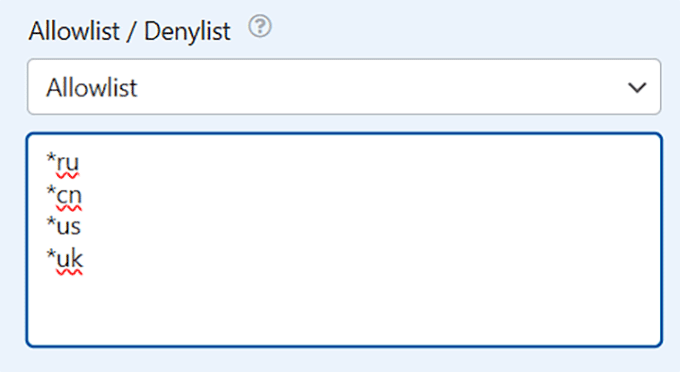
Cuando hayas terminado, haz clic en el botón 'Guardar' en la parte superior para almacenar tus cambios.
Una vez que hagas eso, tu formulario se actualizará automáticamente si ya lo has publicado en tu sitio web.
Paso 4: Incrusta tu formulario de WordPress
Si creaste un nuevo formulario durante este tutorial, entonces necesitarás agregarlo a tu página usando el bloque WPForms en el editor de WordPress.
Para saber cómo hacerlo, puedes consultar nuestra guía para principiantes sobre cómo incrustar formularios en WordPress.
Cosas a tener en cuenta al bloquear entradas de formularios por país
Bloquear envíos de formularios de ciertos países es una forma poderosa de reducir el spam y enfocarse en los clientes potenciales que más importan.
Sin embargo, no es una solución infalible y hay algunos puntos importantes a recordar al usar restricciones basadas en países:
- Las VPN o los servidores proxy pueden eludir las restricciones de país basadas en IP utilizadas en el Método 1. Sin embargo, no afectan el filtrado por dominio de correo electrónico (Método 2).
- Bloquear países enteros podría excluir involuntariamente a usuarios legítimos que son clientes potenciales.
- El bloqueo por país funciona comparando la dirección IP de un usuario con su ubicación utilizando grandes bases de datos. Si bien WPForms mantiene estas bases de datos actualizadas, ningún sistema es 100% perfecto.
- Siempre verifica que tu audiencia local no esté incluida accidentalmente en los países bloqueados.
Recordar estos consejos te ayudará a usar las restricciones de país de manera más efectiva sin frustrar a los visitantes genuinos.
Consejo: Aplica protección adicional contra spam para una seguridad más sólida
Bloquear ciertos países es un excelente primer paso, pero no atrapará todos los envíos no deseados. Agregar herramientas adicionales de prevención de spam hace que tus formularios sean más confiables y mantiene tu bandeja de entrada más limpia.
Aquí hay algunas estrategias adicionales para mejorar la seguridad de tu formulario:
- Usa CAPTCHA o reCAPTCHA para prevenir envíos de spam automatizados.
- Habilita el filtrado de palabras clave para bloquear frases comunes de spam.
- Para contenido sensible o envíos internos, usa formularios protegidos con contraseña para controlar quién puede acceder a ellos, añadiendo una capa de seguridad más allá del filtrado de spam.
- Limita los envíos de formularios por dirección IP para prevenir intentos repetidos de spam.
- Usa la lógica condicional para mostrar u ocultar campos solo cuando sea necesario, lo que facilita el uso de los formularios y ayuda a reducir las entradas irrelevantes, aunque no es un bloqueador directo de spam.
- Si estás recopilando información médica o de salud privada, considera usar formularios compatibles con HIPAA para cumplir con los requisitos legales y proteger datos sensibles.
Para más consejos, puedes ver nuestra guía sobre cómo prevenir el spam en formularios de contacto.
Preguntas frecuentes sobre cómo prevenir el spam en formularios de WordPress
Incluso con restricciones de país y filtrado de correo electrónico implementados, es normal tener algunas preguntas sobre cómo proteger tus formularios de WordPress.
He reunido las preocupaciones más comunes que he visto de los usuarios de WordPress, para que puedas administrar tus formularios con confianza sin encontrar problemas.
1. ¿Puedo bloquear un país sin usar un plugin?
Sí. Puedes bloquear un país a nivel de servidor editando tu archivo .htaccess en Apache o usando el módulo NGINX GeoIP/GeoIP2 para denegar rangos de IP asignados a ese país.
Sin embargo, este enfoque es avanzado y arriesgado. Un solo error tipográfico puede dejar tu sitio fuera de línea, y los rangos de IP de los países cambian con el tiempo, por lo que las reglas necesitan actualizaciones continuas. Para la mayoría de los principiantes, usar el Filtro de País incorporado de WPForms es la opción más segura y fácil.
2. ¿Bloquear países en mis formularios afectará el SEO de mi sitio web?
No. Bloquear los envíos de formularios con un plugin como WPForms no afecta el SEO de tu sitio web porque solo impide que los usuarios envíen el formulario. Los bots de los motores de búsqueda aún pueden ver y rastrear tu contenido normalmente.
3. ¿Pueden los usuarios evitar el bloqueo por país con una VPN o proxy?
Sí. Los usuarios con una VPN o proxy pueden evitar el bloqueo basado en IP (Método 1) haciendo que parezca que están en un país permitido. Sin embargo, las VPN no afectan el filtrado de dominios de correo electrónico (Método 2), por lo que combinar ambos métodos ofrece una protección más sólida.
4. ¿Necesito WPForms Pro para bloquear países?
Sí. La función de Filtro de Países solo está disponible en WPForms Pro, por lo que necesitarás la versión premium para usarla.
5. ¿Puedo usar estos métodos juntos?
Sí. Puedes y debes usar ambos métodos juntos para obtener la protección más sólida. Por ejemplo, podrías usar el Filtro de Países (Método 1) para denegar envíos de países donde no haces negocios, y luego agregar la Lista Negra de correos electrónicos (Método 2) para bloquear dominios de spam comunes.
Espero que este artículo te haya ayudado a aprender cómo bloquear entradas de formularios de WordPress de ciertos países. También te puede interesar nuestra guía para principiantes sobre cómo exportar automáticamente entradas de formularios de WordPress y nuestra comparación detallada de Contact Form 7 vs. WPForms para encontrar la mejor opción para tu sitio web.
Si te gustó este artículo, suscríbete a nuestro canal de YouTube para obtener tutoriales en video de WordPress. También puedes encontrarnos en Twitter y Facebook.


¿Tienes alguna pregunta o sugerencia? Por favor, deja un comentario para iniciar la discusión.