


Después de años de escribir blogs y administrar múltiples sitios de WordPress, hemos tenido nuestra buena dosis de momentos que nos han helado la sangre.
Ya sabes, esos momentos en los que accidentalmente presionas 'Publicar' en una entrada a medio terminar, o peor aún, en una que apenas ha comenzado. Nos ha pasado a nosotros, y apostamos a que también te ha pasado a ti.
Pero aquí están las buenas noticias: ya no estamos nerviosos por las publicaciones accidentales. ¿Por qué? Porque WordPress ahora tiene una forma integrada para prevenir estos percances.
En esta guía, te mostraremos cómo funciona esta función de seguridad integrada. También compartiremos algunos consejos adicionales para ayudarte a crear un flujo de trabajo de publicación más seguro en tu sitio.
Por qué puede ocurrir una publicación accidental en tu blog de WordPress
En nuestra experiencia, la razón más común de publicación accidental en WordPress es la simple memoria muscular.
El botón 'Publicar' está ubicado justo al lado de 'Guardar borrador' y 'Vista previa', lo que facilita hacer clic en el equivocado cuando trabajas rápido.
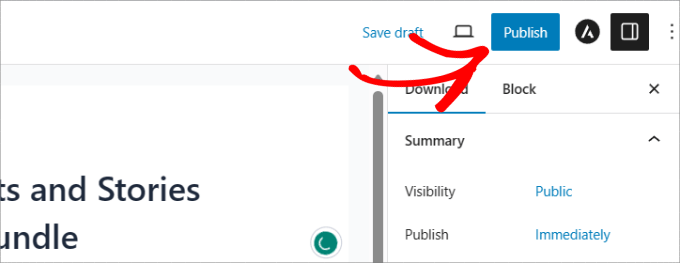
Para un blog establecido, esto puede ser un problema real. Una publicación sin terminar podría enviarse instantáneamente a miles de suscriptores de correo electrónico o compartirse en las redes sociales.
Además, despublicar rápidamente la entrada puede crear un nuevo problema. Cualquiera que haga clic en el enlace original desde un correo electrónico o una red social aterrizará en una página de error 404, lo que crea una experiencia de usuario negativa.
El riesgo es aún mayor en un sitio de varios autores. En nuestro propio equipo, hemos creado un flujo de trabajo editorial específico para garantizar que un redactor no pueda publicar una entrada antes de que sea revisada a fondo y esté lista.
Dicho esto, echemos un vistazo a nuestra guía para principiantes sobre cómo evitar fácilmente la publicación accidental en WordPress.
Cómo WordPress te permite evitar la publicación accidental
El editor de bloques Gutenberg de WordPress incluye automáticamente un mensaje de confirmación adicional antes de que publiques una entrada o página en WordPress.
En el pasado, esta función tenía que agregarse a WordPress mediante un plugin de confirmación de publicación para configurar diferentes ajustes o agregando fragmentos de código personalizados, pero ahora está incluida automáticamente.
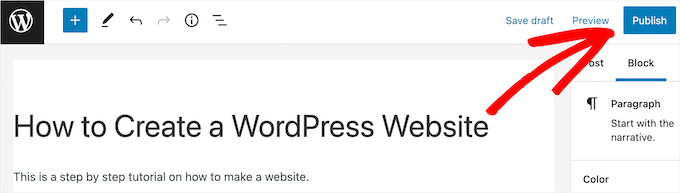
Ahora, si abres una página o entrada de WordPress y haces clic en el botón 'Publicar', no publicará el artículo de inmediato.
En su lugar, se deslizará un panel de prepublicación desde la derecha. Este panel te da una última oportunidad para revisar la configuración de tu entrada y pregunta: '¿Estás listo para publicar?'
Deberás hacer clic en el botón 'Publicar' por segunda vez para que la entrada o página se publique realmente. Este paso de confirmación hace que sea mucho más difícil publicar una entrada por accidente.
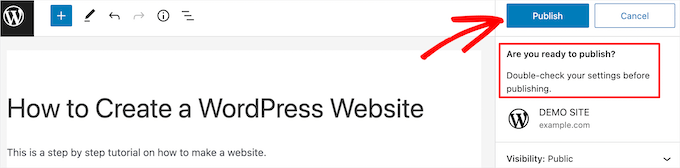
Este mensaje de confirmación adicional hace que sea mucho más difícil publicar accidentalmente una entrada, ya que deberás hacer clic en el botón 'Publicar' dos veces.
Extra: Consejos profesionales para un flujo de trabajo de publicación más seguro
Incluso con el paso de confirmación incorporado, pueden ocurrir errores.
Aquí tienes algunos hábitos y herramientas profesionales que puedes usar para añadir capas extra de seguridad a tu proceso de publicación:
- Utilice una lista de verificación previa a la publicación: Puede usar un plugin como PublishPress para crear una lista de verificación de tareas que deben completarse antes de que se pueda hacer clic en el botón 'Publicar'. Esta es una excelente manera de asegurarse de que cada entrada sea revisada, tenga una imagen destacada y esté correctamente categorizada.
- Aprovecha los roles de usuario: En un blog con varios autores, asigna a los escritores el rol de 'Colaborador'. Esto les permite escribir entradas pero no publicarlas. Un 'Editor' o 'Administrador' debe aprobar la entrada, creando un paso de revisión obligatorio.
- Edita entradas publicadas en un borrador: Nunca hagas ediciones importantes directamente en una entrada publicada. En su lugar, copia el contenido en un nuevo borrador para trabajar en él de forma segura. Una vez que tus ediciones estén finalizadas, puedes pegar la nueva versión en la entrada original en vivo.
- Sabe cómo usar las revisiones de entradas: Piensa en las revisiones de entradas como tu red de seguridad. Si un error se publica, WordPress guarda versiones anteriores de tu contenido. Puedes usar las revisiones para restaurar rápidamente una versión anterior de la entrada para deshacer el error.
Usamos todos estos consejos en nuestro blog de varios autores, y realmente nos han ayudado a evitar publicaciones accidentales y a mejorar el flujo de trabajo editorial.
Preguntas frecuentes sobre publicación accidental
Aquí hay algunas preguntas que nuestros lectores nos han hecho con frecuencia sobre la publicación accidental de entradas en WordPress:
¿Puedo desactivar la confirmación de ‘¿Está listo para publicar?’ en WordPress?
La confirmación de publicación en dos pasos es una característica principal del editor de bloques de WordPress diseñada para prevenir errores. No se puede desactivar a través de la configuración estándar.
Si bien podría eliminarse con código personalizado, desaconsejamos firmemente hacerlo, ya que es una característica de seguridad esencial.
¿Cuál es la diferencia entre los roles de Colaborador y Autor en WordPress?
La diferencia clave es la capacidad de publicación. El rol de ‘Colaborador’ permite a un usuario escribir y editar sus propias entradas, pero no puede publicarlas. Sus entradas deben ser revisadas y publicadas por un Editor o Administrador.
El rol de ‘Autor’ permite a un usuario escribir, editar y publicar sus propias entradas sin aprobación. Para un flujo de trabajo más seguro, el rol de Colaborador es la mejor opción para los redactores.
¿Existe un plugin para editar una publicación en vivo sin tener que copiarla a un nuevo borrador?
Sí, existen plugins que facilitan este proceso. Por ejemplo, el plugin Duplicator te permite clonar una página o publicación en vivo.
Luego puedes editar la versión clonada como un borrador y, una vez terminado, copiar el contenido a la publicación en vivo. Esta es una forma más estructurada de manejar revisiones importantes.
¿WordPress guarda revisiones ilimitadas de publicaciones? ¿Ralentizará mi sitio?
Por defecto, WordPress puede guardar un gran número de revisiones de publicaciones. Si bien esto es útil para la recuperación, tener demasiadas revisiones puede aumentar el tamaño de la base de datos de tu sitio web con el tiempo.
Puedes limitar el número de revisiones que WordPress guarda agregando un fragmento de código con un plugin como WPCode.
Esperamos que este artículo te haya ayudado a aprender cómo evitar la publicación accidental en WordPress. También te puede interesar ver nuestras selecciones expertas de los mejores plugins de bloques de Gutenberg y cómo programar automáticamente tus publicaciones de blog de WordPress.
Si te gustó este artículo, suscríbete a nuestro canal de YouTube para obtener tutoriales en video de WordPress. También puedes encontrarnos en Twitter y Facebook.




Jiří Vaněk
Sí, me ha pasado varias veces y fue vergonzoso cada vez. Por eso, eventualmente cambié a Elementor, donde esto no me sucede. Por esta razón, también apliqué tu excelente guía sobre cómo retrasar artículos en el feed RSS al sitio web. Junto con Elementor, esta combinación asegura que minimice los problemas con la publicación no deseada de artículos.
Dennis Muthomi
este artículo me recuerda cuando hace unos años, hice clic con entusiasmo en una notificación por correo electrónico de uno de mis blogs de viajes favoritos sobre su nueva publicación de "Escapadas de verano" (algo así), solo para encontrarme con una página de error 404.
Fue confuso y decepcionante al mismo tiempo. Esa función de confirmación antes de publicar podría haberse implementado antes para evitar situaciones tan embarazosas.
Iain Anderson
Desafortunadamente, no puedo descargar plugins ya que estoy en wordpress.com. En ese caso, apenas veo cómo esto es de ayuda para un "principiante".
Intenta dar asistencia real a quienes estamos en la versión .com de wordpress.
Saud Khan
¿Hay alguna forma de hacer lo mismo sin plugin?
Alan Thompson
Para mí, el mayor riesgo es a través de la aplicación de WordPress. Cuando creas una nueva publicación en la aplicación, el estado predeterminado es "publicar", por lo que si la guardas, la estás publicando. Siempre tengo que recordar cambiarla manualmente a borrador y luego guardar. ¡Ojalá la hicieran borrador por defecto!
Saud Khan
Hola, accidentalmente publiqué una entrada y cambié el estado a borrador. ¿Debería noindexarla y no seguirla, y qué pasa con el permalink?
Matthew Gates
¡Muchas gracias por esto! Solo lo he hecho una vez... publiqué accidentalmente un artículo que no estaba listo para salir. Por suerte, WordPress lo había programado para algún momento en el pasado lejano, en lugar de "inmediato", por lo que nunca se publicó para que nadie lo viera en la página principal. Sin embargo, mis feeds automáticos de redes sociales conectados a mi sitio sí lo publicaron en el feed. Solo lo descubrí porque recibo un correo electrónico cuando la gente comparte sus artículos en redes sociales, pero tuve que pasar aproximadamente una hora rastreando todos los feeds donde se publicó y eliminando el artículo del feed. Así que esto definitivamente será útil.
Eric
En realidad, nunca he tenido este problema y hace poco descubrí el Calendario Editorial, que creo que ayudará a organizar el contenido para el futuro para que también pueda planificar las cosas.
Me gusta este consejo. Nunca se sabe, por si acaso, es bueno tenerlo ahí.
Matt
A menudo creo una fecha programada con mucho tiempo de anticipación, luego la elimino cuando quiero publicar
Jaymes
Gracias por el artículo.
Si agrego el código a functions.php, ¿no se sobrescribirá cuando se lance una nueva versión de WordPress?
Soporte de WPBeginner
No, pero se sobrescribirá cuando se lance una nueva versión de tu tema y actualices tu tema. Por eso recomendamos a nuestros usuarios que peguen fragmentos en un plugin específico del sitio.
Administrador
Artem Russakovskii
Desafortunadamente, eso no soluciona el problema para quienes usamos herramientas xmlrpc, como Windows Live Writer. Realmente desearía que hubiera una forma de crear interfaces de usuario usando respuestas xmlrpc.