


Compartir publicaciones antiguas de WordPress es uno de nuestros trucos habituales para obtener más tráfico y participación sin ningún esfuerzo adicional. También puede mantener sus perfiles de redes sociales activos e interesantes, incluso si no publica contenido nuevo todos los días.
En WPBeginner, compartimos regularmente nuestro contenido antiguo utilizando nuestros boletines por correo electrónico, Facebook, X/Twitter, LinkedIn y Reddit, especialmente nuestro contenido perenne que se mantiene relevante con el tiempo.
Pero compartir manualmente estas publicaciones antiguas puede llevar tiempo y esfuerzo. Afortunadamente, puede automatizar la tarea utilizando complementos de WordPress, lo que hace que el proceso sea simple y eficiente.
En este artículo, te mostraremos cómo compartir automáticamente tus antiguas publicaciones de WordPress, para que tu contenido pueda llegar a más personas y mantengas una presencia activa en línea.

¿Por qué compartir sus publicaciones antiguas de blog de WordPress en redes sociales?
Al compartir publicaciones antiguas de su blog con sus seguidores, puede atraer a más visitantes a su sitio web de WordPress sin ningún trabajo adicional. Reutilizar el contenido existente para redes sociales también puede ahorrarle tiempo, liberándolo para otras tareas.
Además, puede atraer nuevos seguidores que quizás se hayan perdido sus publicaciones antes. Como resultado, puede aumentar las visitas a su página sin crear contenido completamente nuevo, lo que lleva a más suscriptores de su lista de correo electrónico, ventas en su tienda en línea y más.
Dicho esto, veamos cómo puedes compartir automáticamente tus antiguas publicaciones de blog de WordPress.
Usando el Plugin Revive Social para Compartir Contenido Antiguo
La forma más fácil de compartir tus antiguas publicaciones de blog es usando el plugin Revive Social. Puedes empezar con el plan gratuito para compartir tus antiguas publicaciones de blog de WordPress en redes sociales para ayudar a aumentar el tráfico y mantener tus cuentas activas.
Pero primero, si quieres compartir tus publicaciones antiguas a través de X/Twitter, entonces necesitas obtener una clave API primero. Si solo quieres usar Facebook u otras plataformas, entonces puedes omitir este paso.
Paso 1: Obtener las claves API de tu plataforma (solo X/Twitter)
Primero, ve a la Plataforma para desarrolladores de X. Luego, desplázate un poco hacia abajo y haz clic en el botón 'Empezar' en la opción 'Gratis'.
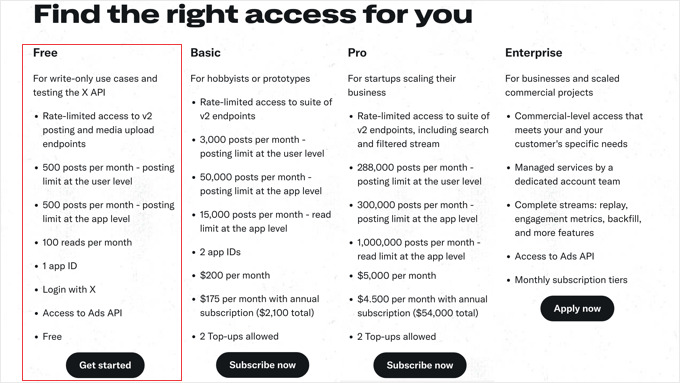
Una vez que hayas hecho eso, serás dirigido a una página diferente, donde podrás suscribirte a un nivel de acceso a la API de X.
Para fines de demostración, simplemente nos registraremos para obtener una cuenta gratuita.
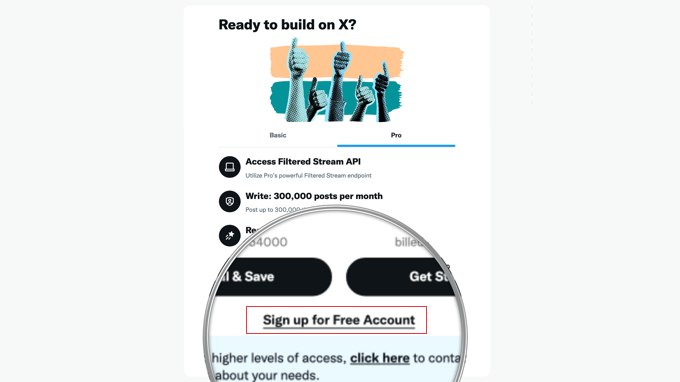
Después de aceptar algunos términos y condiciones, serás redirigido al Portal de Desarrolladores de X.
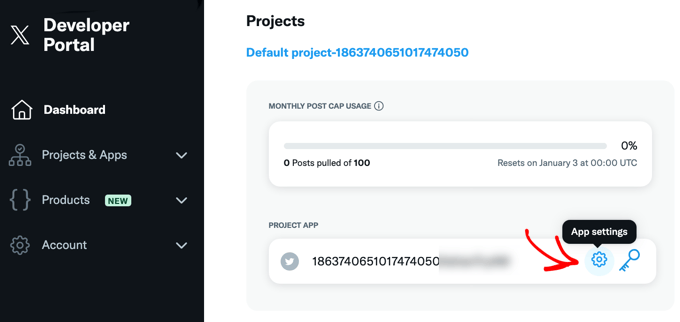
En el panel, necesitas encontrar la sección que dice 'App de Proyecto'. Luego, haz clic en el ícono del engranaje (Configuración de la app).
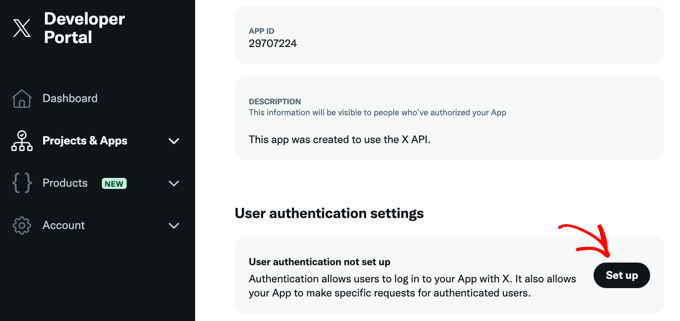
A continuación, deberías desplazarte hacia abajo hasta la sección llamada 'Configuración de autenticación de usuario'.
Aquí, simplemente haz clic en el botón 'Configurar'.
Ahora, habilitaremos la Autenticación OAuth para que X/Twitter pueda conectarse con el plugin de WordPress Revive Social.
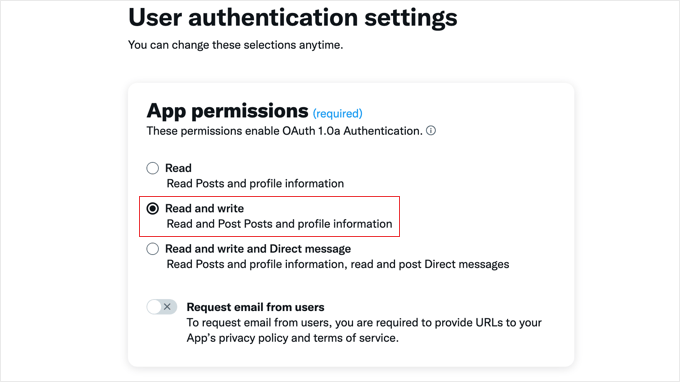
En la siguiente página, selecciona 'Leer y escribir' para los permisos de la app.
Luego, desplázate un poco más hacia abajo para continuar.
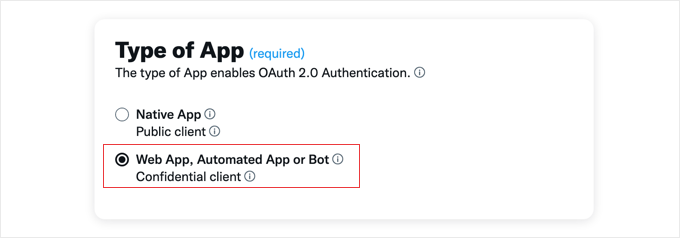
En la sección 'Tipo de App',n necesitas seleccionar la opción 'App Web, App Automatizada o Bot'.
En esta etapa, puedes desplazarte hacia abajo hasta la sección 'Información de la app'.
Para la URI de Callback / URL de Redirección, asegúrate de insertar la URL de tu sitio web seguida de /wp-admin/admin.php?page=TweetOldPost.
En la URL del sitio web, inserta el nombre de dominio de tu sitio.
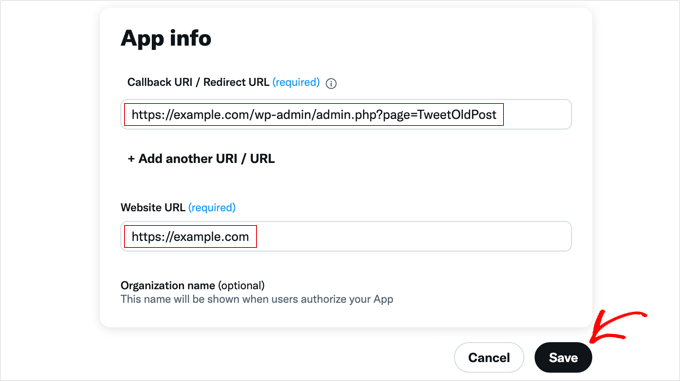
En esta etapa, puedes desplazarte hasta el final y hacer clic en el botón 'Guardar' para almacenar tu configuración.
Luego se te mostrará tu ID de cliente OAuth 2.0 y tu Secreto de cliente. No necesitarás esta información para este tutorial, pero es una buena idea copiarla y pegarla en un lugar seguro en caso de que la necesites en el futuro.
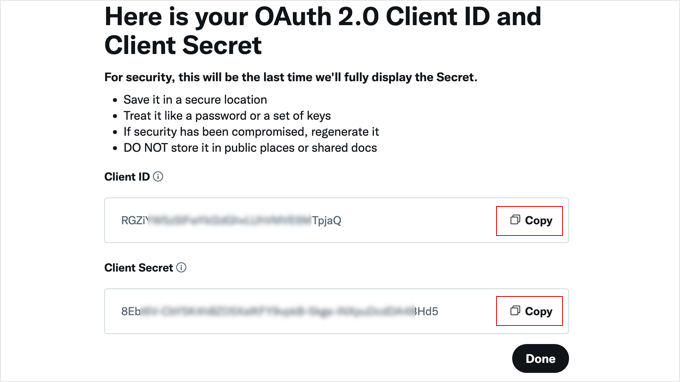
Una vez que hayas hecho esto, puedes hacer clic en el botón 'Listo' y serás devuelto al Portal de Desarrolladores de X.
Una vez allí, deberías hacer clic en la pestaña 'Claves y tokens' en la parte superior de la pantalla.
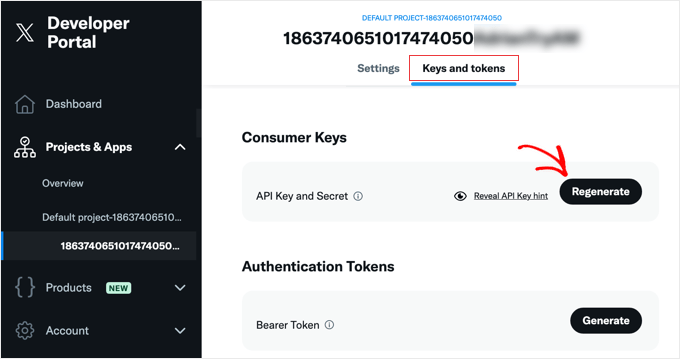
En la sección 'Claves de consumidor', necesitas hacer clic en el botón 'Regenerar'.
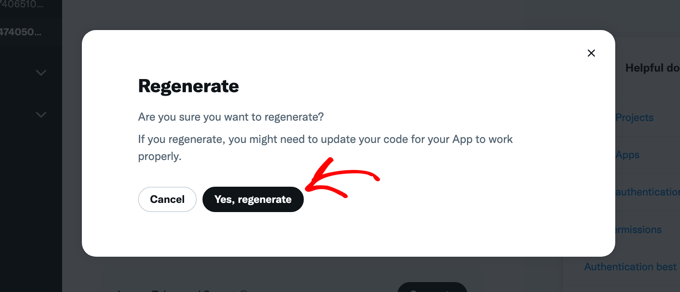
Ahora aparecerá una ventana emergente. Simplemente haz clic en el botón 'Sí, regenerar' para continuar.
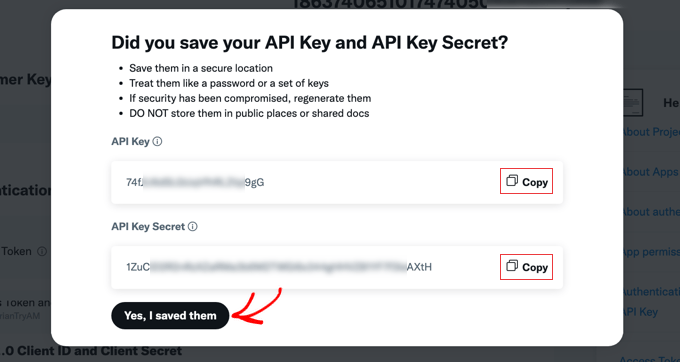
Después de esto, verás tu Clave de API y tu Secreto de Clave de API.
Puedes mantener esta página del Portal de Desarrolladores de X abierta o guardar las claves en un lugar seguro para poder copiarlas fácilmente para el siguiente paso. Si eliges la segunda opción, asegúrate de hacer clic en ‘Sí, las guardé’ para cerrar la ventana emergente.
Paso 2: Instalar y configurar el plugin Revive Social
Ahora, necesitas instalar y activar el plugin Revive Social. Para más detalles, consulta nuestra guía para principiantes sobre cómo instalar un plugin de WordPress.
Tras la activación, ve a Revive Social » Dashboard y selecciona la pestaña ‘Accounts’. Luego, simplemente haz clic en el botón de redes sociales de la cuenta que deseas conectar.
El plugin gratuito es compatible con Facebook y Twitter, pero puedes desbloquear perfiles adicionales de redes sociales actualizando a la versión pro.
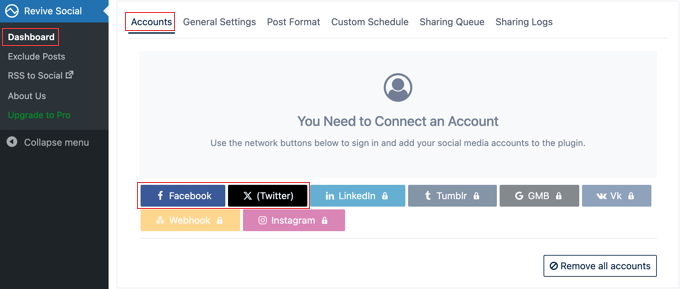
Si haces clic en Facebook, aparecerá una ventana emergente.
Te pedirá que inicies sesión en Facebook para que puedas conectar el plugin a la plataforma.
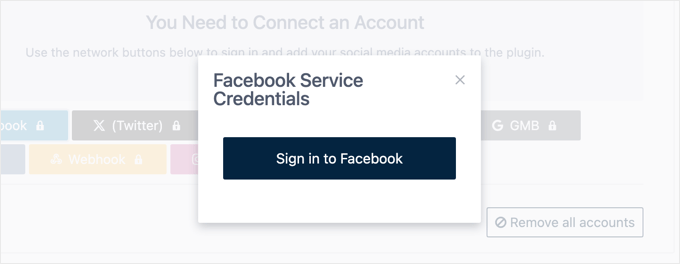
En esta guía, te mostraremos cómo publicar automáticamente blogs antiguos en X/Twitter, porque el proceso es un poco diferente.
Si seleccionas la opción ‘X (Twitter)’, se te pedirá que insertes las claves API de la aplicación X que creaste anteriormente en este tutorial.
Una vez que lo hagas, simplemente haz clic en ‘Sign In’.
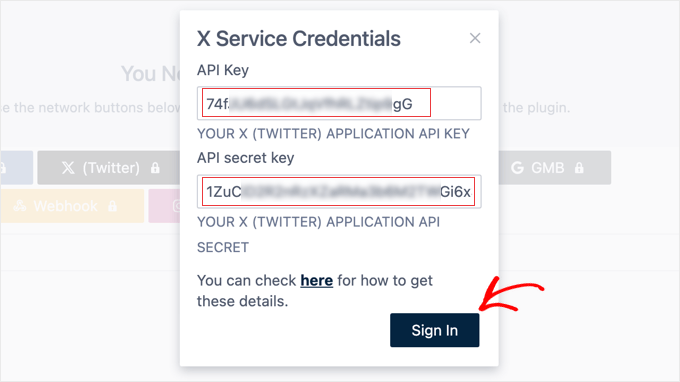
El plugin te llevará ahora a la página de autenticación.
Aquí, simplemente haz clic en el botón ‘Autorizar aplicación’.
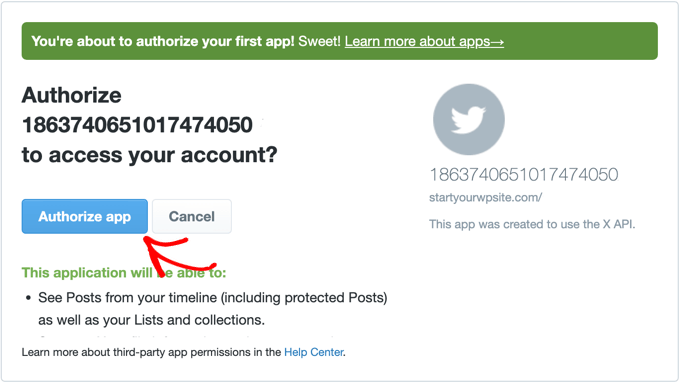
Después de eso, serás redirigido de vuelta a la página del plugin Revive Social.
Paso 3: Configurar los ajustes de publicación social para compartir
Con la configuración lista, hagamos clic en la pestaña ‘Ajustes Generales’.
Primero, puedes cambiar el ‘Intervalo Mínimo Entre Comparticiones’. Este es el número de horas que el plugin esperará entre cada publicación compartida.
También puedes establecer la ‘Antigüedad Mínima de la Publicación’. Este es el número de días que deben pasar antes de que la publicación se considere ‘antigua’.
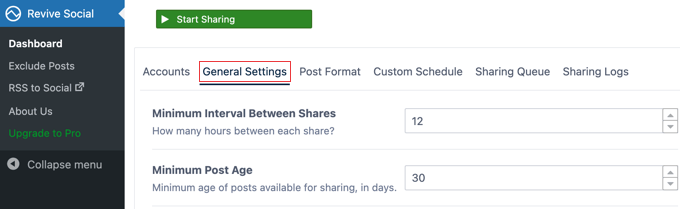
Debajo de eso, puedes elegir si deseas compartir publicaciones antiguas nuevamente después de que todo tu contenido antiguo haya sido compartido. De esta manera, el plugin puede ciclar constantemente a través de todas tus publicaciones publicadas anteriormente.
Para hacer esto, simplemente marca la casilla junto a ‘Compartir Más de Una Vez’.

Después de eso, puedes elegir incluir o excluir taxonomías.
Junto a ‘Taxonomías’, simplemente escribe la categoría o etiqueta que deseas usar. Luego, decide si marcar o desmarcar la casilla ‘Excluir’.

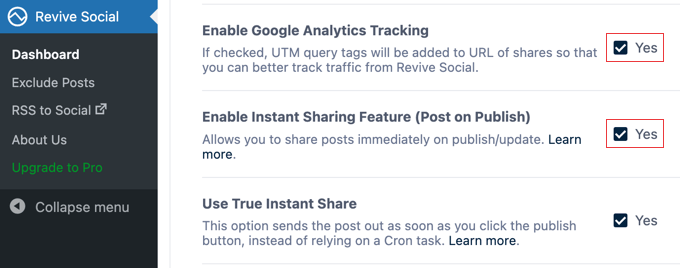
Si estás rastreando visitantes a tu sitio web de WordPress, entonces puedes agregar automáticamente etiquetas de consulta a tus publicaciones antiguas. Esto te ayudará a rastrear mejor el rendimiento de estas publicaciones antiguas.
Para hacer esto, simplemente marca la casilla junto a ‘Habilitar Seguimiento de Google Analytics’.
Consejo: Si aún no tienes Google Analytics configurado, consulta nuestra guía para principiantes sobre cómo instalar Google Analytics en WordPress.
Si deseas compartir publicaciones tan pronto como se publiquen, puedes marcar la casilla junto a ‘Habilitar función de compartir instantáneo’ (ver la captura de pantalla anterior).
Una vez que estés satisfecho con la configuración de compartir, haz clic en el botón ‘Guardar’ en la parte inferior de la página.
Paso 4: Personalizar tus publicaciones en redes sociales para compartir contenido antiguo
El siguiente paso es configurar cómo se ven tus publicaciones en redes sociales cuando comparten las entradas de tu blog. Para hacer esto, haz clic en la pestaña ‘Formato de publicación’ en la parte superior de la página.
En esta página, puedes seleccionar qué contenido deseas compartir en el menú desplegable ‘Compartir contenido’. Hay opciones para título de la publicación, contenido de la publicación, título y contenido de la publicación, y extracto de la publicación.
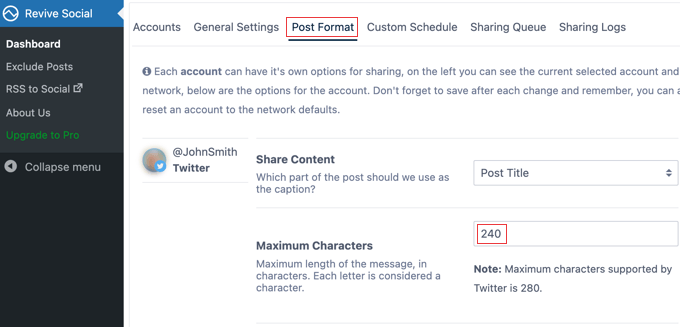
Luego, puedes cambiar la longitud de la publicación en redes sociales en el cuadro ‘Caracteres máximos’.
Para obtener más tráfico, asegúrate de marcar la casilla junto a ‘Incluir enlace’.

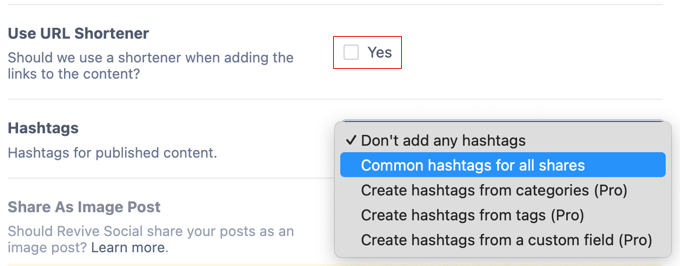
Más abajo en la página, hay una opción para usar un acortador de URL al agregar enlaces a tus publicaciones sociales.
Con eso hecho, puedes agregar hashtags a tu publicación. Con la versión gratuita del plugin, puedes agregar automáticamente un conjunto común de hashtags cada vez que publicas en redes sociales. Si eliges esta opción, aparecerá un nuevo campo donde puedes agregar las etiquetas.
Después de eso, asegúrate de hacer clic en el botón ‘Guardar formato de publicación’ en la parte inferior de la página.
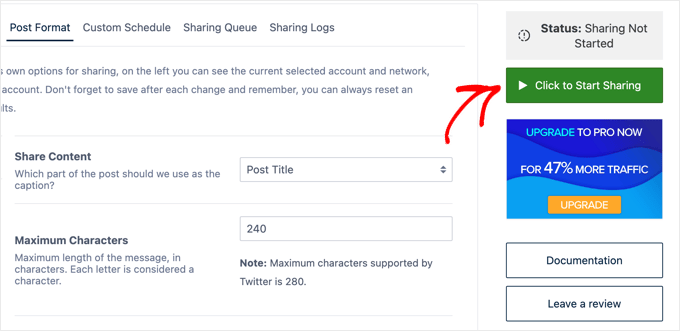
Una vez que hayas terminado de personalizar la configuración del plugin, simplemente selecciona el botón ‘Hacer clic para comenzar a compartir’ en la parte superior derecha de la pantalla.
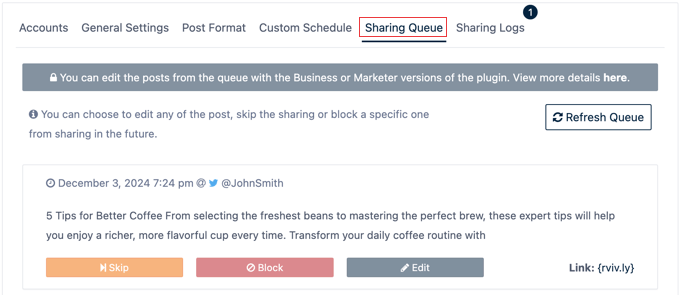
Ahora, si seleccionas la pestaña ‘Cola de compartición’, podrás previsualizar tus publicaciones antes de que se compartan en redes sociales.
Aquí, puedes omitir publicaciones, editarlas e incluso detener la compartición de ciertas publicaciones.
¡Eso es todo! Ahora, tus antiguas publicaciones de WordPress se compartirán automáticamente en redes sociales.
Otras formas de compartir automáticamente tus publicaciones de blog en redes sociales
Revive Social no es el único plugin que puedes usar para compartir automáticamente tus publicaciones de blog en redes sociales. Si quieres encontrar una alternativa, te recomendamos usar Uncanny Automator.
Uncanny Automator es el mejor plugin de automatización de WordPress que te ayuda a crear flujos de trabajo automatizados para tu sitio web. Por ejemplo, puedes usarlo para enviar correos electrónicos automatizados cuando se publica una nueva entrada.
También tenemos muchas guías que incluyen Uncanny Automator sobre cómo compartir automáticamente publicaciones de blog en redes sociales. Puedes consultarlas aquí:
- Cómo tuitear automáticamente cuando publicas una nueva entrada en WordPress
- Cómo publicar automáticamente de WordPress a Instagram
- Cómo Publicar Automáticamente en Facebook desde WordPress
- Cómo publicar automáticamente en Threads desde WordPress
- Cómo automatizar WordPress y redes sociales con IFTTT (& Más)
Si deseas tener más control sobre qué publicaciones antiguas se compartirán en redes sociales, también puedes usar una herramienta como Buffer. Es una aplicación de programación de redes sociales que te permite elegir las publicaciones que se compartirán en un momento específico.
Para más detalles, consulta nuestra guía sobre cómo programar publicaciones de WordPress para redes sociales.
Esperamos que este artículo te haya ayudado a aprender cómo compartir automáticamente tus publicaciones antiguas de WordPress. También te puede interesar nuestra guía sobre cómo crear automáticamente publicaciones de WordPress a partir de videos de YouTube o nuestra guía definitiva de redes sociales para usuarios de WordPress.
Si te gustó este artículo, suscríbete a nuestro canal de YouTube para obtener tutoriales en video de WordPress. También puedes encontrarnos en Twitter y Facebook.



Michael
Los cambios en la política de Facebook dictan que el plugin debe obtener la autorización manage_pages y publish_pages. He pasado por tres rondas con Facebook y aún no he recibido aprobación. ¡Dos meses!
Uriahs
Hola Michael, este problema se solucionó hace tiempo, ya no necesitas crear una aplicación para conectar tus cuentas. Ahora solo se necesita un clic.
Markus Martin
Solo lo uso con Twitter porque las tarjetas de Twitter sobrescriben su opción de imagen destacada premium. Muestra enlaces feos en Facebook y restablece las URL y las imágenes destacadas de Facebook cacheadas. Deberían hacer que la opción de mostrar el enlace destacado con imagen sea gratuita, pero hacer que la publicación con imagen adjunta sea una versión premium si quieren dinero desesperadamente.
Dorothy
Instalé el plugin en el sitio administrado de GoDaddy y configuré lo antiguo según las instrucciones de su video. Se publicó una publicación y ninguna otra se ha publicado, aunque continúa diciendo que se publicará una en 7 horas y 30 minutos. ¿Qué me he perdido? Mi configuración: intervalo mínimo 8, edad mínima 30, edad máxima 0, compartir más una vez desmarcado, casilla de publicaciones marcada.
Además, dice que tengo dos cuentas y solo he configurado Twitter, a menos que accidentalmente tenga dos cuentas de Twitter por error. Entonces, ¿cómo lo averiguo y cómo lo rectifico?
No soy una persona de computadoras y soy nuevo en WordPress. Puede que me suscriba si creo que es beneficioso. Fui a un grupo de usuarios de WP local y estaba fuera de mi alcance. Gracias por su ayuda en este asunto.
Rizwan
Este plugin de revivir publicaciones antiguas no está probado con 4.5.2, ¿qué hago ahora? ¿algún otro plugin?
Gemma
Esto simplemente ha dejado de funcionar para mí, dando un 301 en lugar del enlace a través de Twitter. Lo eliminé y lo reinstalé, jugué con el acortamiento del enlace, ¡pero no tuve suerte! Cualquier solución o alternativa es apreciada, ¡es un gran ahorro de tiempo!
Jim
si tienes tus nuevas publicaciones configuradas para activar tu cuenta de MailChimp; ¿las publicaciones revividas también activarán tu cuenta de MailChimp?
Soporte de WPBeginner
Si revives publicaciones de manera que reaparezcan en tu feed RSS, entonces sí.
Administrador
James Burnette
Gracias por la excelente publicación.
Melissa
La versión premium ahora cuesta $75.
Nouman Younas
Bien,,, seguro que probaré este método en mi blog para comprobar los resultados..
tengo una pregunta ¿Cómo compartir automáticamente tus publicaciones antiguas y nuevas?
no quiero compartirlo manualmente. y tampoco quiero dar acceso a los perfiles de redes sociales a todos mis autores.
DanCarr
Supongo que ustedes conocen el plugin gratuito “buffer old posts”, así que tengo curiosidad de por qué no lo mencionaron. Hace lo mismo que este plugin, pero lo envía todo a Buffer en su lugar. Puedes controlar con qué frecuencia envía los elementos y puedes excluir publicaciones y categorías también. Lo he estado usando por un tiempo y funciona perfectamente. Preferiría enviar las cosas a Buffer porque así se integra mejor con mis publicaciones diarias normales.
sadman123
cómo obtener un menú flotante y un navegador de página flotante en wordpress
John
Buena publicación. Básicamente uso Revive Old Posts. Es un gran plugin. Pero lo dejé porque no tengo muchas publicaciones. Tengo aproximadamente 30...