


Mantener el contenido de tu sitio web fresco y atractivo puede consumir mucho tiempo, pero agregar tu feed de Instagram con WordPress puede ayudar a agilizar este proceso.
Publicar automáticamente nuevas fotos de Instagram en tu sitio de WordPress asegura que tu contenido más reciente siempre esté a la vista, manteniendo tu sitio dinámico e interactivo. Esto mejora el atractivo visual de tu sitio web, aumenta la exposición de tu marca e incluso genera más tráfico a tu cuenta de Instagram.
A lo largo de los años, hemos utilizado diversas estrategias de redes sociales para mejorar el tráfico en nuestro sitio web. Nos ha ayudado a aprender cómo usar eficazmente plataformas como Facebook, Twitter e Instagram para conectar con nuestra audiencia.
En este artículo, te mostraremos cómo publicar automáticamente nuevas fotos de Instagram en WordPress, paso a paso.
¿Por qué publicar fotos de Instagram en WordPress?
Instagram tiene más de 2 mil millones de usuarios activos mensuales, y permite a las personas compartir videos e imágenes en la plataforma de redes sociales. Incluso permite a las personas descubrir nuevas cuentas de usuario basándose en lo que ya les gusta.
Si ya tienes un sitio web de WordPress y acabas de empezar a usar Instagram, puedes ganar más seguidores fácilmente publicando tus nuevas fotos de Instagram en tu sitio web.
Esto puede ayudarte a generar prueba social al demostrar que eres activo en Instagram e interactúas con tu audiencia en la plataforma. También puede aumentar la cantidad de tiempo que los visitantes pasan en tu sitio.
Dicho esto, veamos cómo publicar fotos de Instagram en WordPress de forma fácil y automática. Puedes usar los enlaces rápidos a continuación para saltar a los diferentes métodos:
Método 1: Agregar foto de Instagram como una nueva publicación en WordPress
Este método es para usuarios que desean crear una nueva entrada de blog que muestre su foto más reciente de Instagram.
Esto significa que cada vez que se publique una entrada de Instagram de tu cuenta, se publicará automáticamente una entrada de blog que la presente.
Puedes hacer esto fácilmente usando IFTTT (If This Then That), que es una herramienta poderosa que te permite automatizar tu sitio de WordPress con redes sociales.
Primero, necesitas visitar el sitio web de IFTTT y hacer clic en el botón 'Empezar' en la esquina superior derecha de la pantalla.
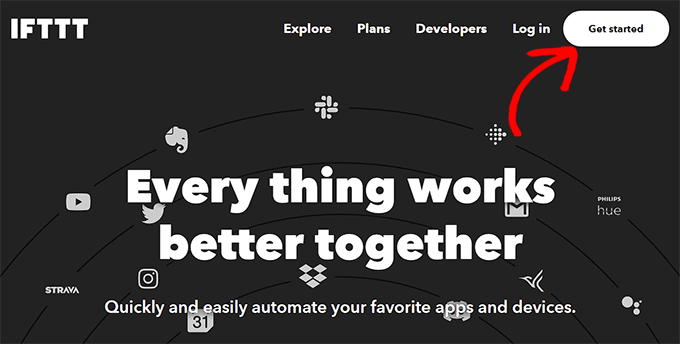
Después de eso, tienes que iniciar sesión o crear una nueva cuenta en el sitio web.
Una vez que lo hayas hecho, simplemente visita tu panel de IFTTT y haz clic en el botón 'Crear' en la esquina superior derecha para empezar a construir un applet.
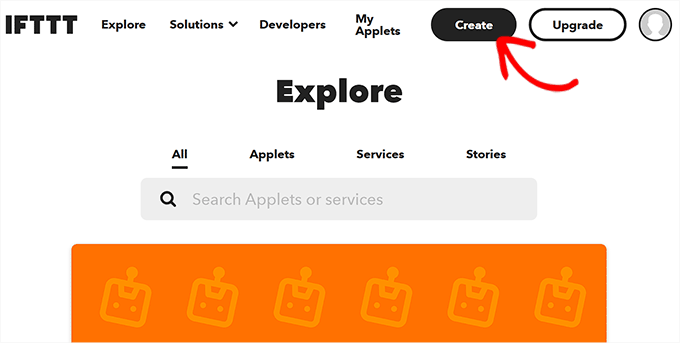
Esto te llevará a una nueva página donde tienes que configurar los ajustes del disparador y la acción.
Puedes empezar haciendo clic en el botón 'Agregar' junto a la opción 'Si esto'.
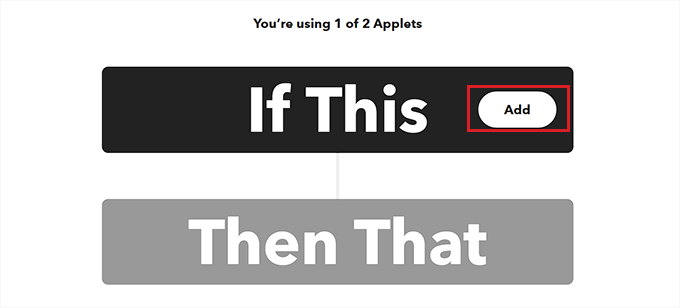
Luego serás dirigido a la página 'Elegir un servicio', donde debes seleccionar una plataforma para el disparador.
Si deseas publicar una entrada de blog cada vez que se suba una nueva foto a tu cuenta de Instagram, entonces tendrás que seleccionar Instagram como el servicio.
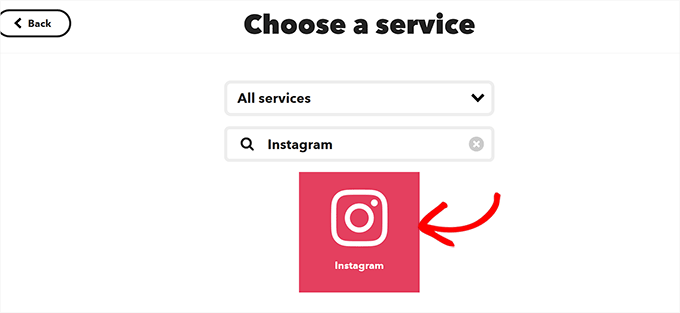
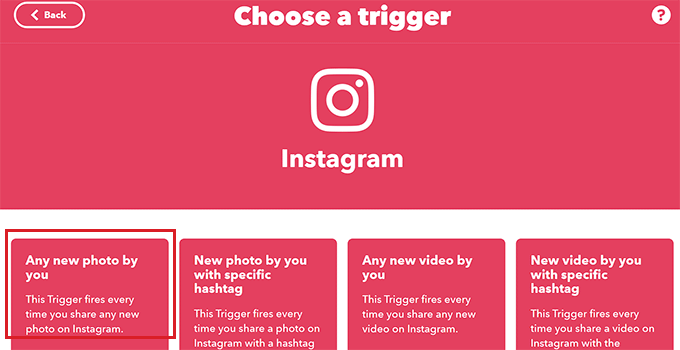
Esto te llevará a la página 'Elegir un disparador'.
Desde aquí, simplemente elige la opción 'Cualquier foto nueva tuya' como disparador.
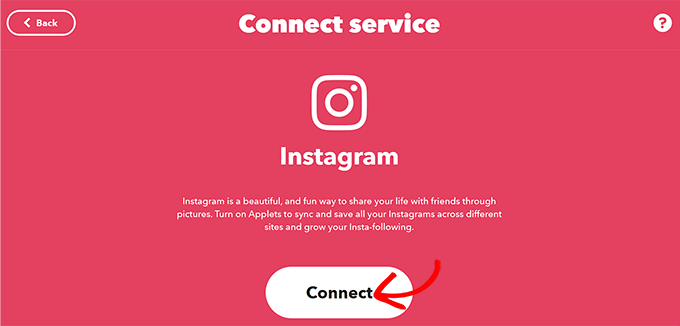
Ahora serás llevado a la página 'Conectar servicio', donde puedes conectar tu cuenta de Instagram a IFTTT.
Para hacer esto, simplemente haz clic en el botón 'Conectar'.
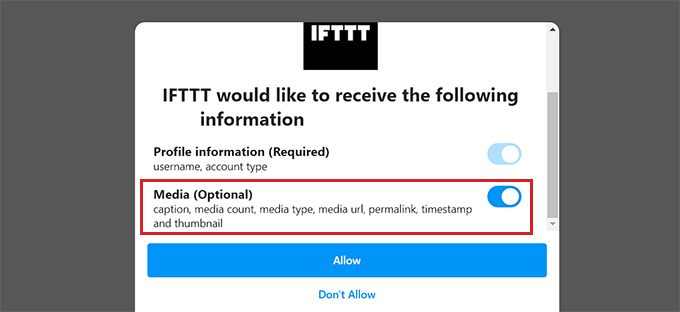
Esto abrirá una ventana emergente de Instagram en una nueva ventana donde tienes que iniciar sesión en tu cuenta.
Una vez que hagas eso, IFTTT te pedirá permiso para recibir información de medios de tu cuenta de Instagram. Simplemente activa el interruptor de 'Medios' y haz clic en el botón 'Permitir'.
Ahora serás redirigido a la página de IFTTT, donde tu cuenta de Instagram ha sido conectada.
Desde aquí, haz clic en el botón ‘Crear disparador’ para completar el proceso.
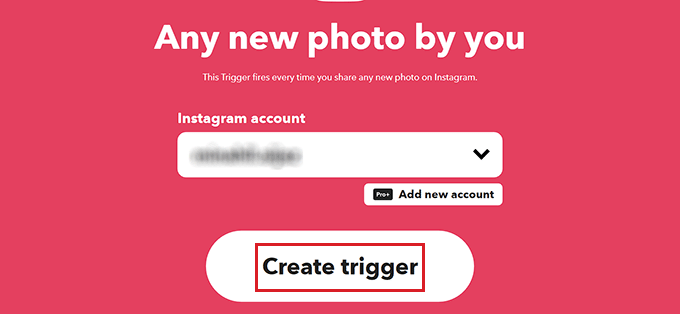
Ahora que tu disparador ha sido creado, es hora de crear la acción. Esto es lo que sucederá después de que ocurra el disparador.
Para hacer esto, haz clic en el botón ‘Agregar’ junto a la opción ‘Entonces eso’.
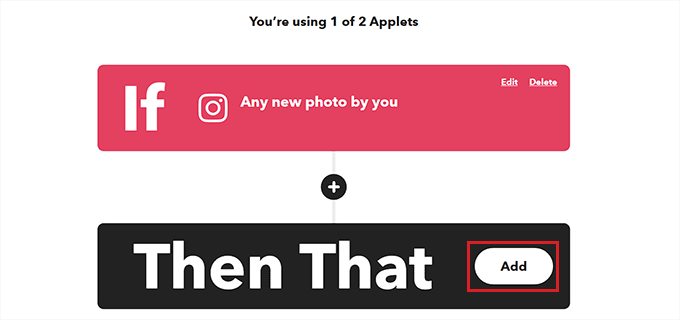
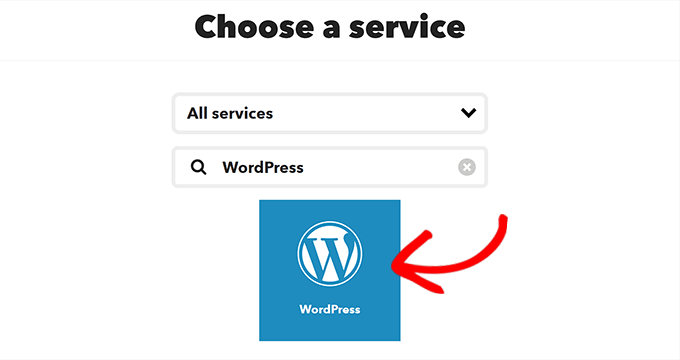
Nuevamente serás dirigido a la página ‘Elegir un servicio’.
Esta vez, busca y selecciona WordPress como tu servicio.
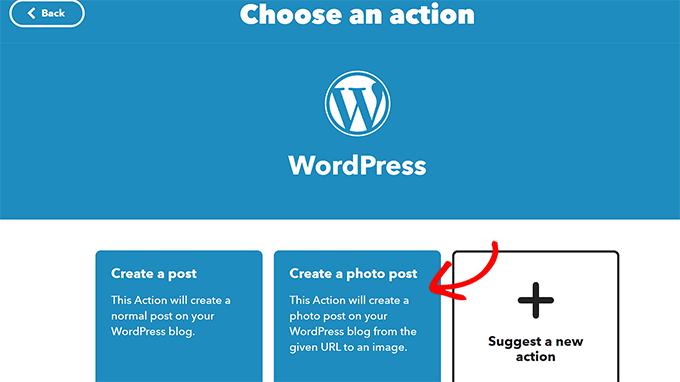
Ahora, serás llevado a la página ‘Elegir una acción’, donde tienes que seleccionar una acción que tu sitio web realizará una vez que ocurra el disparador.
Desde aquí, selecciona la opción ‘Crear una publicación de foto’ como la acción.
Esto te llevará a una nueva página donde debes agregar la URL de tu sitio web y los detalles de inicio de sesión para conectarlo con IFTTT.
Una vez que hayas hecho eso, simplemente haz clic en el botón ‘Crear acción’ en la parte inferior de la página.
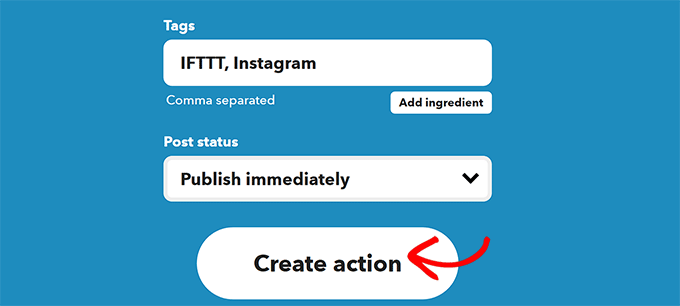
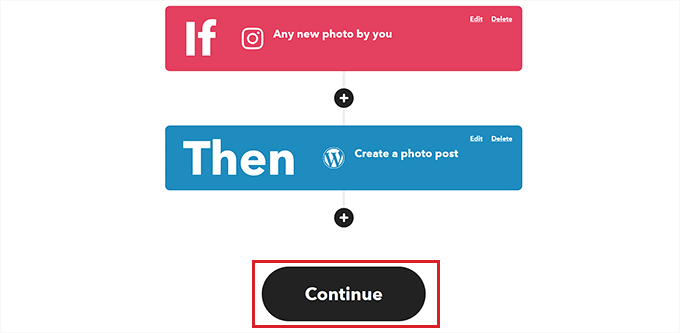
Ahora serás dirigido a la nueva pantalla, donde puedes ver el disparador y la acción que creaste usando IFTTT.
También puedes editar estas acciones haciendo clic en el enlace ‘Editar’. Sin embargo, si no quieres hacer ningún cambio, simplemente haz clic en el botón ‘Continuar’.
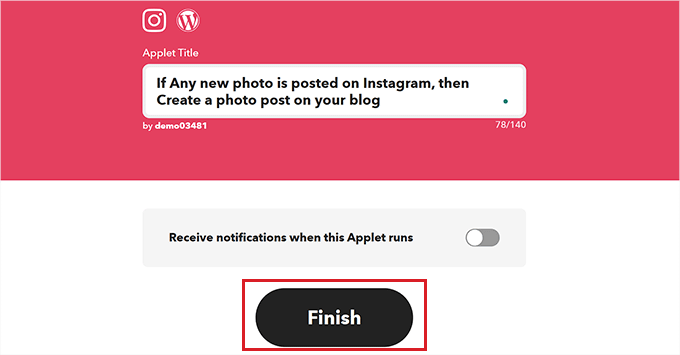
Luego serás llevado a una nueva pantalla donde puedes cambiar el título de tu applet y activar el interruptor para recibir una notificación cada vez que se use este applet.
Finalmente, haz clic en el botón ‘Finalizar’.
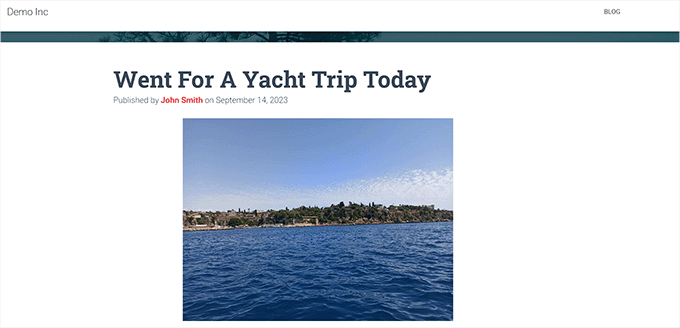
Ahora puedes publicar una nueva foto en tu cuenta de Instagram, y se publicará automáticamente en tu sitio de WordPress.
Así es como se veía en nuestro blog de demostración de WordPress.
Método 2: Muestra tu feed de Instagram en tu sitio de WordPress
Este método es para usuarios que solo quieren mostrar sus feeds de Instagram en sus sitios web sin crear nuevas publicaciones de WordPress.
Puedes hacer esto fácilmente usando el plugin Instagram Feed de Smash Balloon. Es el mejor plugin de Instagram para WordPress que te permite agregar fácilmente tu feed de Instagram a cualquier página o publicación.
Ni siquiera necesitas un token de acceso para incrustar el feed de tus imágenes y reels de Instagram.
Primero, necesitas instalar y activar el plugin Instagram Feed. Para más detalles, consulta nuestra guía paso a paso sobre cómo instalar un plugin de WordPress.
Nota: El plugin Instagram Feed también tiene un plan gratuito. Sin embargo, usaremos la versión pro para este tutorial ya que tiene más opciones de personalización.
Después de la activación, ve a la página Instagram Feed » Ajustes desde la barra lateral de administración de WordPress para ingresar tu clave de licencia.
Puedes encontrar esta información en tu cuenta en el sitio web de Smash Balloon.
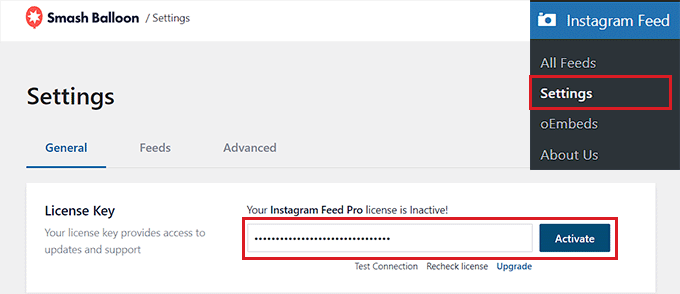
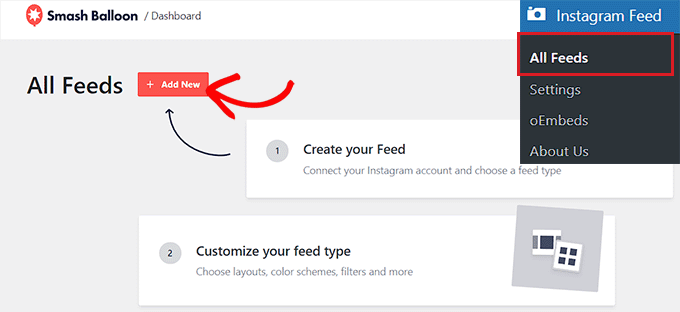
Una vez que hayas hecho eso, visita la página Instagram Feed » Todos los Feeds desde el panel de WordPress.
Aquí, haz clic en el botón '+ Añadir Nuevo' para empezar a incrustar tu feed de Instagram.
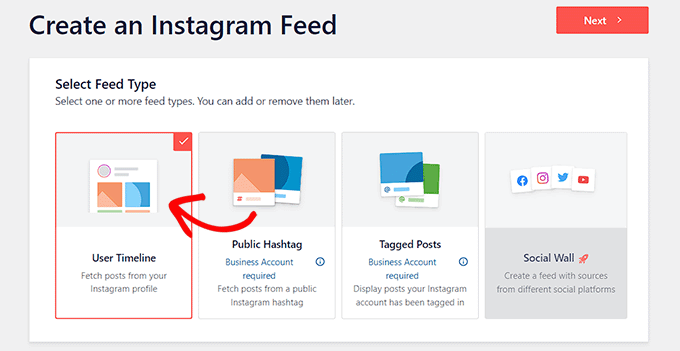
Ahora serás dirigido a la pantalla 'Crear un Feed de Instagram', donde debes seleccionar la opción 'Línea de tiempo del usuario' como tipo de feed.
Esto significa que Smash Balloon obtendrá directamente las publicaciones para el feed de tu cuenta de Instagram y actualizará el feed automáticamente una vez que publiques nuevas fotos.
Después de eso, haga clic en el botón 'Siguiente' para continuar.
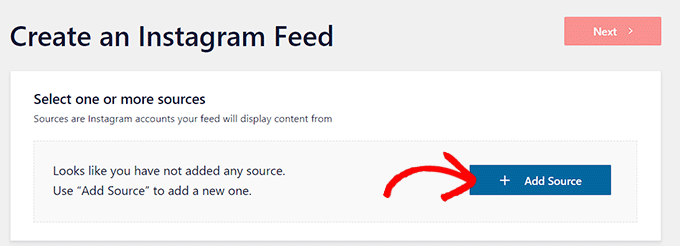
Una vez que hagas eso, serás llevado a la página ‘Seleccionar una o más fuentes’.
Para conectar tu cuenta de Instagram a tu sitio web, simplemente haz clic en el botón ‘+ Agregar fuente’.
Esto lo dirigirá al sitio web de Smash Balloon, donde se le pedirá que seleccione el tipo de cuenta de Instagram.
Ten en cuenta que si tienes una cuenta personal de Instagram, Smash Balloon conectará automáticamente tu sitio web con ella.
Sin embargo, si tienes una cuenta de empresa, esta debe estar conectada a tu página de Facebook, la cual a su vez se conectará a Smash Balloon.
Para este tutorial, seleccionaremos la opción ‘Personal’.
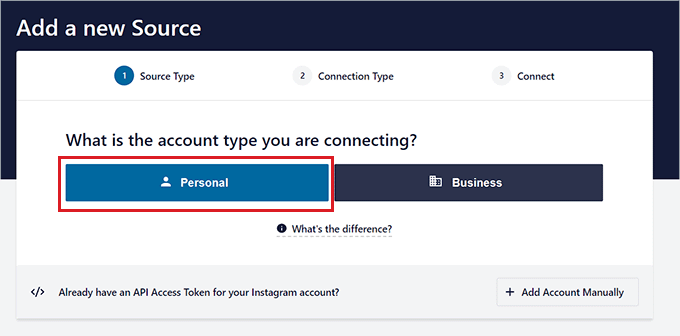
Ahora, serás llevado al siguiente paso.
Aquí, tienes que hacer clic en el botón ‘Conectar con Instagram’ para continuar.
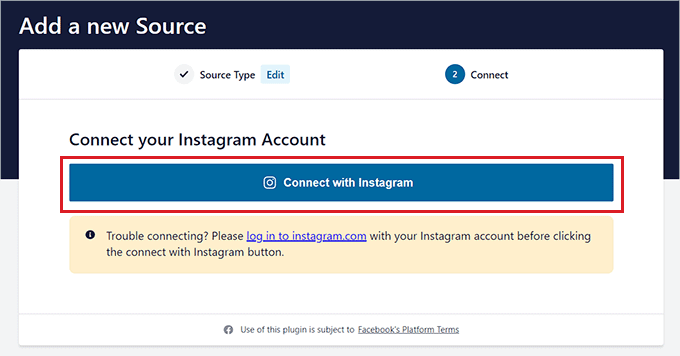
La plataforma de Instagram se abrirá en la pantalla y tendrás que iniciar sesión en tu cuenta.
Una vez que hayas hecho eso, Smash Balloon te pedirá permiso para recopilar datos de tu cuenta de Instagram. Simplemente haz clic en el botón ‘Permitir’.
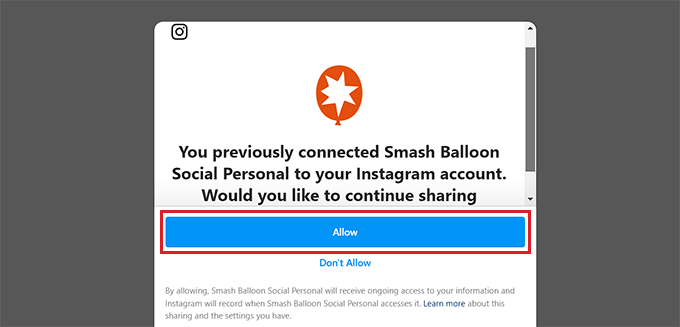
Ahora has conectado exitosamente tu cuenta de Instagram a tu sitio web.
Ahora, necesitas seleccionar tu cuenta y hacer clic en el botón ‘Siguiente’ en la página ‘Seleccionar una o más fuentes’.
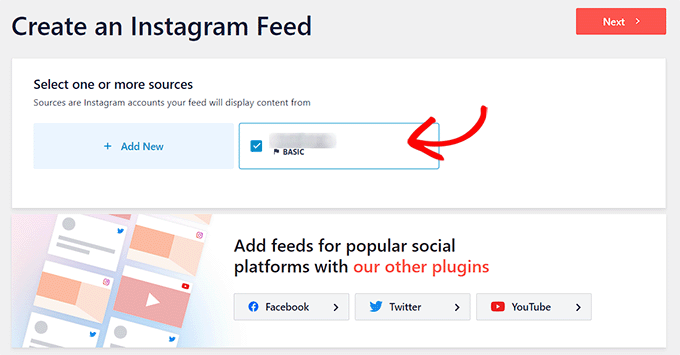
Esto te dirigirá a la página ‘Empezar con una plantilla’, donde puedes elegir cualquiera de las plantillas prefabricadas de Smash Balloon para tu feed de fotos de Instagram.
Después de eso, haz clic en el botón ‘Siguiente’.
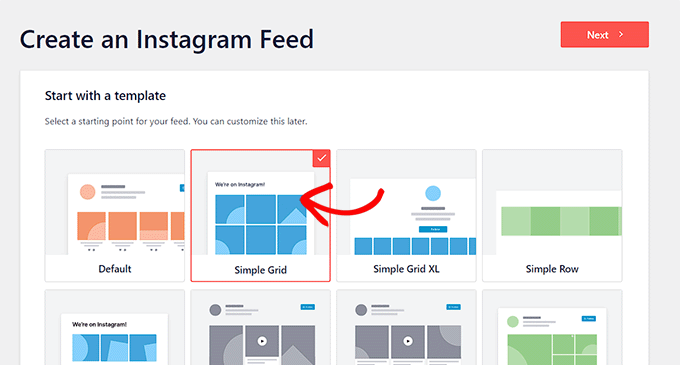
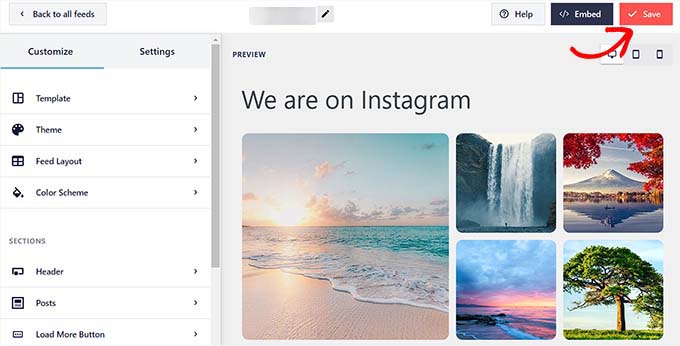
El plugin ahora cargará tu feed de Instagram en su editor de vista previa en vivo. Aquí, notarás una vista previa del feed en el lado derecho y la columna de configuración en el lado izquierdo de la pantalla.
Para empezar a personalizar tu feed de Instagram, haz clic en la pestaña ‘Diseño’.
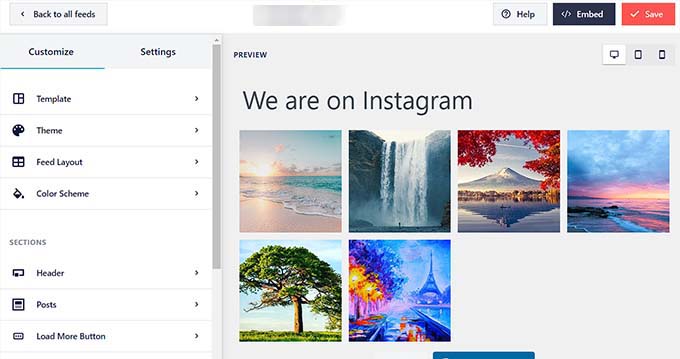
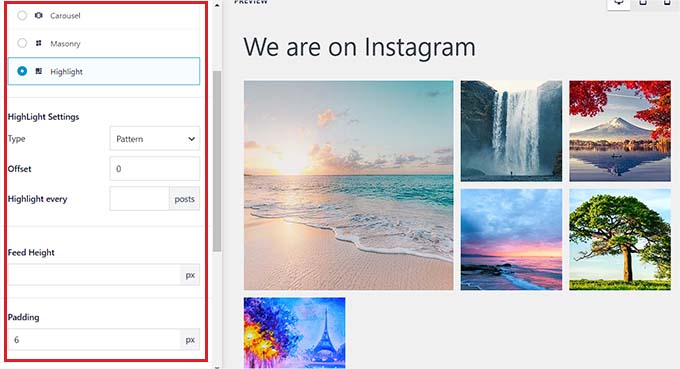
Esto abrirá algunas configuraciones en la columna izquierda, donde puedes cambiar tu diseño a carrusel, cuadrícula, destacado o mampostería.
Ten en cuenta que si estás usando el plugin gratuito, algunas de las opciones de personalización pueden estar bloqueadas para ti.
Una vez que hayas hecho eso, también puedes configurar la altura, el relleno y el número de publicaciones que se mostrarán en el feed desde aquí.
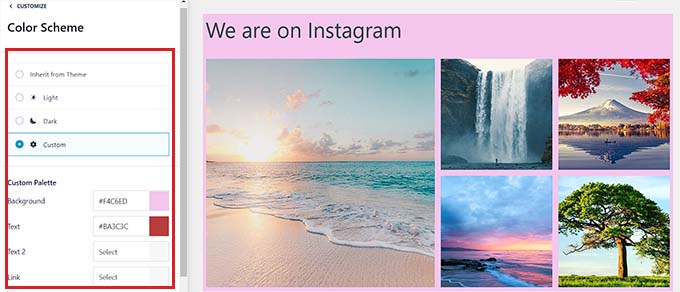
Luego, haz clic en la pestaña ‘Esquema de color’ en la columna izquierda.
Puedes mantener tu feed de Instagram en modo claro u oscuro o incluso crear tu propio esquema de color personalizado eligiendo la opción ‘Personalizado’.
Después de eso, haz clic en la pestaña ‘Publicaciones’ en la columna izquierda.
Aquí, puedes personalizar los tipos de publicación individuales, fondos, bordes y el radio de las publicaciones.
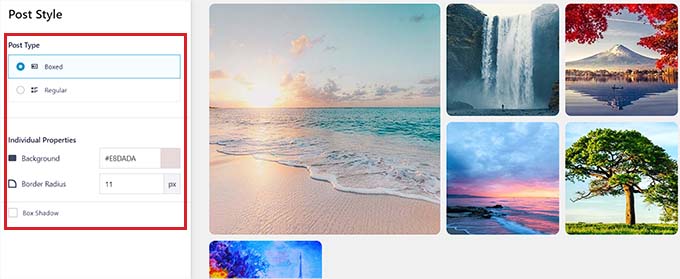
A continuación, puedes hacer clic en las pestañas ‘Cargar más’ o ‘Seguir’ para agregar esos botones a tus feeds.
Para más detalles sobre la configuración de personalización, consulta nuestro tutorial sobre cómo incrustar fácilmente Instagram en WordPress.
Finalmente, haz clic en el botón 'Guardar' en la parte superior para almacenar tu configuración.
Ahora, es tu turno de incrustar tu feed de Instagram en una página o publicación de WordPress.
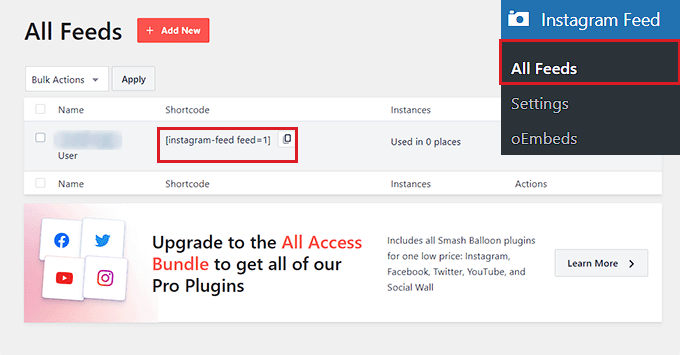
Para hacer esto, visita la página Instagram Feed » All Feeds desde el panel de WordPress.
Una vez que estés allí, simplemente copia el shortcode del feed de Instagram que creaste.
Después de eso, abre una página o publicación de WordPress de tu agrado en el editor de bloques.
Desde aquí, haz clic en el botón ‘+’ para agregar un bloque en la esquina superior izquierda de la pantalla para añadir el bloque de Instagram Feed.
A continuación, pega el shortcode que copiaste anteriormente en la sección ‘Configuración de Shortcode’.
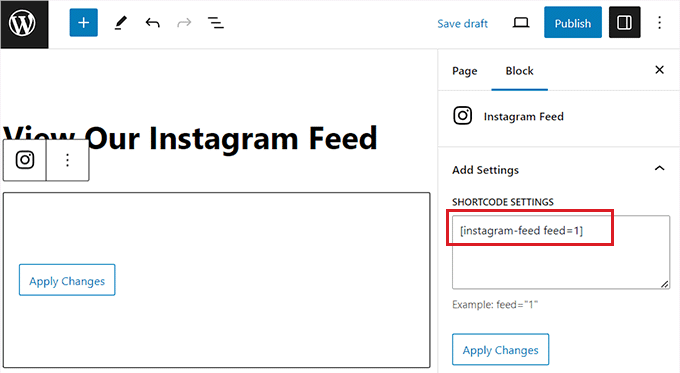
Finalmente, haz clic en el botón ‘Actualizar’ o ‘Publicar’ para guardar tu configuración.
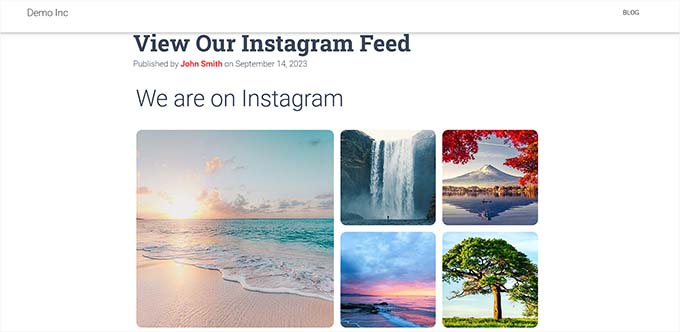
Ahora puedes visitar tu sitio de WordPress para ver el feed de Instagram en acción.
Extra: Crea una galería de imágenes en WordPress
Incrustar tu feed de Instagram en tu sitio web es solo una forma de mostrar tu fotografía. Alternativamente, puedes crear tu propia galería de imágenes en WordPress.
Esto puede ser extremadamente útil si tienes un sitio web de fotografía o vendes imágenes usando Easy Digital Downloads. También puede hacer que tu sitio web se vea más atractivo en general.
Además, si tienes una tienda en línea, entonces crear una galería para imágenes de productos puede ayudarte a mostrar todos tus productos en un solo lugar y ayudar a aumentar las ventas.
Envira Gallery es la mejor opción para agregar una atractiva galería de imágenes a tu sitio de WordPress.
Es el mejor plugin de galería de WordPress que viene con un constructor de arrastrar y soltar, plantillas de galería predefinidas, uso compartido en redes sociales, compresión de imágenes, marcas de agua, paginación y mucho más.
El plugin también se puede integrar con Pinterest, Instagram, WooCommerce y Beaver Builder. Para más detalles, consulta nuestro tutorial sobre cómo crear una galería de imágenes en WordPress.
Esperamos que este artículo te haya ayudado a aprender cómo publicar automáticamente fotos nuevas de Instagram en WordPress. También te puede interesar nuestro tutorial sobre cómo crear un feed personalizado de Facebook en WordPress y nuestras mejores opciones de los mejores plugins de redes sociales para WordPress.
Si te gustó este artículo, suscríbete a nuestro canal de YouTube para obtener tutoriales en video de WordPress. También puedes encontrarnos en Twitter y Facebook.





ASHIKUR RAHMAN
para el paso 1 de IFTTT, ¿se guardarán esas imágenes en mi servidor/medios de WP? si es así, ¿esas imágenes tendrán el tamaño/calidad original?
también, ¿podemos configurar la publicación de la siguiente lista? personas a las que sigo.
Soporte de WPBeginner
El proceso debería traer las imágenes a tu biblioteca de medios y los tamaños de imagen de tu tema determinarían el tamaño de imagen utilizado.
Esto no sería para las listas que sigues.
Administrador
GRACIAS A DIOS JONATHAN
He estado usando el plan gratuito de Zapier durante mucho tiempo debido a algunos problemas de presupuesto, pero viene con muchas limitaciones. ¿Es la versión gratuita de IFTTT mejor que la del plan gratuito de Zapier?
Soporte de WPBeginner
IT would depend on how you use it, as it is free we would recommend giving it a try to see if it works for you
Administrador
Konrad
In IFTTT it’s also worth noting that you can create custom applets for more advanced automation. For instance, you can set up an applet that posts only photos with specific hashtags or from certain locations if its useful for you
Jiří Vaněk
Uso Smash Balloon para mostrar un feed de Instagram. Sin embargo, a veces este plugin se desconecta del feed y necesita ser reconectado. No estoy seguro si es un problema de configuración del servidor porque sucede en varios sitios web o si se debe a algunos cambios por parte de Instagram. Ocasionalmente, tengo que revisar el sitio web para ver si el feed se está mostrando. No sucede con mucha frecuencia, pero en el último año de funcionamiento del sitio web, se desconectó y dejó de mostrar el feed quizás 2 o 3 veces.
Soporte de WPBeginner
Si te pones en contacto con el soporte de Smash Ballon, deberían poder ayudarte y decírtelo. En su mayor parte, parece que los sitios de redes sociales están realizando cambios en cómo se puede acceder a su contenido como un factor importante.
Administrador
Jiří Vaněk
Si le sirve de ayuda a alguien, el problema ha sido identificado. Resulta que los cambios del lado de la red social a menudo causan que el token se desconecte, lo que requiere la creación de uno nuevo. Es una buena idea revisar ocasionalmente si el token para conectarse a la red social está funcionando y activo. Esto no es un problema del desarrollador del plugin, sino debido a cambios realizados por la red social.
Ralph
Usé la herramienta de WordPress para eso, para poner mi feed en el pie de página, o esa era una función de mi tema, no recuerdo bien. Se ve muy bien cuando creas publicaciones bien diseñadas, sin embargo, me enfoco más en mi sitio web. Dejar una "puerta" a Instagram es para mí otra distracción que puede alejar a mi lector y reducir la conversión de mis objetivos.
Soporte de WPBeginner
Eso podría ser algo a considerar dependiendo de tu contenido, pero también puedes compartir tus publicaciones en Instagram para trabajar en dirigir tráfico a secciones específicas del contenido de tu sitio.
Administrador
Ricki Wellman
Al usar IFTTT, se publica en WordPress bien, pero está agregando una descripción.
Lo he intentado varias veces, ¿por qué aparece esto?
Soporte de WPBeginner
Es posible que desees verificar que la receta/applet que estás utilizando no esté agregando un extracto específico con tu configuración, esa es la razón más probable.
Administrador
Justin
¿Funciona esto también con las publicaciones de video de Instagram?
Soporte de WPBeginner
Dependería del método que estés preguntando
Administrador
Bryan Matheson
¿Funcionará esto si mi sitio de WordPress está alojado en otro lugar, como bluehost.com?
Soporte de WPBeginner
Sí, nuestros tutoriales son para sitios de WordPress.org y como estás alojado en BlueHost, tu sitio es un sitio de WordPress.org.
Administrador
Laurie
Me emocionó mucho encontrar esto. Lamentablemente, WordPress ha hecho que tengas que comprar su plan de negocios anual, de lo contrario no puedes usar plugins.
Soporte de WPBeginner
Hola Laurie,
Probablemente estés usando WordPress.com. Por favor, consulta nuestra guía sobre la diferencia entre WordPress.org autoalojado vs blog gratuito de WordPress.com.
Administrador
Tess
¿El mío no parece cargar? solo tiene este pequeño símbolo de carga, si hago clic en el botón de seguir, irá a la página.
RubnawazQureshi
Muchas gracias. Estaba buscando automáticamente Instagram en mi sitio web de WordPress. Gracias de nuevo por ayudarme.