


Cuando la gente empezó a hablarle a sus teléfonos para buscar cosas, la mayoría de nosotros probablemente pensó que era raro o futurista.
Ahora, la búsqueda por voz está en todas partes, desde altavoces inteligentes hasta teléfonos inteligentes, y la gente empieza a esperar que los sitios web de WordPress también la soporten.
Por eso, agregar búsqueda por voz a los sitios de WordPress puede cambiar las reglas del juego para la experiencia del usuario. Es simple: hablar es mucho más fácil que escribir, especialmente en dispositivos móviles.
Además, la búsqueda por voz se está volviendo más popular cada día. También hemos notado que los sitios de WordPress con búsqueda por voz tienden a tener mejores tasas de participación porque los visitantes pueden encontrar lo que necesitan más rápido.
En este artículo, te mostraremos cómo agregar la capacidad de búsqueda por voz a tu sitio de WordPress paso a paso. Esto permitirá a tus visitantes simplemente decir sus preguntas en lugar de escribirlas. 💬
💡 Resumen rápido: Agregar búsqueda por voz a tu sitio mejora la accesibilidad y la experiencia del usuario. Recomendamos usar 'Búsqueda por voz', ya que es fácil de configurar y muy efectivo para los usuarios modernos que prefieren la velocidad y la conveniencia de la voz sobre la escritura.
¿Por qué agregar capacidad de búsqueda por voz en WordPress?
Agregar b uevoacute;squeda por voz a tu sitio web de WordPress puede llevar la experiencia de tu usuario al siguiente nivel. Es una funcióacute;n invaluable, ya que ayuda a tus visitantes a buscar contenido sin tener que escribir nada.
La capacidad de b uevoacute;squeda por voz es uacute;til para usuarios con discapacidad visual que tienen dificultades para leer y escribir. Este grupo de usuarios podriacute;a depender de comandos de voz para navegar por internet, ya que les permite encontrar artiacute;culos y productos maacute;s faacute;cilmente.
Además, puedes usar la búsqueda por voz para acelerar tus procesos de trabajo. Esta funcionalidad te permite descubrir rápidamente las páginas y publicaciones que buscas en lugar de hacer clic en diferentes elementos y escribir comandos.
Aquí están los pasos para configurar la búsqueda por voz en WordPress. Puedes usar los enlaces rápidos a continuación para saltar a la sección que prefieras:
- Paso 1: Asegurarse de que tu sitio tenga un widget de búsqueda
- Paso 2: Agregar la capacidad de búsqueda por voz en WordPress
- Paso 3: Probar tu nueva función de búsqueda por voz
- Consejo extra 💡: Agregar la función de texto a voz
- Preguntas frecuentes sobre cómo agregar la capacidad de búsqueda por voz en WordPress
- Próximos pasos para mejorar tu búsqueda de WordPress
Vamos a desglosarlo.
Paso 1: Asegurarse de que tu sitio tenga un widget de búsqueda
El plugin que usaremos en este tutorial funciona directamente. Pero deberás asegurarte de que tu sitio tenga un widget de búsqueda habilitado.
Si estás usando un tema clásico, puedes ir a la página Apariencia » Widgets en tu área de administrador. Desde aquí, simplemente haz clic en el ícono '+' para agregar un bloque, busca 'Buscar' y agrega el bloque 'Buscar' estándar de WordPress al área donde deseas que aparezca.
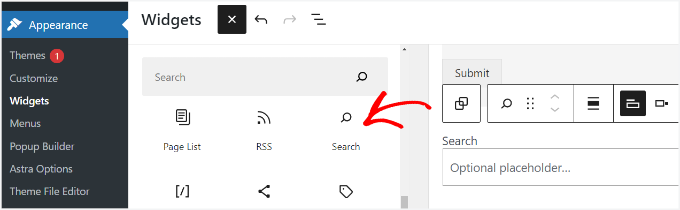
🧑💻 Consejo de experto: El plugin funciona dentro de la búsqueda predeterminada de WordPress. Por lo tanto, puedes agregar el bloque 'Buscar' a cualquier área preparada para widgets en tu sitio, incluidas publicaciones y páginas, no solo barras laterales.
Cuando hayas terminado, puedes hacer clic en 'Actualizar' para guardar tus cambios.
Si estaacute;s utilizando un tema de bloques moderno, deberiacute;as usar el Editor del Sitio (Apariencia » Editor) para agregar un bloque de B uevoacute;squeda a tu encabezado o aacute;rea de navegacioacute;n.
Paso 2: Agregar la capacidad de búsqueda por voz en WordPress
La forma maacute;s faacute;cil de configurar la b uevoacute;squeda por voz en WordPress es usando el plugin Voice Search. Es un plugin de WordPress gratuito y faacute;cil de usar que funciona de inmediato. No hay configuraciones especiales que debas realizar.
Nota: Tu sitio web debe usar un certificado SSL (HTTPS) para que las funciones del microacute;fono funcionen, ya que los navegadores modernos bloquean el acceso al microacute;fono en sitios HTTP inseguros.
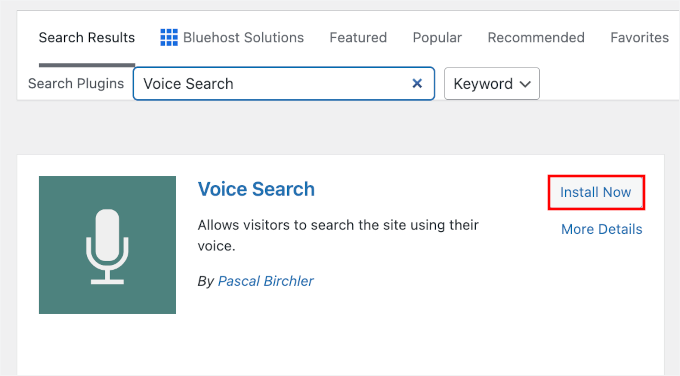
Lo primero que necesitas hacer es instalar y activar el plugin de Búsqueda por Voz. Puedes navegar a Plugins » Añadir Plugin en tu área de administración de WordPress.

A continuación, escribe el nombre del plugin en el cuadro de búsqueda para encontrarlo rápidamente.
Cuando aparezca en los resultados de búsqueda, haz clic en ‘Instalar ahora’ y ‘Activar’.
Si necesitas ayuda, consulta nuestra guiacute;a sobre coacute;mo instalar un plugin de WordPress.
Tras la activación, el plugin agregará automáticamente la opción de búsqueda por voz en la barra de búsqueda. Así que, adelante, visita tu sitio web.
Si has agregado con éxito la funcionalidad de búsqueda por voz, deberías ver un ícono de micrófono en tu cuadro de búsqueda de WordPress.

Paso 3: Probar tu nueva función de búsqueda por voz
A continuación, es una buena idea probar si funciona correctamente.
Simplemente haz clic en el ícono del micrófono y háblale. Tu navegador te pedirá permiso para usar el micrófono; asegúrate de hacer clic en ‘Permitir’ o la búsqueda por voz no funcionará.
Luego, querrás ver si el plugin capta lo que dijiste y procede a buscar contenido con esos términos de búsqueda.
Sin embargo, ten en cuenta que el plugin de Búsqueda por Voz depende de la API Web Speech. Esto funciona mejor en navegadores modernos como Google Chrome, Microsoft Edge y Safari.
Si tu visitante está usando un navegador que no admite esta función, el ícono del micrófono simplemente no aparecerá. Esto asegura que el diseño de tu sitio permanezca limpio y no muestre una función rota a dispositivos incompatibles.
Ademaacute;s, si usas un formulario de b uevoacute;squeda personalizado o una plantilla personalizada proporcionada por soluciones como Google Search for WordPress o SearchWP, este plugin podriacute;a no funcionar con tu cuadro de b uevoacute;squeda.
Por favor, echa un vistazo a nuestra guiacute;a sobre coacute;mo mejorar la b uevoacute;squeda en WordPress para maacute;s detalles.
Consejo extra 💡: Agregar la función de texto a voz
Mientras que la Búsqueda por Voz ayuda a los usuarios a ingresar información, el Texto a Voz les ayuda a consumirla. A continuación, es posible que desees mejorar aún más la accesibilidad de tu sitio habilitando el texto a voz.
Agregaacute;ndolo a tu blog de WordPress permite a los usuarios escuchar tus entradas de blog sobre la marcha.
Ademaacute;s, es genial para hacer que tu contenido sea maacute;s accesible para personas con discapacidades visuales o dificultades de lectura. Creemos que esto puede ayudar a hacer crecer la audiencia de tu blog.
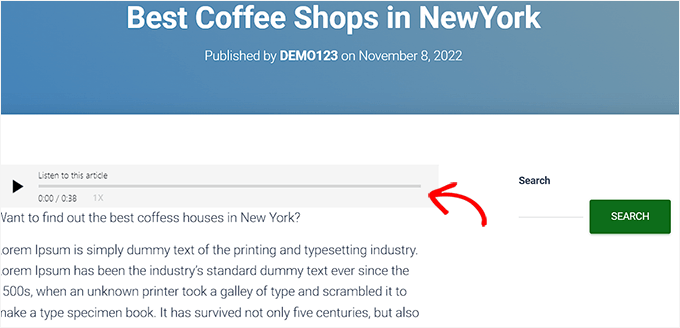
BeyondWords es una herramienta que facilita la adición de esta función. Esta plataforma impulsada por IA ofrece un plugin de WordPress que te permite agregar texto a voz a tu sitio.
Para maacute;s detalles, puedes consultar nuestra guiacute;a sobre coacute;mo agregar la funcioacute;n de texto a voz.
Preguntas frecuentes sobre cómo agregar la capacidad de búsqueda por voz en WordPress
Es posible que aún tengas algunas preguntas sobre cómo agregar la búsqueda por voz a tu sitio de WordPress. Aquí tienes respuestas a algunas de las preguntas más comunes que escuchamos:
¿El plugin de Búsqueda por Voz funcionará con todos los temas de WordPress?
El plugin Voice Search estaacute; disenilde;ado para funcionar con el formulario de b uevoacute;squeda predeterminado de WordPress. Esto significa que funciona con la mayoriacute;a de los temas de WordPress de inmediato. Sin embargo, si tu tema utiliza una barra de b uevoacute;squeda codificada de forma personalizada, el icono del microacute;fono podriacute;a no aparecer auteoacute;maticamente.
¿Puedo usar el plugin de Búsqueda por Voz con otros plugins de búsqueda?
El plugin es compatible con el formulario de b uevoacute;squeda predeterminado de WordPress. Si estaacute;s utilizando una solucioacute;n de b uevoacute;squeda personalizada como SearchWP, el plugin podriacute;a no funcionar de inmediato.
¿Qué pasa si la búsqueda por voz no funciona en mi sitio?
Asegúrate de estar utilizando un navegador compatible como Google Chrome en escritorio o móvil. Además, verifica que la configuración de tu micrófono esté configurada correctamente.
¿El plugin de Búsqueda por Voz admite varios idiomas?
El plugin de Búsqueda por Voz generalmente utiliza la configuración del navegador del visitante para determinar el idioma de entrada. Si bien funciona muy bien con el inglés, a menudo puede reconocer otros idiomas compatibles con la API de voz a texto de Google, dependiendo del dispositivo del usuario.
O, puedes considerar buscar plugins que ofrezcan especiacute;ficamente capacidades de b uevoacute;squeda multilinguuml;e.
Próximos pasos para mejorar tu búsqueda de WordPress
Esperamos que este artículo te haya ayudado a agregar la búsqueda por voz a tu sitio de WordPress.
A continuación, también puedes consultar nuestras otras guías sobre:
- Los mejores plugins para mejorar los comentarios de WordPress
- Cómo hacer que los comentarios de las entradas del blog sean buscables en WordPress
- Cómo ver análisis de búsqueda en WordPress (maneras fáciles)
- Cómo agregar un efecto de alternancia de búsqueda en WordPress
- Cómo mejorar la búsqueda de WordPress con SearchWP
Si te gustó este artículo, suscríbete a nuestro Canal de YouTube para ver tutoriales en video de WordPress. También puedes encontrarnos en Twitter y Facebook.




Dennis Muthomi
Combinar ese plugin de búsqueda por voz y SearchWP ayudará inmensamente con la Experiencia de Usuario en mi sitio web. Gracias por esto.
Ranura
Necesito hacer un video corto con actuación de voz para mi sitio de WordPress. Tu artículo me ayudó mucho, ¡gracias!
Soporte de WPBeginner
¡Nos alegra que nuestra guía haya podido ayudar!
Administrador
Muhammad Yousuf
Este plugin se actualizó por última vez hace 5 años. ¿Podrías actualizar este artículo?
Soporte de WPBeginner
We will be sure to keep an eye out for alternative plugins
Administrador
Harpreet singh
Hola,
Cuando agrego este plugin a mi sitio web de WordPress, no sucede nada. Vi tu tutorial en YouTube. Por favor, ayúdame,
Que tengas un buen día.
Gracias y saludos
Harpreet singh
Pascal Birchler
Hola
Thanks for writing about the Voice Search plugin!
El soporte para la búsqueda personalizada de Google y SearchWP definitivamente suena interesante y estoy seguro de que podré implementarlo en la próxima versión.
Soporte de WPBeginner
Gracias por escribir y compartir este útil plugin con la comunidad.
Administrador
Danish
¡Hola! el plugin ya no funciona