


Tastarea unei interogări de căutare pe un telefon este lentă și incomodă, iar pentru vizitatorii cu deficiențe de vedere sau mobilitate limitată poate fi o barieră reală. Căutarea vocală elimină acea barieră. Vizitatorii dvs. ating o pictogramă de microfon, spun ce caută, iar site-ul dvs. le afișează rezultatele.
Oamenii caută deja în acest fel pe telefoanele și difuzoarele lor inteligente în fiecare zi, așa că mulți dintre ei se așteaptă ca site-urile web să funcționeze în același mod. Vestea bună este că adăugarea acesteia în WordPress necesită un plugin gratuit și câteva minute, și funcționează cu formularul de căutare implicit WordPress.
În acest articol, vă vom arăta cum să adăugați căutare vocală pe site-ul dvs. WordPress, pas cu pas.
💡 Rezumat rapid: Adăugarea căutării vocale pe site-ul dvs. îmbunătățește accesibilitatea și experiența utilizatorului. Recomandăm pluginul gratuit Voice Search, deoarece adaugă o pictogramă de microfon la formularul de căutare implicit WordPress, fără setări de configurat.
De ce să adăugați capacitatea de căutare vocală în WordPress?
Adăugarea căutării vocale pe site-ul dvs. WordPress poate facilita vizitatorilor găsirea conținutului de care au nevoie, fără a tasta interogările de căutare.
De asemenea, poate face site-ul dvs. mai accesibil pentru vizitatorii cu deficiențe de vedere sau alți utilizatori care au dificultăți la citire sau la tastare. Comenzile vocale pot oferi acestor vizitatori o altă modalitate de a căuta articole, produse și alt conținut pe site-ul dvs.
Iată pașii pentru configurarea căutării vocale în WordPress. Puteți utiliza legăturile rapide de mai jos pentru a sări la secțiunea preferată:
- Pasul 1: Asigurarea că site-ul dvs. are un widget de căutare
- Pasul 2: Adăugarea capacității de căutare vocală în WordPress
- Pasul 3: Testarea noii funcționalități de căutare vocală
- Sfat bonus: Adăugarea funcției Text-to-Speech
- Întrebări frecvente despre adăugarea capacității de căutare vocală în WordPress
Pasul 1: Asigurarea că site-ul dvs. are un widget de căutare
Pluginul pe care îl vom folosi în acest tutorial funcționează cu formularul de căutare WordPress implicit. Deci, înainte de a-l instala, asigurați-vă că site-ul dvs. are un bloc de Căutare acolo unde doriți ca vizitatorii să folosească căutarea vocală.
În pasul următor, vom adăuga funcționalitatea de căutare vocală și acestui bloc de căutare. Dar înainte de asta, să vedem unde puteți adăuga blocul de căutare pe site-ul dvs.
Dacă utilizați o temă clasică, accesați Aspect » Widgeturi în zona dvs. de administrare WordPress. De aici, faceți clic pe pictograma + pentru a adăuga un bloc, căutați „Căutare” și adăugați blocul standard de Căutare WordPress în zona dvs. preferată pregătită pentru widgeturi.
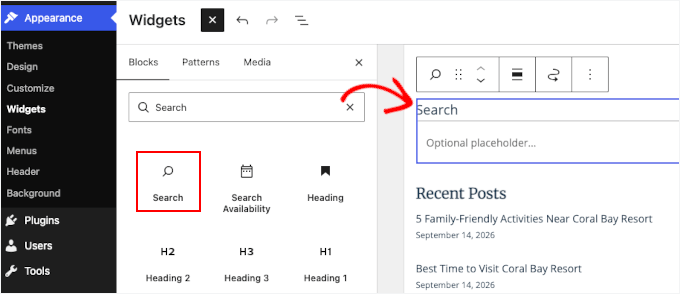
Puteți adăuga blocul de Căutare în orice zonă pregătită pentru widgeturi de pe site-ul dvs., cum ar fi bara laterală sau subsolul. Când ați terminat, faceți clic pe „Actualizare” pentru a salva modificările.
Dacă utilizați o temă modernă bazată pe blocuri, puteți folosi Editorul de Site accesând Aspect » Editor. De acolo, adăugați un bloc „Căutare” în antetul dvs., zona de navigare sau oriunde doriți să îl adăugați.
Pasul 2: Adăugarea capacității de căutare vocală în WordPress
Cel mai simplu mod de a adăuga căutare vocală la WordPress este prin utilizarea pluginului Voice Search. Este un plugin gratuit care adaugă căutare vocală la formularul dvs. de căutare WordPress fără a necesita nicio configurare specială.
Înainte de a începe, rețineți că site-ul dvs. web trebuie să utilizeze un certificat SSL (HTTPS) pentru ca accesul la microfon să funcționeze în browserele moderne.
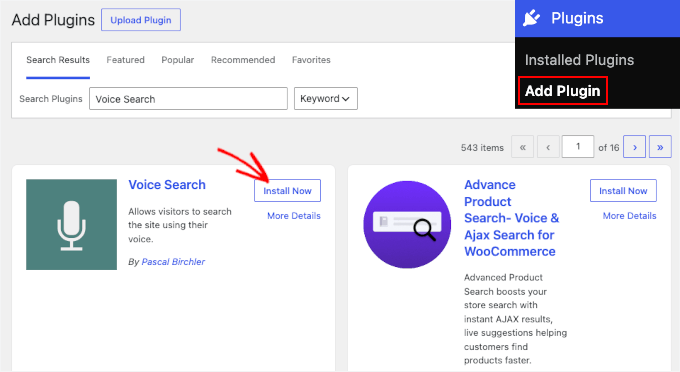
Primul lucru pe care trebuie să îl faceți este să instalați și să activați pluginul Voice Search. Puteți naviga la Pluginuri » Adăugare Plugin Nou în zona dvs. de administrare WordPress și să introduceți numele pluginului în caseta de căutare pentru a-l găsi rapid.
Când apare în rezultatele căutării, faceți clic pe „Instalare Acum” și apoi pe „Activare”.
Dacă aveți nevoie de ajutor, vă rugăm să consultați ghidul nostru despre instalarea unui plugin WordPress.
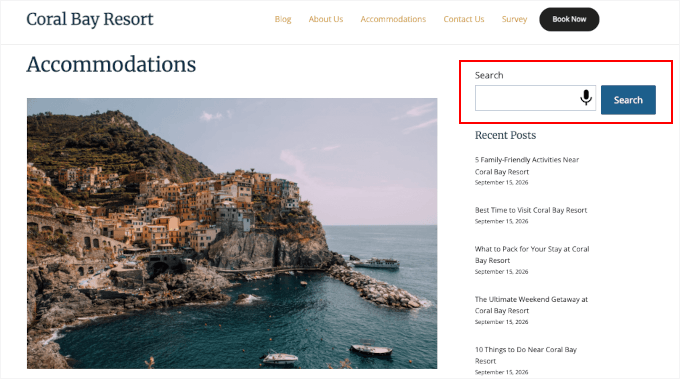
Odată activat, pluginul adaugă automat căutarea vocală la formularele de căutare WordPress compatibile. Continuați și vizitați site-ul dvs. web pentru a-l testa.
Dacă totul funcționează corect, ar trebui să vedeți o pictogramă de microfon în interiorul formularului dvs. de căutare.
Pasul 3: Testarea noii funcționalități de căutare vocală
În continuare, este o idee bună să testați dacă căutarea vocală funcționează corect.
Mai întâi, faceți clic pe pictograma microfonului și căutați cu vocea. Browserul dvs. vă poate cere permisiunea de a utiliza microfonul. Dacă o face, faceți clic pe „Permite” pentru ca pluginul să vă poată accesa microfonul.
Dacă nu se întâmplă nimic când faceți clic pe pictogramă, verificați dacă browserul dvs. are permisiunea de a utiliza microfonul în setările browserului sau ale dispozitivului dvs.
Apoi, verificați dacă pluginul recunoaște corect interogarea dvs. de căutare și o folosește pentru a găsi conținut corespunzător pe site-ul dvs.
Pluginul Voice Search se bazează pe recunoașterea vocală încorporată a browserului dvs., care funcționează în browserele web moderne.
Într-un browser care nu acceptă recunoașterea vocală, pluginul pur și simplu ascunde pictograma microfonului, iar vizitatorii pot introduce căutarea lor ca de obicei.
Pluginul are nevoie și de formularul de căutare implicit WordPress, deci dacă tema dvs. sau un plugin de căutare înlocuiește acel formular cu propriul său, pictograma microfonului nu va apărea. Vă rugăm să consultați ghidul nostru despre cum să îmbunătățiți căutarea WordPress pentru mai multe detalii.
Sfat bonus: Adăugarea funcției Text-to-Speech
Căutarea vocală îi ajută pe vizitatori să vă caute site-ul folosind vocea, în timp ce text-to-speech le permite să vă asculte conținutul.
Adăugarea text-to-speech la blogul dvs. WordPress poate fi utilă pentru vizitatorii care preferă să asculte articolele în loc să le citească. De asemenea, poate face conținutul dvs. mai accesibil persoanelor cu deficiențe de vedere sau dificultăți de citire.
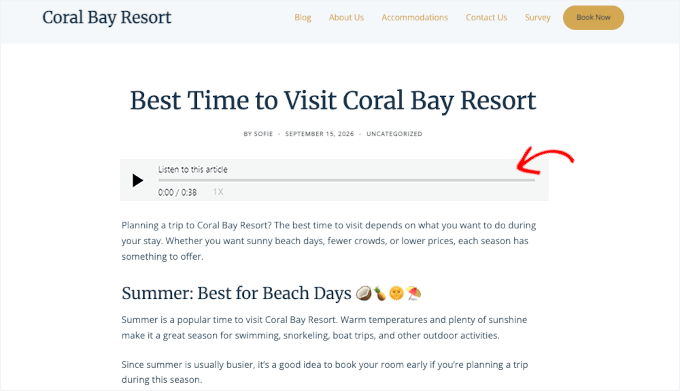
BeyondWords este un instrument care facilitează adăugarea acestei funcționalități. Această platformă bazată pe AI oferă un plugin WordPress care vă poate transforma conținutul scris în audio.
Pentru mai multe detalii, consultați ghidul nostru despre cum să adăugați funcționalitatea text-to-speech.
Întrebări frecvente despre adăugarea capacității de căutare vocală în WordPress
Este posibil să mai aveți câteva întrebări despre adăugarea căutării vocale pe site-ul dvs. WordPress. Iată răspunsuri la unele dintre cele mai frecvente întrebări pe care le auzim:
Pluginul Voice Search va funcționa cu toate temele WordPress?
Pluginul Voice Search este conceput pentru a funcționa cu formularul de căutare implicit WordPress. Aceasta înseamnă că funcționează cu majoritatea temelor WordPress imediat. Cu toate acestea, dacă tema dvs. utilizează o bară de căutare codificată personalizat, pictograma microfonului s-ar putea să nu apară automat.
Ce se întâmplă dacă căutarea vocală nu funcționează pe site-ul meu?
Asigurați-vă că utilizați un browser compatibil, cum ar fi Chrome, Edge, Safari sau Firefox (versiunea 142 și mai recentă), pe desktop sau mobil, și verificați dacă setările microfonului sunt configurate corect. De asemenea, merită să verificați dacă site-ul dvs. folosește un formular de căutare personalizat în locul celui implicit WordPress, deoarece pluginul nu va afișa pictograma microfonului în acel caz.
Pluginul Căutare Vocală suportă mai multe limbi?
Da. Pluginul nu are o setare proprie de limbă. Folosește limba la care este setat browserul vizitatorului dvs., astfel încât poate recunoaște orice limbă pe care o suportă recunoașterea vocală a browserului.
Sau, puteți lua în considerare căutarea unor pluginuri care oferă în mod specific capabilități de căutare multilingvă.
Sperăm că acest articol v-a ajutat să adăugați căutarea vocală pe site-ul dvs. WordPress. În continuare, poate doriți să consultați și celelalte ghiduri ale noastre despre cum să vedeți analizele de căutare în WordPress și cum să îmbunătățiți căutarea WordPress cu SearchWP.
Dacă v-a plăcut acest articol, atunci vă rugăm să vă abonați la Canalul nostru de YouTube pentru tutoriale video despre WordPress. Ne puteți găsi, de asemenea, pe Twitter și Facebook.




Dennis Muthomi
Combinarea pluginului Voice Search cu SearchWP va ajuta enorm la Experiența Utilizatorului pe site-ul meu. Mulțumesc pentru asta.
Slot
Am nevoie să fac un scurt videoclip cu dublaj pentru site-ul meu WordPress. Articolul dvs. m-a ajutat mult, mulțumesc!
Suport WPBeginner
Ne bucurăm că ghidul nostru v-a putut ajuta!
Admin
Muhammad Yousuf
Acest plugin a fost actualizat ultima dată acum 5 ani. Puteți actualiza acest articol, vă rog?
Suport WPBeginner
Vom fi atenți la pluginuri alternative
Admin
Harpreet singh
Salut,
Când adaug acest plugin pe site-ul meu WordPress, nu se întâmplă nimic. Am urmărit tutorialul tău pe YouTube. Te rog ajută-mă,
O zi minunată să ai.
Mulțumiri și regarde Harpreet singh
Pascal Birchler
Salut
Mulțumim pentru articolul despre pluginul Voice Search!
Suportul pentru căutarea personalizată Google și SearchWP sună cu siguranță interesant și sunt sigur că îl pot implementa în următoarea versiune.
Suport WPBeginner
Mulțumim că ați scris și ați distribuit acest plugin util comunității.
Admin
Daneză
Salut! plugin-ul nu mai funcționează