


人々が何かを検索するために携帯電話に話しかけ始めた当初、ほとんどの人はそれを奇妙か未来的なものだと思ったでしょう。
スマートスピーカーからスマートフォンまで、ボイス検索はあらゆる場所に存在し、人々はWordPressウェブサイトにも対応することを期待し始めています。
だからこそ、WordPressサイトに音声検索を追加することは、ユーザーエクスペリエンスにとってゲームチェンジャーとなり得ます。シンプルです。特にモバイルデバイスでは、話す方が入力するよりもはるかに簡単です。
さらに、音声検索は日々人気が高まっています。また、音声検索を備えたWordPressサイトは、訪問者が必要なものをより速く見つけることができるため、エンゲージメント率が高い傾向があることも気づいています。
この記事では、WordPressサイトに音声検索機能をステップバイステップで追加する方法をご紹介します。これにより、訪問者は入力する代わりに、話すだけで質問できるようになります。💬
💡 簡単なまとめ: サイトに音声検索を追加すると、アクセシビリティとユーザーエクスペリエンスが向上します。入力よりも音声の速度と利便性を好む現代のユーザーにとって、セットアップが簡単で非常に効果的な「Voice Search」の使用をお勧めします。
WordPress に音声検索機能を追加する理由
WordPressウェブサイトに音声検索を追加すると、ユーザーエクスペリエンスを次のレベルに引き上げることができます。訪問者が何も入力せずにコンテンツを検索できるようになるため、非常に便利な機能です。
音声検索機能は、読み書きが困難な視覚障がいのあるユーザーに便利です。このユーザーグループは、記事や商品を見つけやすくなるため、インターネットをナビゲートするために音声コマンドに依存する場合があります。
さらに、音声検索を使用して作業プロセスをスピードアップすることもできます。この機能により、さまざまな要素をクリックしたりコマンドを入力したりする代わりに、探しているページや投稿をすばやく見つけることができます。
WordPressで音声検索を設定する手順は次のとおりです。以下のクイックリンクを使用して、希望するセクションにジャンプできます。
分解してみましょう。
ステップ1:サイトに検索ウィジェットがあることを確認する
このチュートリアルで使用するプラグインは、そのまま動作します。ただし、サイトに検索ウィジェットが有効になっていることを確認する必要があります。
クラシックテーマを使用している場合は、管理エリアの[外観] » [ウィジェット]ページに移動できます。そこから、「+」アイコンをクリックしてブロックを追加し、「検索」を検索して、表示したい領域に標準のWordPress「検索」ブロックを追加するだけです。
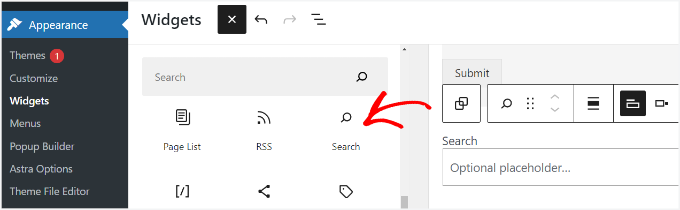
🧑💻 専門家のアドバイス: このプラグインは、デフォルトの WordPress 検索内で機能します。したがって、「検索」ブロックを、サイドバーだけでなく、投稿やページを含むサイトのウィジェット対応エリアに追加できます。
完了したら、「更新」をクリックして変更を保存できます。
モダンなブロックテーマを使用している場合は、サイトエディター(外観 » エディター)を使用して、ヘッダーまたはナビゲーション領域に検索ブロックを追加する必要があります。
ステップ2:WordPressに音声検索機能を追加する
WordPressで音声検索をセットアップする最も簡単な方法は、Voice Searchプラグインを使用することです。これは無料で使いやすいWordPressプラグインで、すぐに機能します。特別な設定は必要ありません。
注意:マイク機能が動作するには、ウェブサイトでSSL証明書(HTTPS)を使用する必要があります。最新のブラウザでは、安全でないHTTPサイトでのマイクアクセスがブロックされるためです。
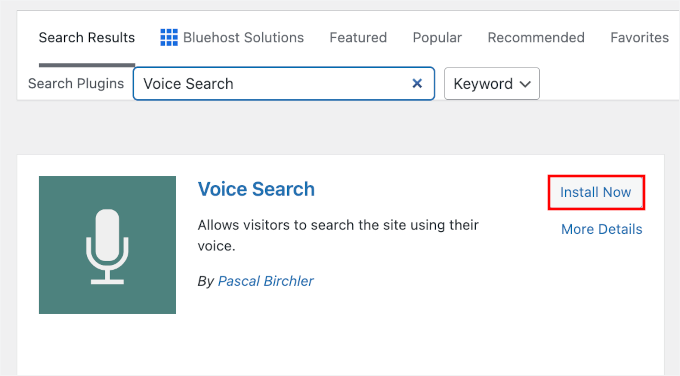
まず、Voice Searchプラグインをインストールして有効化する必要があります。WordPress管理画面のプラグイン » プラグインを追加に移動してください。

次に、プラグインの名前を検索ボックスに入力して、すばやく見つけます。
検索結果に表示されたら、「今すぐインストール」をクリックし、「有効化」をクリックします。
ヘルプが必要な場合は、WordPressプラグインのインストール方法に関するガイドを参照してください。
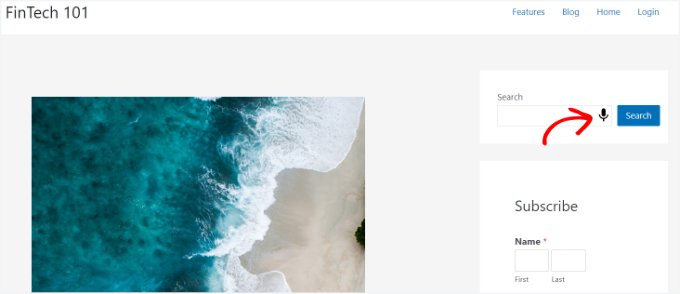
アクティベートすると、プラグインは自動的に検索バーに音声検索オプションを追加します。さあ、あなたのウェブサイトにアクセスしてみてください。
ボイス検索機能を正常に追加できた場合、WordPressの検索ボックスにマイクアイコンが表示されるはずです。
ステップ3:新しい音声検索機能のテスト
次に、正しく機能するかどうかをテストすることをお勧めします。
マイクアイコンをクリックして話しかけるだけです。ブラウザからマイクの使用許可を求められますので、「許可する」をクリックしてください。そうしないと、音声検索は機能しません。
次に、プラグインがあなたの発言を認識し、その検索語句でコンテンツを検索するかどうかを確認します。
ただし、Voice SearchプラグインはWeb Speech APIに依存していることに注意してください。これは、Google Chrome、Microsoft Edge、Safariなどの最新ブラウザで最もよく機能します。
訪問者がこの機能をサポートしていないブラウザを使用している場合、マイクアイコンは表示されません。これにより、サイトのデザインがすっきりとし、互換性のないデバイスに壊れた機能が表示されるのを防ぎます。
また、カスタム検索フォームや、Google Search for WordPressやSearchWPのようなソリューションが提供するカスタムテンプレートを使用している場合、このプラグインは検索ボックスで機能しない可能性があります。
詳細については、WordPressの検索を改善する方法に関するガイドをご覧ください。
ボーナスのヒント 💡: テキスト読み上げ機能を追加する
音声検索はユーザーが情報を入力するのに役立ちますが、テキスト読み上げはユーザーが情報を消費するのに役立ちます。次に、テキスト読み上げを有効にすることで、サイトのアクセシビリティをさらに向上させたい場合があります。
これをWordPressブログに追加すると、ユーザーは外出先でもブログ記事を聴くことができます。
さらに、視覚障がいのある方や読字障がいのある方にとってコンテンツをより利用しやすくすることができます。これにより、ブログの読者を増やすことができると信じています。
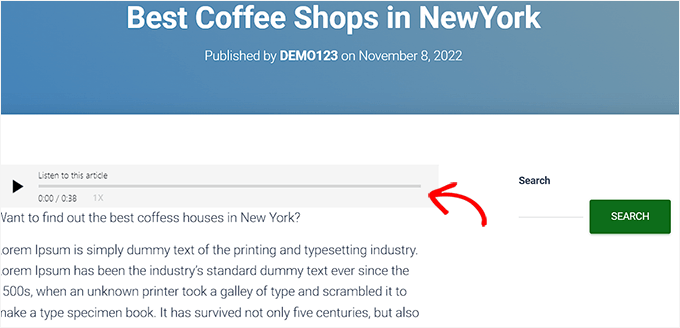
BeyondWords は、この機能の追加を容易にするツールの 1 つです。この AI パワード プラットフォームは、サイトにテキスト読み上げを追加できる WordPress プラグインを提供しています。
詳細については、テキスト読み上げ機能を追加する方法に関するガイドを確認してください。
WordPressに音声検索機能を追加するFAQ
WordPressサイトに音声検索を追加することについて、まだいくつかの質問があるかもしれません。ここでは、よくある質問とその回答をいくつかご紹介します。
ボイスサーチプラグインはすべてのWordPressテーマで機能しますか?
Voice Searchプラグインは、デフォルトのWordPress検索フォームで動作するように設計されています。これは、ほとんどのWordPressテーマでそのまま機能することを意味します。ただし、テーマでカスタムコーディングされた検索バーを使用している場合、マイクアイコンが自動的に表示されない場合があります。
Voice Search プラグインを他の検索プラグインと併用できますか?
このプラグインは、デフォルトのWordPress検索フォームと互換性があります。SearchWPのようなカスタム検索ソリューションを使用している場合、プラグインはそのまま機能しない可能性があります。
自分のサイトで音声検索が機能しない場合はどうなりますか?
デスクトップまたはモバイルでGoogle Chromeのような互換性のあるブラウザを使用していることを確認してください。また、マイクの設定が正しく構成されているか確認してください。
Voice Search プラグインは複数の言語をサポートしていますか?
ボイスサーチプラグインは通常、訪問者のブラウザ設定を使用して入力言語を決定します。英語では非常にうまく機能しますが、ユーザーのデバイスによっては、Googleの音声テキスト変換APIでサポートされている他の言語も認識できる場合があります。
または、多言語検索機能を提供するプラグインを探すことも検討できます。
WordPressの検索を改善するための次のステップ
この記事が、WordPressサイトにボイスサーチを追加するのに役立ったことを願っています。
次に、以下の他のガイドも確認することをお勧めします。
- WordPressのコメントを改善するための最高のプラグイン
- WordPressでブログ記事のコメントを検索可能にする方法
- WordPressで検索アナリティクスを表示する方法(簡単な方法)
- WordPressで検索トグル効果を追加する方法
- SearchWPでWordPressの検索を改善する方法
この記事が気に入った場合は、WordPressのビデオチュートリアルのために、YouTubeチャンネルを購読してください。また、TwitterやFacebookでも私たちを見つけることができます。




デニス・ムトミ
そのVoice searchプラグインとSearchWPを組み合わせることで、私のウェブサイトのユーザーエクスペリエンスが大幅に向上するでしょう。この情報に感謝します。
スロット
WordPressサイト用に、ボイスオーバー付きの短いビデオを作成する必要があります。この記事は大変参考になりました、ありがとうございます!
WPBeginnerサポート
ガイドがお役に立てて嬉しいです!
管理者
ムハンマド・ユスフ
このプラグインは5年前に最終更新されました。この記事を更新していただけますか?
WPBeginnerサポート
代替プラグインを必ずチェックします
管理者
ハルプリット・シン
こんにちは、
このプラグインをWordPressのウェブサイトに追加しても何も起こりません。YouTubeであなたのチュートリアルを見ました。助けてください。
素晴らしい一日をお過ごしください。
ありがとうございます&よろしくお願いいたします
ハルプリート・シン
パスカル・ビルヒラー
こんにちは
ボイスサーチプラグインについて書いてくれてありがとう!
Google カスタム検索と SearchWP のサポートは確かに興味深いですね。次のバージョンで実装できると思います。
WPBeginnerサポート
この便利なプラグインをコミュニティのために執筆・共有していただきありがとうございます。
管理者
Danish
こんにちは!プラグインがもう動作しません