


Generar confianza y transparencia con los visitantes de tu sitio web y clientes es fundamental para cualquier negocio en línea. Esto puede ayudarte a fidelizar a largo plazo y ofrecer una excelente experiencia de usuario.
Un acuerdo de términos de servicio bien redactado puede ser de gran ayuda para crear esta confianza y delinear las expectativas y responsabilidades tanto para ti como para tus visitantes.
En WPBeginner, dedicamos mucho tiempo a redactar nuestro propio acuerdo de términos de servicio, por lo que investigamos todo lo que implica uno exitoso.
En este artículo, te mostraremos cómo agregar un acuerdo de términos de servicio a tu sitio web de WordPress, paso a paso.
¿Qué es un acuerdo de Términos de Servicio y por qué agregarlo a WordPress?
Un acuerdo de términos de servicio (TOS) es un conjunto de condiciones que los usuarios deben aceptar para usar tu sitio web, enviar un formulario, solicitar una cotización, unirse a tu lista de correo electrónico u ordenar productos en tu tienda WooCommerce. Protege tu propiedad intelectual y mejora la experiencia del usuario al mostrar a los usuarios que tu sitio es confiable.
Al agregar un acuerdo de términos de servicio a WordPress, puedes ayudar a prevenir el spam, limitar tu responsabilidad y hacer que los usuarios acepten políticas específicas del sitio web.
Dicho esto, te mostraremos cómo requerir un acuerdo de términos de servicio en tu sitio de WordPress.
Crea un Acuerdo de Términos de Servicio en WordPress
Si aún no tienes un acuerdo de términos de servicio, deberás crear uno y agregarlo a WordPress.
Hay varias formas de crear un acuerdo de TOS. Por ejemplo, puedes usar un generador en línea, copiar el texto de otro sitio, contratar a un abogado o usar un plugin de TOS para generar uno por ti.
Nota del editor: Recomendamos consultar a un abogado profesional para crear los términos de servicio de tu sitio web. El plugin generador automático de términos de servicio a continuación puede funcionar, pero no puede garantizar el cumplimiento.
Para este tutorial, usaremos el plugin WP AutoTerms para generar términos de servicio genéricos, pero puedes usar el método que mejor te funcione.
Primero, necesitas instalar y activar el plugin. Para más detalles, consulta nuestra guía paso a paso sobre cómo instalar un plugin de WordPress.
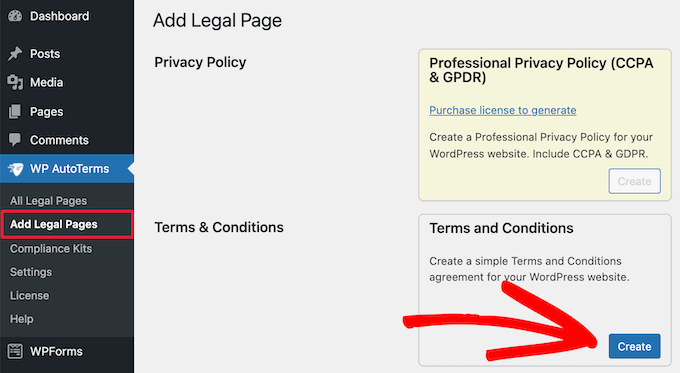
Después de eso, navega a WP AutoTerms » Agregar Páginas Legales en tu panel de WordPress.
Luego, haz clic en el botón 'Crear' en el área de 'Términos y Condiciones'.
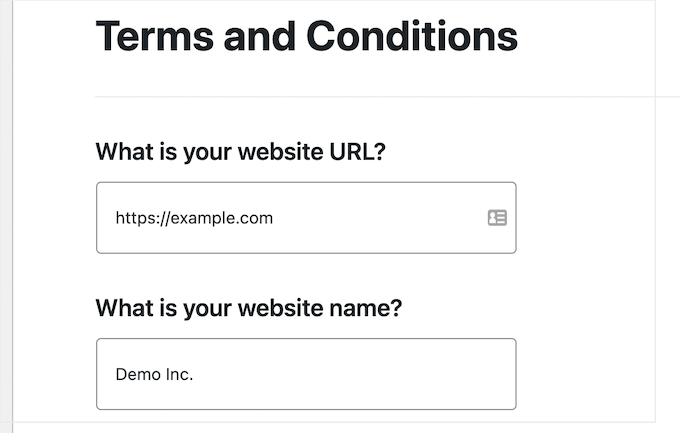
A continuación, necesitas proporcionar información sobre tu negocio.
Esto incluye la URL de tu sitio web de WordPress, el nombre de la empresa, la ubicación y más.
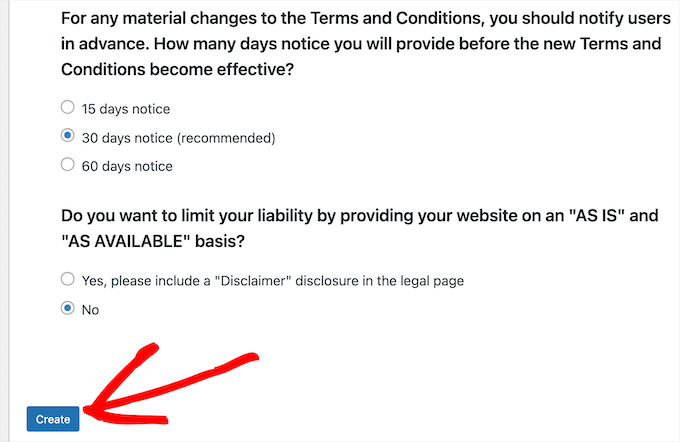
También necesitas responder las preguntas que ayudarán a crear el acuerdo de términos y servicios que sea mejor para tu sitio web.
Una vez que hayas terminado, haz clic en el botón ‘Crear’.
Esto te llevará a una página donde puedes ver tu acuerdo de términos de servicio.
Si estás satisfecho con la página, haz clic en el botón ‘Publicar’.
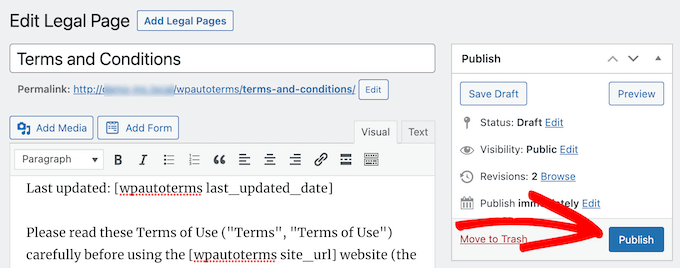
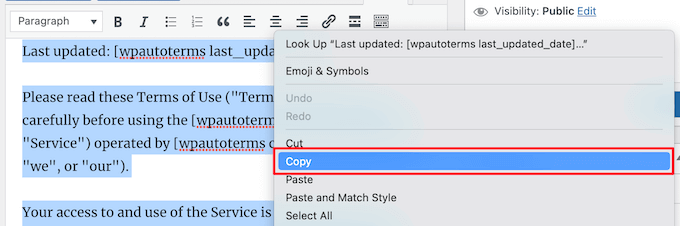
A continuación, querrás copiar el texto de los términos de servicio para agregarlo a tu formulario de WordPress a continuación.
Simplemente selecciona el texto, haz clic derecho y luego haz clic en la opción ‘Copiar’.
Agrega tu Acuerdo de Términos de Servicio a los Formularios de WordPress
Una vez que hayas creado tu acuerdo de TOS, puedes requerir que los usuarios acepten para realizar acciones específicas en tu sitio. En este caso, agregaremos el acuerdo de TOS a un formulario de WordPress.
Para hacer esto, recomendamos usar el plugin WPForms. Es el mejor plugin de formularios de WordPress del mercado y es utilizado por más de 6 millones de sitios.

Puedes crear rápidamente cualquier tipo de formulario de WordPress usando el constructor de arrastrar y soltar, incluyendo formularios de pedidos en línea, formularios de contacto simples, formularios de donación y mucho más.
Nosotros y varias de nuestras marcas asociadas estamos utilizando actualmente el plugin en nuestros sitios web para gestionar consultas de clientes, registros de usuarios y comentarios, y todos hemos tenido una gran experiencia. Para obtener más información, consulta nuestra reseña de WPForms.
Nota: Usaremos la versión gratuita del plugin para crear un formulario de contacto de términos de servicio, pero también puedes usar la versión pro que te da acceso a funciones adicionales, plantillas de formularios y más.
Lo primero que debes hacer es instalar y activar el plugin WPForms. Para más detalles, consulta nuestra guía para principiantes sobre cómo instalar un plugin de WordPress.
Una vez que hayas activado tu plugin, ve a la página WPForms » Añadir Nuevo desde la barra lateral de administración de WordPress para crear un nuevo formulario.
Primero, necesitas elegir una plantilla de formulario. Simplemente pasa el cursor sobre una plantilla y haz clic en el botón 'Usar plantilla'.
Para este tutorial, seleccionaremos la plantilla 'Formulario de contacto de términos de servicio' porque incluye una casilla de verificación de TOS.
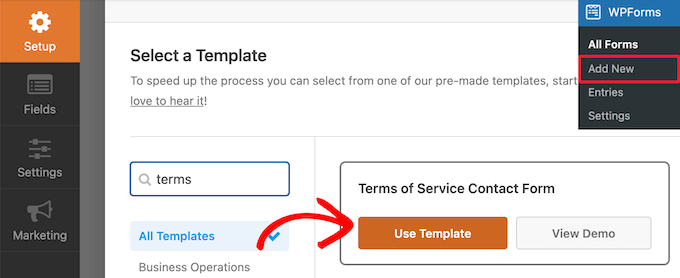
Esto te llevará a la pantalla del editor de formularios.
El formulario se puede personalizar completamente. Puedes arrastrar campos desde el menú de la izquierda a tu formulario de la derecha.
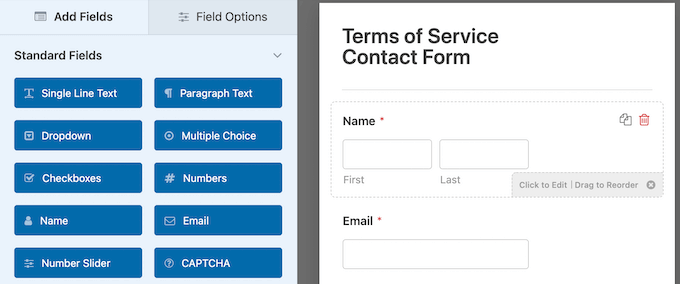
Para editar campos individuales del formulario, simplemente haz clic en ellos.
Esto abre un menú de opciones que te permite personalizar cada campo individualmente.
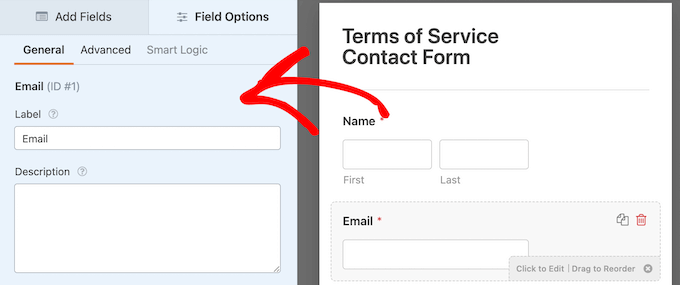
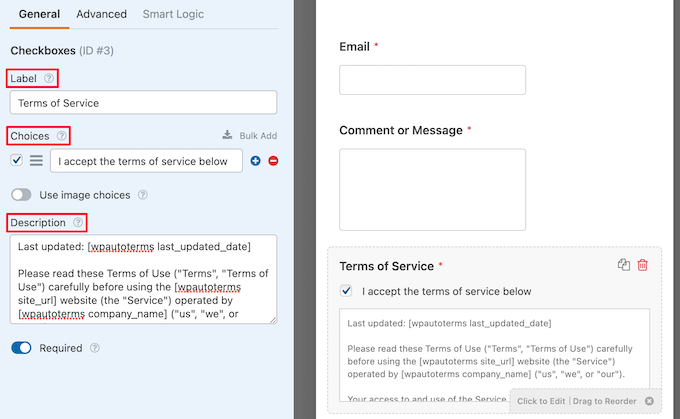
Una vez que hayas terminado de personalizar tu formulario, haz clic en el campo del formulario 'Términos de Servicio'.
Esto abre un panel de opciones donde puedes cambiar la 'Etiqueta' de los términos de servicio, la descripción de la casilla de verificación y pegar el texto de los términos de servicio que copiaste anteriormente.
Luego, asegúrate de que el interruptor 'Requerido' esté seleccionado.
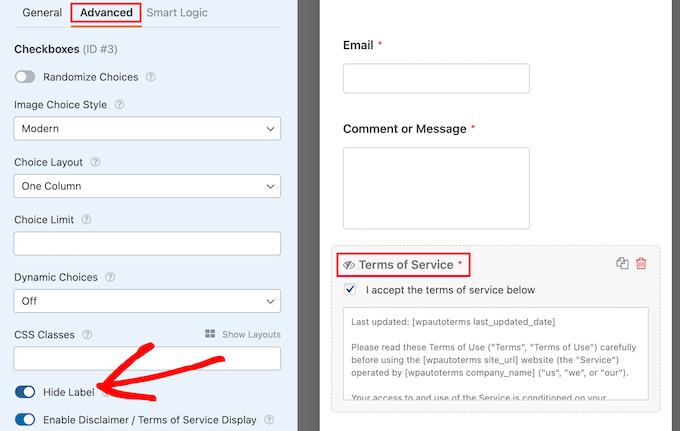
A continuación, haz clic en la pestaña 'Avanzado'.
Aquí, puedes hacer clic en el interruptor 'Ocultar Etiqueta' si deseas ocultar la etiqueta de los términos de servicio.
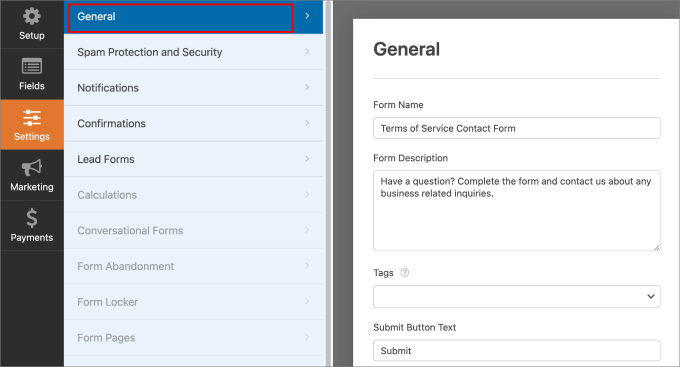
Después de haber personalizado tu formulario de términos y condiciones de WordPress, puedes configurar los ajustes.
Dirígete a Ajustes » General. Aquí es donde puedes editar el Nombre del Formulario, la Descripción del Formulario y el Texto del Botón de Envío.
Además de eso, también querrás enviar un mensaje de confirmación a los visitantes una vez que envíen el formulario de contacto en tu sitio web. Esto le permite a la gente saber que hemos recibido su solicitud.
Para configurar eso, ve a la pestaña Confirmaciones. Luego, puedes personalizar la línea de asunto del correo electrónico, el nombre del remitente, el correo electrónico del remitente y el mensaje del correo electrónico.
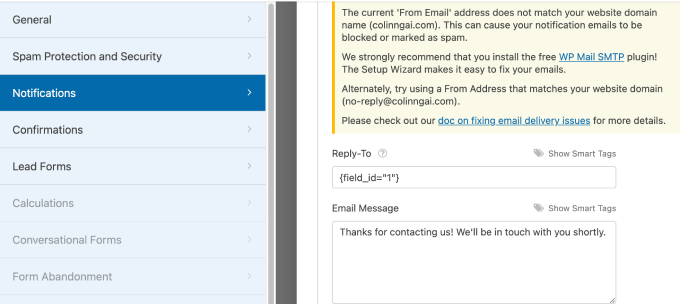
Recomendamos usar el plugin WP Mail SMTP al enviar correos electrónicos desde WordPress porque mejora la entregabilidad al asegurar que se envíen a través de un servidor SMTP adecuado en lugar de depender de la función de correo PHP predeterminada.
Para más información, consulta nuestra guía definitiva sobre cómo configurar WP Mail SMTP con cualquier host.
Dicho esto, una vez que estés satisfecho con el aspecto de tu formulario, puedes hacer clic en 'Guardar' y salir del constructor de formularios.
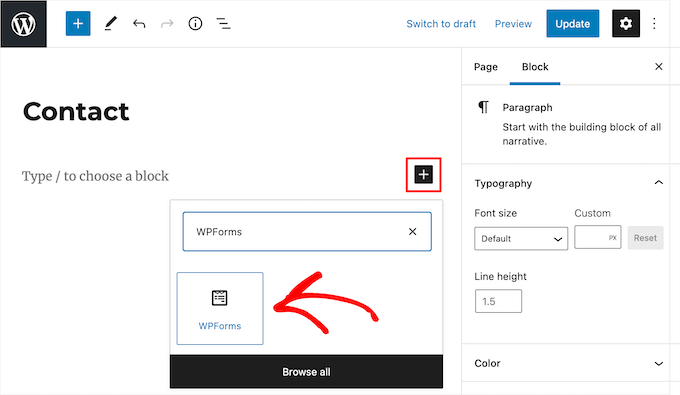
Ahora, necesitas agregar el formulario a tu sitio web de WordPress. Simplemente abre una página o crea una nueva, luego haz clic en el ícono de bloque 'Más' y selecciona el bloque 'WPForms'.
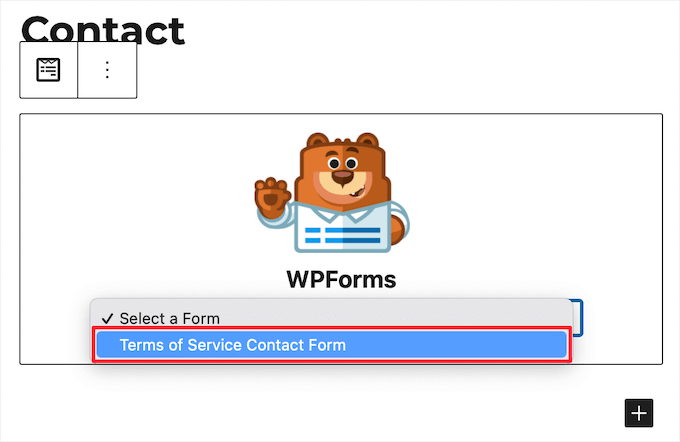
A continuación, selecciona el nombre de tu formulario de la lista desplegable.
Esto cargará automáticamente una vista previa de tu formulario en el editor de la página.
Luego, haz clic en el botón 'Actualizar' o 'Publicar' para que tu formulario esté en línea.
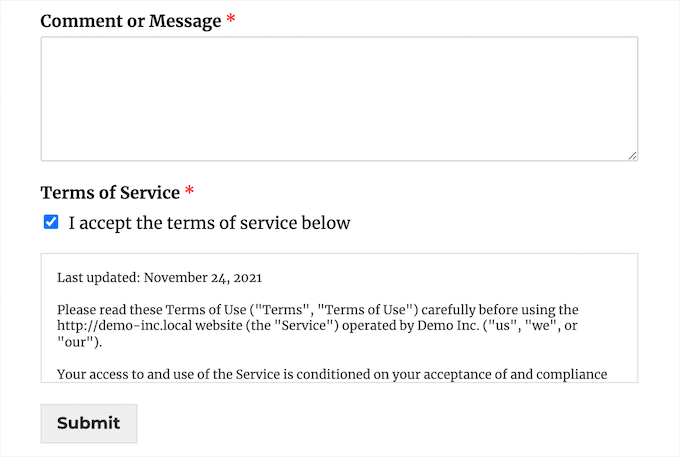
Ahora, puedes visitar la página de tu formulario para ver tu formulario de acuerdo de términos de servicio en acción.
Bono: Agregar acuerdo de firma digital a formularios de WordPress
Además de requerir que los usuarios acepten tus TOS, es posible que desees darles la opción de firmar digitalmente tu formulario también.
Esto funciona muy bien para solicitudes, contratos, formularios de voluntariado y más.
Con WPForms, crear un formulario de acuerdo de contrato es simple. Hay un complemento de campo de firma que facilita la adición de firmas digitales a tus formularios de WordPress.
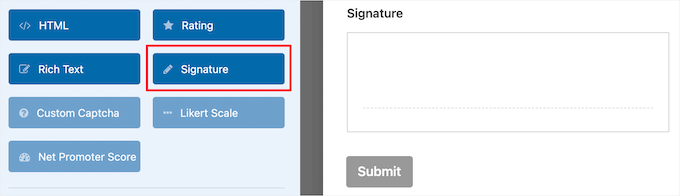
Para más detalles, consulta nuestra guía sobre cómo crear un formulario de acuerdo de contrato con firmas digitales en WordPress.
Esperamos que este artículo te haya ayudado a aprender cómo requerir un acuerdo de términos de servicio en WordPress. También puedes consultar nuestra guía sobre cómo restringir tus formularios de WordPress solo a usuarios registrados y nuestras mejores opciones para los mejores plugins de Mapbox para WordPress.


kzain
Nunca me di cuenta de lo fácil que era agregar un acuerdo de Términos de Servicio a mi sitio de WordPress. Tus instrucciones paso a paso y las recomendaciones de plugins lo hacen muy sencillo. También aprecio el recordatorio de revisar y actualizar regularmente mi acuerdo para cumplir con las leyes y regulaciones cambiantes. Me has salvado de un posible dolor de cabeza legal.
Bobbie
Agreeable no está siendo mantenido por sus dueños, ¿puedes sugerir algo más?
Soporte de WPBeginner
Aunque no tenemos una alternativa recomendada en este momento, nos aseguraremos de revisarlo y actualizar el artículo cuando podamos.
Administrador
Janus Rokkjær
Usé agreable por unos días y de repente dejó de aparecer al iniciar sesión.
Intenté borrar todas las cookies e historial, desmarcar la opción de lightbox.
Todavía no aparece al iniciar sesión… así que estoy buscando una alternativa.
John Campbell
Probé Agreeable en mi sitio y no funcionó, y también pareció crear algunos problemas con mi sitio. Desactivé el plugin y mi sitio volvió a funcionar bien. Estaba usando el tema Virtue cuando ocurrió esto, el cual me gusta mucho, pero también tiene algunos problemas, así que acabo de instalar Tempera, que se ve bien y tiene muchos widgets, pero parece cargar las páginas un poco más lento que Virtue. De todos modos, ¿alguien más ha tenido problemas con Agreeable funcionando en su sitio? Creo que parte del problema es que Agreeable no se había actualizado en 6 meses cuando lo instalé, así que podría no haber estado en cumplimiento con Wordpress 4.4. Solo una idea.
Kzain
Sí, no creo que sea bueno usar plugins desactualizados, los plugins desactualizados a menudo pueden generar problemas de compatibilidad y vulnerabilidades de seguridad.
Charles
Hola,
Publicación agradable y útil. Quiero aprovechar esta oportunidad para agradecerle por el buen servicio voluntario que presta a través de este sitio web. Por favor, quiero saber la diferencia entre Términos y Condiciones, Términos de Servicio y Términos de Uso.
Matt
Respuesta tardía, pero podría ayudar a alguien más en el futuro. El nombre del acuerdo tiene menos significado que el acuerdo en sí. Los nombres Términos y Condiciones, Servicio y Uso básicamente significan lo mismo. El uso de ellos debe basarse en el grupo objetivo y lo que podría ser más fácil y conveniente para sus clientes. Espero que esto ayude.