


Enviar a un cliente una lista desordenada de enlaces a menudo parece poco profesional y puede costarte el proyecto.
Muchos creativos temen que crear un portafolio adecuado requiera software costoso o codificación compleja. Podrías sentirte estancado porque quieres destacar pero no sabes por dónde empezar.
Después de ayudar a miles de usuarios a lanzar sus carreras en línea, hemos encontrado las herramientas más sencillas para hacer el trabajo. No necesitas ser un experto en tecnología para mostrar tu mejor trabajo.
En este artículo, te mostraremos cómo agregar un portafolio a tu sitio de WordPress utilizando dos métodos sencillos.

¿Por qué necesitas agregar un portafolio a tu sitio de WordPress?
Ya seas un freelancer o un buscador de empleo, una página de portafolio en tu sitio web de WordPress proporciona un espacio dedicado para mostrar tu trabajo a futuros clientes o empleadores.
Si tienes una página de LinkedIn, un currículum o una cuenta de redes sociales, podrías pensar que un portafolio no es necesario. Sin embargo, esta es una idea errónea común.
Aquí hay algunas razones por las que necesitas un sitio de portafolio:
- Genera confianza: Es mucho más fácil generar confianza y conseguir más trabajos cuando muestras tu trabajo real y testimonios de clientes satisfechos.
- Preséntate profesionalmente: Mostrar tu mejor trabajo te ayuda a presentarte como un experto en tu campo, lo que abre muchas nuevas oportunidades.
- Encuentra nuevos clientes con SEO: Harás que sea más fácil para los prospectos encontrarte a través de los motores de búsqueda.
- Simplifica la administración y ahorra tiempo: Puedes responder preguntas a través de la sección de preguntas frecuentes y tener un formulario de contacto para que los clientes potenciales te envíen mensajes y compartan detalles sobre tus procesos.
Dicho esto, si eres principiante, podrías preocuparte de que diseñar tu propio portafolio sea demasiado difícil.
Tradicionalmente, diseñar páginas de portafolio era difícil. Tendrías que escribir código CSS o HTML complicado para que mostrara el texto, las imágenes y otros elementos en la página web.
Pero la buena noticia es que ahora puedes usar un simple constructor de arrastrar y soltar para configurar todo tu portafolio en minutos.
En esta publicación, te mostraremos cómo agregar un portafolio a tu sitio de WordPress utilizando dos métodos diferentes. Puedes hacer clic en uno de los enlaces rápidos a continuación para ir al método que prefieras:
- Método 1: Crear una página de portafolio con un constructor de páginas
- Método 2: Agregar un portafolio a tu sitio con un plugin de galería
- Los mejores temas de WordPress diseñados para portafolios
- Preguntas frecuentes sobre portafolios de WordPress
- Próximos pasos: Aprovecha al máximo tu sitio de portafolio
¿Listo? Simplemente sigue nuestro tutorial paso a paso a continuación para aprender cómo agregar un portafolio a tu sitio de WordPress.
Método 1: Crear una página de portafolio con un constructor de páginas
La forma más fácil de crear un portafolio profesional es usando SeedProd. Es el mejor constructor de páginas de WordPress con arrastrar y soltar del mercado y viene con plantillas de portafolio hermosas y pre-diseñadas. Esto te permite configurar un sitio impresionante en minutos sin escribir ningún código.
Además, SeedProd se conecta con complementos útiles como WPForms y OptinMonster para ayudarte a extender la funcionalidad de tu sitio web.
Paso 1. Elige tu tema
Primero, instalemos y activemos el plugin SeedProd. Para obtener instrucciones detalladas, puedes seguir nuestro tutorial sobre cómo instalar un plugin de WordPress.
Nota: Para este tutorial, necesitarás la versión Pro de SeedProd para acceder al Theme Builder y a las plantillas de Portfolio.
Primero, instalemos y activemos el plugin SeedProd. Para obtener instrucciones detalladas, puedes seguir nuestro tutorial sobre cómo instalar un plugin de WordPress.
Después de la activación, deberás dirigirte a la página SeedProd » Configuración en tu panel de WordPress, pegar tu clave de licencia en el campo y presionar 'Verificar clave'. Puedes encontrar esta clave en la página de descargas de tu cuenta de SeedProd.
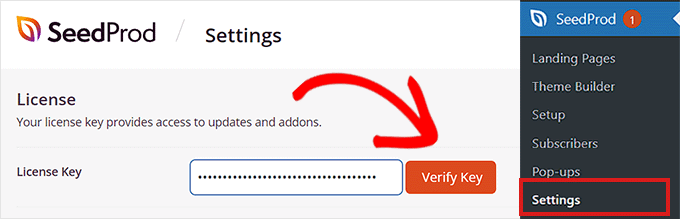
Una vez verificada, estarás listo para crear tu página de portafolio.
Simplemente navega a SeedProd » Theme Builder y luego haz clic en el botón 'Theme Template Kits'.
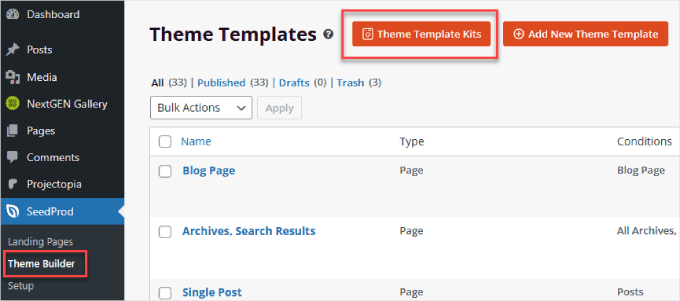
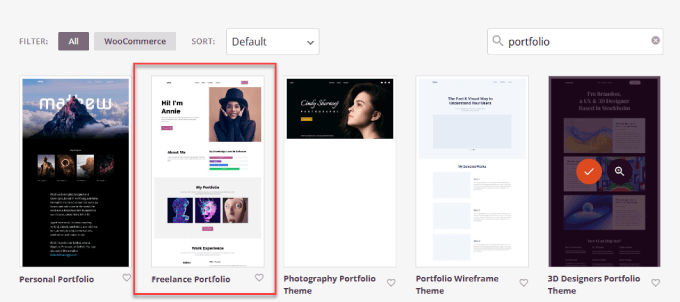
Aquí encontrarás una biblioteca de temas de página para elegir. Es posible que desees explorar las páginas de temas para encontrar una plantilla que se adapte a tu campo.
En este caso, buscaremos y seleccionaremos el tema 'Freelance Portfolio'.
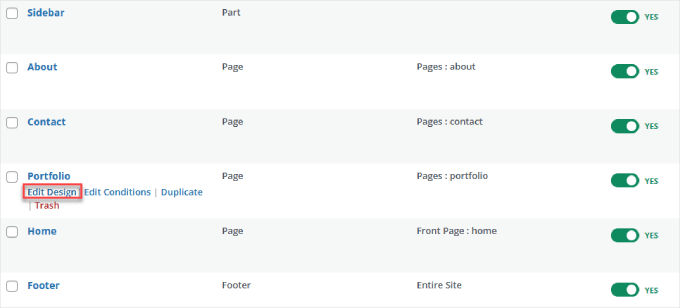
Verás una lista de tipos de página que puedes editar.
Desde aquí, simplemente elige a qué página deseas agregar tu portafolio. Como estamos creando una nueva página de portafolio, haremos clic en el enlace ‘Editar Diseño’ debajo de ‘Portafolio’.
Paso 2. Personaliza tu página de portafolio
Esto abrirá la interfaz del constructor de páginas de arrastrar y soltar de SeedProd. A la izquierda, tienes una lista de bloques y secciones que puedes agregar, y a la derecha, tienes una vista previa en vivo de tu página.
SeedProd ofrece muchas funciones, por lo que querrás seguir nuestro curso gratuito SeedProd 101 en WPBeginner. Cubre todas las funciones y cómo usarlas.
Para agregar un portafolio visual a tu sitio, recomendamos usar el ‘Bloque de Galería Avanzada’, que te permite agregar galerías de imágenes individuales o múltiples en tu página.
Puedes tocar el botón ‘+’, buscar el ‘Bloque de Galería Avanzada’ y arrastrarlo y soltarlo en la ubicación deseada.
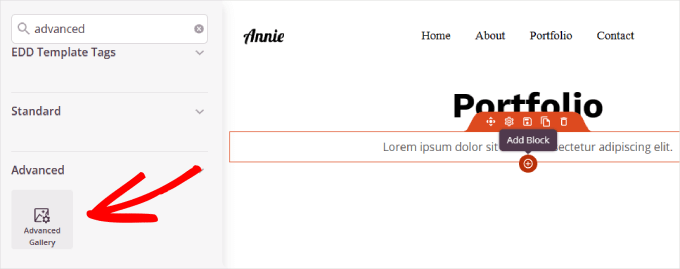
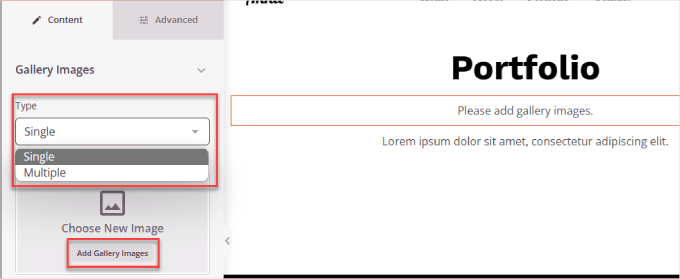
Luego, querrás hacer clic dentro del bloque ‘Galería’ en la página. Esto abrirá el panel de personalización del bloque en la barra lateral izquierda.
En ‘Tipo’, puedes seleccionar ‘Individual’ o ‘Múltiple’ y luego hacer clic en ‘Agregar Imágenes de Galería’.
Consejo: Asegúrate de que tus imágenes estén optimizadas para la web antes de subirlas para que no ralenticen tu sitio. Consulta nuestra guía sobre cómo optimizar imágenes para el rendimiento web.
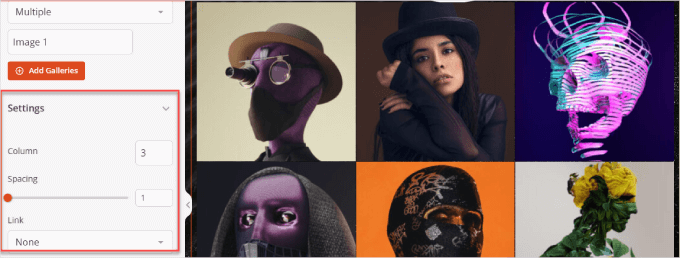
Una vez que las imágenes se hayan subido, puedes ajustar la apariencia de la galería. También debes asegurarte de hacer clic en cualquier texto o imagen de marcador de posición que haya venido con la plantilla y reemplazarlos con tu propio contenido.
En el área de ‘Configuración’, puedes ajustar el número de imágenes por columna, el espaciado y el enlace al que se conecta la imagen.
Cada portafolio es único, por lo que puede haber más bloques que desees agregar. Por ejemplo, la mayoría de los portafolios tienen un formulario de contacto, así como una sección de ‘Testimonios’, tal vez una incrustación de Twitter o Facebook, e incluso una tabla de precios.
Todos estos se pueden agregar simplemente arrastrándolos desde el lado izquierdo de SeedProd al constructor en el lado derecho.
Al agregar nuevos bloques, también puedes ir a la pestaña ‘Secciones’.
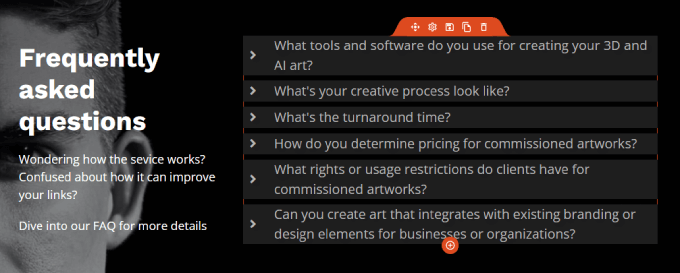
Esto te proporciona docenas de plantillas para categorías específicas, como ‘Encabezado’, ‘Llamada a la acción’, ‘Preguntas frecuentes’, ‘Características’, y más.
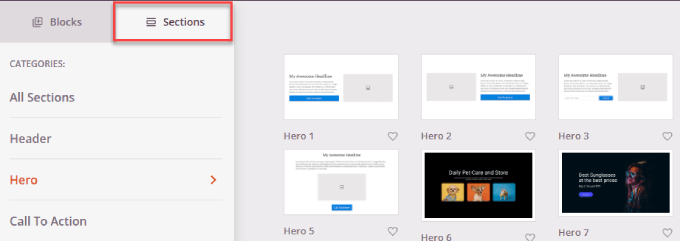
Por ejemplo, hemos agregado la sección de Preguntas Frecuentes debajo del contenido de la galería.
De esa manera, los clientes potenciales pueden abordar cualquier inquietud o responder sus preguntas más importantes.
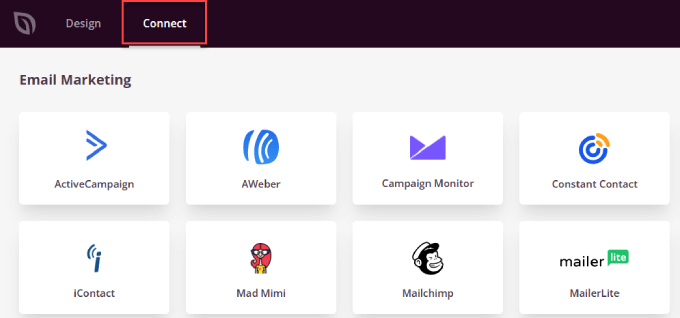
También hay una pestaña de ‘Conectar’ que te permite conectarte a tus herramientas de negocio favoritas, como Constant Contact, Zapier, AWeber, y más.
Si tienes un formulario de suscripción, puedes conectar tu servicio de marketing por correo electrónico para que envíe nuevos contactos a tu lista. Además, si usas WPForms Lite, puedes conectarte gratis a Constant Contact.
¡Ahí lo tienes!
SeedProd puede crear una galería tan hermosa como un plugin especializado y es mucho más fácil de usar. Si deseas una página de portafolio visualmente atractiva y de alta conversión, SeedProd es la mejor opción.
Método 2: Agregar un portafolio a tu sitio con un plugin de galería
Otra forma de agregar un portafolio es usando un plugin de galería dedicado. La principal diferencia es que un plugin de galería se enfoca específicamente en crear la cuadrícula de imágenes en sí.
No obtendrás las plantillas de página completas y prediseñadas que ofrece un constructor de páginas como SeedProd, que a menudo incluyen secciones para tu biografía, testimonios y un formulario de contacto en un solo diseño.
Dicho esto, sigue siendo una opción viable si solo quieres una página de galería simple. Recomendamos plugins como Envira Gallery o NextGEN Gallery para fotógrafos y artistas que necesiten mostrar imágenes de alta calidad.
Paso 1: Elige un plugin de galería
Hay muchos plugins de galería disponibles, pero para este tutorial, usaremos NextGEN Gallery. Con más de 500,000 instalaciones activas, este popular plugin de WordPress te permite agregar una galería de fotos y configurar tu página de portafolio en minutos.
Primero, instalemos y activemos el plugin NextGEN Gallery. Si necesitas ayuda, lee nuestra guía sobre cómo instalar un plugin de WordPress.
La versión gratuita de NextGEN ofrece galerías de fotos básicas. Sin embargo, si necesitas funciones premium como diferentes diseños, lightboxes, licencias para múltiples sitios y la capacidad de vender tus fotos, querrás actualizar a la versión premium.
Paso 2: Crear una Galería
Para empezar, querrás navegar a NextGEN Gallery » Add Gallery/Images en la barra lateral de tu panel de WordPress.
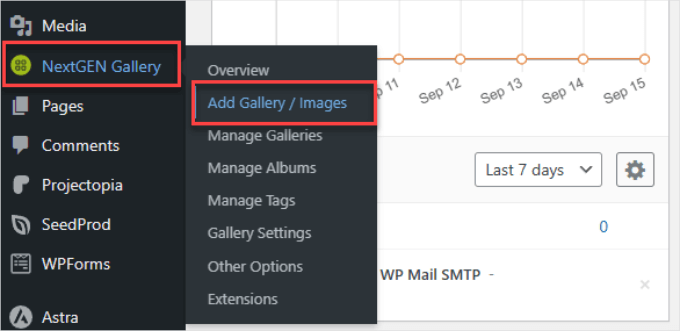
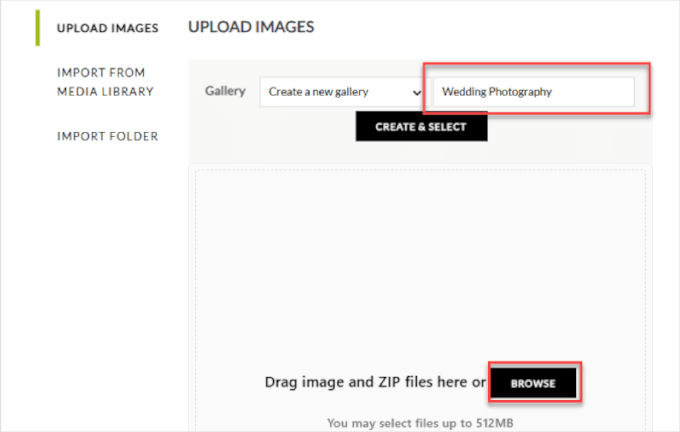
Aquí, nombrarás tu galería y le darás un título apropiado.
Después de eso, puedes hacer clic en ‘Browse’ para subir todas las imágenes que vayas a usar. Recomendamos tratar cada galería como una colección o carpeta de elementos de portafolio similares y nombrarlas en consecuencia.
Una vez que hayas subido las imágenes, podrás ver las miniaturas de cada foto.
A continuación, hagamos clic en ‘Create and Select’.
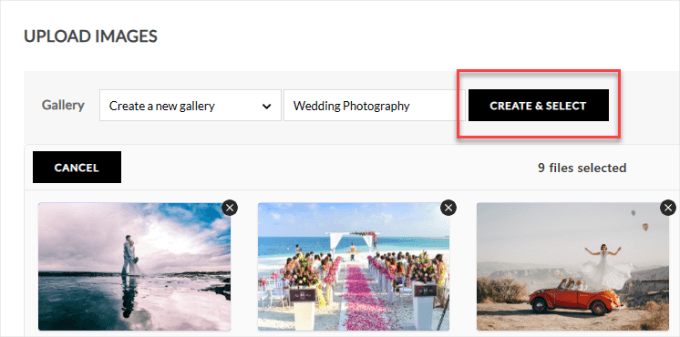
Paso 3: Configurar los Ajustes de tu Galería
Desde aquí, puedes ir a NextGEN Gallery » Configuración de la galería para configurar tus ajustes predeterminados globales. Sin embargo, ten en cuenta que también puedes personalizar el diseño de cada galería de portafolio específica dentro del editor de bloques de WordPress en el siguiente paso.
Ahora, puedes configurar la apariencia de la cuadrícula. Por ejemplo, puedes elegir el número de imágenes por página o el número de columnas a mostrar.
Una vez que hayas terminado, haz clic en ‘Guardar Opciones’ en la parte superior.
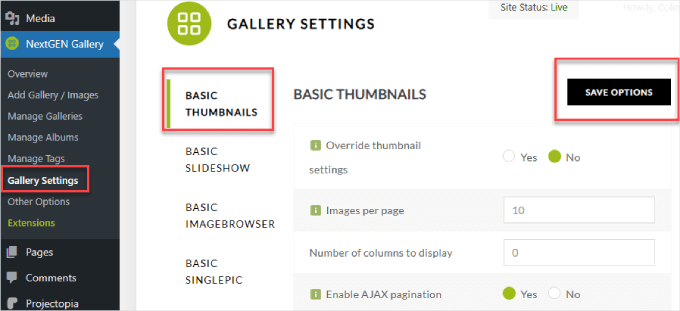
Paso 4: Agrega tu Galería a una Página de WordPress
Para agregar tu galería a una página de WordPress, puedes crear una página nueva o encontrar la página existente a la que deseas agregar la galería.
Para este tutorial, crearemos una página nueva, así que iremos a Páginas » Agregar Nueva.
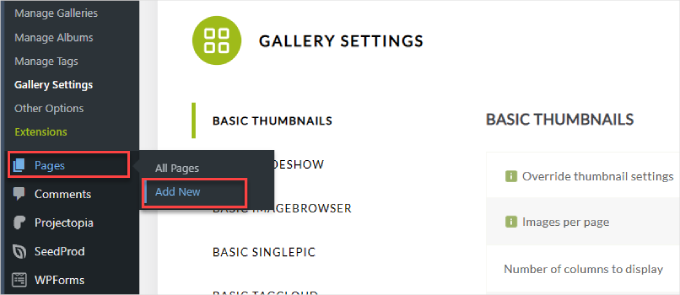
Esto abrirá el editor de bloques de WordPress.
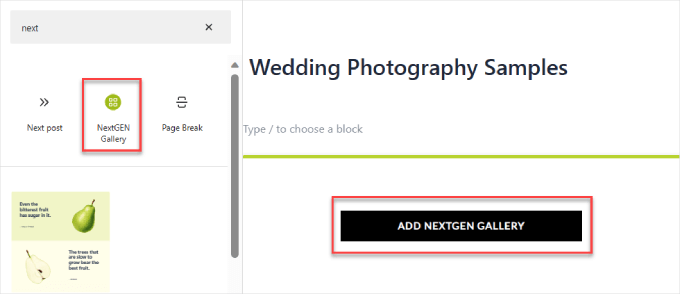
Desde aquí, querrás hacer clic en el ícono del insertador de bloques ‘+’.
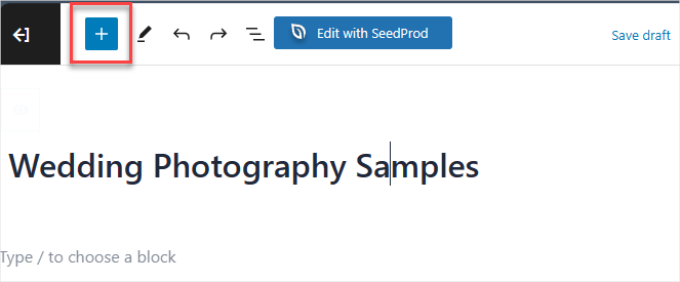
Luego, simplemente busca y selecciona ‘NextGEN Gallery’ para agregar el bloque a tu página. Puedes arrastrar y soltar el bloque donde quieras que aparezca la galería.
A continuación, hagamos clic en el botón ‘Agregar Galería NextGEN’.
En la ventana emergente que aparece, deberás hacer clic en la pestaña ‘Seleccionar una Galería’ y elegir la galería que deseas.
Elegiremos ‘Fotografía de Boda’.
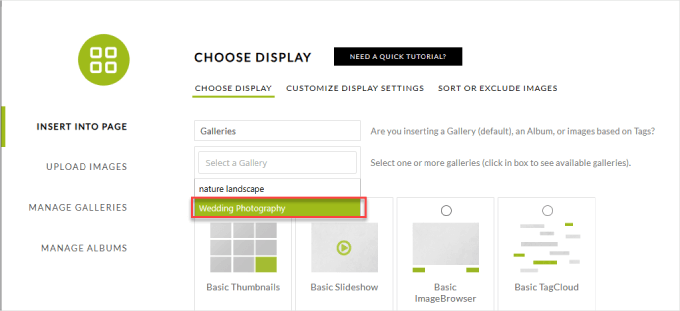
El siguiente paso es elegir el tipo de galería o presentación de diapositivas que deseas.
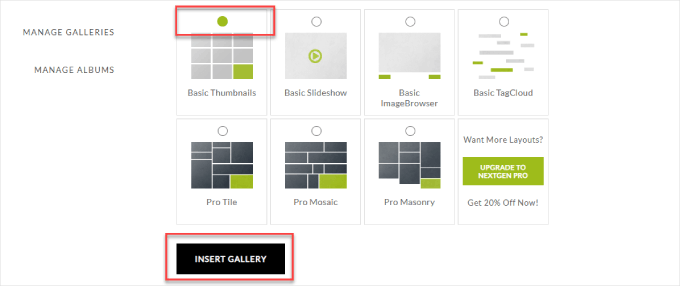
Para este ejemplo, elegiremos miniaturas básicas. Sin embargo, las galerías de la versión Pro le darán a tu página de portafolio una sensación más artística.
Finalmente, haz clic en ‘Insertar Galería’.
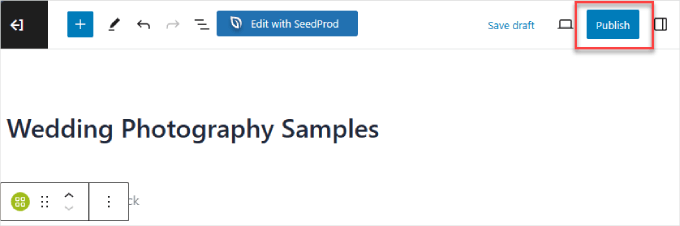
Si es necesario, puedes configurar el resto de tu página antes de publicarla.
Y puedes hacer clic en el botón ‘Publicar’ cuando estés listo para lanzarla.
Aquí tienes un ejemplo de cómo podría verse.
Si haces clic en la miniatura, se abrirá la foto más grande en una ventana emergente para que los visitantes puedan ver la imagen a tamaño completo.

Alternativa: Si bien NextGEN es popular, también recomendamos encarecidamente Envira Gallery. Es el plugin de galería de WordPress más rápido y fácil de usar del mercado, y viene con hermosos temas de portafolio integrados.
Los mejores temas de WordPress diseñados para portafolios
Si ya tienes un tema funcional con todos los estilos, diseños y fuentes de tu sitio, tiene más sentido usar un plugin o constructor de páginas como SeedProd.
SeedProd tiene múltiples plantillas de portafolio que puedes agregar a tu sitio de WordPress existente, lo que lo convierte en la mejor opción. De esa manera, no tienes que rediseñar completamente el diseño de tu sitio.
Sin embargo, si estás creando un sitio de portafolio desde cero, considera elegir un buen tema de WordPress para portafolios en línea.
Si bien cada tema de WordPress se puede usar para crear un portafolio en línea de algún tipo, algunos temas son mejores para ello que otros. Por lo general, tienen códigos cortos o archivos de proyectos específicos, y algunos incluso incluyen plantillas de página especiales para portafolios.
Dichos temas de WordPress tienen funcionalidad extendida, como opciones de contenido destacado adicionales y opciones integradas de WooCommerce que pueden ayudar a dirigir a tus visitantes a tu tienda de arte en línea.
Aquí tienes algunos de los mejores temas de WordPress para portafolios para portafolios en línea:
¡Y eso es todo! Ha agregado con éxito un portafolio a su sitio de WordPress. Al mostrar su mejor trabajo, ahora está listo para atraer más clientes y hacer crecer su negocio.
Al agregar sus mejores artículos de freelance, videos de bodas, diseños de tiendas de comercio electrónico, campañas de redes sociales, fotos periodísticas o cualquier cosa en la que se especialice, atraerá al tipo correcto de personas a su negocio.
Preguntas frecuentes sobre portafolios de WordPress
Aquí tienes algunas de las preguntas más comunes que recibimos sobre cómo agregar un portafolio a un sitio web de WordPress.
¿Cuál es el mejor plugin de portafolio para WordPress?
El mejor plugin depende de tus necesidades. Para una libertad de diseño total con un constructor de arrastrar y soltar, SeedProd es una excelente opción, ya que incluye plantillas de portafolio y muchas opciones de personalización.
Si tu trabajo es muy visual, como fotografía o diseño gráfico, entonces un plugin de galería dedicado como Envira Gallery o NextGEN Gallery es una opción fantástica.
¿Puedo agregar un portafolio a WordPress sin un plugin?
Sí, puedes. WordPress tiene un bloque de Galería integrado que te permite crear una cuadrícula simple de imágenes en cualquier página o publicación.
Sin embargo, ofrece opciones de estilo limitadas en comparación con un plugin dedicado. Para funciones como filtrado, diferentes diseños y ventanas emergentes tipo lightbox, un plugin es la mejor opción.
¿Qué debo incluir en mi portafolio en línea?
Tu portafolio debe presentar una selección curada de tu mejor trabajo. Asegúrate de incluir imágenes o videos de alta calidad de tus proyectos, una breve descripción del trabajo y su resultado, y testimonios de clientes si los tienes.
¿Es un tema de portafolio mejor que un plugin?
Si estás iniciando un sitio web nuevo dedicado completamente a tu portafolio, un tema diseñado para ese propósito puede ser un buen comienzo. Sin embargo, si deseas agregar un portafolio a tu sitio existente sin cambiar todo tu diseño, un plugin es la opción más flexible y recomendada.
Próximos pasos: Aprovecha al máximo tu sitio de portafolio
Crear tu portafolio es un gran paso, pero el trabajo no termina ahí. Aquí tienes algunos recursos adicionales de nuestro equipo para ayudarte a atraer más clientes y asegurarte de que tu sitio funcione a la perfección.
- Crear un formulario de contacto – Facilita que los clientes potenciales se pongan en contacto contigo directamente desde tu página de portafolio.
- Agregar testimonios de clientes – Genera confianza y credibilidad mostrando comentarios positivos de clientes anteriores.
- Mejorar tu SEO – Aprende a optimizar tu sitio de portafolio para que los nuevos clientes te encuentren a través de los motores de búsqueda.
- Carga diferida de imágenes – Dado que los portafolios suelen tener muchas imágenes, la carga diferida ayuda a garantizar que tu sitio web cargue rápidamente para los visitantes.
- Hacer imágenes interactivas – Aumenta la participación del usuario agregando elementos interactivos a las imágenes de tu portafolio.
Si te gustó este artículo, suscríbete a nuestro canal de YouTube para obtener tutoriales en video de WordPress. También puedes encontrarnos en Twitter y Facebook.



kariuki
Gracias por la ayuda con la adición de portafolios. Me gustan los plugins que sugeriste. Son fáciles de usar y muy eficientes.
Sueli
¿Envira permite a los usuarios crear cuentas y armar galerías de imágenes seleccionadas?
Quiero crear un sitio para exhibir obras de arte para licencias. Los visitantes deberían poder seleccionar imágenes (como "lightboxes" en sitios web de imágenes de stock) y volver a verlas más tarde.
Gracias
siri
Para la galería Nimble, ¿puedo enlazar imágenes, como un hipervínculo de algún tipo?
Heather Bloomer
Muchas gracias por las instrucciones fáciles de seguir para el plugin Nimble Portfolio.
Yvonne Hajdu-Cronin
¿Qué plugin de galería o tema de portafolio recomiendas para imágenes principalmente en orientación vertical? Muchos de ellos parecen estar diseñados para fotos panorámicas amplias.
¡Gracias!
Amanda
Hola,
Gracias por esto, pero preferiría usar plugins existentes. ¿Sería posible hacer un tutorial sobre portafolios usando Jetpack? No le encuentro sentido y no encuentro nada útil en línea.
¡Gracias
Jo
Hola, de todos los plugins disponibles, ¿cuál crees que es el mejor para crear múltiples categorías de álbumes, teniendo en cuenta la facilidad de uso y el costo?
Many thanks, Jo
Personal editorial
Envira Gallery.
Administrador