


A veces, es más conveniente descargar un artículo como PDF en lugar de guardarlo en marcadores o imprimirlo. Esto permite a los usuarios guardar contenido para leerlo sin conexión o para referencia futura.
Si bien muchos dispositivos ofrecen la opción "Guardar como PDF" al imprimir, no todos los visitantes conocen esta función. Hemos visto que crear un botón dedicado para descargar PDF es una forma sencilla de ofrecer esta funcionalidad a su audiencia.
En esta guía, le mostraremos cómo agregar fácilmente una opción de descarga de PDF a sus publicaciones de WordPress. Esto facilitará que sus usuarios accedan a su contenido en un formato que les resulte más conveniente.
¿Por qué agregar una opción de descarga de PDF para publicaciones en WordPress?
Los PDF se utilizan ampliamente porque permiten a los usuarios compartir documentos en diferentes dispositivos y sistemas operativos sin problemas de compatibilidad. Ofrecemos descargas de PDF como mejoras de contenido y hemos recibido comentarios abrumadoramente positivos de los lectores.
Una descarga en PDF garantiza que el contenido del documento se imprima exactamente de la misma manera en varias plataformas. Esta consistencia lo hace ideal para compartir e imprimir documentos, y muchos usuarios aprecian la facilidad que proporciona.
Al ofrecer una opción de descarga de PDF para sus publicaciones, le da a los usuarios la flexibilidad de guardar su contenido en sus dispositivos e imprimirlo cuando sea necesario. Hemos visto que esta se ha convertido en una característica popular para aquellos que prefieren el acceso sin conexión.
Aquí hay algunos tipos de contenido que los usuarios a menudo prefieren guardar e imprimir:
- Artículos extensos
- Recetas
- Tutoriales de "cómo hacer" y "hazlo tú mismo"
- Ecuaciones matemáticas
- Material educativo como guías de tareas, hojas de trabajo y más.
Adicionalmente, puedes usar la función de descarga de PDF para ofrecer mejoras de contenido que pueden ayudarte a hacer crecer tu lista de correo electrónico. Algunos usuarios incluso monetizan esta función ofreciendo descargas de PDF como parte de un servicio de suscripción.
Vamos a ver cómo agregar una opción de descarga de PDF para tus publicaciones de WordPress.
Agregar opción de descarga de PDF para publicaciones de WordPress
Primero necesitas instalar y activar el plugin gratuito PDF & Print de BestWebSoft. Para más detalles, consulta nuestra guía paso a paso sobre cómo instalar un plugin de WordPress.
Después de la activación, necesitas visitar la página PDF & Print » Configuración para configurar los ajustes del plugin.
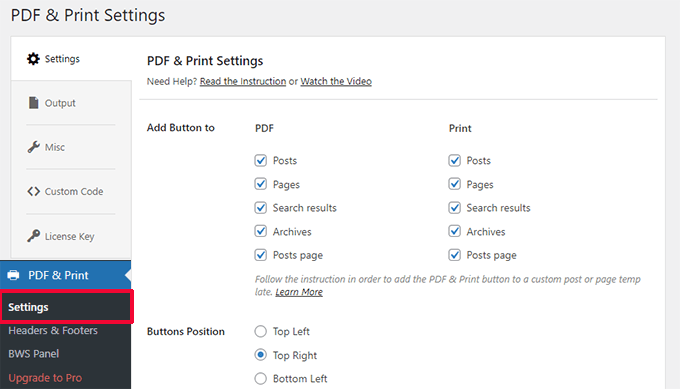
Desde aquí, puedes elegir los tipos de publicación donde quieres mostrar los botones de PDF e Imprimir y la posición de los botones.
Debajo de eso, puedes elegir el ícono del botón, el título y qué roles de usuario pueden ver el botón.
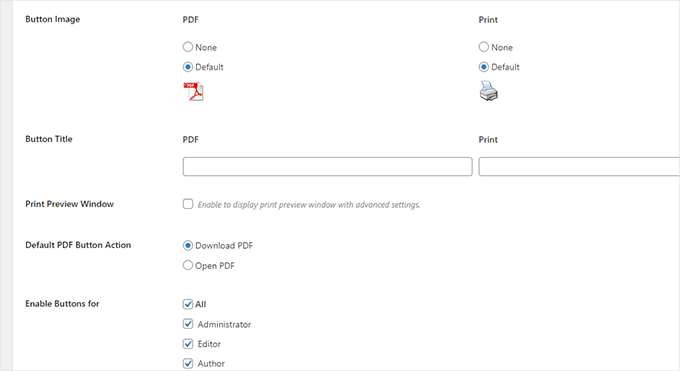
No olvides hacer clic en el botón ‘Guardar Cambios’ para almacenar tu configuración.
Ahora puedes visitar una publicación de blog o una página en tu sitio web de WordPress para ver el botón en acción.

Solución de problemas de descarga de PDF
El plugin se basa en una biblioteca de código para generar archivos PDF. Sin embargo, las versiones anteriores de esa biblioteca no son compatibles con versiones más nuevas de PHP.
Si tu sitio está utilizando una versión más reciente de PHP, intentar descargar el PDF puede generar un error crítico.

Afortunadamente, el error no te impide usar el área de administración de WordPress.
En tu área de administración de WordPress, regresa a la página PDF & Print » Ajustes y cambia a la pestaña 'Varios'.
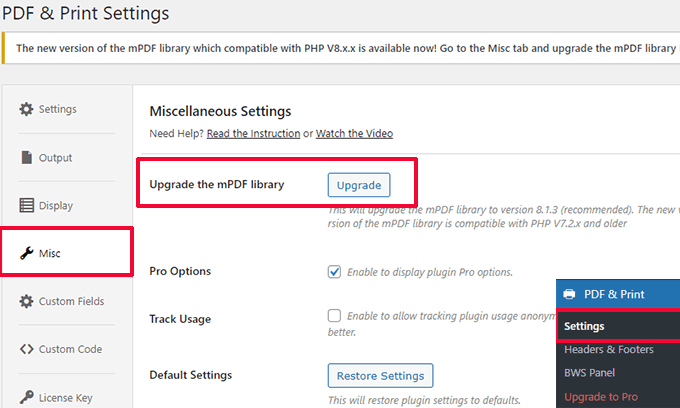
Haz clic en el botón 'Actualizar' junto a la opción Actualizar la biblioteca mPDF.
El plugin descargará y actualizará la biblioteca mPDF con la que viene.
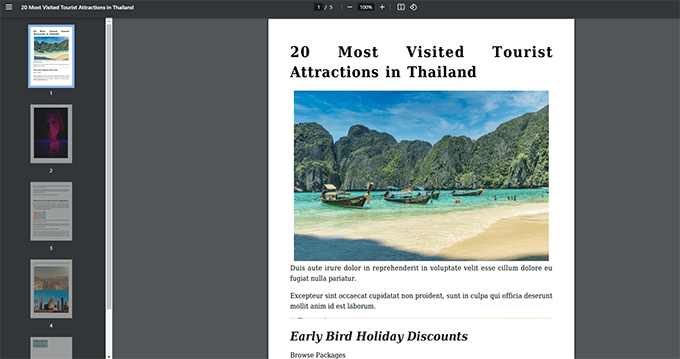
Descarga algunos PDFs para asegurarte de que todo funcione. Así es como se veía un PDF de una entrada de blog en nuestro sitio de prueba.
Consejo Extra 💡: No olvides configurar el seguimiento de descargas de archivos en WordPress para ver qué publicaciones descargan tus usuarios con más frecuencia.
Uso de descargas en PDF como mejoras de contenido
Usamos descargas de PDF como mejoras de contenido en nuestros sitios web, incluido WPBeginner. Hemos notado que funciona muy bien. Puedes leer sobre los métodos que usamos para hacer crecer nuestra lista de correo electrónico en nuestro caso de estudio.
Cuando decimos mejora de contenido, este término de marketing se refiere a los beneficios de contenido adicionales que puedes ofrecer a tus usuarios a cambio de sus direcciones de correo electrónico.
Este enfoque funciona bien porque el contenido adicional agrega valor a la experiencia del usuario, y tú también obtienes clientes potenciales a cambio. Piénsalo como un soborno de contenido.
En lugar de entregar las descargas de PDF de inmediato, puedes descargar y subir archivos PDF a tu sitio web.
A continuación, necesitarás OptinMonster. Es el mejor software de optimización de conversiones que te ayuda a crear hermosas campañas de marketing que convierten visitantes en clientes y suscriptores.
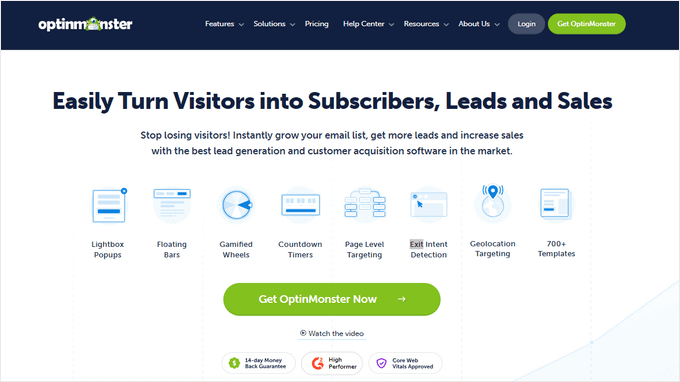
Después de registrarte en OptinMonster, llegarás al panel de tu cuenta.
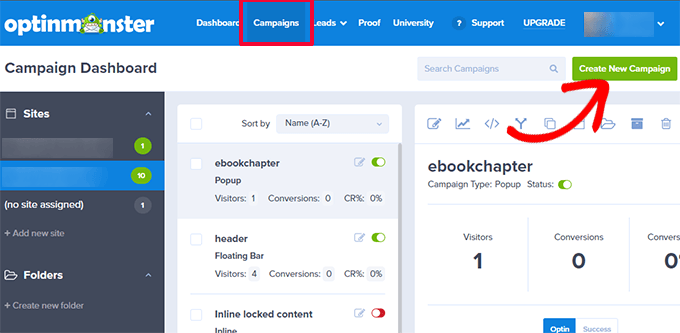
Desde aquí, necesitas crear una nueva campaña.
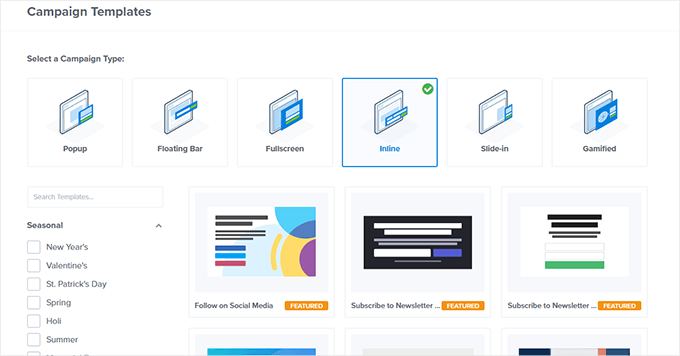
Viene con varios tipos de campaña, pero para este tutorial, necesitas seleccionar una campaña en línea.
Elige una plantilla. Hay docenas de ellas. No te preocupes, puedes personalizarlas más tarde.
Después de eso, usa el constructor de campañas para diseñar tu campaña.
Es una herramienta de diseño intuitiva. Simplemente puedes hacer clic para editar un elemento o arrastrar y soltar bloques de la columna izquierda.
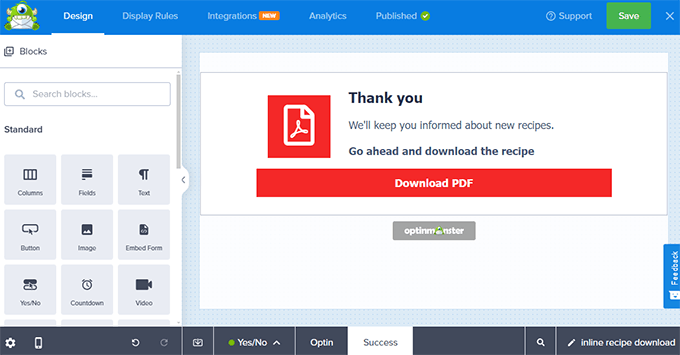
Puedes agregar una vista predeterminada, una vista de sí/no, un formulario de registro o vista de suscripción, y una vista de éxito a tu campaña usando las opciones en la parte inferior del constructor de campañas.
En la vista de éxito, haz clic en el botón dentro de la campaña y agrega el enlace de descarga del PDF en el campo 'URL de Nueva Ventana'.
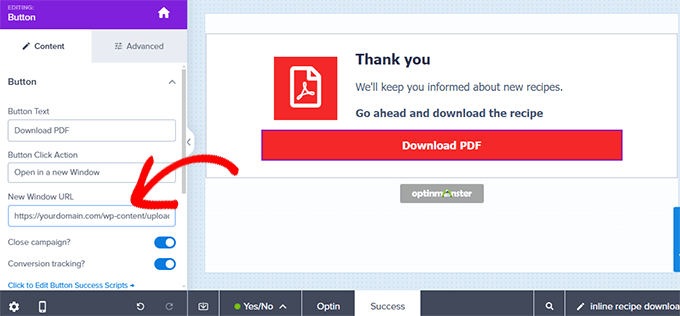
Asegúrate de haber publicado tu campaña.
A continuación, cambia a tu sitio web de WordPress e instala y activa el plugin OptinMonster.
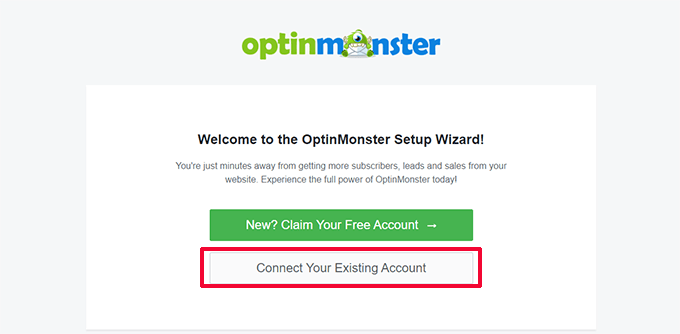
Se te pedirá que conectes tu sitio de WordPress a OptinMonster.
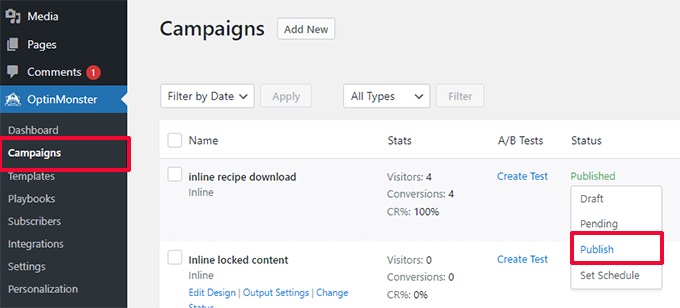
Después de eso, ve a la página OptinMonster » Campañas y publica la campaña en línea que creaste anteriormente.
Esto hace que la campaña esté disponible en tu sitio web.
A continuación, edita la publicación o página donde deseas agregar la oferta de mejora de contenido.
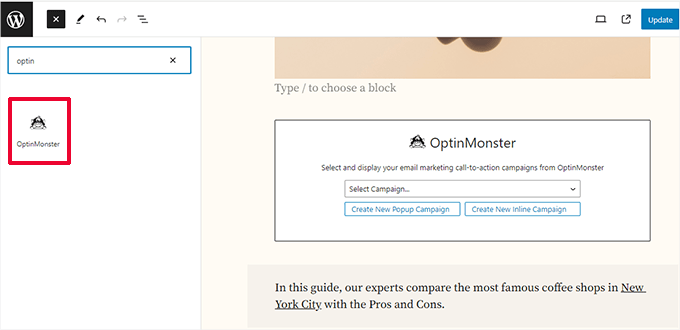
Necesitas agregar el bloque de OptinMonster donde deseas mostrar la oferta y elegir tu campaña del menú desplegable.
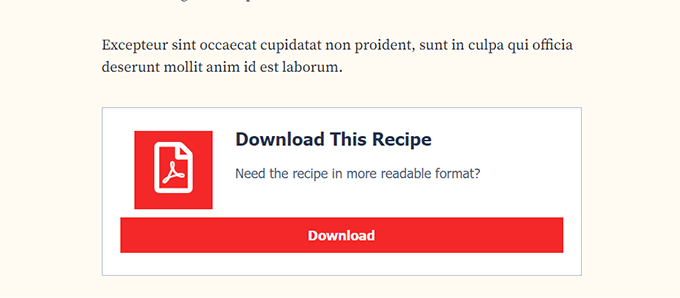
Finalmente, ahora puedes visitar tu publicación y página para ver la campaña en acción.
No olvides completar el formulario de correo electrónico y probar el enlace de descarga.
OptinMonster funciona con todos los servicios de marketing por correo electrónico populares. También viene con potentes reglas de visualización, que te permiten mostrar mensajes personalizados a los usuarios.
Para más detalles, puedes ver nuestra guía sobre cómo mostrar contenido personalizado a diferentes usuarios en WordPress.
Cómo monetizar contenido PDF en WordPress
Hay muchas maneras de monetizar contenido PDF en WordPress. Dependiendo de tu negocio, puedes elegir una que se ajuste a tus objetivos.
1. Crea una plataforma de suscripción
Una plataforma de suscripción te permite vender planes de membresía en tu sitio web. Los usuarios en una plataforma de suscripción pueden obtener acceso a contenido de pago por visión, descargas de bonificación y archivos PDF.
La forma más fácil de crear una comunidad basada en suscripción es usar MemberPress. Es el mejor plugin de membresía para WordPress y te permite restringir fácilmente el contenido a los miembros de pago.
MemberPress te permite crear múltiples niveles de suscripción y luego restringir el acceso a las descargas de archivos y otro contenido según el plan de suscripción de un usuario.
Puedes aceptar pagos en línea usando Stripe o PayPal. Más importante aún, puedes configurar pagos recurrentes para cobrar automáticamente a los usuarios por sus suscripciones.
Para detalles, consulta nuestra guía sobre cómo agregar bloqueo de contenido en WordPress.
2. Vender descargas en PDF en WordPress
La forma más directa de monetizar contenido en PDF es vendiéndolo como una descarga digital.
Easy Digital Downloads es la forma más sencilla de vender descargas digitales. Es un plugin de comercio electrónico para WordPress para vender productos digitales como descargas de archivos, eBooks, software, música y más.

Easy Digital Downloads te permite agregar tus archivos PDF como productos, que luego puedes añadir a tus publicaciones o páginas.
Además, cada una de tus descargas digitales puede tener su propia página de producto. Luego, los usuarios pueden agregar fácilmente las descargas a sus carritos y finalizar la compra.
Easy Digital Downloads te permite aceptar pagos usando Stripe, PayPal, Authorize.net y más. Para obtener detalles, consulta nuestro artículo sobre cómo vender descargas digitales en WordPress.
Esperamos que este artículo te haya ayudado a aprender cómo agregar una descarga de PDF para publicaciones en WordPress. También te puede interesar ver nuestra selección de los mejores plugins de PDF para WordPress o aprender cómo hacer crecer tu negocio en línea sin gastar una fortuna.
Si te gustó este artículo, suscríbete a nuestro Canal de YouTube para ver tutoriales en video de WordPress. También puedes encontrarnos en Twitter y Facebook.




Jiří Vaněk
Gracias por la guía excelente y detallada. Lo que aprecio del plugin Optin Monster es el hecho de que puedo medir eficazmente el número de descargas de PDF. Todo lo que necesito hacer es configurar el seguimiento de conversiones y el plugin se encarga del resto. Como resultado, tengo una excelente visión general del número de descargas de archivos PDF, lo cual es genial para medir el éxito del archivo.
Mrteesurez
¡Fantástico! Esta es una función realmente genial para mejorar la experiencia de los usuarios, les facilita la descarga de contenidos de las publicaciones, especialmente contenidos como ejemplos de trabajo, tareas resueltas, gráficos y demás.
Pero mi pregunta es, ¿el documento descargado también incluirá todas las imágenes contenidas en el contenido y la imagen destacada?
Comentarios de WPBeginner
Sí, el plugin normalmente debería incluir las imágenes de la publicación en el PDF.
Dennis Muthomi
He estado incluyendo enlaces a PDF dentro del contenido de mis publicaciones de blog, pero el proceso se sentía un poco torpe.
El consejo de OptinMonster sobre el uso de PDFs como mejora de contenido para hacer crecer mi lista de correo electrónico es genial, no puedo esperar a configurarlo.
Definitivamente lo intentaré.
¡Gracias por compartir estos valiosos consejos para mejorar la experiencia del lector en mi sitio!
Džangir Kolar
¿Es posible tener este plugin habilitado solo para una publicación?
Soporte de WPBeginner
Deberías contactar al soporte del plugin para conocer las opciones disponibles actualmente
Administrador
Michael
Tu plugin arruinó el CSS de más del 50% de mi sitio y no mostró ningún botón de PDF en ninguna parte.
Ted
Hola, solo imprime el título para una publicación personalizada, ¿alguna idea? Gracias de antemano.
Soumik Sadman Anwar
Hola, me gustaría usarlo para hacer crecer la lista de correos de mi sitio web de una manera en que los visitantes del sitio web tengan que proporcionar su nombre y dirección de correo electrónico para descargar una publicación en PDF.
La opción de descarga estaría adjunta a la caja de suscripción (como "Descargar" en la CTA en lugar de "Suscribirse").
¿Hay alguna forma de hacerlo?
George
Hola, gracias por este artículo.
¿Funciona solo para el idioma inglés? Lo intenté con ruso, georgiano y obtuve "?" en lugar de letras. ¿Puedo arreglarlo de alguna manera?
Gracias
Ray
este complemento solo parece querer enviar el PDF por correo electrónico, ¿realmente no ofrece permitir que los usuarios descarguen el contenido a su computadora?
Soporte de WPBeginner
Hola Ray,
Sí ofrece a los usuarios descargar el PDF a sus computadoras. Por favor, revise la configuración del complemento.
Administrador
Ellen
Gran artículo. Estoy buscando un complemento que permita a los usuarios agregar un pdf generado a partir de una página web a un portafolio/carrito/libro a medida que recorren el sitio web y luego imprimir solo un archivo al final. ¿Sabe cómo se podría hacer esto o si hay algún complemento que haga lo que necesito?
gracias
Katarina
Can you please share how to do this for blogger?
Please, please!
Kat
Noor Nisa
Gracias por tu apoyo WP beginner. Es realmente un artículo útil para mí. Pero no quiero el botón "Descargar PDF" en cada publicación. Me gustaría elegir algunas publicaciones, en las que me gustaría ayudar a las personas con PDF.
Soporte de WPBeginner
Por favor, prueba uno de los plugins de nuestra lista de los 9 mejores plugins de PDF para WordPress.
Administrador
Anam
Esta función (configuración avanzada de PDF de WP) no está disponible en mi panel. ¿Qué puedo hacer?
¿Cómo puedo vincular mi página de Facebook a mi sitio web de WordPress?
Nergis Parikh
Gracias por esta publicación. ¿Hay alguna forma de conseguir que alguien dé su correo electrónico o comparta en FB, Twitter, etc. antes de que se les permita descargar una versión en pdf?
Soporte de WPBeginner
Sí, es posible. Por favor, consulta nuestra guía sobre cómo agregar mejoras de contenido en WordPress y hacer crecer tu lista de correo.
Administrador
ali
unfortunately this plugin does not support RTL languages such as persian or arabic.
I dont know what should I do
Soporte de WPBeginner
Puedes abrir un hilo de soporte en el hilo de soporte del plugin.
Administrador
Soporte de WPBeginner
Los autores del plugin lanzaron una nueva versión del plugin con soporte RTL. Puedes seleccionar la opción RTL en la sección del cuerpo de la página de configuración del plugin. Adicionalmente, puedes hacer clic en la pestaña Avanzado para subir tu propia fuente que se usará con el PDF. Puedes colaborar con los autores del plugin y ayudarles a solucionar cualquier problema que encuentres.
Administrador
Rodwell Smith
¡Eureka!
¡Gracias! ¡Este artículo está maravillosamente lleno de maravillas! Y no es un momento demasiado pronto. Cada vez que necesitaba la solución, hacía una búsqueda rápida pero tenía que hacer alguna otra forma de solución alternativa.
Odio ser breve, pero este "cómo hacerlo" lo hago de inmediato.
Viraj Maheshwari
Por favor, revisen correctamente antes de volver a publicar artículos antiguos. Este plugin no se ha actualizado en los últimos dos años y muestra una advertencia en el repositorio de WordPress. Así que, por favor, verifiquen las actualizaciones correctas del plugin y vuelvan a publicar o proporcionen el enlace del último plugin estable.
Soporte de WPBeginner
El plugin mencionado en el artículo se actualizó hace solo un mes. Probablemente obtuviste una versión en caché del artículo antiguo.
Administrador