


Aceptar Google Pay en tu sitio de WordPress puede mejorar la experiencia general de compra de tus clientes.
Por experiencia propia al administrar tiendas en línea, sabemos lo importante que es ofrecer múltiples opciones de pago para satisfacer las diferentes preferencias de tu base de clientes.
Al ofrecer Google Pay, puedes generar confianza con tus clientes, reducir la fricción en el proceso de pago y, en última instancia, aumentar las ventas en tu sitio web.
Además, agregar Google Pay demuestra que te mantienes al día con las tendencias de pago y satisfaces las diversas necesidades de tus clientes, lo que puede generar una mayor lealtad y satisfacción del cliente.
En este artículo, te guiaremos a través de los pasos para aceptar Google Pay en WordPress, asegurando un proceso de pago fluido para tus clientes.
Esto les permite completar la compra mucho más rápido al usar de forma segura la información de pago y envío que ya tienen guardada en su Cuenta de Google, por lo que no tienen que escribirla manualmente.
💡Respuesta Rápida: Cómo aceptar Google Pay en WordPress
La forma más fácil de aceptar Google Pay en WordPress es usando el plugin WP Simple Pay. Se conecta directamente a tu cuenta de Stripe, permitiéndote habilitar Google Pay con solo unos clics sin configurar un carrito de compras complejo.
¿Por qué aceptar Google Pay en WordPress?
Si vendes productos o servicios en tu sitio web de WordPress o solicitas donaciones, es importante permitir que tus visitantes paguen utilizando su método preferido.
A menudo, querrán pagar con tarjeta de crédito o PayPal, pero métodos más nuevos como Google Pay y Apple Pay son cada vez más populares.
Google Pay está disponible en docenas de países de todo el mundo y simplifica los pagos en línea. Una de las mejores partes es que Google Pay está disponible para tus clientes en la mayoría de los navegadores web modernos como Chrome, Safari y Firefox, tanto en escritorio como en móvil.
Siempre que un usuario tenga un método de pago guardado en su Cuenta de Google, podrá usar esta opción.
Dicho esto, veamos cómo aceptar Google Pay en tu tienda en línea.
- Paso 1: Instalar y activar WP Simple Pay
- Paso 2: Configurar el asistente de configuración
- Paso 3: Crear un formulario de pago
- Paso 4: Agregar campos al formulario
- Paso 5: Agrega el formulario de pago a tu sitio web
- Preguntas Frecuentes Sobre Google Pay en WordPress
- Más guías para aceptar pagos en WordPress
☝ Nota: Cubriremos cómo agregar una opción de Google Pay en WordPress sin agregar un carrito de comercio electrónico completo, pero dejaremos otros recursos útiles al final de este artículo para aquellos que buscan soluciones de comercio electrónico completas.
Paso 1: Instalar y activar WP Simple Pay
Lo primero que necesitas hacer es instalar y activar el plugin WP Simple Pay.
WP Simple Pay es un plugin de facturación y pagos para WordPress simple pero potente. La mejor parte es que no cobra tarifas de transacción adicionales. Puedes configurarlo fácilmente sin la complejidad de un sistema de carrito.

Con WP Simple Pay, puedes aceptar pagos con Apple Pay, Google Pay, tarjetas de crédito y transferencias ACH. Te permite ofrecer a los usuarios múltiples opciones de pago, lo que ayuda a mejorar la conversión.
Durante las pruebas, descubrimos que ofrece numerosas plantillas predefinidas e incluso te permite diseñar una página de pago, lo cual apreciamos mucho. Para más detalles sobre sus características, puedes ver nuestra reseña completa de WP Simple Pay.
Ten en cuenta que, si bien el plugin tiene una versión gratuita, necesitas el plan Pro para aceptar Google Pay, crear formularios de pago en el sitio y más.
Si necesitas ayuda para instalarlo, no dudes en consultar nuestra guía paso a paso sobre cómo instalar un plugin de WordPress.
Paso 2: Configurar el asistente de configuración
Al activarlo, el asistente de configuración de WP Simple Pay se iniciará automáticamente. Para continuar, simplemente haz clic en el botón ‘Empecemos’.

En la primera página, se te pedirá que ingreses tu clave de licencia. Puedes encontrar esta información en tu cuenta en el sitio web de WP Simple Pay.
Después de eso, necesitas hacer clic en el botón 'Activar y Continuar' para pasar al siguiente paso.

En la siguiente página, deberás conectar WP Simple Pay con Stripe.
Stripe es una pasarela de pago popular, y conectar WP Simple Pay a ella es la forma más fácil de agregar Google Pay a tu sitio web. También admite todas las principales tarjetas de crédito y débito, Apple Pay, pagos ACH y más.
Simplemente haz clic en el botón ‘Conectar con Stripe’, y desde allí, puedes iniciar sesión en tu cuenta de Stripe o crear una nueva. Cualquier persona con un negocio legítimo puede crear una cuenta de Stripe y aceptar pagos en línea.

☝ Nota: Stripe requiere que tu sitio utilice cifrado SSL/HTTPS. Si aún no tienes un certificado SSL para tu sitio web, consulta nuestra guía paso a paso sobre cómo agregar SSL a WordPress.
Una vez que te hayas conectado a Stripe, se te pedirá que configures tus correos electrónicos de WP Simple Pay.
Por defecto, WP Simple Pay ya ha habilitado las opciones de correos electrónicos de pago y facturas para tus clientes.

En este paso, solo necesitas ingresar la dirección de correo electrónico donde se deben enviar las notificaciones.
Después de ingresar la dirección de correo electrónico, haz clic en el botón ‘Guardar y Continuar’ para completar la configuración de WP Simple Pay.

Ten en cuenta que Google Pay se habilitará por defecto al usar el formulario de pago de Stripe. También se ofrecerá automáticamente a los usuarios de Android en países participantes.
Si decides deshabilitar Google Pay en el futuro, todo lo que tienes que hacer es cambiar la configuración del método de pago desde el Panel de Stripe.
Paso 3: Crear un formulario de pago
Ahora, es hora de crear un formulario de pago.
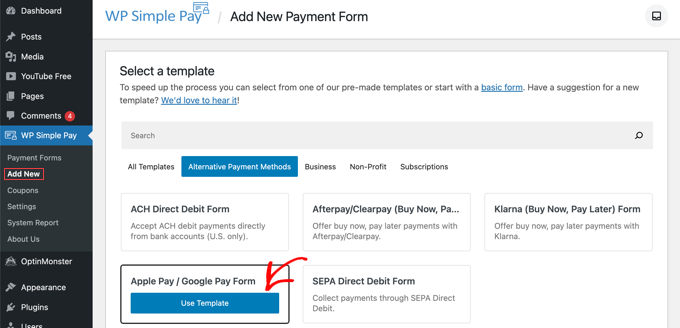
Para empezar, puedes hacer clic en el botón ‘Crear un formulario de pago’ en la última página del asistente de configuración. Esto te llevará automáticamente a la página WP Simple Pay » Agregar Nuevo.
En esta página, verás una lista de plantillas de formularios de pago. Desplázate hacia abajo para localizar la plantilla ‘Apple Pay / Google Pay’.
Una vez que la hayas encontrado, simplemente pasa el cursor sobre la plantilla y haz clic en el botón ‘Usar Plantilla’ cuando aparezca.
Esto te llevará al editor de formularios de pago.
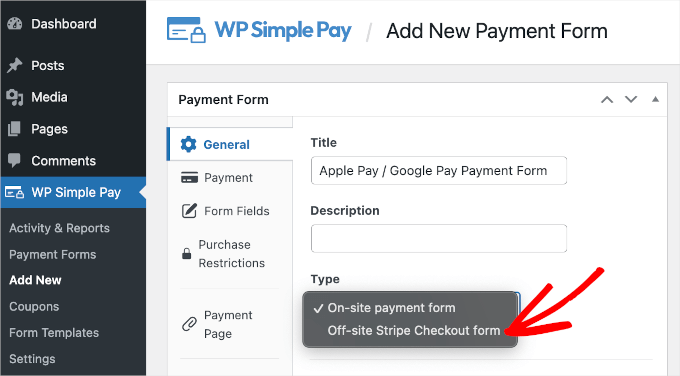
Desde aquí, ve al menú desplegable ‘Tipo’ y selecciona la opción ‘Formulario de pago de Stripe fuera del sitio’.
Recomendamos esta opción porque es fácil de configurar y ofrece la mejor seguridad, ya que los detalles del pago se manejan en la página segura de Stripe. También asegura que el formulario de pago sea completamente adaptable a dispositivos móviles, lo cual es importante para los usuarios de Google Pay.
Una vez que hayas hecho eso, pasaremos a la pestaña 'Pago'.
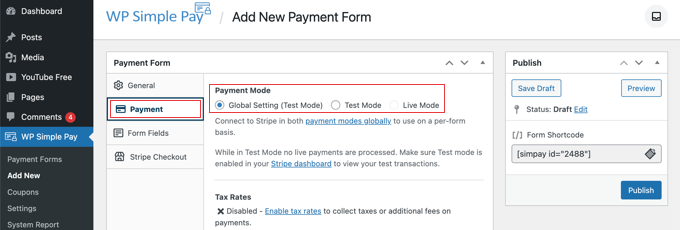
Aquí, puedes configurar el modo de pago como en vivo o de prueba. El modo de prueba te permitirá realizar pagos que no se cobren realmente.
Esto te ayuda a asegurarte de que tu formulario funcione correctamente y se envíen los correos electrónicos. Al probar, debes usar los números de tarjeta de prueba de Stripe (como 4242 4242...) para completar la transacción con éxito.
No olvides cambiar esto a 'En vivo' cuando hayas terminado de probar y estés listo para empezar a recibir pagos de clientes.
También puedes agregar los productos o servicios que ofreces, sus precios y si son un pago único o una suscripción.
Simplemente haz clic en el botón 'Agregar precio' hasta que hayas agregado tantos precios como necesites.
Después de eso, necesitarás agregar una etiqueta y un precio para cada artículo. También puedes elegir otras opciones, como configurar pagos recurrentes o permitir que el usuario decida el precio, como en el caso de una donación.
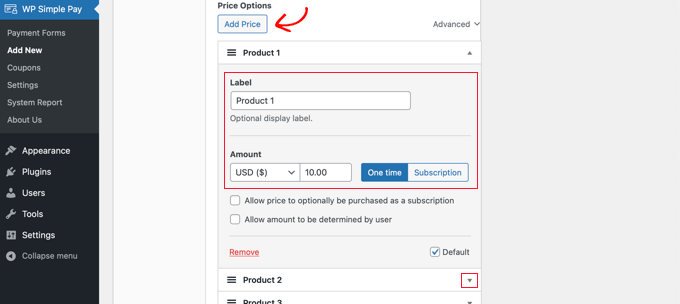
Puedes mostrar u ocultar un precio haciendo clic en la pequeña flecha a la derecha.
Paso 4: Agregar campos al formulario
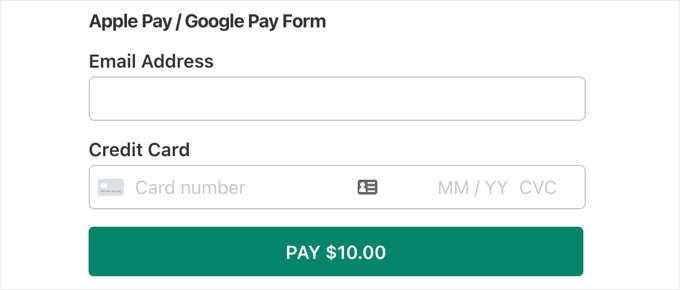
A continuación, pasaremos a la pestaña 'Campos del formulario'. Observa que los campos esenciales ya se han agregado al formulario, incluido un botón 'Apple Pay / Google Pay', los detalles de la tarjeta de crédito y un botón de pago.
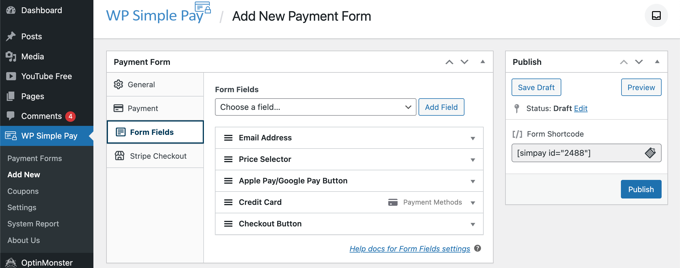
Usando el menú desplegable 'Campos del formulario', puedes agregar más campos haciendo clic en el botón 'Agregar campo'. Las opciones incluyen nombre, número de teléfono, dirección y mucho más.
Finalmente, la pestaña 'Stripe Checkout' te permite seleccionar métodos de pago adicionales y ajustar el formulario de pago que se muestra después de que el usuario hace clic en el botón 'Pagar'.
Para este tutorial, dejaremos esas configuraciones como están.
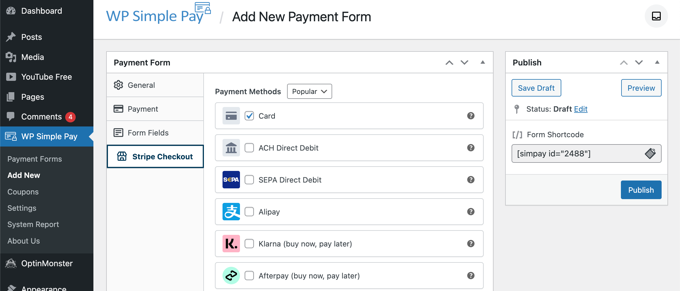
Cuando estés satisfecho con tu formulario de pago, haz clic en el botón 'Publicar' para guardar tu configuración y hacerlo público.
Ahora, podemos agregar el formulario a una publicación o página en tu sitio web.
Paso 5: Agrega el formulario de pago a tu sitio web
WP Simple Pay hace que agregar formularios en cualquier parte de tu sitio web sea súper fácil.
Simplemente crea una nueva publicación o página, o edita una existente. Luego, haz clic en el signo más (+) en la parte superior y agrega un bloque de WP Simple Pay en el editor de bloques de WordPress.
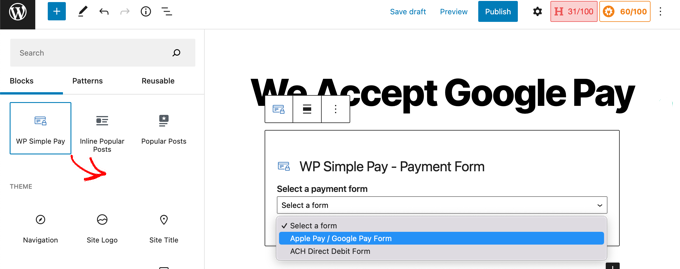
Después de eso, selecciona tu formulario de pedido del menú desplegable del bloque WP Simple Pay.
Una vez que hayas terminado, puedes actualizar o publicar la publicación o página. Luego, querrás hacer clic en el botón de vista previa para ver tu formulario en acción.
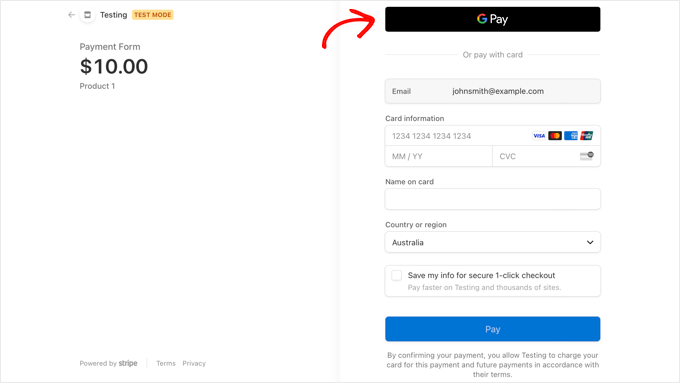
Cuando tus usuarios hagan clic en el botón Pagar, se mostrará el formulario de pago de Stripe.
La opción de Google Pay aparecerá automáticamente para cualquier cliente que esté utilizando un navegador compatible y tenga un método de pago guardado en su Cuenta de Google, sin importar el dispositivo en el que se encuentre. Otros usuarios simplemente verán los campos estándar de tarjeta de crédito.
Si buscas otras formas de agregar Google Pay en WordPress, puedes usar soluciones completas de comercio electrónico como Easy Digital Downloads o WooCommerce. Ambos admiten las opciones de Apple Pay y Google Pay.
Para tiendas WooCommerce, el plugin Stripe Payment Gateway de FunnelKit es una excelente opción gratuita.
Es una gran opción porque agrega botones de pago rápido, lo que permite a los clientes pagar con un solo clic usando Apple Pay o Google Pay directamente en tus páginas de producto y carrito. Esto puede ayudar a aumentar las conversiones.
Preguntas Frecuentes Sobre Google Pay en WordPress
Aquí hay algunas preguntas comunes que nuestros lectores hacen con frecuencia sobre cómo agregar Google Pay en WordPress:
¿Cuáles son las tarifas de transacción para Google Pay?
Google Pay en sí mismo no agrega ninguna tarifa adicional a tus transacciones. Solo pagarás las tarifas de procesamiento estándar de tu pasarela de pago conectada, como Stripe.
¿Necesito WooCommerce para aceptar Google Pay?
No, no se requiere que instales un plugin completo de comercio electrónico como WooCommerce.
Este tutorial te muestra cómo aceptar Google Pay con un plugin simple y ligero como WP Simple Pay.
¿Es seguro aceptar Google Pay en mi sitio web?
Sí, es muy seguro tanto para ti como para tus clientes. El pago es manejado por Stripe, que utiliza tokenización para proteger datos financieros sensibles, de modo que nunca tocan el servidor de tu sitio web.
¿Pueden los clientes usar Google Pay en un iPhone?
Google Pay funciona en el navegador Chrome en cualquier dispositivo. Sin embargo, si un usuario de iPhone está en Safari, verá la opción de Apple Pay en su lugar porque es la opción predeterminada nativa para ese dispositivo.
Más guías para aceptar pagos en WordPress
Ahora que puedes aceptar Google Pay en WordPress, quizás quieras aprender cómo aceptar otros tipos de pagos:
- Cómo Cobrar Pagos de Cash App en WordPress (Paso a Paso)
- Cómo agregar pagos de Bancontact en WordPress
- Cómo Configurar Pagos con GrabPay en WordPress (Maneras Fáciles)
- Cómo aceptar pagos de iDEAL en WordPress
- Cómo aceptar pagos ACH en WordPress (recurrentes o únicos)
- Cómo Aceptar Fácilmente Pagos con Bitcoin en WordPress
Esperamos que este tutorial te haya ayudado a aprender cómo aceptar Google Pay en WordPress. También podrías querer aprender cómo crear un formulario de WordPress con opciones de pago, o cómo agregar formularios de pago de PayPal en WordPress.


Jiří Vaněk
Personalmente prefiero las tiendas que aceptan Google Pay porque, como usuario de Android que depende de los servicios de Google, estoy acostumbrado a este método de pago. Dada la enorme base de usuarios de Google a través de Android, definitivamente tiene sentido integrar Google Pay en una tienda. El plugin WP Simple Pay parece un método muy bueno y directo para lograr esto. ¡Gracias por la guía detallada!
Mrteesurez
Gracias. Definitivamente tiene mucho sentido integrar pasarelas de pago populares como Google Pay y Apple Pay, ya que sus empresas matrices ya tienen una base de usuarios establecida. El año pasado Google anunció el soporte de Google Pay en nuestro país, así que estoy ansioso por integrarlo en WordPress, especialmente en WooCommerce.
¡Gracias por este artículo tan perspicaz!