


A lo largo de los años, hemos descubierto que permitir a los usuarios suscribirse a los comentarios en WordPress es una forma poderosa de aumentar la participación y atraer visitantes recurrentes.
Al suscribirse a los comentarios, los usuarios recibirán alertas por correo electrónico sobre cualquier respuesta nueva. Esto puede fomentar la discusión o incluso debates acalorados y generar más participación en su sitio web.
En este artículo, le mostraremos cómo permitir que los usuarios se suscriban a los comentarios en su sitio web de WordPress.

¿Por qué permitir que los usuarios se suscriban a los comentarios en WordPress?
Permitir que las personas comenten en tu blog de WordPress es una excelente manera de obtener más participación. Sin embargo, la mayoría de las veces, los usuarios visitarán tu sitio web, dejarán un comentario y nunca volverán.
Al permitir que los usuarios se suscriban a los comentarios, recibirán alertas por correo electrónico cada vez que alguien comente en la misma publicación. Esto les recordará su comentario y los hará volver a su sitio web.
La suscripción a comentarios también permite a las personas seguir hilos de comentarios que generan muchas discusiones o debates acalorados.
Lamentablemente, WordPress no permite que los visitantes se suscriban a los comentarios de forma predeterminada. Sin embargo, puedes agregar fácilmente esta función que falta usando un plugin de WordPress.
Dicho esto, veamos cómo permitir que los usuarios se suscriban a los comentarios en tu sitio web de WordPress.
Permitir que los usuarios se suscriban a los comentarios usando Thrive Comments
La forma más fácil de ofrecer una función de suscripción a comentarios es usando el plugin Thrive Comments.
Es el mejor plugin de comentarios de WordPress del mercado. Thrive Comments es parte del conjunto de plugins de Thrive Themes y permite a los usuarios suscribirse a los comentarios con solo hacer clic en un botón. Además, incluye muchas funciones para mejorar la interacción de los comentarios, como votos positivos/negativos, insignias de comentarios y más.
Para más detalles, puedes ver nuestra reseña detallada de Thrive Comments.
Primero, deberás visitar el sitio web de Thrive Themes y registrarte para obtener una cuenta.

Después de crear una cuenta, puedes dirigirte al panel de tu cuenta.
Desde aquí, simplemente haz clic en el enlace ‘Descargar e instalar el plugin Thrive Product Manager’.

A continuación, deberás instalar el plugin Thrive Product Manager en tu sitio de WordPress. Si necesitas ayuda, consulta nuestra guía sobre cómo instalar un plugin de WordPress.
Tras la activación, puedes ir a la opción Product Manager desde tu panel de WordPress. Aquí, simplemente haz clic en el botón ‘Iniciar sesión en mi cuenta’.

Después de iniciar sesión en tu cuenta, deberías ver el panel de Thrive Product Manager.
Simplemente navega hasta el plugin ‘Thrive Comments’, selecciónalo y luego haz clic en el botón ‘Instalar productos seleccionados’.

Una vez que el plugin esté instalado, verá un mensaje de éxito que dice: ‘Listo para usar’.
A continuación, puede hacer clic en el botón ‘Ir al panel de Thrive Themes’.

Después de eso, verá todos sus plugins de Thrive Themes instalados en su sitio.
Simplemente haga clic en el botón ‘Thrive Comments’.

Configuración de notificaciones de comentarios en Thrive Comments
A continuación, verá la configuración de Thrive Comments.
Continúe y haga clic en la opción ‘Notificaciones’.
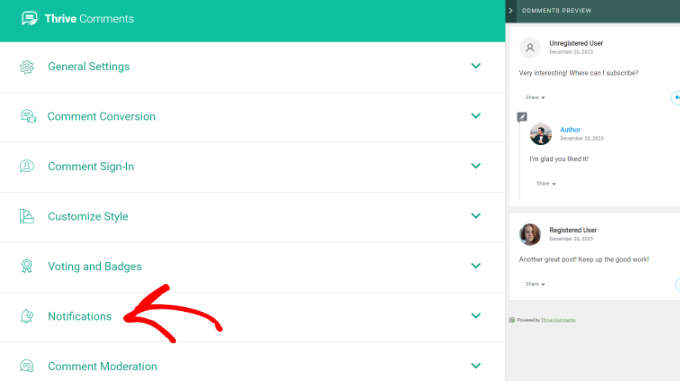
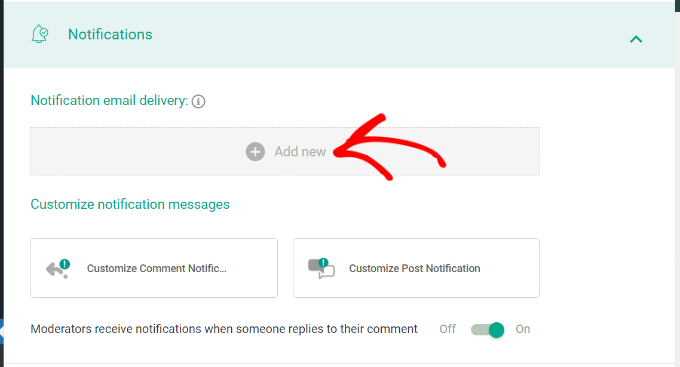
Después de eso, deberá conectar un servicio de entrega de correo electrónico para enviar notificaciones a los suscriptores de comentarios.
Simplemente haga clic en el botón ‘+ Agregar nuevo’.
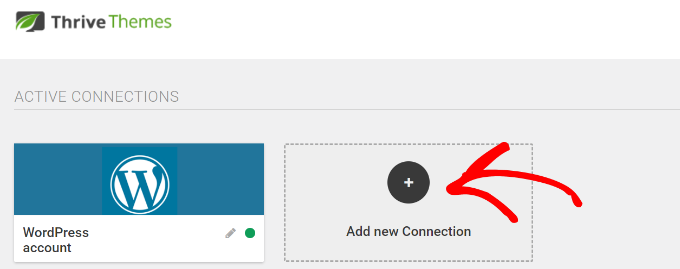
A continuación, deberás seleccionar un servicio de marketing por correo electrónico para conectarlo con Thrive Comments.
Adelante, haz clic en la opción ‘+ Agregar nueva conexión’.
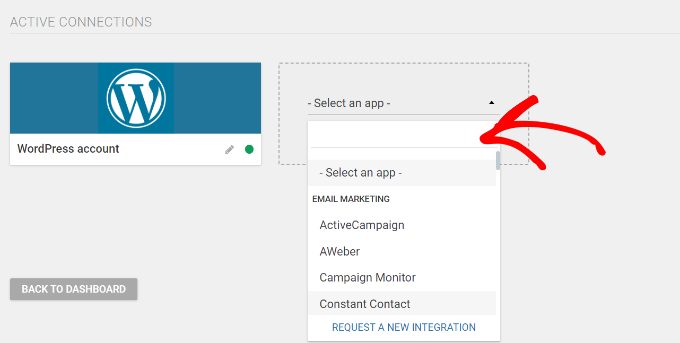
Desde aquí, deberías ver un menú desplegable con diferentes herramientas de correo electrónico.
Simplemente haz clic en el menú desplegable y selecciona el servicio de entrega de correo electrónico que deseas conectar.
Thrive Comments te pedirá entonces que ingreses la clave API o el Token API de la herramienta que elegiste.
Puedes encontrar la clave en el panel o área de cuenta de tu herramienta de marketing por correo electrónico. Ten en cuenta que los pasos para recuperar la clave API pueden ser diferentes para cada servicio, por lo que recomendamos consultar su documentación.
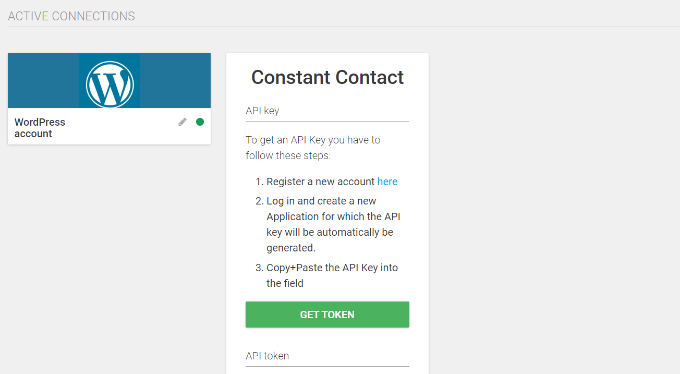
Una vez que conectes la herramienta de entrega de correo electrónico, la verás como una conexión activa.
Thrive Comments también te permite personalizar la notificación de comentarios y la notificación de publicaciones.
Esto te permite editar los mensajes de notificación predeterminados que los usuarios recibirán cuando dejen un comentario y alguien responda al suyo, o cuando se agregue un nuevo comentario o respuesta a una publicación específica.
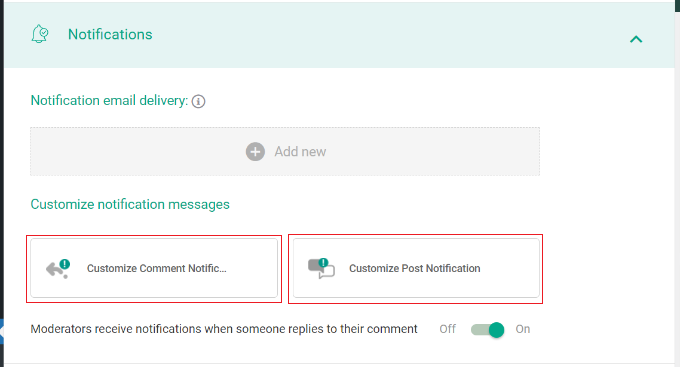
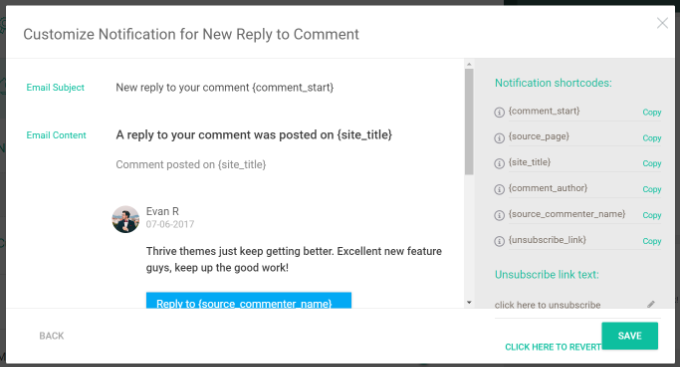
Por ejemplo, si haces clic en la opción ‘Personalizar notificación de comentarios’, podrás editar la línea de asunto del correo electrónico, el contenido y más.
También hay shortcodes de notificación que puedes agregar al texto del correo electrónico, como el título del sitio o el nombre del autor del comentario.
De manera similar, si haces clic en la opción ‘Personalizar notificación de publicación’, podrás editar el correo electrónico que los usuarios recibirán cuando alguien deje un comentario en el hilo.
Aquí, el plugin te permite cambiar el texto del correo electrónico y usar diferentes shortcodes para incluir más detalles en el contenido.
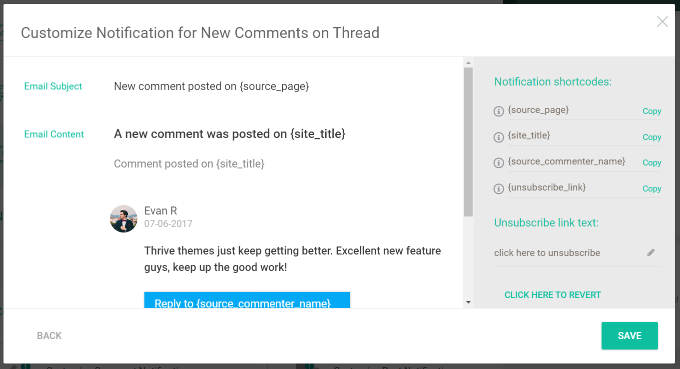
Cuando hayas terminado, simplemente guarda tu configuración haciendo clic en el botón ‘Guardar’.
A continuación, puedes visitar tu sitio web de WordPress y desplazarte hacia abajo hasta la sección de comentarios debajo de cualquier publicación o página. Verás la opción 'Suscribirse a los comentarios' en la parte inferior.
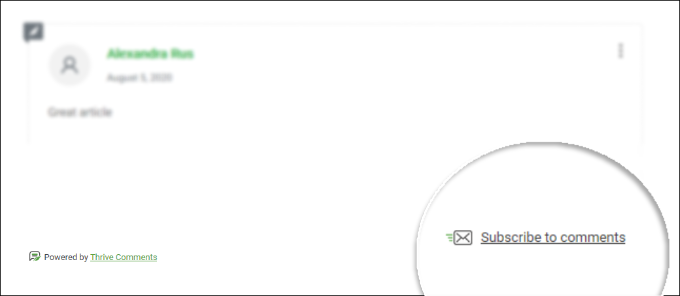
Después de configurar el plugin, es una buena idea suscribirse a un hilo de comentarios para verificar que WordPress esté enviando los correos electrónicos correctamente. Si no recibes ninguna notificación por correo electrónico, consulta nuestra guía sobre cómo solucionar el problema de que WordPress no envía correos electrónicos.
Consejos adicionales para administrar comentarios en WordPress
Ahora que ha configurado una opción de suscripción a comentarios en su sitio, puede ir un paso más allá y aprender más trucos para administrar comentarios.
Por ejemplo, puedes agregar Google reCAPTCHA al formulario de comentarios y filtrar spam. Los usuarios tendrán que hacer clic en la casilla de verificación que indica que no son un robot o seleccionar un conjunto de imágenes para pasar la prueba.

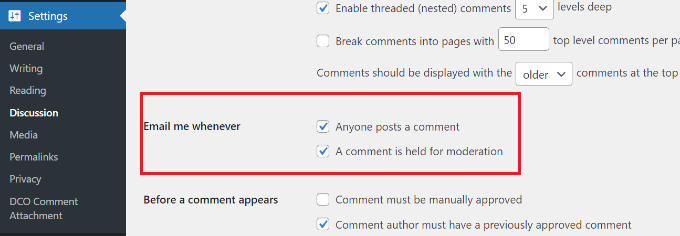
Además de eso, también puedes administrar tus notificaciones por correo electrónico de comentarios. WordPress ofrece configuraciones predeterminadas para enviarte un correo electrónico cada vez que alguien publica un comentario o un comentario se mantiene en moderación.
Sin embargo, existen diferentes plugins de WordPress que le permiten enviar notificaciones a los usuarios también. Por ejemplo, puede enviar un correo electrónico a un usuario cuando su comentario sea aprobado.
Aquí hay algunos recursos más útiles sobre comentarios de WordPress:
- Guía para principiantes sobre cómo moderar comentarios en WordPress
- Consejos y herramientas para combatir el spam en los comentarios de WordPress
- Cómo resaltar los comentarios del autor en WordPress
- Cómo estilizar el formulario de comentarios de WordPress
- Cómo limitar la longitud de los comentarios en WordPress
- Cómo agregar un sistema simple de clasificación de usuarios para comentarios de WordPress
- Cómo Estilizar el Formulario de Comentarios de WordPress (Guía Definitiva)
Esperamos que este artículo te haya ayudado a permitir que tus usuarios se suscriban a los comentarios en WordPress. También puedes consultar nuestra guía sobre cómo permitir el registro de usuarios en tu sitio de WordPress y nuestras selecciones expertas para los mejores servicios de marketing por correo electrónico para pequeñas empresas.
Si te gustó este artículo, suscríbete a nuestro Canal de YouTube para ver tutoriales en video de WordPress. También puedes encontrarnos en Twitter y Facebook.




Jenny Pearce
Estoy buscando un plugin de comentarios que simplemente permita a las personas recibir notificaciones de un nuevo comentario en esa página. No necesito todas las funciones adicionales. No me importa pagar por él, pero tampoco necesito esa cantidad de gasto anual.
Soporte de WPBeginner
We cover notifications to users for their own comments and our recommended tools in our article below
https://www.wpbeginner.com/plugins/how-to-notify-users-only-on-replies-to-their-wordpress-comments/
Administrador
Jiří Vaněk
Empecé a usar esta función con la implementación de WP Discuz y me pareció muy eficaz para animar a la gente a regresar a las conversaciones que iniciaron en los comentarios. Realmente aumenta la tasa de retorno de los usuarios que dejan comentarios, lo que lleva a más discusiones en el sitio web y a la creación de una comunidad. He estado mirando Thrive Comments por un tiempo, ya que estoy buscando una alternativa a WP Discuz. Gracias por el excelente artículo; esta función es una de varias que debe tener un nuevo plugin de comentarios cuando finalmente reemplace a WP Discuz. Gracias por destacarla y mostrar el proceso de configuración.
Moinuddin Waheed
Solía tener Disqus para comentarios durante mucho tiempo y luego terminé en un artículo aquí en wpbeginner detallando cómo a veces abusa de la sección de comentarios.
Lo había usado durante mucho tiempo y me pareció muy fácil y útil en lo que respecta a los comentarios, pero cuando escalas, no querrás que alguien más te use.
He abandonado completamente la plataforma Disqus y ahora uso Thrive Comments, gracias al artículo de wpbeginner.
A largo plazo, siempre ayuda a establecer una buena relación entre el usuario y el blog.
Aumenta mucho la participación en las discusiones.
harshvardhan kadam
Señor, solo me pregunto, ¿usa el mismo plugin en este sitio para permitir que los usuarios comenten para suscribirse?
Y también, ¿puede decirme cómo detener los comentarios de spam?
Gracias por esta increíble publicación, definitivamente la agregaré a mi sitio.
Soporte de WPBeginner
Actualmente usamos un plugin diferente en WPBeginner, ¡pero para los comentarios de spam, te recomendamos que eches un vistazo a nuestra guía a continuación!
https://www.wpbeginner.com/beginners-guide/vital-tips-and-tools-to-combat-comment-spam-in-wordpress/
Administrador
Valerie
Si quiero suscribir a los usuarios yo mismo, ¿de dónde viene el ID de la publicación? Lo que aparece en el comentario que estoy usando no funciona.
Soporte de WPBeginner
El ID de la publicación provendría de la publicación; para encontrarlo correctamente, te recomendamos que eches un vistazo a nuestro artículo a continuación.
https://www.wpbeginner.com/beginners-guide/how-to-find-post-category-tag-comments-or-user-id-in-wordpress/
Administrador
Trish
¡GRACIAS A TI!
Resulta que ese fue el ÚNICO que no había probado. No estoy seguro si pude encontrarlo en una búsqueda... aunque, ha pasado un tiempo desde que perdí mi plugin confiable y traté de encontrar un reemplazo.
Geoffrey
Quiero probar la función de suscripción
Soporte de WPBeginner
¡Claro que puedes hacerlo!
Administrador
Niala
Gracias por compartir este plugin. Muy útil.
Soporte de WPBeginner
You’re welcome
Administrador
Navin Rao
¡Dios mío...! tu blog es pura magia, pongo cualquier consulta sobre WordPress en Google y tu blog aparece...!
Sé que has trabajado duro durante años para que eso suceda...
¡¡Excelente trabajo...!!
Sourav Biswas
Gracias por esta publicación
Joseph
Hace mucho tiempo buscaba una solución similar, muy agradecido por compartir.
Shanti
Gracias por compartir esta lista.
Ramon
Only testing the plugin
John
asombroso
Debra
Hola,
Estaba muy emocionado de probar este plugin, sin embargo, tengo problemas ya que el cuadrito y la línea “Notifícame de comentarios de seguimiento por correo electrónico. También puedes suscribirte sin comentar.” no aparecen. ¿Tienes alguna sugerencia o un enlace que pueda ayudar?
Thank you in advance
Miguel
muchas gracias
Reedyseth
Hola EQUIPO EDITORIAL,
Gracias por tomarte el tiempo de compartir esto y revisar el plugin.
Lanzaré dos características maravillosas (cancelación de suscripción con un clic y un editor WYSIWYG) en la próxima actualización, así que mantente atento.
Soporte de WPBeginner
Gracias por escribir este útil plugin y compartirlo con la comunidad de WordPress.
Administrador
Reedyseth
Gracias por correr la voz.
Graham Cluley
Gracias por esta guía, voy a intentarlo.
Santiago
¿Podrías sugerir cómo implementar esta funcionalidad sin plugins? es decir, ¿manualmente?
Sreehari P Raju
El método del plugin es más factible. La codificación es compleja para esta tarea.
Tosty
¿Tienes una traducción del plugin al holandés? Y traté de traducirlo .po .mo pero no funcionó cuando lo subí. No uso un tema estándar. ¿Dónde debería poner los archivos .mo .po? Saludos cordiales, Tosty
Soporte de WPBeginner
necesitas subir los archivos traducidos en el directorio del plugin.
Administrador
Ravi
¿Cómo puedo obtener esta opción “Suscribirse a las actualizaciones de WPBeginner (correo electrónico semanal)” con una casilla de verificación como la tuya?
¿Algún plugin disponible o algún enlace relacionado que puedas pegar aquí?
Personal editorial
Esto debería responder a eso:
https://www.wpbeginner.com/blueprint/comments/
Administrador
Ravi
Gracias.
Marlita Hill
Hola. Dirijo un blog que tiene muchos autores. Quiero que puedan recibir notificaciones cuando alguien comente en su publicación y responda a sus comentarios. ¿Cómo puedo hacer eso?
Personal editorial
Intenta usar este plugin:
http://wordpress.org/plugins/cbnet-multi-author-comment-notification/
Administrador
Mi propio asesor
¿Hay alguna forma de eliminar el icono rss “Suscribirse al feed de comentarios” que aparece encima de la casilla de verificación “Notifícame los comentarios de seguimiento por correo electrónico”?
Esto aparece en mi sitio y lo he visto en muchos otros.
¡Muchas gracias!
Mark
Personal editorial
Eso es parte de tu tema. Tendrías que editar el archivo del tema para eso. Busca en tu archivo comments.php. Otra cosa que puedes hacer es usar display: none en css para ocultar ese enlace.
Administrador
Willem
También hay una versión Reloaded de “suscribirse a comentarios”, ¿por qué no usar esa?
Personal editorial
Porque este hace el trabajo perfectamente.
Administrador
Theite Herron
Consejos muy útiles. Gracias.
Me gustaría probar si la suscripción para comentarios de seguimiento está funcionando, usando el inicio de sesión de Twitter.
Personal editorial
Gracias. ¿Funcionó la respuesta?
Administrador
Theite Herron
No, desafortunadamente no fue así. Esperaba que hubieras resuelto el problema de que Twitter no proporciona la dirección de correo electrónico del usuario. Twitter no parece entender que técnicamente es necesario tener una dirección de correo electrónico válida para enviar los comentarios de seguimiento.
¿De qué sirve iniciar sesión con Twitter para comentar una publicación de blog si no puedes suscribirte a los comentarios de seguimiento por correo electrónico? Bueno, puedes suscribirte, pero nunca recibirás un correo electrónico.
El correo electrónico falso que se genera (¿por la API?) estaría bien si Twitter reenviara el correo electrónico a la dirección de correo electrónico real. Es decir, no me interesa la dirección de correo electrónico real, solo quiero ofrecer la suscripción a comentarios no solo para las personas que iniciaron sesión con Facebook o con su nombre y dirección de correo electrónico, sino también si iniciaron sesión con Twitter.
Personal editorial
Ah, qué mal. Entonces tendré que hablar con Twitter al respecto.
arsieorgano
De hecho, estoy buscando codificarlo manualmente y agregarlo a mi blog... ¿tienes alguno?
coolcash4live
Gracias por compartir estos plugins, pero no tiene un menú donde pueda usarlo para editarlo... ¿qué hay de este?
Stan
Muy buena función, de hecho, pero como dijo Johan, ¿cuál es el mejor plugin para prevenir comentarios de spam?
Stan
Personal editorial
Aquí está el artículo al que debes referirte:
https://www.wpbeginner.com/beginners-guide/vital-tips-and-tools-to-combat-comment-spam-in-wordpress/
Administrador
Johan Roode
Pero, ¿qué se puede hacer con todos esos comentarios de spam? ¿Puedes publicar algunos consejos / recomendaciones sobre qué plugins usar para minimizar los comentarios de spam?
Personal editorial
Will have an article coming up soon about that as per your request
Administrador
Nadia
Gracias por este buen consejo.