


¿Estás buscando los mejores plugins de reproductor de audio para WordPress?
WordPress tiene soporte integrado para manejar archivos de audio en varios formatos. Puede incrustar automáticamente un archivo de audio en un formato compatible, pero ¿qué pasa si necesitas más funciones como listas de reproducción, opciones de personalización, etc.?
En este artículo, compartiremos los mejores plugins de reproductor de audio para tu sitio web de WordPress.
1. Agregar archivos de audio y listas de reproducción en WordPress
Por defecto, puedes incrustar y reproducir archivos de audio en formatos mp3, ogg y wav en tu sitio web de WordPress. WordPress también admite archivos de audio en formato m4a, aunque esto puede no funcionar en todos los navegadores web.
La forma más fácil de agregar archivos de audio en WordPress es usando el bloque de Audio integrado.
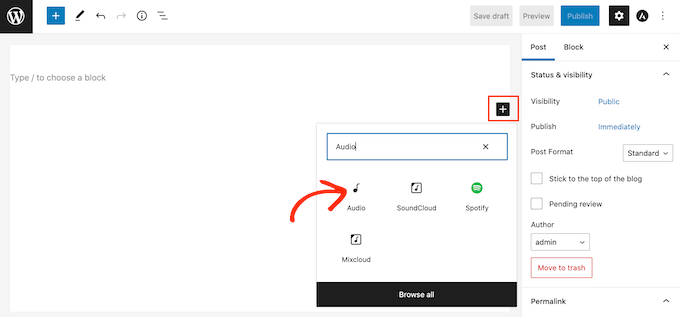
Para incrustar archivos de audio en tu blog de WordPress o sitio web, simplemente abre la página o publicación donde deseas agregar el archivo. Luego, haz clic en el ícono +.
En la ventana emergente que aparece, escribe ‘Audio’ para encontrar el bloque correcto. Una vez que hagas clic en el bloque de Audio, se agregará el bloque a tu página.
Ahora puedes hacer clic en ‘Biblioteca de medios’ y elegir un archivo de audio de tu biblioteca de medios de WordPress.
Otra opción es subir un archivo desde tu computadora haciendo clic en el botón ‘Subir’.
¿Quieres incrustar un archivo de audio que ya está publicado en línea?
A menudo puedes incrustar audio usando la URL del archivo. Esto es similar a cómo incrustas videos en WordPress, donde simplemente pegas la URL de un video de YouTube y WordPress lo incrusta automáticamente. Para agregar un archivo de audio usando una URL, simplemente haz clic en 'Insertar desde URL'.
Ahora puedes pegar la URL del clip de audio que deseas incrustar en tu sitio. Este podría ser un archivo de audio que estás alojando en una plataforma diferente, o incluso un clip de terceros.

Muchos sitios de audio te permiten incrustar su contenido en WordPress.
Normalmente, solo necesitas visitar el video que deseas incrustar y luego abrir su configuración de 'Compartir'. Después de eso, puedes copiar la URL proporcionada.
Por ejemplo, puedes incrustar una vista previa de cualquier canción o lista de reproducción de Spotify en tu sitio simplemente copiando y pegando una URL.
Los visitantes podrán escuchar la vista previa de audio en tu sitio web. Si desean escuchar la canción o lista de reproducción completa, el bloque de Audio los animará a visitar Spotify, como puedes ver en la siguiente imagen.

Para incrustar audio de Spotify, simplemente busca la canción o lista de reproducción que deseas agregar a tu sitio web de WordPress.
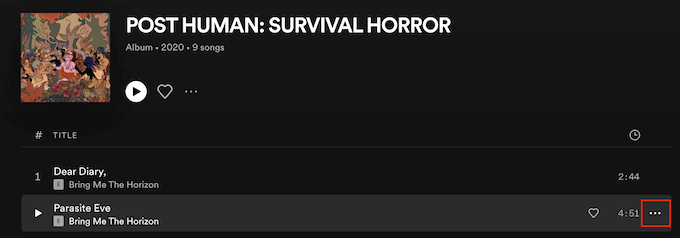
Luego, solo haz clic en los tres puntos que Spotify muestra junto a la lista de reproducción o canción.
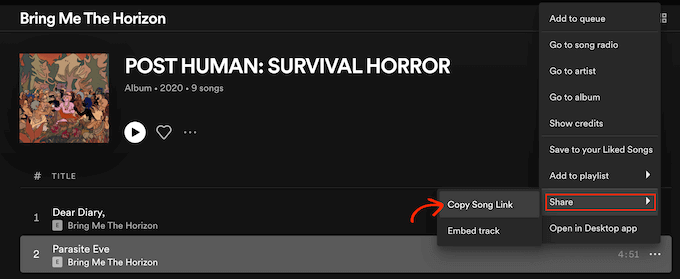
Una vez que hayas hecho eso, haz clic en Compartir » Copiar enlace de la canción.
Para agregar este clip a tu sitio web de WordPress, simplemente pega el enlace en tu bloque de Audio.
WordPress tiene algunos bloques de audio diferentes, incluidos bloques diseñados específicamente para plataformas populares como Spotify y SoundCloud.
Si pegas un enlace de una de estas plataformas, WordPress convertirá automáticamente tu bloque de Audio general en un bloque específico de la plataforma.
En nuestro ejemplo de Spotify, WordPress convertirá el bloque de Audio en un bloque de Spotify. Este cambio ocurre automáticamente, así que no es algo de lo que debas preocuparte.
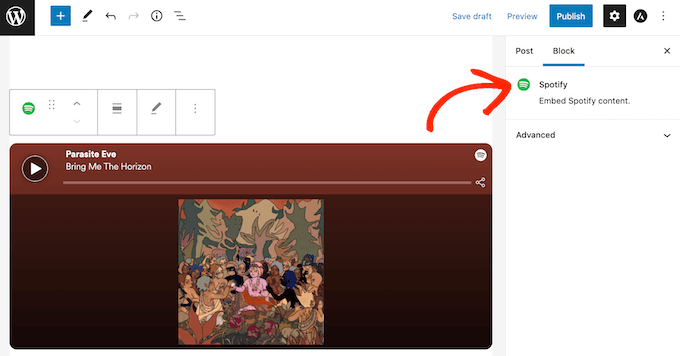
Después de agregar tu archivo de audio, siempre vale la pena hacer clic en el bloque de Audio para ver qué configuraciones puedes ajustar para el bloque.
La configuración que veas puede variar dependiendo de si subiste un archivo de audio o incrustaste un clip de un sitio de terceros como SoundCloud. Por ejemplo, es posible que puedas configurar el audio para que se reproduzca automáticamente haciendo clic en el control deslizante 'Autoplay' en el menú 'Bloque' de la derecha.
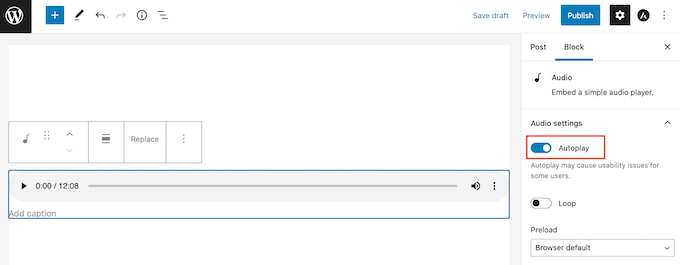
También podrías configurar el clip de audio para que se repita haciendo clic en el control deslizante 'Loop' para cambiarlo de gris (desactivado) a azul (activado).
2. Álbum de Audio

El plugin Audio Album te permite agregar listas de reproducción y álbumes de audio a tu sitio web expandiendo las funciones integradas de WordPress.
Después de instalar y activar el plugin, puedes agregar fácilmente un reproductor de Álbum de Audio a cualquier página o publicación usando el shortcode [audiotrack].
Para más detalles sobre cómo usar shortcodes, por favor consulta nuestra guía sobre cómo agregar un shortcode en WordPress.
Una vez que hayas hecho eso, simplemente puedes subir un archivo de audio y ese archivo aparecerá en el reproductor de Álbum de Audio.
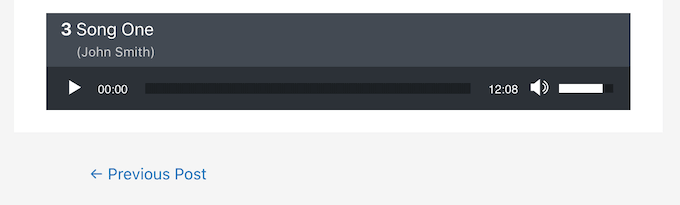
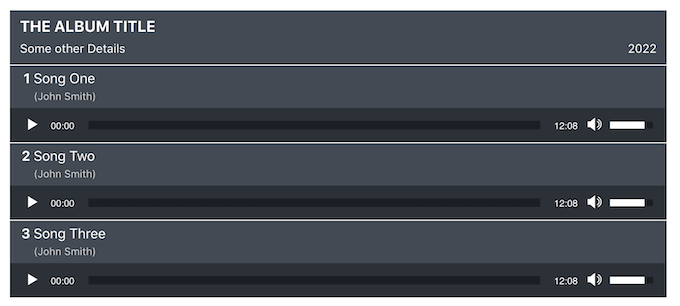
Usando shortcodes, puedes agregar múltiples pistas de audio a un solo reproductor de Álbum de Audio. Esto es perfecto para crear álbumes o incluso listas de reproducción.
Puedes agregar tantos Álbumes de Audio como quieras a tu sitio, e incluso puedes incluir múltiples álbumes en una sola página o publicación.
Puedes estilizar fácilmente el reproductor de Álbum de Audio yendo a Apariencia » Personalizar. Luego, simplemente procede y haz clic en la nueva sección 'Álbum de Audio'.
Aquí encontrarás varias configuraciones para personalizar el reproductor de Audio Album utilizando el familiar Personalizador de WordPress. Esto incluye cambiar el color del fondo, las barras de tiempo y volumen, y el fondo del álbum.
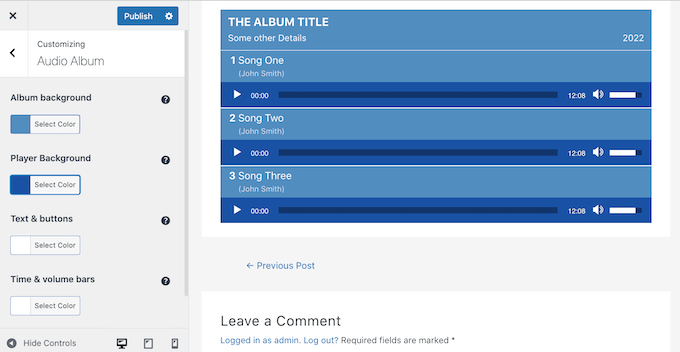
Precio: Puedes descargar Audio Album gratis desde el repositorio oficial de WordPress. Si necesitas ayuda, por favor consulta nuestra guía sobre cómo instalar un plugin de WordPress.
3. AudioIgniter

AudioIgniter facilita la adición de pistas y listas de reproducción ilimitadas a tu sitio web de WordPress.
Para crear una lista de reproducción, simplemente ve a Listas de reproducción » Agregar nueva lista de reproducción. Aquí, puedes agregar cualquier archivo de audio de tu biblioteca de medios de WordPress, o puedes copiar/pegar la URL del archivo si ya está publicado en línea.
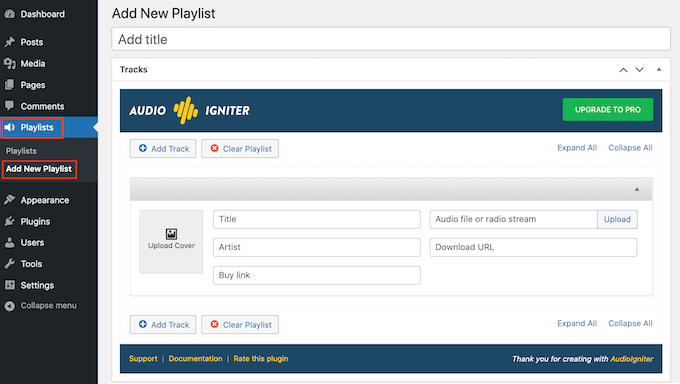
También puedes agregar una imagen de portada única a cada archivo de audio en tu lista de reproducción.
Esto puede hacer que tus listas de reproducción sean más atractivas y animará a los visitantes a escuchar varias pistas diferentes.
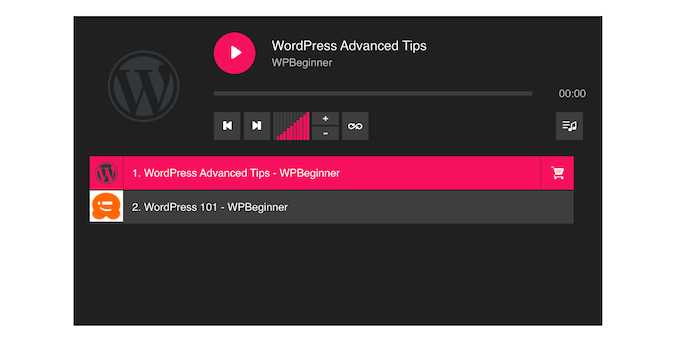
Si estás vendiendo pistas de audio, incluso puedes agregar un enlace donde los visitantes puedan comprar la pista.
Esta puede ser una excelente manera de ganar dinero en línea blogueando con WordPress.
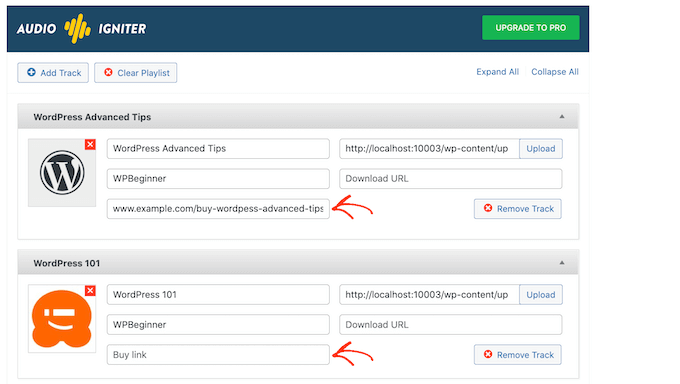
Una vez que hayas agregado todas tus pistas, AudioIgniter tiene muchas configuraciones diferentes que puedes usar para personalizar la apariencia y el comportamiento de tu reproductor de audio.
Esto incluye la información y el contenido que AudioIgniter muestra para las pistas individuales.
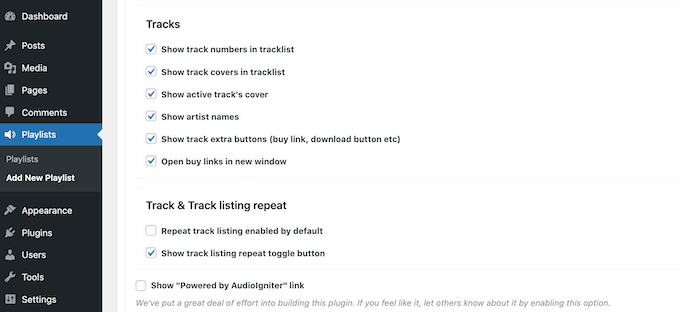
Después de configurar el reproductor de audio, puedes agregarlo fácilmente a cualquier página o publicación usando un código corto que AudioIgniter crea automáticamente.
Precio: Puedes descargar el plugin AudioIgniter gratis. También puedes comprar CSSIgniter AudioIgniter Pro, con precios a partir de $39 facturados anualmente.
4. Reproductor de audio WP compacto

El reproductor de audio integrado de WordPress ocupa todo el ancho disponible en tu publicación o página. Sin embargo, a veces es posible que desees usar un reproductor de audio más pequeño o mostrar otro contenido junto a tu audio.
El reproductor Compact WP Audio resuelve este problema agregando un simple botón de 'Reproducir' a tu sitio web de WordPress.

Puedes agregar el reproductor Compact WP Audio a una página o publicación usando el siguiente shortcode:
[sc_embed_player fileurl="http://www.example.com/wp-content/uploads/mysong.mp3"]
Simplemente necesitas reemplazar el valor de ‘fileURL’ con la URL del archivo de audio que deseas incrustar. Puedes encontrar esta URL seleccionando el archivo de audio en el reproductor de medios de WordPress y luego copiando el valor en el campo URL del archivo.
Compact WP Audio soporta ambos formatos de archivo de audio mp3 y ogg. Incluso puedes subir versiones mp3 y ogg del mismo archivo, y Compact WP Audio cargará el mejor archivo basándose en el dispositivo del visitante.
Precio: El plugin Compact WP Audio está disponible gratis desde el repositorio de WordPress.
5. Seriously Simple Podcasting

¿Estás buscando iniciar un podcast y hacerlo exitoso?
Seriously Simple Podcasting te permite administrar y subir tus episodios de podcast directamente en tu sitio web de WordPress.
Tan pronto como actives este plugin, el asistente de configuración te guiará a través del proceso de configuración de tu podcast.
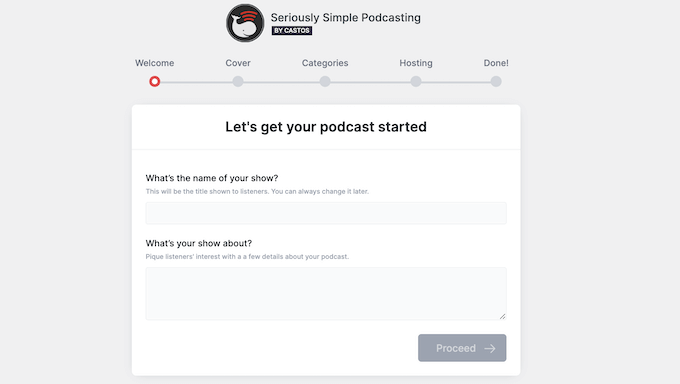
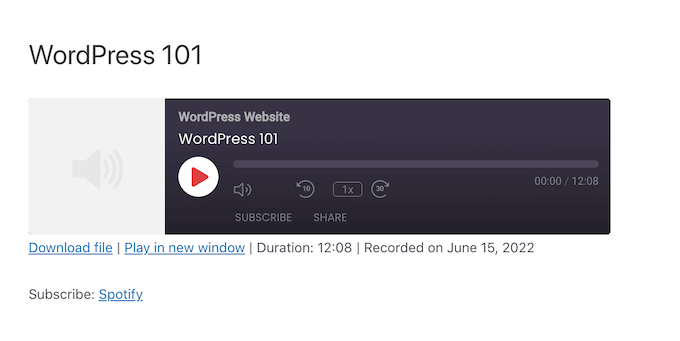
Después de completar el asistente de configuración, puedes personalizar fácilmente el reproductor de audio del plugin.
Esto incluye cambiar dónde aparece el reproductor en tu sitio web y alternar entre los modos de reproductor oscuro y claro del plugin. En la siguiente imagen, puedes ver un ejemplo de un reproductor de Seriously Simple Podcasting con el modo oscuro aplicado.
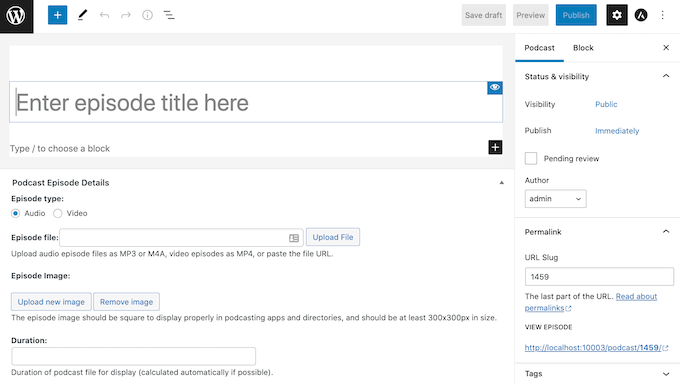
Una vez que hayas configurado el reproductor de audio, puedes ir a Podcast » Añadir Nuevo.
Esta página tiene todo lo que necesitas para añadir archivos de audio a tu lista de reproducción de podcast.
Con Seriously Simple Podcasting tienes la opción de proteger tus episodios con contraseña. Esta es una forma fácil de monetizar tu podcast, o podrías grabar un podcast exclusivo para las personas que se suscriben a tu sitio de membresía de WordPress.
Seriously Simple Podcasting crea un feed RSS que es totalmente compatible con todos los principales sitios web de podcasts, incluyendo Apple Podcasts, Spotify y Google Podcasts.
De esta manera, puedes conseguir oyentes adicionales al presentar tus episodios en sitios web populares de podcasts de terceros.
Precio: Puedes descargar el plugin principal Seriously Simple Podcasting gratis. Si aún no tienes un proveedor de hosting, entonces Castos ofrece un paquete de hosting que se sincroniza automáticamente con el plugin Seriously Simple Podcasting y te da acceso a algunas funciones adicionales.
6. CP Media Player

CP Media Player es un plugin sencillo que puede reproducir audio y video, y soporta archivos de audio en formato mp4, ogg, webM, mp3, m4a y wav.
La versión gratuita del plugin tiene algunas configuraciones básicas que puedes usar para personalizar el reproductor de audio. Esto incluye cambiar el ancho y la altura del reproductor.
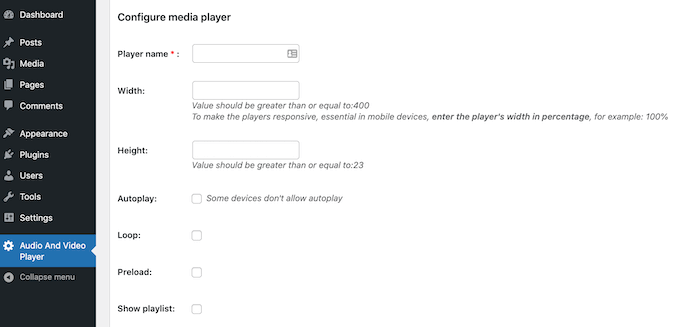
También puedes configurar tus archivos de audio para que se reproduzcan automáticamente o en bucle.
Después de configurar el reproductor multimedia, puedes usar los sencillos controles del plugin para añadir cualquier archivo de audio de tu biblioteca de medios de WordPress. Si un archivo de audio está disponible públicamente en línea, entonces puedes añadir este archivo copiando/pegando su URL.
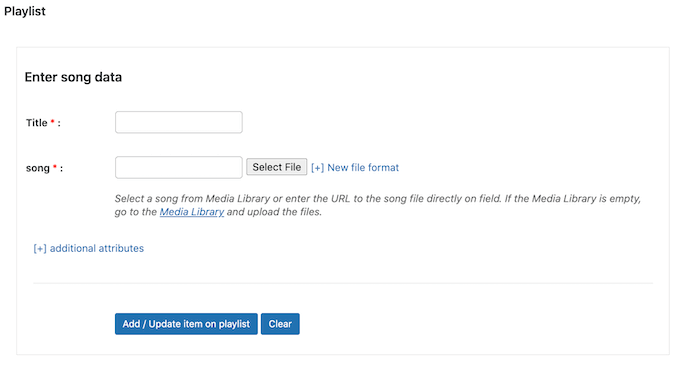
Después de eso, haz clic en ‘Agregar/Actualizar elemento en la lista de reproducción’.
Luego puedes repetir estos pasos para agregar más archivos de audio al reproductor.
Cuando estés satisfecho con tu lista de reproducción, simplemente haz clic en ‘Crear reproductor de medios’ y CP Media Player creará un código corto. Luego puedes agregar este reproductor a cualquier página o publicación usando el código corto.
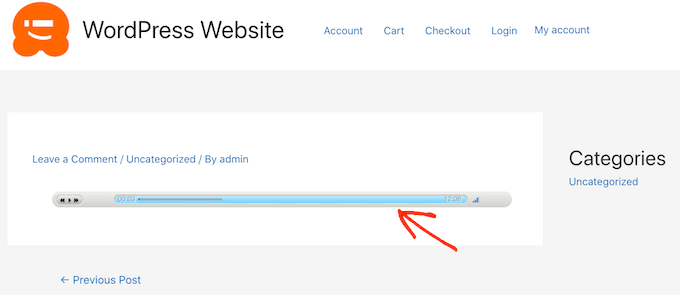
CP Media Player también puede mostrar subtítulos usando el formato WebSRT. Esto te ayuda a mejorar la accesibilidad en tu sitio de WordPress.
Precio: Puedes obtener CP Media Player gratis desde el repositorio oficial de WordPress. Si quieres vender tus archivos de audio, entonces puedes actualizar a la versión profesional por un pago único de €29.99.
7. Sonaar
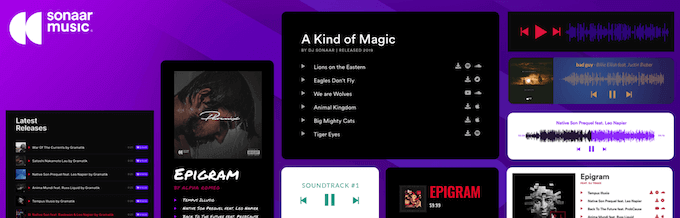
El plugin Sonaar te permite agregar listas de reproducción, álbumes y podcasts ilimitados a tu sitio web de WordPress. Después de activar el plugin, puedes crear tu lista de reproducción completa usando el editor de listas de reproducción.
Este editor tiene todas las configuraciones estándar que esperarías de un plugin de audio, además de una sección donde puedes agregar botones de llamada a la acción.
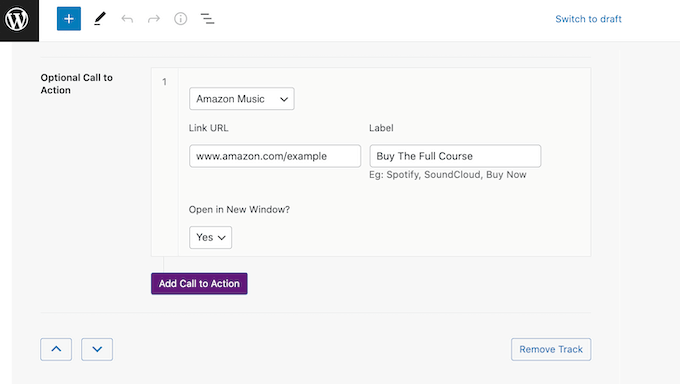
Esta función se integra con muchos sitios populares donde puedes vender archivos de audio, incluyendo Amazon Music, Apple Music, Spotify y SoundCloud.
Puedes usar esta función para publicar una vista previa de tus canciones, podcast o audiolibros en tu sitio web de WordPress. Si a los visitantes les gusta lo que escuchan, pueden usar el botón de llamada a la acción para comprar la versión completa.
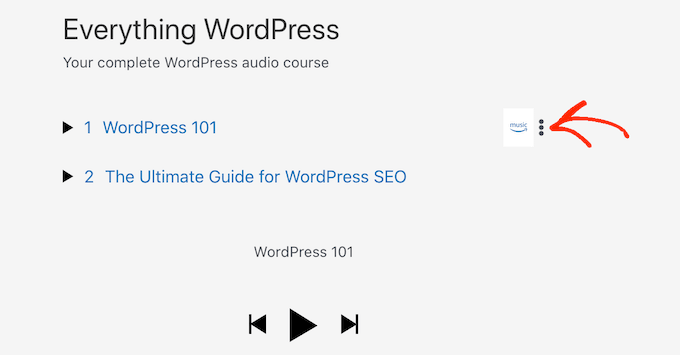
Después de crear una lista de reproducción, puedes agregarla a cualquier página o publicación usando un shortcode.
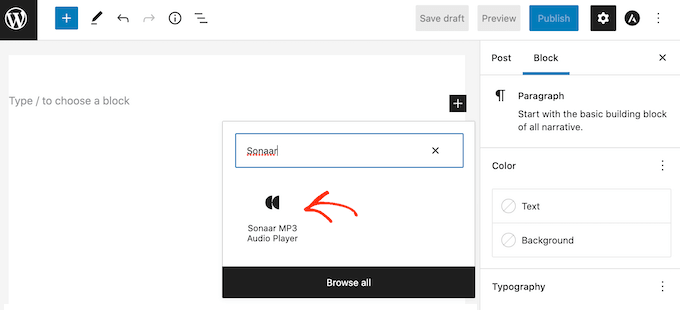
Otra opción es incrustar la lista de reproducción usando el bloque Sonaar MP3 Audio Player.
Precio: Puedes descargar la versión gratuita de Sonaar desde el sitio web de WordPress. También existe la versión Sonar.io MP3 Audio Player Pro que incluye soporte profesional, además de complementos para Elementor y WooCommerce. Para saber más, consulta nuestra reseña detallada de Sonaar.
8. Reproductor de música para WooCommerce

Si has creado una tienda en línea con WooCommerce, entonces Music Player for WooCommerce te permite agregar un reproductor de audio a cualquier página de producto. Esto es perfecto para publicar una vista previa gratuita de tu contenido de audio, como tu último álbum o audiolibro.
Después de instalar y activar el plugin, es fácil habilitar el reproductor de música para todas tus páginas de producto. Simplemente ve a Configuración » Reproductor de música para WooCommerce.
Luego, simplemente puedes marcar la casilla 'Incluir reproductor de música en todos los productos'. Ahora, puedes usar el reproductor con cualquier producto en tu tienda WooCommerce.
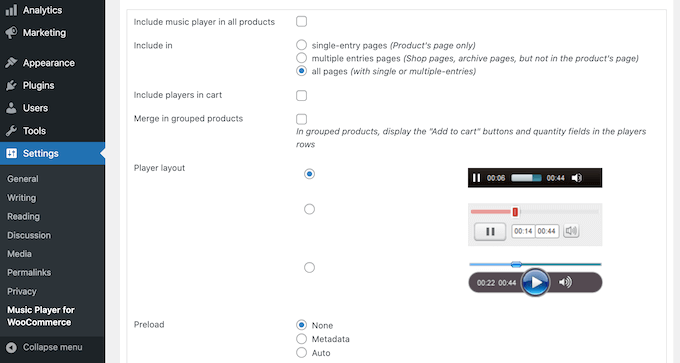
En esta sección, también encontrarás configuraciones para agregar el reproductor de música a otras partes de tu sitio de WooCommerce, como las páginas de carrito y pago.
También puedes personalizar el reproductor de música, incluyendo cambiar los controles de reproducción que los visitantes pueden usar.
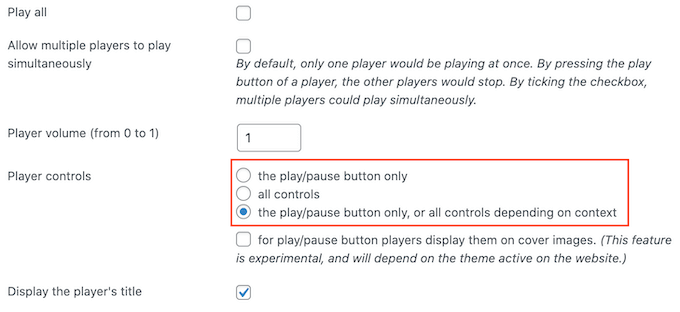
Una vez que hayas configurado el reproductor de música, puedes agregar un archivo de audio a cualquier página de producto de WooCommerce.
Este plugin se integra con el editor de productos de WooCommerce, así que simplemente abre cualquier producto para editarlo y luego marca su casilla de 'Descargable'.
Luego puedes hacer clic en 'Elegir archivo' y seleccionar un archivo de audio de la biblioteca de medios de WordPress o subir un archivo nuevo.
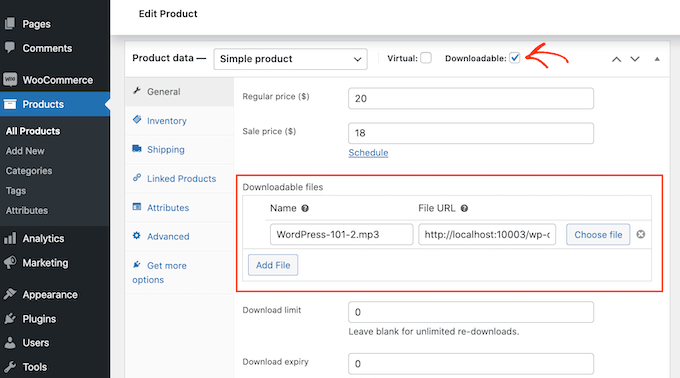
Una vez que hayas hecho eso, simplemente guarda tus cambios.
Si visitas el producto en tu tienda de WooCommerce, ahora verás el reproductor de música en la página del producto.
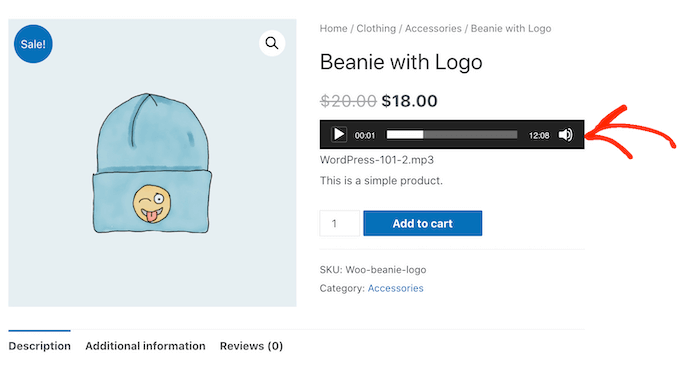
El plugin Music Player for WooCommerce también viene con un widget que agrega el reproductor a las barras laterales de tu WordPress. Si deseas agregar el reproductor a una página o publicación, este plugin también tiene un bloque de lista de reproducción de Music Player for WooCommerce.
Precio: Puedes obtener Music Player for WooCommerce gratis desde el sitio oficial de WordPress.
9. Blubrry PowerPress Podcasting
Blubrry PowerPress Podcasting es el mejor plugin de WordPress para publicar y administrar tu podcast.
Es un plugin potente con muchas funciones diseñadas específicamente para mostrar podcasts en tu sitio.
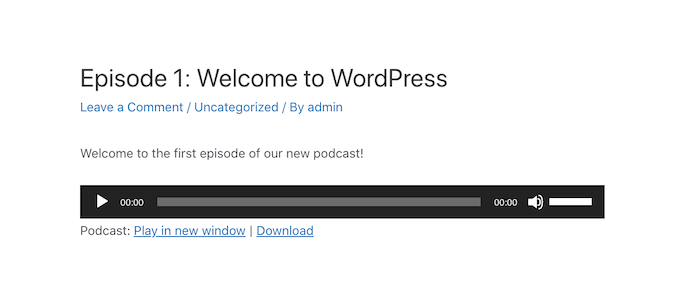
Blubrry funciona con cualquier solución de alojamiento, pero está optimizado para funcionar con la solución de alojamiento de podcasts de Blubrry.
Blubrry PowerPress Podcasting ajusta tus archivos de podcast para SEO, para ayudarte a conseguir más oyentes. También facilita que estos nuevos oyentes se suscriban a tu podcast.
Después de activar el plugin, obtendrás acceso a un botón de suscripción que puedes agregar a cualquier página, publicación o área lista para widgets usando un shortcode.
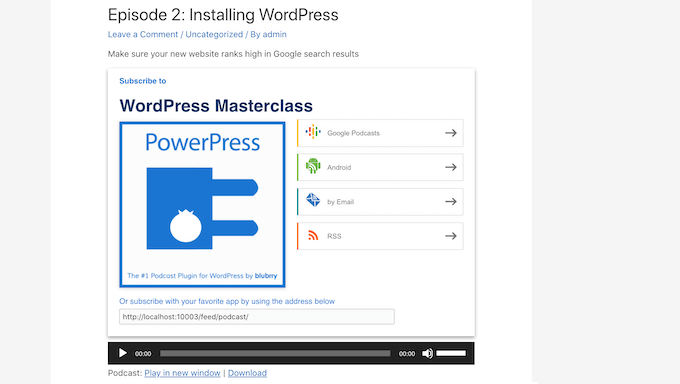
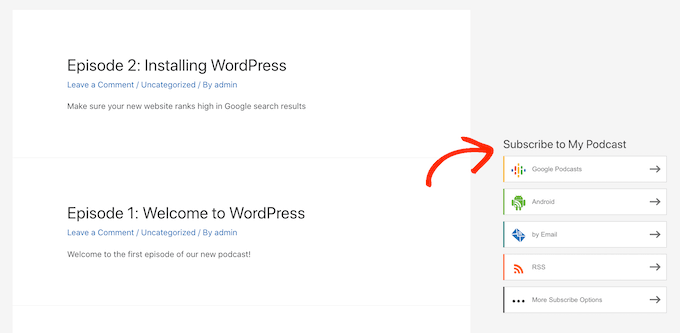
El plugin de Blubrry también viene con un widget de barra lateral adaptable.
Esto animará a los visitantes a suscribirse a tu podcast en todos los dispositivos, incluidos los dispositivos más pequeños como smartphones y tablets.
Blubrry te da control total sobre cómo presentas tu podcast a las personas que visitan tu sitio web.
Usando las funciones de Blubrry de "Category Podcasting" y "Podcast Channels", puedes crear múltiples feeds de podcast diferentes y luego presentarlos en diferentes áreas de tu sitio web.
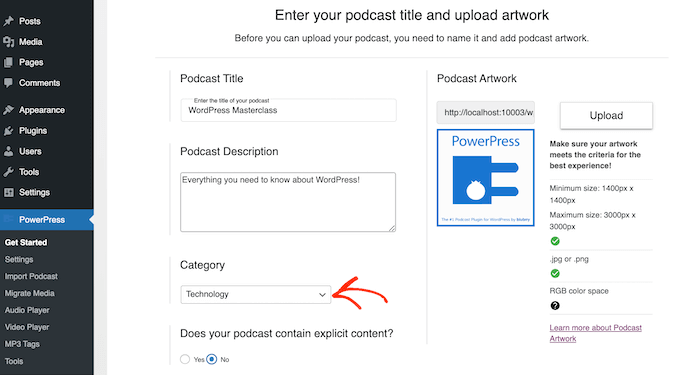
Esto es ideal para crear listas de reproducción únicas, pero también es una forma de presentar múltiples podcasts en un solo sitio web de WordPress sin confundir a tus visitantes.
¿Ya publicaste tu podcast en otra plataforma como SoundCloud o PodBean?
La herramienta "Import Podcast and Migrate Media" de Blubrry facilita la importación de tu podcast desde otras plataformas sin perder episodios. Simplemente selecciona PowerPress » Import Podcast en el menú de la izquierda y luego sigue las instrucciones en pantalla para importar tu podcast.
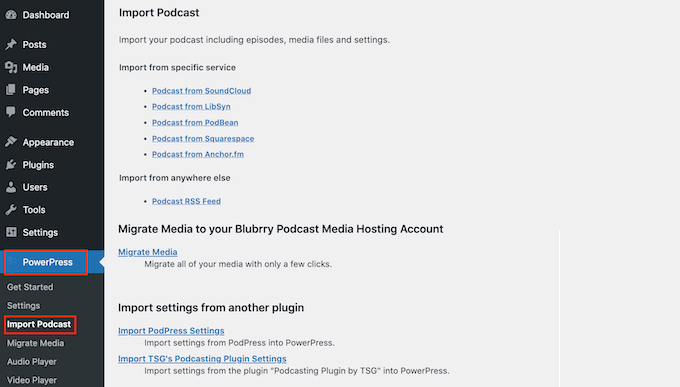
Precio: Puedes descargar Blubrry PowerPress Podcasting gratis, pero necesitarás pagar por el servicio de alojamiento de podcasts de Blubrry.
Esperamos que este artículo te haya ayudado a encontrar el mejor reproductor de audio para tu sitio de WordPress. También puedes consultar nuestra lista de los mejores software de notificaciones push web y cómo crear y vender cursos en línea con WordPress.
Si te gustó este artículo, suscríbete a nuestro Canal de YouTube para ver tutoriales en video de WordPress. También puedes encontrarnos en Twitter y Facebook.


Jiří Vaněk
Gracias por los excelentes consejos sobre reproductores de video. Inicialmente, tenía la idea de crear podcasts en el sitio web, pero antes de sumergirme en eso, quiero convertir algunos artículos clave en audio utilizando inteligencia artificial. Quiero agregar este audio a los artículos para usuarios con discapacidades visuales, haciendo que el sitio web sea fácil de usar para personas con baja visión. He estado buscando un reproductor de calidad para el sitio web durante mucho tiempo, y ahora hay varios aquí. Definitivamente los revisaré y probaré algunos de ellos.
Collins
Por favor, ¿cómo puedo cambiar el diseño de mi reproductor de audio de wp?
Soporte de WPBeginner
Dependería del método que estés utilizando; si te pones en contacto con el soporte del plugin, deberían poder informarte sobre lo que está disponible por defecto.
Administrador
Mohsin Alam
¿Es posible subir archivos a box.com o dropbox.com o mega.nz y usar un enlace para reproducir con esos plugins? ¿Al menos subir a otros directorios de la raíz y usar un enlace directo en lugar de subir a las carpetas de medios de wp-admin? Gracias
Ousman
Hola, este es un gran artículo.
Quiero construir un sitio web que transmita una radio en vivo. ¿Alguna ayuda sobre cómo hacerlo?
Tim
Gracias por el artículo. Estoy convirtiendo varios miles de viejas cintas de casete de audio a archivos WAV y MP3. Creo que voy a poner los archivos en SoundCloud. Me gustaría usar WordPress y permitir que los visitantes puedan buscar títulos específicos por palabra(s) clave. ¿Puede indicarme la dirección correcta para permitir que los visitantes busquen en la base de datos de audio y luego reproduzcan o descarguen uno o más de los resultados de la búsqueda? Estamos ofreciendo un servicio gratuito, por lo que no hay venta involucrada. ¡Gracias de nuevo por el artículo y tu ayuda!
ian m
hola,
estoy intentando configurar una biblioteca de música donde pueda licenciar música a mis clientes. esencialmente, todo lo que necesito es un reproductor de audio que pueda reproducir todo el contenido. pero necesito una forma de filtrar los resultados. así que necesito algo que me permita etiquetar las pistas con información como tempo, estado de ánimo, género... y, idealmente, también tener una función de búsqueda. ¿puedes recomendarme alguno de los reproductores de audio mencionados anteriormente u otros?
saludos desde berlín,
ian
Soporte de WPBeginner
Hola Ian,
Probablemente necesitarías crearlo con tipos de publicaciones personalizadas, luego usar taxonomías personalizadas para agregar etiquetas. Puedes usar un plugin de reproductor de audio de la lista anterior. Para la función de búsqueda, puedes consultar SearchWP.
Administrador
Bjarke Damgaard Larsen
Hola,
He estado buscando un reproductor de audio con algunas características bastante específicas.
Las dos características que deben cubrirse son:
A. Pagar para escuchar (puedes escuchar un fragmento antes de pagar)
B. Después de pagar, obtienes acceso completo Y la opción de agregar notas/comentarios a marcas de tiempo, mientras escuchas (esta característica se ve en la aplicación Audible, de Amazon).
Is this something that exist as a WP-plugin?
Br Bjarke
Gigi
Encontré exactamente lo que necesitaba. Muchas gracias. Una cosa más, esta publicación parece ser de hace un año. ¿Hay algún plugin de audio actualizado que pueda poner en el pie de página de mi sitio que aparezca cuando alguien vaya a esa página?
KMR
hola, tengo un resumen de 30 segundos de la música que vendo en mi sitio web. ¿cómo puedo arreglar eso?
Golden Ratio
¿Puedes recomendar los mejores servicios de terceros para incrustar mis archivos de audio antes de publicarlos en mi sitio web?
Gracias,
Soporte de WPBeginner
SoundCloud o si necesitas algo con soporte, consulta nuestra guía sobre cómo configurar un podcast en WordPress.
Administrador
Webperts
Estoy buscando algo que reproduzca música de fondo cuando se carga la página y el usuario pueda controlar esa música para iniciar o detener.
Nella
De hecho, estoy buscando lo mismo; como SoundCloud, por ejemplo…
Nikk Hunter
Solo para que la gente sepa, muchos de estos plugins de reproductor de audio pueden ser hackeados fácilmente y los mp3 transmitidos se pueden descargar (solo necesitas usar 'Inspeccionar elemento' en Chrome y encontrar la URL de origen). ¡Así que te recomiendo no usar la mayoría de estos si estás vendiendo contenido digital! Aún no he encontrado un plugin decente que no pueda ser hackeado.
Soporte de WPBeginner
Si incrustas un archivo de audio en una página web, se descargará y se podrá copiar fácilmente. Estos plugins usan un reproductor de audio HTML5, puedes probar un reproductor flash, aun así el archivo se podría descargar usando algún truco. El propósito de estos reproductores es facilitar a los usuarios la reproducción de los archivos.
Administrador
Euler
¿Cómo hacer que el reproductor se ejecute al mismo tiempo que se navega por el sitio?
Andre
Hola amigo. ¡Quisiera una cosa!
Sé, dime cómo hacer que el jugador se ejecute al mismo tiempo para poder navegar por el sitio? ¿Y actualizarlo mientras escribes en otro reproductor?
Connor Rickett
Mi primer pensamiento al leer el título fue: “¿Por qué usarías un plugin para algo que WordPress hace perfectamente de forma nativa?”
Sin embargo, presentaste un caso bastante bueno para las capacidades y el estilo ampliados que ofrecen algunos de los plugins aquí, así que supongo que me retracto.
Sin embargo, ¿por qué recomiendas Blubrry? Seriously Simple Podcasting hace todo lo que la mayoría de la gente podría pedir de un plugin de podcasting, de una manera menos inflada y molesta, gratis. Blubrry es un buen plugin (incluso si intentan cobrarte tarifas realmente obscenas por lo que equivale a una pieza muy pequeña de almacenamiento en un servidor), pero es difícil ver por qué aparecería en esta lista, y SSP no.
anis
¿Afecta el ancho de banda la incrustación de archivos mp3 en mi sitio de wp?
¿No sería mejor incrustarlos en cualquier otro servicio de terceros?
Soporte de WPBeginner
Sí, sería mejor.
Administrador