


Acabas de lanzar tu nuevo sitio de WordPress y todo se ve genial. Pero entonces notas el torpe /wordpress/ añadido a tu URL, haciendo que tu proyecto profesional se sienta un poco amateur.
Sabemos lo frustrante que puede ser ese pequeño detalle. Una URL limpia es importante para tu marca y tus rankings en motores de búsqueda, y ese nombre de carpeta extra puede interponerse.
Después de guiar a miles de usuarios a través de este problema exacto, hemos perfeccionado el proceso. Te mostraremos la forma correcta de arreglar la dirección de tu sitio sin romper nada.
Vamos a limpiar la estructura de tu URL de una vez por todas.
Nota: El método que se muestra en este tutorial también funciona para otros subdirectorios.
¿Por qué mi sitio web tiene /wordpress/ en su URL?
WordPress es bastante fácil de instalar, y la mayoría de las empresas de hosting de WordPress ofrecen instaladores rápidos de WordPress en sus paneles de control de hosting.
Sin embargo, algunos principiantes que instalan su sitio web de WordPress manualmente pueden terminar instalándolo accidentalmente en un subdirectorio. La mayoría de las veces, este subdirectorio se llama 'wordpress'.
Esto suele suceder porque los usuarios terminan subiendo la carpeta wordpress que encuentran dentro de la descarga oficial de WordPress.org.
¿Qué método deberías elegir?
Te mostraremos tres formas de solucionar esto. Aquí tienes una guía rápida para ayudarte a elegir la mejor para tu situación:
- Método 1: Empezar de nuevo. Perfecto para un sitio web completamente nuevo sin contenido. Es la forma más sencilla de empezar con buen pie.
- Método 2: Cambiar la dirección del sitio. Una solución rápida si no quieres hacer una migración completa. Sin embargo, las URL de tus archivos multimedia (como las imágenes) seguirán conteniendo
/wordpress/. - Método 3: Mover todo el sitio. Esta es la solución más completa y recomendada. Mueve todo a la carpeta raíz para obtener URL limpias en todo tu sitio, lo cual es mejor para el SEO y la marca.
Veamos cómo solucionar esto fácilmente y eliminar /wordpress/ de la URL de tu sitio. Cubriremos tres métodos, y puedes usar estos enlaces para saltar al que desees usar:
- Simplemente empieza de nuevo con una nueva instalación de WordPress
- Cambia la dirección de tu sitio de WordPress
- Mueve WordPress al directorio raíz
- Preguntas frecuentes sobre cómo cambiar las URL de WordPress
- Guías expertas sobre cómo cambiar las URL en WordPress
Método 1: Simplemente empieza de nuevo con una nueva instalación de WordPress
Si acabas de instalar WordPress y no hay contenido en tu sitio web, entonces puedes simplemente empezar de nuevo.
Simplemente elimina la instalación actual y sigue las instrucciones de nuestro tutorial de instalación de WordPress para reinstalar WordPress correctamente.
Si ya has agregado contenido a tu sitio web, entonces hay dos maneras fáciles de eliminar /wordpress/ de la URL de tu sitio. Las cubriremos en los Métodos 2 y 3.
Método 2: Cambia la dirección de tu sitio de WordPress
⚠️ Importante: Antes de empezar, te recomendamos encarecidamente que hagas una copia de seguridad completa de tu sitio web. Dado que este método implica editar archivos principales, tener una copia de seguridad te permitirá restaurar fácilmente tu sitio si algo sale mal.
Si tienes un sitio de WordPress establecido, entonces este método es más fácil y rápido. La desventaja de este método es que tus archivos multimedia, como las imágenes, seguirán usando /wordpress/ en su URL.
Algunas herramientas de SEO pueden marcar estas URL de archivos multimedia como inconsistentes con tu dominio principal, y los visitantes seguirán viendo /wordpress/ cuando hagan clic derecho o inspeccionen las imágenes.
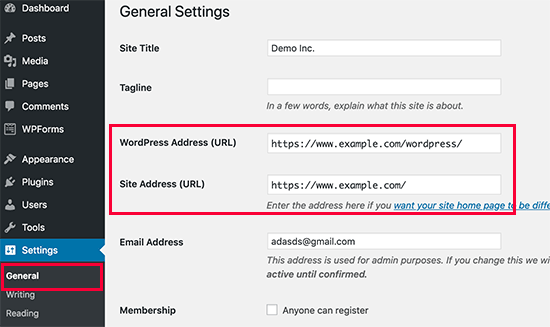
Primero, necesitas iniciar sesión en tu área de administración de WordPress y ir a Ajustes » Generales. Verás dos configuraciones de URL diferentes aquí.
La configuración de 'Dirección de WordPress (URL)' le dice a WordPress dónde están instalados tus archivos principales. La 'Dirección del sitio (URL)' le dice a WordPress qué URL deben visitar los visitantes para acceder a tu sitio.
Necesitas cambiar la opción 'Dirección del sitio' y apuntarla a tu dominio raíz, por ejemplo https://www.ejemplo.com y dejar la opción 'Dirección de WordPress' como está.
Una vez que hagas eso, haz clic en el botón ‘Guardar Cambios’ para almacenar tu configuración.
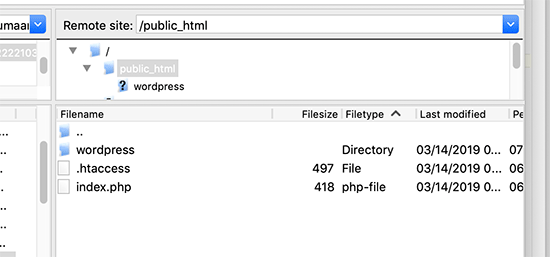
A continuación, necesitas conectarte a tu sitio web usando un cliente FTP. Una vez allí, ve al directorio /wordpress/ y descarga los archivos .htaccess y index.php a tu computadora.
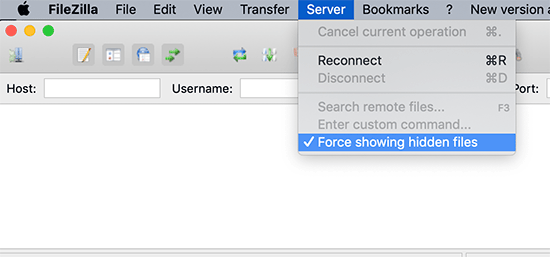
Si no puedes localizar el archivo .htaccess, es posible que necesites forzar a tu cliente FTP a mostrar archivos ocultos. Si estás usando Filezilla, entonces necesitas hacer clic en Servidor en la barra de menú y seleccionar la opción ‘Forzar visualización de archivos ocultos’.
Una vez que hayas descargado ambos archivos a tu computadora, necesitas abrir el archivo index.php en un editor de texto como el Bloc de notas. En este archivo, encontrarás una línea como esta:
require( dirname( __FILE__ ) . '/wp-blog-header.php' );
Esta línea carga el archivo wp-blog-header.php, que es necesario para cargar tu sitio de WordPress.
Lo que necesitas hacer ahora es ingresar la ubicación correcta del archivo reemplazando la línea existente con esta:
require( dirname( __FILE__ ) . '/wordpress/wp-blog-header.php' );
Guarda tus cambios y sube ambos archivos index.php y .htaccess desde tu computadora de escritorio a la raíz de tu dominio usando FTP.
La carpeta raíz es la carpeta principal con la carpeta 'wordpress' dentro de ella, y generalmente se llama /www/ o /public_html/.
Eso es todo. Ahora puedes visitar tu sitio web usando el dominio raíz, y todo funcionará bien.
https://example.com
Sin embargo, si necesitas iniciar sesión en tu administrador de WordPress, aún necesitarás ir a wp-admin dentro del directorio 'wordpress' de esta manera:
https://www.example.com/wordpress/wp-admin
Método 3: Mover WordPress al Directorio Raíz
Este método es la solución más completa. Mueve permanentemente todo tu sitio de WordPress a tu dominio raíz, asegurando que todas tus URLs, incluidas las de imágenes y subidas, sean limpias y consistentes. Es la mejor opción para la salud a largo plazo y el SEO de tu sitio.
Paso 1: Crear un Paquete Duplicator
Primero, necesitas instalar y activar el plugin gratuito Duplicator en tu sitio web. Para más detalles, consulta nuestra guía paso a paso sobre cómo instalar un plugin de WordPress.
Nota: Usaremos la versión gratuita de Duplicator para este tutorial. Sin embargo, puedes actualizar a Duplicator Pro para obtener copias de seguridad ilimitadas, copias de seguridad programadas, importaciones de arrastrar y soltar, y más.
Al activarlo, debes visitar la página Duplicator » Backups y luego hacer clic en el botón ‘Create New’. (Nota: En versiones más recientes de Duplicator, esto podría etiquetarse como Duplicator » Packages en su lugar).

Esto iniciará el asistente de Duplicator, que creará un paquete instalador de tu sitio web completo.
Puedes agregar un nombre para tu copia de seguridad y hacer clic en el botón ‘Next’ para continuar.

A continuación, el plugin realizará algunos escaneos. Si todo se ve bien, puedes hacer clic en el botón ‘Build’ en la parte inferior.

Duplicator ahora creará un paquete y te pedirá que lo descargues junto con el script instalador.
Continúa y descarga ambos archivos a tu computadora haciendo clic en el botón ‘Download Both Files’.

Paso 2: Crea una Nueva Base de Datos para una Instalación Fresca de WordPress
Puedes usar la base de datos de WordPress existente, pero es mejor crear una nueva para que tu base de datos antigua esté segura y sin cambios. De esta manera, puedes revertir a tu sitio sin mucha complicación si algo sale mal.
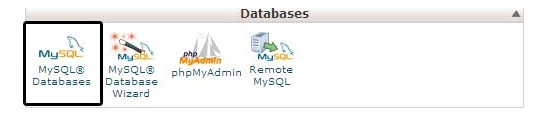
Debes visitar el panel de control cPanel de tu cuenta de hosting, desplazarte hacia abajo hasta la sección ‘Databases’ y luego hacer clic en el ícono ‘MySQL Databases’. Tu panel puede verse similar a la siguiente captura de pantalla, pero esto puede variar dependiendo de tu proveedor de hosting.
Después de eso, simplemente proporciona un nombre para tu base de datos.
A continuación, deberías hacer clic en el botón ‘Create Database’.
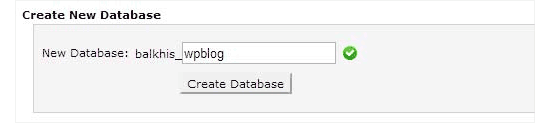
cPanel ahora creará una nueva base de datos para ti. Después de eso, necesitas desplazarte hacia abajo hasta la sección ‘MySQL Users’.
Desde aquí, debes proporcionar un nombre de usuario y una contraseña para tu nuevo usuario de base de datos y hacer clic en el botón ‘Create a User’.
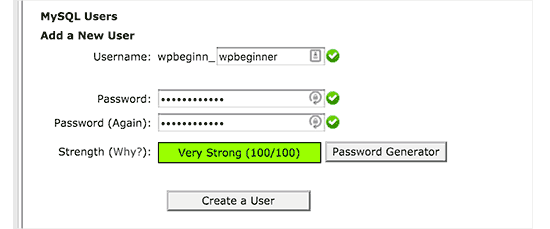
Ahora, necesitas asignar permisos de base de datos al nuevo usuario.
Desplázate hacia abajo hasta la sección ‘Add User to Database’. Simplemente selecciona el usuario de base de datos que creaste del menú desplegable junto al campo ‘User’, luego selecciona la base de datos. Finalmente, haz clic en el botón ‘Add’.
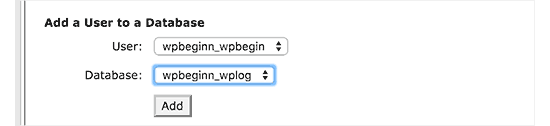
Tu nueva base de datos ahora está lista para ser utilizada para la instalación fresca de WordPress.
Paso 3: Ejecuta el Asistente de Duplicator
Ahora, necesitas subir el paquete de archivo Duplicator y el archivo instalador que descargaste anteriormente al directorio raíz de tu sitio web.
Este será el directorio que contendrá la carpeta /wordpress/.
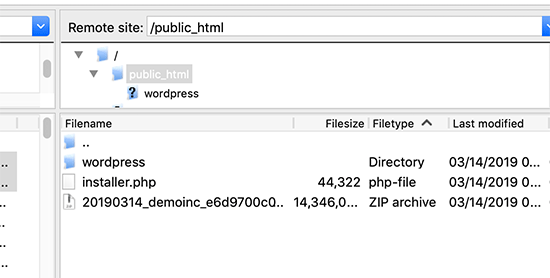
Después de haber subido ambos archivos, abre el script del instalador en una ventana del navegador. Necesitarás ingresar la URL raíz de tu sitio y luego anteponerle /installer.php.
https://example.com/installer.php
Esto abrirá el asistente de instalación de Duplicator.
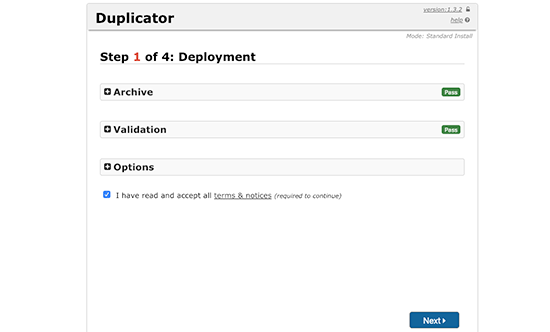
Marca la casilla de términos y condiciones y luego haz clic en el botón ‘Siguiente’ para continuar.
A continuación, te pedirá que proporciones la información de la base de datos. Ingresa la información de la base de datos que creamos anteriormente en el paso 2.
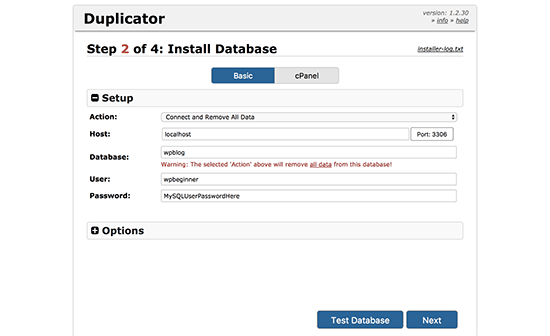
Después de ingresar la información de la base de datos, haz clic en el botón ‘Siguiente’ para continuar. Duplicator ahora desempaquetará tu copia de seguridad de la base de datos de WordPress del archivo en tu nueva base de datos.
A continuación, te pedirá que actualices la URL y la ruta del sitio. No necesitas hacer nada aquí, ya que detectará automáticamente la nueva URL y ruta. Sin embargo, si no lo hace, puedes ingresar los detalles manualmente aquí.
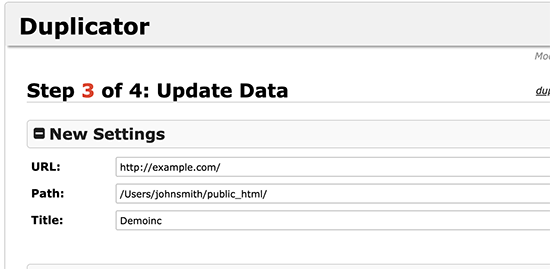
Duplicator ahora finalizará la migración.
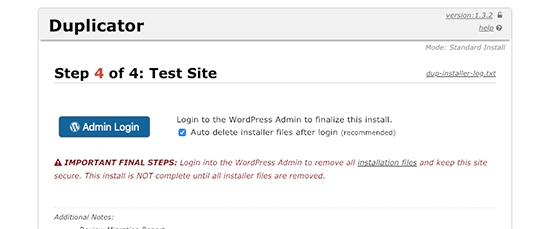
Podrás hacer clic en el botón ‘Inicio de sesión de administrador’ para acceder a tu sitio web en la nueva ubicación.
Paso 4: Configurar redirecciones del subdirectorio a la carpeta raíz
¡Felicidades! Has movido exitosamente tu sitio de WordPress del subdirectorio a la carpeta raíz.
Ahora es el momento de configurar redirecciones para que tus usuarios y los motores de búsqueda puedan encontrar la nueva ubicación de tu sitio web.
Primero, necesitas conectarte a tu sitio de WordPress usando un cliente FTP y luego eliminar la antigua carpeta /wordpress/.
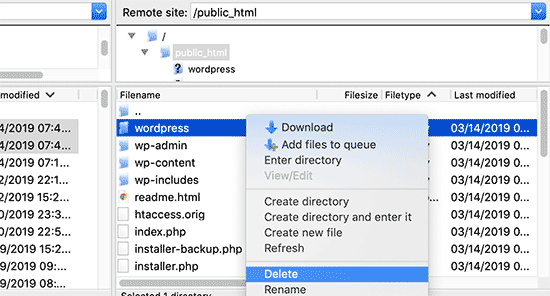
Después de eso, cambia al área de administración de tu sitio de WordPress. Dado que lo has movido a la raíz de tu sitio web, tu URL de administración de WordPress será así:
https://example.com/wp-admin
Ahora, necesitas instalar y activar el plugin Redirection. Para más detalles, consulta nuestra guía paso a paso sobre cómo instalar un plugin de WordPress.
Tras la activación, debes visitar la página Herramientas » Redirección. El plugin te mostrará un asistente de configuración. Simplemente haz clic en los botones ‘Continuar configuración’ y luego ‘Finalizar configuración’.
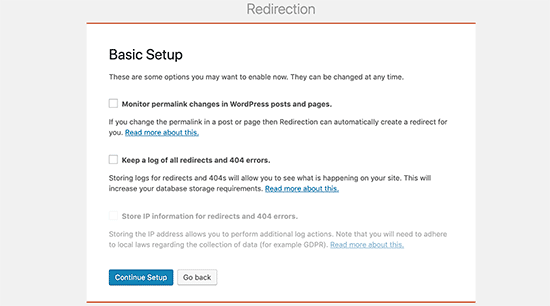
A continuación, debes cambiar a la pestaña ‘Redirecciones’ y agregar tu nueva redirección.
Primero, necesitas marcar la casilla ‘Regex’ en la esquina del primer campo.
En el campo ‘Source URL’, ingresa /wordpress/(.*). En el campo ‘Target URL’, ingresa /$1. En el campo ‘Source URL’, ingresa /wordpress/(.*). En el campo ‘Target URL’, ingresa /$1.
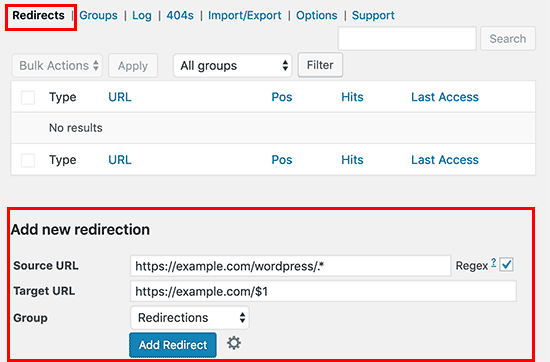
Desglosemos rápidamente lo que hace esto. La ‘Source URL’ /wordpress/(.*) encuentra cada página que vive dentro de tu antigua carpeta /wordpress/. La ‘Target URL’ /$1 le dice a WordPress que envíe a los visitantes a la misma página exacta, pero en tu dominio principal. ¡Así de simple! 👍
No olvides reemplazar ‘example.com’ con tu propio nombre de dominio. Luego, asegúrate de hacer clic en el botón ‘Agregar Redirección’ para guardar tus cambios, y listo.
Otra herramienta que puedes usar para redirigir publicaciones y páginas es All in One SEO (AIOSEO). Te mostramos cómo redirigir visitantes que usan URLs antiguas que contienen /wordpress/ a la ubicación de tu nuevo sitio en nuestra guía para principiantes sobre cómo hacer redirecciones de sitio completo en WordPress.
Además, puedes habilitar el seguimiento de errores 404 para detectar cualquier enlace roto para que no pierdas posiciones en el ranking de palabras clave.
A partir de ahora, todos los usuarios que intenten acceder a tu sitio web con /wordpress/ en la URL serán redirigidos automáticamente a las publicaciones correctas con tu nueva URL raíz.
Preguntas frecuentes sobre cómo cambiar las URL de WordPress
Hemos ayudado a miles de usuarios a solucionar este problema común de URL. Aquí están las respuestas a algunas de las preguntas más frecuentes que recibimos.
1. ¿Por qué mi sitio web tiene /wordpress/ en la URL?
Esto suele ocurrir durante una instalación manual cuando se carga toda la carpeta wordpress de la descarga oficial, en lugar de solo su contenido. Algunos instaladores de un clic de las empresas de hosting también pueden colocar WordPress en un subdirectorio si no se configuran para instalar en la raíz.
2. ¿Cambiar la URL de mi sitio afectará mi SEO?
Si se maneja de forma incorrecta, cambiar la estructura de tu URL puede generar enlaces rotos y una caída temporal en los rankings. Sin embargo, si configuras correctamente las redirecciones 301 como se muestra en el Método 3, le estás diciendo a los motores de búsqueda que tu contenido se ha movido permanentemente.
Esto transfiere tu valor SEO existente a la nueva URL. Usar una herramienta como All in One SEO (AIOSEO) facilita la administración de estas redirecciones y te ayuda a evitar cualquier impacto negativo.
3. ¿Cuál es la diferencia entre la Dirección de WordPress y la Dirección del Sitio?
La ‘Dirección de WordPress (URL)’ le indica a WordPress dónde se encuentran sus archivos y carpetas principales en el servidor (por ejemplo, https://example.com/wordpress). La ‘Dirección del Sitio (URL)’ es la dirección web pública que los visitantes escribirán en su navegador para ver tu sitio (por ejemplo, https://example.com).
4. ¿Necesito configurar redirecciones sí o sí después de mover mi sitio?
Sí, configurar redirecciones es un paso final crítico. Asegura que cualquiera que haya marcado tus URL antiguas en favoritos o haga clic en un enlace de otro sitio web sea enviado automáticamente a la nueva página correcta. Esto previene errores 404, proporciona una buena experiencia de usuario y protege tus rankings en motores de búsqueda.
Guías expertas sobre cómo cambiar las URL en WordPress
Esperamos que este artículo te haya ayudado a aprender cómo eliminar /wordpress/ de la URL de tu sitio de WordPress. También te pueden interesar otras guías relacionadas con el cambio de URLs en WordPress:
- Cómo cambiar las URL de tu sitio de WordPress (paso a paso)
- Cómo actualizar fácilmente las URL al mover tu sitio de WordPress
- Cómo eliminar números de las URL de WordPress
- Cómo eliminar la fecha de las URLs de WordPress
- Cómo eliminar la cadena v=XXXX de las URLs de WordPress
- Cómo eliminar el slug padre de la URL de una página hija en WordPress
- Cómo cambiar la URL base de búsqueda en WordPress
- Cómo agregar una URL de inicio de sesión personalizada en WordPress (paso a paso)
- Guía para principiantes: Cómo encontrar la URL de inicio de sesión de tu WordPress
- Cómo mover WordPress de HTTP a HTTPS correctamente (guía para principiantes)
Si te gustó este artículo, suscríbete a nuestro canal de YouTube para obtener tutoriales en video de WordPress. También puedes encontrarnos en Twitter y Facebook.




Brenda
¡Muchas gracias por este tutorial! Muy útil.
Seguí el paso #2 y ahora todas las páginas de mi sitio funcionan sin el /wordpress en la URL, EXCEPTO la página de inicio. Actualicé la URL del sitio en Configuración > General, pero por alguna razón la página de inicio todavía se redirige de misitio.com a misitio.com/wordpress.
¿Alguna idea de por qué podría estar sucediendo esto? ¡Gracias de antemano!
Soporte de WPBeginner
Por el sonido del problema, recomendaríamos revisar que tu index.php y htaccess estén en la carpeta correcta como una razón probable.
Administrador
Brenda
¡Muchas gracias por tu respuesta. ¡Resolví el problema!
Soporte de WPBeginner
¡Me alegra oírlo!
Adrian
No estoy seguro si esto está relacionado, en la configuración inicial, ¿deberías usar www punto... com o solo el nombre de tu sitio punto... com?
Soporte de WPBeginner
Esa es una situación diferente que cubrimos en nuestra guía a continuación. WWW vs. no WWW es una preferencia personal:
https://www.wpbeginner.com/beginners-guide/www-vs-non-www-which-is-better-for-wordpress-seo/
Administrador
Lilly Walker
Seguí el Método 1: Cambiar la dirección del sitio de WordPress
cambié la dirección del sitio sin /mywpfolder
y descargué el archivo ht.access y el archivo index – (no coinciden con tu ejemplo pero solo agregué el /mywpfolder, etc.
y volví a subir los archivos htaccess e index al directorio raíz
PERO
la página principal correcta apareció y luego hice clic en un enlace y apareció, pero luego hice clic en un enlace y me dio 404.
mi suposición es que algunas páginas tienen URLs puestas manualmente, pero ¿cómo busco y reemplazo estas?
Alice K
¡Hola!
¡Primero, muchas gracias!
Seguí el segundo método, y ahora acceder a la página de administración funciona sin agregar "/wordpress" en la URL.
Pero cuando intento acceder a mi sitio web, ¡¿todavía tengo que agregar "/wordpress" a la URL?!
¿Alguien puede ayudarme? ¿Dónde me equivoqué?
Soporte de WPBeginner
Es probable que el sitio esté activo en la ubicación anterior, aún deberías poder ver tu inicio de sesión si vas a tudominio/wp-login.php
Administrador
sginader
¡Gracias! Soy un novato en WP, así que tus instrucciones paso a paso fueron perfectas. Tengo una pregunta: seguí el Método 1, ¿el redireccionamiento aumenta el tiempo de carga del sitio? Lo pregunto porque mi sitio tarda mucho en cargarse. ¡Gracias!
Soporte de WPBeginner
Si bien agrega una pequeña cantidad al tiempo de carga, no debería ser suficiente para notarse. Si este aumento en el tiempo de carga fue reciente, es posible que desees consultar con tu proveedor de hosting para asegurarte de que no haya algo en conflicto con la redirección que configuraste.
Administrador
Nkosiyapha
Esto fue muy útil. Muchas gracias
Soporte de WPBeginner
You’re welcome
Administrador
Rachel
Tengo una pregunta: si uso el método 1, ¿tengo que cambiar todos los enlaces de URL de mis publicaciones e imágenes? Mi blog está actualmente dentro de una carpeta y quiero hacer una redirección al dominio raíz. No está claro...
Soporte de WPBeginner
Para el primer método, no deberías necesitar redirigir tus publicaciones.
Administrador
birgit van Munster
Hola, hice el cambio en el archivo index.pho como se indicó y moví los dos archivos al directorio raíz, pero recibo este mensaje de error:
Parse error: syntax error, unexpected ” );’ (T_ENCAPSED_AND_WHITESPACE) in /data/40/5/47/114/5373603/user/6433782/htdocs/index.php on line 17
¡Creo que la línea 17 está exactamente como se describe en las instrucciones, por favor ayúdenme!
Soporte de WPBeginner
Es posible que desees asegurarte de haber copiado el código correctamente y pegado en una nueva línea. Puedes echar un vistazo a nuestro artículo aquí: https://www.wpbeginner.com/beginners-guide/beginners-guide-to-pasting-snippets-from-the-web-into-wordpress/
Administrador
Bella
¡Muchas gracias! La guía que estaba leyendo no mencionaba la parte de .htaccess. Esta guía solucionó el error en mi sitio. ¡Gran trabajo!
Bart
¡Hola!
Genial tutorial, ¡y mi URL ahora redirige (¡hurra!)
Sin embargo, cuando voy a la pestaña de configuración y cambio el título del sitio al que no tiene /wordpress, el sitio funciona bien excepto la página de inicio, que da un error.
¿Qué me falta aquí...?
TROP ICSU
¡Hola!
Tengo mi sitio alojado en mi servidor. El directorio de WordPress está ubicado en /home/myuser/.
Intenté seguir tus pasos copiando el index.php y .htaccess actualizados al mismo nivel de directorio donde está el directorio de WordPress. Pero no tuve éxito.
¿Puedes guiarme? Gracias.
Rachel
Si tengo una instancia de WordPress en un subdirectorio y solo quiero eliminarla y no moverla, ¿puedo simplemente eliminar la carpeta, o necesito pasar por algún tipo de procedimiento de desinstalación para que se elimine también de la base de datos?
Soporte de WPBeginner
Hola Rachel,
Sí, puedes eliminarla. Sin embargo, aún recomendamos descargarla como copia de seguridad antes de eliminarla.
Administrador
Michael Hayman
Oye, lo intenté y, por alguna razón, ahora me enfrento a un error HTTP 500.
No estoy seguro de dónde me equivoqué, pero no parece que pueda volver a la normalidad.
Cualquier idea sería muy apreciada.
He intentado restablecer index.php a los valores predeterminados, así como el archivo .htacess, sin éxito.
Para empeorar las cosas, también recibo el mismo mensaje HTTP 500 al intentar iniciar sesión en el administrador de WordPress.
Clarisse
Hola Michael,
Mi carpeta se llama "/wp" en lugar de "/wordpress", ¡así que probablemente la tuya también!
Ese podría ser el problema…
Louise
Tuve el mismo problema, y mi carpeta se llamaba wp. Simplemente volví al archivo index.html y lo cambié de wordpress a wp ¡y el problema se resolvió! Un artículo muy útil, esto me estuvo preocupando durante meses y me alegra mucho haberlo solucionado.
Gareth Botha
Hola Syed, muchas gracias por todo esto, he estado posponiendo mi sitio por más de un año porque simplemente era demasiado intimidante. Sin embargo, cometí el error de instalar WordPress en el subdominio /wp y configuré todo el sitio. Acabo de solucionarlo con tu tutorial de arriba. Sin embargo, me he encontrado con un nuevo problema, mi página de inicio/aterrizaje ya no carga mis publicaciones de blog. ¿Cómo resuelvo esto? También recibo un error de redirección.
Soporte de WPBeginner
Hola Gareth,
Buena suerte con tu nuevo sitio web. Desearíamos poder ser más útiles, pero depende del tema y de la configuración de tu sitio web. Por favor, consulta nuestra guía de solución de problemas de WordPress para averiguar qué lo está causando.
Administrador
Yan Xun
Hola, seguí estos pasos y mi sitio web está funcionando bien. El único problema es que ahora no puedo cargar el constructor UX de mi tema para mi sitio.
¿este método causa algún problema si estoy usando un constructor UX de tema?
Soporte de WPBeginner
Hola Yan Xun,
Aquí tienes lo que puedes intentar. Primero, crea una copia de seguridad de tu sitio web. Después de eso, desinstala el constructor UX visitando la página de plugins, ahora instálalo y actívalo de nuevo.
Si viene empaquetado con tu tema, entonces crea nuevamente una copia de seguridad de tu sitio web. Después de eso, necesitas descargar una copia nueva de tu tema. Luego, cambia temporalmente tu sitio de WordPress a un tema predeterminado de WordPress como TwentySeventeen. Elimina tu tema antiguo y luego instálalo desde el archivo zip que descargaste anteriormente.
Administrador
Gina
¡Ayuda! Seguí tu tutorial para eliminar WordPress. Ahora no puedo acceder al sitio ni al administrador.
Me aparece lo siguiente:
Warning: require(/home/content/09/8001609/html/wordpress/wp-blog-header.php) [function.require]: failed to open stream: No such file or directory in /home/content/09/8001609/html/index.php on line 17
Fatal error: require() [function.require]: Failed opening required ‘/home/content/09/8001609/html/wordpress/wp-blog-header.php’ (include_path=’.:/usr/local/php5/lib/php’) in /home/content/09/8001609/html/index.php on line 17
Marko
Hecho, y '/wordpress' ya no está en la barra de direcciones, pero Google todavía lo lista en la búsqueda. Por ejemplo:
Soporte de WPBeginner
Hola Marko,
Necesitarás redirigir a esos usuarios. Consulta nuestra guía sobre cómo configurar redirecciones en WordPress.
Administrador
Andrew
Gracias chicos, los amo <3
Priyanka
Este tutorial me salvó la vida. Muchas gracias.
Beth
Gracias por tu útil sitio web. Descargué .htaccess e index.php. Mi index php dice index.php4 La línea que tiene dice esto: .htaccess desaparece cuando lo descargo al escritorio. En ftp, están ubicados en la misma carpeta que la carpeta wordpress1. Parece ser el directorio raíz. El sitio tiene la url con wordpress1 al final. No estoy segura de qué hacer, ¡y no quiero que el sitio se caiga!
Gracias,
Beth
Lee Graham
¿Puedo preguntar por qué descargas .htaccess solo para volver a subirlo? No se menciona la edición de htaccess, ¿por qué descargarlo en primer lugar?
Brandi
I believe he’s asking us to download the one from the /wordpress/ subdirectory and then upload it to the / root (which is up one level). I hope that helps
Manpreet Kaur
HOLA,
¡Muchas gracias por estos tutoriales útiles! Mi único problema está resuelto, pero hay otro. Cuando busco en Google y escribo la dirección de mi sitio web, aparece 'index of' en lugar del nombre de mi sitio web. Cuando hago clic en ese enlace, se abre mi sitio web. ¿Alguien puede ayudarme a mostrar la URL de mi sitio web en Google en lugar de 'index of'?
Ariadne1985
¡¡¡MUCHAS GRACIAS!!!
Pasé horas trabajando en ello (fallido) y luego encontré tu sitio + explicación.
¡¡¡EXCELENTE!!!
Filip Kevely
1. He movido mi instalación de WP de ejemplo.com a una subcarpeta (llamémosla "subdirectorio-secreto").
2. Escribir ejemplo.com/wp-login.php me redirige automáticamente a ejemplo.com/subdirectorio-secreto/wp-login.php :((
((Nota: Visitar cualquier otra parte de mi página web no muestra el nombre de esta subcarpeta como parte de la dirección URL; los visitantes solo ven ejemplo.com en todas partes.))
¿Es este un comportamiento normal?
Y si es así, ¿cuál es el propósito de tener tu instalación de WP en una subcarpeta "secreta"? ¿Cuando el ataque de fuerza bruta básico /wp-login.php y /wp-admin se redirige a una URL que muestra el nombre de la "subcarpeta secreta"?
Cualquier explicación clara será muy apreciada. Gracias.
Soporte de WPBeginner
Hola Filip Kevely,
Cuando instalas otra instancia de WordPress en una subcarpeta, crea un conflicto para los permalinks de WordPress. Para solucionarlo, necesitas agregar este código al archivo .htaccess de tu sitio en la subcarpeta:
# BEGIN WordPress <IfModule mod_rewrite.c> RewriteEngine On RewriteBase /secret-sub/ RewriteRule ^index\.php$ – [L] RewriteCond %{REQUEST_FILENAME} !-f RewriteCond %{REQUEST_FILENAME} !-d RewriteRule . /secret-sub/index.php [L] </IfModule> # END WordPress1-click Use in WordPress
No olvides reemplazar secret-sub con el nombre real de la subcarpeta.
Administrador
Charlotte Tomic
¿Cómo elimino el CONTENIDO DESTACADO de mi blog? Eliminé los pies de página sin problema, pero no logro eliminar el contenido destacado que aparece en la página principal del blog.
Jade
Hola, me estoy arrancando los pelos…….¡No tengo la URL de la dirección de WordPress ni la URL de la dirección del sitio en configuración general! Tengo un sitio sin nada con mi dirección web y luego otro sitio que he arreglado con el mismo nombre pero con .com al final de wordpress, cualquier ayuda sería muy apreciada.
Arif
He seguido las instrucciones dadas pero estoy teniendo problemas, mi sitio web no se abre correctamente y el panel de inicio de sesión de wp no aparece, por favor ayúdenme rápido.
Bright Bernard
Hola,
Logré eliminar /wordpress de la URL del sitio siguiendo las instrucciones del tutorial, pero una vez que instalé Yoast para SEO, Google muestra las páginas con /wordpress en sus resultados de búsqueda. ¿Cómo podemos eliminar eso también de los resultados de búsqueda de Google?
Blane
¡Gracias! ¡Esto funciona genial!
Kala
Por favor, ayúdenme, pensé que había seguido los pasos correctamente, pero estoy recibiendo este error cuando escribo mi dominio web:
Fatal error: require() [function.require]: Failed opening required ‘/home/melanieh/public_html/wordpress/wp-blog-header.php’ (include_path=’.:/usr/lib/php:/usr/local/lib/php’) in /home/melanieh/public_html/index.php on line 17
¿Qué hice mal?
Robel
Hombre, gracias, esto funciona después de tanto trabajo duro. Gracias de nuevo, sigue así... vendré aquí para problemas de WordPress
Julius Decada
problema con 404, lo resolví de la manera más larga. Primero, solo abrí la publicación y hice clic en actualizar, funciona... aunque si tienes mil publicaciones, te crece la barba antes de terminar todo.
segunda solución
otra solución, aunque nunca pruebo este tipo de soluciones en mis sitios activos,
1. Lo primero es hacer una copia de seguridad de tu sitio web de WordPress,
2. cuando la copia de seguridad esté hecha, ve a herramientas y haz clic en exportar, creará un archivo xml
3. elimina todas las publicaciones,..
4. Importa el archivo xml que exportaste, y todo saldrá bien,..
Rodrigo Henriques
Gracias por el gran tutorial. ¡Funcionó perfectamente!
rio
todo funcionó excepto mi nombre de dominio principal.
cuando voy a midominio.com obtengo un error 500, pero todos mis enlaces midominio.com/contacto midominio.com/enlaces se ven bien
Rodrigo Henriques
Hola,
¿has comprobado si REALMENTE tienes un directorio “tudominio/wordpress”?
¿O un directorio “tudominio/wp”!
Porque si es así, tienes que cambiar el index.php editándolo en consecuencia ;)
Espero que eso ayude, a mí me funcionó ;)
Marko Vojnovic
THANK YOU SO MUCH!!!!!!!
omkar
¿cómo compruebo si tengo un directorio /wordpress o /wp? y ¿qué cambios debo hacer entonces en el archivo index.php?
Tammie Radikopf
¡¡¡Gracias por esta respuesta!! Tu respuesta es lo que me ayudó a resolver mi problema. No me di cuenta de que no podías usar simplemente 'wordpress' como decía el tutorial, sino que necesitabas usar el nombre exacto del subdirectorio. Funcionó. ¡¡Gracias!!
Vernon Harris
Estaba moviendo nuestro sitio de WordPress de la carpeta raíz a una subcarpeta y casi todo funcionó. La única excepción fue que no pude encontrar una manera de eliminar la subcarpeta de la URL del dominio. Este sitio tenía las instrucciones más fáciles y fue fácil de seguir. Funcionó perfectamente la primera vez. ¡¡Gracias!
Soporte de WPBeginner
Hola Vernon,
Glad you found it helpful Don’t forget to join us on Twitter for more WordPress tips and tutorials.
Administrador
rio
Seguí los pasos pero ahora mi página web no funciona. Y tampoco puedo abrir mi página de administración de WordPress. ¿Ayuda?
Fadiah Karim
Seguí los pasos pero ahora mi página web no funciona. Y tampoco puedo abrir mi página de administración de WordPress. ¿Ayuda?
Dan Kemble
Dices que suba el archivo ht access pero nunca dices cómo editarlo?
Alexandra
Nunca dejo comentarios, pero esta publicación fue tan clara y útil que tengo que decir ¡¡¡MUCHAS GRACIAS!!! :-)))
Soporte de WPBeginner
Hola Alexandra,
Gracias, nos alegra que te haya resultado útil. No olvides unirte a nosotros en Twitter para más consejos y tutoriales de WordPress.
Administrador