


Una de las primeras cosas que hago al configurar cualquier sitio de WordPress es cambiar el prefijo de la base de datos de wp_ predeterminado a algo único. Es un paso de seguridad simple que muchos propietarios de sitios web pasan por alto, pero puede marcar una diferencia real en la protección de su sitio.
La mayoría de los sitios de WordPress utilizan la misma estructura de base de datos predeterminada, lo que los convierte en objetivos fáciles para los hackers. Personalizar el prefijo de su base de datos hace que sea mucho más difícil que los ataques automatizados tengan éxito y agrega una capa importante de seguridad a su sitio.
Ya sea que esté asegurando un sitio de WordPress existente o quiera aprender esta buena práctica para proyectos futuros, le mostraré varias formas de cambiar de forma segura el prefijo de su base de datos.
Esta guía cubre cómo hacerlo utilizando un plugin fácil de usar, así como un método manual, para que pueda elegir el enfoque que mejor se adapte a su situación.

EN RESUMEN: Cambiar el prefijo de la base de datos de WordPress es un paso de seguridad simple pero efectivo que puede proteger su sitio de muchos ataques automatizados. No hará que su sitio sea completamente a prueba de hackers, pero sí agrega una capa importante de seguridad que no cuesta nada implementar.
El método del plugin Solid Security es el enfoque más seguro para principiantes, mientras que el método manual de phpMyAdmin le brinda más control si se siente cómodo trabajando con bases de datos. Cree una copia de seguridad y tómese su tiempo para asegurarse de que todo funcione correctamente.
Puedes usar los enlaces rápidos a continuación para navegar por el artículo:
- ¿Por qué cambiar el prefijo de la base de datos de WordPress?
- Method 1: Using Solid Security Plugin (Easier for Beginners)
- Method 2: Manual Method via phpMyAdmin
- Troubleshooting Issues With Changing the Database Prefix
- Preguntas frecuentes sobre cómo cambiar el prefijo de la base de datos de WordPress
- Recursos adicionales para mejorar la seguridad de WordPress
¿Por qué cambiar el prefijo de la base de datos de WordPress?
El prefijo de la base de datos de WordPress puede parecer un detalle técnico pequeño, pero juega un papel importante en la configuración de seguridad de su sitio web. Cada instalación de WordPress utiliza este prefijo para organizar los datos de su sitio en la base de datos.
Por defecto, WordPress utiliza wp_ como prefijo para todas las tablas de la base de datos. Esto significa que sus publicaciones se almacenan en una tabla llamada wp_posts, sus usuarios en wp_users y así sucesivamente.
El problema es que los hackers conocen esta estructura por defecto.
Los informes de seguridad de empresas de seguridad líderes muestran que una gran cantidad de ataques automatizados están diseñados para atacar específicamente el prefijo predeterminado wp_. Cuando los hackers pueden adivinar fácilmente los nombres de sus tablas de base de datos, sus ataques tienen muchas más probabilidades de tener éxito.
Aquí están los beneficios clave de cambiar el prefijo de tu base de datos:
- Añade seguridad por oscuridad: Aunque no es una solución de seguridad completa por sí sola, un prefijo personalizado es una parte importante de una estrategia de seguridad en capas. Hace que tu sitio sea un objetivo mucho más difícil para ataques automatizados de bajo esfuerzo que dependen de la configuración por defecto.
- Protege contra intentos de inyección SQL: Muchos ataques de inyección SQL automatizados están programados para atacar el prefijo predeterminado
wp_. Al cambiarlo, hace que su sitio sea invisible para estos bots automatizados comunes, obligándolos a pasar a un objetivo más fácil. - Reduce el escaneo dirigido: Los bots que escanean sitios de WordPress vulnerables a menudo buscan patrones de base de datos predeterminados que no coincidirán con tu configuración personalizada.
- Brinda tranquilidad: Saber que la estructura de tu base de datos es única te da una capa adicional de confianza en la seguridad de tu sitio.
Siempre cambio el prefijo de la base de datos en las nuevas instalaciones de WordPress porque es un paso muy sencillo que puede prevenir muchos métodos de ataque comunes.
Importante: Cambiar el prefijo de tu base de datos es una operación avanzada. Antes de hacer nada de lo sugerido en este tutorial, es absolutamente esencial que hagas una copia de seguridad de tu base de datos de WordPress.
Un solo error puede hacer que tu sitio sea inaccesible, y una copia de seguridad es tu única red de seguridad. Recomiendo usar un plugin como Duplicator para mantener copias de seguridad diarias.
Método 1: Usando el plugin Solid Security (Más fácil para principiantes)
La forma más fácil de cambiar el prefijo de tu base de datos de WordPress es usando el plugin gratuito Solid Security, que es un plugin de seguridad que protege tu sitio web de varias amenazas.
Recomiendo este enfoque para principiantes porque el plugin actualiza automáticamente todas las tablas de base de datos y archivos de configuración necesarios. No necesitas tocar ningún código ni trabajar directamente con tu base de datos.
Para obtener más información sobre este popular plugin de seguridad, consulta nuestra reseña detallada de Solid Security.
Paso 1: Instalar y Configurar el Plugin Solid Security
Primero, necesitas instalar y activar el plugin gratuito Solid Security. Para más detalles, puedes ver nuestra guía paso a paso sobre cómo instalar un plugin de WordPress.
Tras la activación, necesitarás configurar el plugin usando un asistente de configuración. Ve a Seguridad » Configuración en tu panel de WordPress para comenzar.
El asistente te guiará a través de la configuración básica para tu sitio web.
Se te pedirá que elijas el tipo de sitio web que tienes, que ejecutes un escaneo en tu sitio y más.
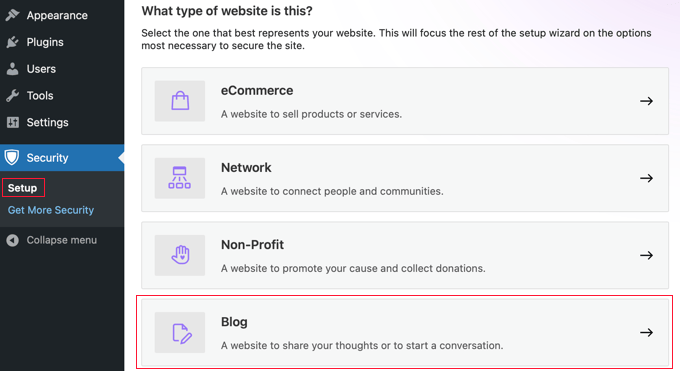
Asegúrese de leer cada página del asistente cuidadosamente. La configuración predeterminada funcionará para la mayoría de los sitios web.
En mi experiencia, el asistente de incorporación debería tomar menos de 10 minutos. Una vez que termines el asistente, las funciones de seguridad básicas estarán activas.
Paso 2: Cambiar el prefijo de la base de datos
Ahora que el plugin está configurado, puedes cambiar el prefijo de tu base de datos. Desde tu panel de WordPress, navega a Seguridad » Herramientas.
En esta pantalla, verás una herramienta etiquetada como 'Cambiar prefijo de tabla de base de datos'.

Simplemente haz clic en el botón 'Ejecutar' para continuar.
El plugin elegirá automáticamente un prefijo aleatorio. Luego, pondrá automáticamente tu sitio en modo de mantenimiento, cambiará el prefijo de todas tus tablas de WordPress, actualizará tu archivo wp-config.php y luego sacará el sitio del modo de mantenimiento.
Todo esto sucede muy rápido y puedes observar el proceso mientras cada tabla se renombra.
Paso 3: Verificar que tu sitio funciona
Eso es todo. El plugin ha hecho todo el trabajo pesado por ti. Como comprobación final, siempre es una buena idea asegurarse de que todo funcione correctamente.
Visita la página de inicio de tu sitio web para asegurarte de que carga correctamente. Después de eso, intenta cerrar sesión y volver a iniciar sesión en tu área de administrador de WordPress. Si ambas acciones funcionan, entonces tu nuevo prefijo de base de datos es funcional. 🎉
Método 2: Método manual a través de phpMyAdmin
Si prefieres cambiar el prefijo de la base de datos manualmente o no quieres usar un plugin, puedes hacerlo tú mismo a través de phpMyAdmin. Este método te da control total, pero requiere más pasos técnicos y conlleva un mayor riesgo de error.
Antes de empezar, es una buena idea poner tu sitio de WordPress en modo de mantenimiento (el plugin en el Método 1 hace esto automáticamente). De lo contrario, podrías causar una mala experiencia de usuario para los visitantes de tu sitio web.
Para la mayoría de los usuarios, especialmente los principiantes, recomiendo encarecidamente usar el método del plugin.
Nota para usuarios avanzados: Algunos complementos almacenan configuraciones en un formato especial (llamado datos serializados). Ejecutar una consulta SQL directa a veces puede dañar estos datos. Esta es otra razón clave por la que recomendamos encarecidamente el método del complemento, ya que contiene salvaguardas para prevenir este tipo de errores.
Paso 1: Cambiar el prefijo de tabla en wp-config.php
Primero, necesitarás conectarte a tu sitio web usando FTP o la aplicación Administrador de archivos en tu cuenta de hosting de WordPress.
Luego, necesitas abrir tu archivo wp-config.php, que se encuentra en el directorio raíz de tu WordPress. Aquí, puedes cambiar la línea del prefijo de tabla de wp_ a otra cosa, como esto wp_a123456_
Así que la línea se vería así:
$table_prefix = 'wp_a123456_';
Nota: Solo puedes cambiar el prefijo de la tabla usando números, letras y guiones bajos.
Paso 2: Cambiar todos los nombres de tablas de la base de datos
A continuación, deberá conectarse a su base de datos usando la herramienta phpMyAdmin.
Si su host utiliza el panel de control cPanel, puede encontrar fácilmente phpMyAdmin allí.

Hay 12 tablas predeterminadas de WordPress, por lo que cambiarlas manualmente sería un problema.
En su lugar, deberías hacer clic en la pestaña 'SQL' en la parte superior.

Luego, puedes ingresar la siguiente consulta SQL:
RENAME table `wp_commentmeta` TO `wp_a123456_commentmeta`;
RENAME table `wp_comments` TO `wp_a123456_comments`;
RENAME table `wp_links` TO `wp_a123456_links`;
RENAME table `wp_options` TO `wp_a123456_options`;
RENAME table `wp_postmeta` TO `wp_a123456_postmeta`;
RENAME table `wp_posts` TO `wp_a123456_posts`;
RENAME table `wp_terms` TO `wp_a123456_terms`;
RENAME table `wp_termmeta` TO `wp_a123456_termmeta`;
RENAME table `wp_term_relationships` TO `wp_a123456_term_relationships`;
RENAME table `wp_term_taxonomy` TO `wp_a123456_term_taxonomy`;
RENAME table `wp_usermeta` TO `wp_a123456_usermeta`;
RENAME table `wp_users` TO `wp_a123456_users`;
Recuerda cambiar el prefijo de la base de datos al que elegiste al editar el archivo wp-config.php.
Importante: Esta consulta solo renombra las 12 tablas principales de WordPress. Muchos plugins crean sus propias tablas de base de datos que también usan el prefijo predeterminado wp_.
Necesitarás identificar estas tablas (a menudo contienen el nombre del plugin en el nombre de la tabla) y agregar una línea RENAME para cada una a la consulta SQL anterior.
Olvidar este paso romperá tus plugins.
Por ejemplo, si ve una tabla llamada wp_yoast_indexable, deberá agregar esta línea a su consulta SQL:
RENAME table `wp_yoast_indexable TO wp_a123456_yoast_indexable`;
Paso 3: Actualizar la tabla de Opciones
A continuación, debes buscar en la tabla options cualquier campo que todavía use el prefijo antiguo wp_. La entrada más crítica es wp_user_roles, que controla los permisos de los usuarios. Si esta no se actualiza, los usuarios no podrán iniciar sesión correctamente.
Para actualizar todas las entradas relevantes automáticamente, puede usar la siguiente consulta SQL. Recuerde reemplazar wp_a123456_ con su nuevo prefijo:
UPDATE `wp_a123456_options` SET `option_name` = REPLACE(`option_name`, 'wp_', 'wp_a123456_') WHERE `option_name` LIKE 'wp_%';
Esta consulta encuentra todas las entradas en la columna option_name que comienzan con wp_ y reemplaza esa parte con tu nuevo prefijo.
Paso 4: Actualizar la tabla UserMeta
De manera similar, necesitas actualizar la tabla usermeta, que almacena las capacidades y configuraciones de los usuarios. Las claves como wp_capabilities y wp_user_level deben actualizarse.
Ejecute la siguiente consulta para encontrar y reemplazar todos los prefijos antiguos en la columna meta_key. Asegúrese de usar su nuevo prefijo en la consulta:
UPDATE `wp_a123456_usermeta` SET `meta_key` = REPLACE(`meta_key`, 'wp_', 'wp_a123456_') WHERE `meta_key` LIKE 'wp_%';
Esto asegura que todos los usuarios conserven sus permisos y configuraciones correctos.
Ahora está listo para probar su sitio. Si siguió los pasos anteriores, todo debería funcionar bien. Pero si necesita ayuda para solucionar problemas, siga leyendo.
Solución de problemas al cambiar el prefijo de la base de datos
Incluso cuando sigues los pasos cuidadosamente, a veces pueden ocurrir problemas después de cambiar el prefijo de tu base de datos de WordPress. Aquí están los problemas más comunes y cómo solucionarlos.
Problemas de inicio de sesión
Si no puede iniciar sesión en su administrador de WordPress después de cambiar el prefijo, generalmente se debe a que algunas entradas de la base de datos no se actualizaron correctamente. Esto ocurre con mayor frecuencia con el método manual cuando omite actualizar entradas en las tablas de opciones o usermeta.
Para solucionar esto, regrese a phpMyAdmin.
Específicamente, verifique la tabla options en busca de una entrada llamada wp_user_roles (usando su prefijo antiguo) y asegúrese de que se haya renombrado a su nuevo prefijo (por ejemplo, wp_a123456_user_roles).
Además, busca en la tabla usermeta entradas de meta_key como wp_capabilities y asegúrate de que se hayan actualizado correctamente.
Errores de conexión a la base de datos
A veces podrías ver un mensaje de ‘Error al establecer una conexión de base de datos’. Esto generalmente significa que hay una discrepancia entre tu archivo wp-config.php y los nombres de tus tablas de base de datos.
Verifica que el prefijo en tu archivo wp-config.php coincida exactamente con los prefijos de las tablas de tu base de datos, incluyendo los guiones bajos.
Ver la pantalla de instalación de WordPress
Este es un problema aterrador pero solucionable. Casi siempre significa que tu archivo wp-config.php se actualizó con el nuevo prefijo, pero las tablas de tu base de datos no se renombraron correctamente.
Cuando WordPress no puede encontrar tablas que coincidan con el prefijo en tu archivo de configuración, piensa que necesita ser instalado.
Para solucionarlo, necesitas editar manualmente tu archivo wp-config.php y cambiar el prefijo de vuelta al original:
- Conéctate a tu sitio web usando un cliente FTP o el Administrador de Archivos de tu proveedor de hosting.
- Localiza el archivo
wp-config.phpen la carpeta principal de tu sitio. - Encuentra la línea que especifica el prefijo de la tabla. Tendrá tu prefijo nuevo (e incorrecto):
$table_prefix = 'wp_a1b2c3_'. - Cámbialo de vuelta a tu prefijo original (que suele ser
wp_):$table_prefix = 'wp_'. - Guarda el archivo y súbelo de nuevo a tu servidor.
Tu sitio web debería cargarse correctamente ahora. Este problema a veces puede ocurrir en entornos de hosting con permisos de archivo estrictos que impiden que un plugin renombre las tablas de la base de datos.
Recursos de Soluciones y Soporte
Si sigues experimentando problemas, aquí tienes algunos pasos que pueden ayudar.
Primero, restaura tu copia de seguridad e intenta el proceso de nuevo con más cuidado. Por eso es tan importante crear una copia de seguridad antes de empezar.
Segundo, si usaste el método manual, considera cambiar al método del plugin Solid Security en su lugar. Este maneja automáticamente muchos casos extremos que son fáciles de pasar por alto al hacerlo manualmente.
Finalmente, si los problemas persisten, contacta al equipo de soporte de tu web hosting. A menudo pueden ayudar a identificar problemas relacionados con la base de datos y podrían asistirte con el proceso de cambio de prefijo.
Preguntas frecuentes sobre cómo cambiar el prefijo de la base de datos de WordPress
Sé que cambiar el prefijo de tu base de datos puede dar miedo, especialmente si eres nuevo en WordPress.
Estas son las preguntas que me hacen con más frecuencia sobre el proceso, junto con respuestas claras para ayudarte a sentirte más seguro.
¿Cuál es el prefijo predeterminado de la base de datos de WordPress?
El prefijo de base de datos predeterminado de WordPress es wp_ y se utiliza para todas las tablas de la base de datos como wp_posts, wp_users y wp_options. Este prefijo es el mismo en cada instalación de WordPress a menos que se haya cambiado manualmente.
¿Cambiar el prefijo de la base de datos de WordPress puede dañar mi sitio web?
Sí, cambiar el prefijo de la base de datos de WordPress puede dañar tu sitio web si no se hace correctamente. Por eso es esencial crear una copia de seguridad completa antes de empezar y seguir los pasos cuidadosamente para asegurar que todas las referencias de la base de datos se actualicen correctamente.
¿Qué debo hacer si no puedo iniciar sesión después de cambiar el prefijo de la base de datos?
Si no puedes iniciar sesión después de cambiar el prefijo, generalmente significa que algunas entradas de la base de datos no se actualizaron correctamente. Restaura tu copia de seguridad e intenta el proceso nuevamente, o usa el método del plugin Solid Security, que maneja estas actualizaciones automáticamente.
Recursos adicionales para mejorar la seguridad de WordPress
Espero que este artículo te haya ayudado a aprender cómo cambiar el prefijo de la base de datos de WordPress. Esta es solo una parte de la seguridad de tu sitio web de WordPress. Hay muchos otros pasos que puedes tomar para hacer que tu sitio sea aún más seguro y esté mejor protegido contra varios tipos de ataques.
Aquí tienes algunas medidas de seguridad adicionales que recomiendo configurar:
- Configura más técnicas de endurecimiento, como el uso de contraseñas seguras y la autenticación de dos factores. Consulta nuestra guía para mejorar la seguridad de WordPress.
- Habilita plugins o configuraciones de seguridad. Consulta nuestro artículo sobre los mejores plugins de seguridad de WordPress .
- Actualizaciones y monitoreo regulares. Consulta nuestra guía paso a paso sobre cómo actualizar WordPress de forma segura.
Si te gustó este artículo, suscríbete a nuestro canal de YouTube para obtener tutoriales en video de WordPress. También puedes encontrarnos en Twitter y Facebook.


Jiří Vaněk
Gracias por la guía. Antes de empezar con WordPress, usaba las instalaciones predeterminadas donde el usuario era, por supuesto, 'admin' y el prefijo era 'wp_'. Fue solo más tarde que leí que no es bueno desde el punto de vista de la seguridad y que es mucho mejor tener un prefijo personalizado. Tenía un poco de miedo de empezar a cambiar cosas en un sitio web que ya funcionaba, y tampoco tenía suficiente conocimiento para hacerlo. Intenté cambiar el prefijo en un sitio pequeño siguiendo esta guía, y realmente funcionó muy bien. Así que, probablemente haré lo mismo para mis otros sitios web para garantizar un poco más de seguridad. Genial.
Mrteesurez
Gracias por tu aliento y por compartir tu experiencia sobre cómo te funcionó. He decidido cambiarlo en un nuevo sitio de WordPress, todavía no tengo el valor de cambiarlo en un sitio establecido. Yo también seguiré esta guía y la probaré en un sitio web pequeño para saber si funcionará.
enel lee
Necesitas ajustar la consulta a, ‘wp\_%’ – esto escapa el carácter de guion bajo que tiene un valor de ‘un carácter’ en SQL de lo contrario, como muchos descubrirán siguiendo tu consejo, ¡obtendrás cualquier cosa con ‘wp’ en el nombre! Tampoco necesitas el primer carácter ‘%’ ya que buscamos nombres que COMIENZAN CON ‘wp’ lo que significa que no hay nada delante. Sin embargo, las ocurrencias internas en la tabla de opciones son un gran consejo para aquellos que puedan usar la función integrada de phpMyAdmin para cambiar el prefijo; esto solo cambia los nombres de las tablas principales y no busca dentro de los campos de la tabla.
Soporte de WPBeginner
Thank you for your feedback, we will look into this code again, as this was for a search only and not a replace it was set up to have a broader search to be safe
Administrador
Moinuddin Waheed
Esto es revelador para la seguridad de WordPress.
Nunca sentí la necesidad de cambiar el prefijo de la base de datos por su simplicidad y nunca supe que dejarlo como está puede ser peligroso.
Creo que la mayoría de los principiantes dejan el prefijo de la base de datos como está y nunca lo cambian.
Definitivamente tendré esto en cuenta al instalar cada nuevo sitio web de WordPress.
Mrteesurez
Sí, la mayoría de los blogueros principiantes, incluyéndome a mí, lo dejan sin cambiar porque no conocíamos las implicaciones. Es mejor y más fácil cambiarlo durante una nueva instalación de WP, mientras que es un desafío para un blog establecido.
Dayo Olobayo
Tienes razón, Moinuddin. Muchos principiantes (incluyéndome a mí) a menudo pasan por alto este paso. La naturaleza “predeterminada” del prefijo puede adormecer a uno en una falsa sensación de seguridad. Cambiarlo agrega un obstáculo adicional para los atacantes que usan scripts automatizados. Es una medida de seguridad simple que puede marcar una gran diferencia.
mohadese esmaeeli
Hola. Cambiar el prefijo de las tablas de WordPress es muy, muy importante porque este prefijo es el predeterminado, y la mayoría de la gente no lo cambia, lo que lo hace susceptible a pruebas por parte de cualquier hacker. Por lo tanto, tiene sentido alterarlo, y lo recomiendo a todos mis amigos. Si cambiamos el prefijo durante la instalación de WordPress, es mucho mejor. Sin embargo, incluso después de la instalación, es posible cambiar el prefijo de la tabla.
Ka Khaliq
Hola,
Me refiero a este artículo para actualizar el prefijo de la base de datos de mi sitio web de WordPress.
Tengo una confusión sobre la actualización de las tablas Options y Usermeta. Al ejecutar las consultas SQL respectivas, los resultados obtenidos también contienen algunas filas como transient_wp_cloudflare O dismissed_wp_pointers O tlwp_feedback_data O wpseo_social, etc.
¿Entonces necesito actualizar también tales filas donde 'wp_' está presente en el medio/final O solo necesito actualizar las filas que tienen el prefijo 'wp_' al principio como wp_page_for_privacy_policy, etc.?
Entiendo que por prefijo se entiende algo al principio, pero aún así quiero resolver esta confusión.
Soporte de WPBeginner
No, querrás dejar esas tablas como están, ya que son utilizadas por complementos y otras herramientas que buscan esos títulos específicos.
Administrador
Eka
you save my time, thanks alot bro.
i do test password and the problem has been detect
thanks !
Soporte de WPBeginner
Glad our guide was helpful
Administrador
Barry Richardson
Un desarrollador de plugins me dijo que no puedes tener un blog de WordPress sin un prefijo de base de datos. Esto es muy confuso porque he tenido un blog de WordPress activo durante 5 años, y no tiene prefijo de base de datos. Entonces, ¿puedes tener un sitio de WordPress sin un prefijo de base de datos?
Soporte de WPBeginner
WordPress tiene un prefijo de base de datos por defecto sin que necesites hacer ningún cambio, esta es una forma de personalizar el prefijo.
Administrador
Emily
Hola, estaba siguiendo otro tutorial para ver los archivos de la base de datos y noté que los míos tienen nombres como "wphy_users"... ¿es esto posiblemente una extensión de lo que se describe aquí, solo que sin el _ antes?
¡Espero tu respuesta!
Soporte de WPBeginner
Correct, from the sound of it your database was created with a different prefix
Administrador
Izzy
Hola, cambié los nombres de mis prefijos de tabla hace un tiempo. Descubrí que se habían agregado algunos mapas nuevos con el nombre antiguo + la carpeta principal (base de datos, creo) también tiene el nombre antiguo. Ahora también descubrí que mis carpetas ya tenían un nombre diferente al nombre de prefijo estándar "wp", por lo que el cambio ni siquiera fue necesario en primer lugar. Lo único ahora es que la mitad de las tablas tienen un cierto nombre y las otras tienen otro nombre. Como todo funciona bien ahora, no quiero volver a cambiar las cosas, pero mi única pregunta ahora es: ¿es un problema que las tablas tengan nombres diferentes? ¿Necesitan todas tener el mismo nombre, o no importa?
Soporte de WPBeginner
Las tablas adicionales pueden haber sido creadas por un plugin, recomendaríamos que tu sitio use el mismo prefijo para todo tu contenido.
Administrador
Akhilesh
Tengo hosting multidominio. En el momento de la instalación de WP, ¿qué debo poner en el prefijo de tabla (ya que wp_ está escrito por defecto.)??
Por favor, sugiéreme lo antes posible...
Soporte de WPBeginner
Elegirías lo que quieras que sea el prefijo si estás cambiando el prefijo de la base de datos de tu sitio.
Administrador
Mainak Ghosh
Después de cambiar el prefijo de la base de datos, estoy recibiendo el error "Lo sentimos, no tienes permiso para acceder a esta página" cuando visito el panel de administración de WordPress.
Soporte de WPBeginner
Es posible que desees asegurarte de haber actualizado todos los enlaces en tus tablas y que desees revisar tu archivo wp-config para otra ubicación. Para ver si es más de un error, podrías habilitar la depuración de wp: https://www.wpbeginner.com/wp-tutorials/how-to-set-up-wordpress-error-logs-in-wp-config/
Administrador
Kid Max
Hola, estoy usando multisitio de WordPress. Quiero usar el prefijo de base de datos y la carpeta del sitio principal para los adjuntos multimedia de todos los sub-sitios, incluido el sitio principal. ¿Alguna idea?
Soporte de WPBeginner
Podrías subir tus imágenes a la biblioteca de medios del sitio principal e incrustar las imágenes en tus sub-sitios para hacer algo así.
Administrador
Kid Max
Lo sé, pero las imágenes destacadas no lo admiten, así que quiero usar el prefijo de base de datos de medios del sitio principal para todos los sitios.
Soporte de WPBeginner
Lamentablemente, por el momento no tenemos un método recomendado para eso.
Mike
Lo intenté y luego no pude iniciar sesión. Probablemente porque tengo un plugin de seguridad.
Si deshabilito y elimino todos mis plugins y solo dejo mi instalación con el núcleo de WP, y luego hago el cambio, ¿probablemente eliminaría la necesidad de cambiar algo en las tablas usermeta o options? es decir, ¿sería esa probablemente la forma más segura de hacer el cambio de tabla y no romper nada?
Entonces, simplemente reinstalaré mis plugins.
Mishel
Según este artículo, cambiar el prefijo de las tablas de WordPress no hace absolutamente nada para mejorar la seguridad del sitio.
Incluso si hemos cambiado el prefijo de las tablas, un hacker puede encontrar el prefijo de las tablas ejecutando este código:
SELECT DISTINCT SUBSTRING(`TABLE_NAME` FROM 1 FOR ( LENGTH(`TABLE_NAME`)-8 ) )
2
FROM information_schema.TABLES WHERE
3
`TABLE_NAME` LIKE ‘%postmeta’;
Soporte de WPBeginner
Hola Mishel,
No estamos de acuerdo con eso. Cada paso de seguridad que oscurece algo puede ser descubierto por un hacker experimentado. Estos pasos solo agregan una capa de dificultad para hacer que tu seguridad general sea más difícil de descifrar. Cambiar el prefijo de la tabla ciertamente no tiene desventajas y si puede bloquear algunos intentos de hackeo automatizados y obvios, entonces vale la pena.
Administrador
Sayeed
Sí, estoy de acuerdo.
Daniel
Justo lo que estaba buscando. Gracias.
Mehdi
Las consultas en wp_options y wp_usermeta devuelven datos que están contenidos en wp, ¿debería renombrarlas también?
ej: wpseo_title, _yoast_wpseo_
rado
Cometí un error muy tonto, en mi archivo wp-config asigné la variable $table-prefix sin el guion bajo al final. Algo como "wp_12345", debería ser "wp_12345_".
Molly
esto rompió mis archivos, ninguno de mis archivos es accesible en los sitios locales o en vivo, afortunadamente todo esto es aprendizaje y un sitio de prueba, pero ¿qué salió mal?
Josch
Funciona bien, ¡muchas gracias! Excepto: recibo la siguiente advertencia en el backend después de cambiar el prefijo. Lo intenté dos veces:
Advertencia: No se puede modificar la información de encabezado – los encabezados ya fueron enviados por (la salida comenzó en /myurl/wp-config.php:1) en /myurl/wp-includes/option.php en la línea 837
Advertencia: No se puede modificar la información de encabezado – los encabezados ya fueron enviados por (la salida comenzó en /myurl/wp-config.php:1) en /myurl/wp-includes/option.php en la línea 838
¿Me puedes ayudar?
Soporte de WPBeginner
Hola Josch,
Este error puede ser causado por un espacio vacío o una línea extra al final del archivo wp-config.php. Eliminarlo puede solucionar el problema.
Administrador
Mehdi
Hola, gracias por tu artículo. Tengo una pregunta al respecto. Si tienes algunos plugins instalados en tu WordPress, ¿este método que mencionaste anteriormente es el mismo? ¿o tal vez necesitamos otras cosas para completar este paso?
Te agradezco si me guías al respecto porque tengo más de 20 plugins instalados en mi sitio de WordPress.
Gracias por tu ayuda
Asterix
¿No tendré problemas al actualizar plugins, etc. en el futuro?
Intenté usar las funciones avanzadas integradas de iThemes Security para esto, pero obtuve el error: Un error de "formato inválido" impidió que la solicitud se completara como se esperaba. El formato de los datos devueltos no pudo ser reconocido. Esto podría deberse a un conflicto de plugin/tema o a un problema de configuración del servidor.
Así que tampoco estoy seguro de atreverme a hacerlo manualmente...
Joe
Hola Equipo
gracias por compartir esto.
Todos los pasos salieron bien excepto el último: Tabla UserMeta.
MySql no me deja cambiar el prefijo para ello.
Este es el mensaje de error que recibo:
#1054 – Columna desconocida ‘wp_new_usermeta.umeta_id’ en la cláusula ‘where’
Por favor, ¿algún consejo?
Muchas gracias,
Joe
Shivam Pandey
Cómo cambiar el prefijo de la base de datos al instalar WordPress.
Vipul Parekh
Hay una opción que pedía ingresar el prefijo de la base de datos durante la instalación. ¡así que puedes poner el prefijo que desees!
Tom B.
¿Es necesario seguir incluyendo "wp_" como parte del nuevo prefijo que quiero crear? ¿Puedo usar simplemente cualquier cadena alfanumérica para reducir la posibilidad de cualquier tipo de hack?
Gracias,
Tom
Soporte de WPBeginner
Sí, puedes usar una cadena alfanumérica.
Administrador
Chad Mowery
Buen artículo. Creo que la consulta en las tablas Options y UserMeta desconcertará a los menos expertos. No estoy seguro de cómo, pero ayudaría si pudieras proporcionar más detalles sobre esos pasos.
¡Seguí la guía y cambié con éxito el prefijo de mi tabla de base de datos!
blade
This does not add really any kind of security.
If I can inject SQL, I can query against information_schema.tables and get info about tables, whatever fancy prefix you put in front of names
thomas
muy cierto. un buen htaaccess también bloqueará las inyecciones sql. además de eso, mi instalación de wordpress solo otorga acceso completo a la base de datos a usuarios muy selectos al asignar esas credenciales basándose en ciertas cosas recopiladas mucho antes de una conexión a la base de datos. todos los demás obtienen el acceso muy, muy básico.
también detuve la mayoría de los intentos de hackeo en seco ocultando wpzlogin.php y protegiendo aún más el acceso a wp admin en cpanel. se necesita un inicio de sesión solo para llegar a la página de inicio de sesión de wp.
John
@Shivi
¿Es todo lo que necesitas hacer para cambiar el prefijo de la tabla? ¿incluso cuando está en vivo?
shivi
¡Hola, buen artículo! Pensé en simplificar el reemplazo del prefijo de la tabla.
En Phpmyadmin, una vez que seleccionas la base de datos, puedes ver la lista de tablas.
1. Habilita la casilla de verificación "seleccionar todo"
2. Selecciona 'Reemplazar prefijo de tabla' en el menú desplegable 'con los seleccionados'
3. Ingresa el prefijo existente en la opción 'desde': 'wp_' como se menciona en el artículo.
4. Ingresa el nuevo prefijo en la opción 'a': 'wp_a123456_' como se menciona en el artículo.
5. Haz clic en enviar
Esto ayuda a cambiar el prefijo de la tabla para todas las tablas, incluidas las del plugin.
Puedes consultar estos artículos si necesitas ayuda para deshackear tu sitio.
john
Entonces... @SHIVI
Todo lo que necesito hacer para cambiar el prefijo de la tabla es ir a mi archivo de configuración, cambiar el prefijo y luego proceder con tus pasos 1-5 y el prefijo de la tabla se cambiará en todas partes (plugins, etc.)
¿Y eso es todo?
Dana Nourie
¡Genial! Esto fue excelente.
Matt Boden
Aún necesitarás actualizar manualmente el prefijo en las tablas de opciones y usermeta.
Fahim
¿Debo ejecutar SQL para cada tabla? Es decir, tengo 15 tablas. ¿O solo cambiar las dos tablas que describiste solucionará el problema?
Soporte de WPBeginner
Todas las tablas. Querrás cambiar el prefijo de tabla de todas tus tablas existentes de WordPress.
Administrador
Alph
Hola chicos,
Gracias por estas instrucciones. Me ayudaron a resolver mis problemas con las mayúsculas.
Como principiante, se hubiera agradecido alguna guía sobre cómo cambiar los nombres de las tablas manualmente. Me habría sentido más cómodo haciéndolo de esa manera.
Además, para un principiante como yo, habrían sido útiles algunas instrucciones sobre cómo hacer los cambios en las tablas Options y Usermeta.
¡Gracias de nuevo. No podría haberlo hecho sin ti!
Chris A
Gracias por la instrucción. Necesitaba eliminar una letra MAYÚSCULA de un prefijo y esto me mostró exactamente los registros que necesitaba tocar.
CONSEJO: con phpMyAdmin puedes revisar todos los registros en la parte inferior y seleccionar 'reemplazar prefijo de tabla', esto mostrará un cuadro de reemplazo estándar con los valores 'de' y 'a'.
También ahorrará mucho tecleo en el primer paso, especialmente si es una base de datos grande.
Prabhakar
¡Lo lograste!
Gracias
Igor
Hola chicos,
cuando hice estos cambios, no me permite iniciar sesión como usuario actual, sino que me dice que reinstale WordPress...
Igor
Soporte de WPBeginner
Esto suele suceder cuando la base de datos a la que te conectaste está vacía. Por favor, vuelve a verificar el nombre de tu base de datos.
Administrador
Alan P
wp_termmeta falta en la lista de tablas para renombrar.
Soporte de WPBeginner
Gracias por notificarnos. Hemos actualizado el artículo.
Administrador
Rick
Mi base de datos SQL no tiene prefijo de tabla, así que a veces tuve errores en el wp-config.php de WordPress sin $table_prefix = "";.
¿Cómo agregar un prefijo de tabla?
Cuando intento agregarlo en el archivo de configuración y renombrar todas las tablas con el mismo prefijo,
y al iniciar sesión en WP, obtengo el error "no tienes permiso para acceder"
Sameer Panda
Worked as a charm, thanks for sharing.