


Medios es una pestaña en la barra lateral de administración de tu WordPress que se utiliza para administrar las cargas de usuarios. Esto incluye imágenes, audio, video y otros archivos.
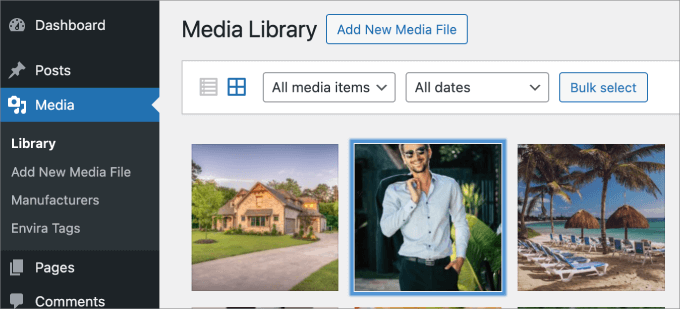
Debajo del menú Medios, hay dos pantallas. La primera te da acceso a la Biblioteca de Medios de WordPress, donde puedes ver y administrar las imágenes y otros archivos multimedia que agregaste a tu sitio web de WordPress.
La segunda pantalla te permite subir nuevos archivos a la biblioteca de medios. Sin embargo, también es posible subir archivos multimedia desde la pantalla de la Biblioteca o al editar una publicación o página.
La Biblioteca de Medios de WordPress
La primera pantalla de Medios es 'Biblioteca', y esta proporciona una lista de todos los archivos que has subido a la Biblioteca de Medios de WordPress.
Hay opciones para ver, filtrar, editar y eliminar estos archivos.
La queja más grande sobre la biblioteca en WordPress es que hay pocas opciones para organizar tus archivos multimedia. Por defecto, todos los archivos multimedia se almacenan y organizan según el año y el mes en que se subieron en una carpeta llamada /wp-content/uploads/.
Puedes buscar los archivos multimedia usando tu menú de administrador de WordPress, pero no hay forma de almacenar archivos multimedia en carpetas específicas. Y puedes usar un plugin para organizar archivos multimedia usando categorías y etiquetas.
El editor de medios de WordPress también tiene algunas funciones menos conocidas, como la capacidad de hacer edición básica de imágenes directamente desde la Biblioteca de Medios.
La función 'Editar imagen' te permite recortar, redimensionar y escalar imágenes directamente desde tu panel.
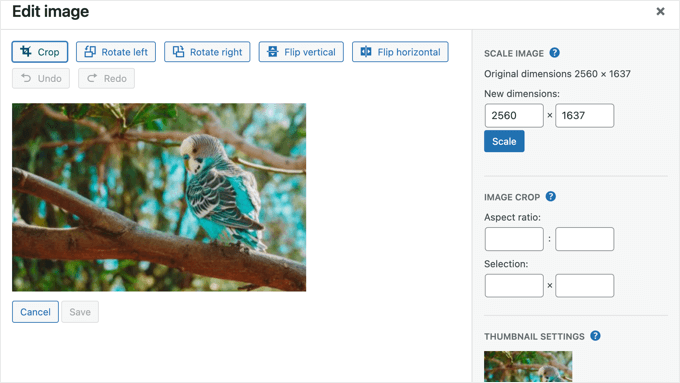
También hay funciones disponibles para que los desarrolladores generen automáticamente nuevos tamaños de imagen, agreguen tamaños de imagen adicionales en cada carga de imagen nueva, y más.
Agregar nuevos archivos a la Biblioteca de Medios de WordPress
La segunda pantalla en la pestaña Medios es ‘Agregar Nuevo’, que permite a los usuarios cargar archivos.
Recuerda, los usuarios también pueden cargar archivos multimedia como imágenes y videos mientras escriben una publicación o página. Sin embargo, el enlace ‘Agregar Nuevo’ permite a los usuarios cargar archivos sin adjuntarlos a una publicación o página específica.

Esperamos que este artículo te haya ayudado a aprender más sobre Medios en WordPress. También puedes consultar nuestra lista de Lecturas Adicionales a continuación para ver artículos relacionados sobre consejos, trucos e ideas útiles de WordPress.
Si te gustó este artículo, suscríbete a nuestro Canal de YouTube para ver tutoriales en video de WordPress. También puedes encontrarnos en Twitter y Facebook.
Lectura adicional
- Tamaños de miniaturas
- Cómo etiquetar imágenes en WordPress con Media Library Assistant
- Cómo hacer edición básica de imágenes en WordPress (recortar, rotar, escalar, voltear)
- Cómo crear tamaños de imagen adicionales en WordPress
- Configuración de medios
- Imagen destacada
- Cómo regenerar miniaturas o nuevos tamaños de imagen en WordPress


