


En WordPress, una copia de seguridad es una copia de tu sitio web que generalmente se realiza con fines de seguridad. Si algo sale mal con tu sitio web, puedes restaurar tu copia de seguridad con solo unos pocos clics y volver a ponerlo en funcionamiento.
Esto es similar a hacer una copia de seguridad de tu computadora. Es una buena práctica almacenar tus copias de seguridad en una ubicación separada de tu sitio web.
Las copias de seguridad de WordPress también se pueden usar al migrar tu sitio web a un nuevo servidor o proveedor de hosting, o para crear una versión local de tu sitio web con fines de desarrollo.
Las copias de seguridad son una práctica de seguridad importante
Todos los sitios web en Internet son vulnerables a amenazas de seguridad. Cualquier sitio web puede ser presa de hackers, pérdida de datos o desastres del servidor. Si te tomas en serio tu sitio web de WordPress, entonces debes prestar atención a las mejores prácticas de seguridad de WordPress.
Es por eso que escribimos una Guía Definitiva de Seguridad para WordPress paso a paso. Proporciona pasos prácticos que puedes seguir para proteger tu sitio web contra vulnerabilidades de seguridad, y una de las más importantes es crear una copia de seguridad de tu sitio web.
Las copias de seguridad son tu primera defensa contra cualquier ataque de WordPress. Es como una póliza de seguro que te da tranquilidad al mantener tu contenido en un lugar seguro para que pueda ser restaurado si algo terrible le sucediera a tu sitio.
¿Qué archivos de WordPress necesitan ser respaldados?
Tu sitio web consta de contenido almacenado en una base de datos MySQL, así como archivos almacenados en tu host de sitio web, como tu biblioteca de medios de WordPress.
Tu sitio de WordPress tiene tres tipos de archivos y una base de datos.
- Archivos principales de WordPress
- Archivos en la carpeta wp-content (tu tema, plugins y subidas)
- Archivos de configuración de WordPress
- Tu base de datos de WordPress

Podrías respaldar estos archivos y tu base de datos manualmente, pero hacerlo repetidamente requiere mucha atención y esfuerzo. Te recomendamos que respaldes tu sitio web regularmente, y debes tener cuidado de no omitir ningún archivo importante.
La mejor manera de configurar una copia de seguridad es creando un sistema de copia de seguridad automatizado usando un plugin. Veremos los mejores plugins de copia de seguridad de WordPress a continuación.
¿Cuáles son los mejores plugins de copia de seguridad de WordPress?
Existen muchos plugins de copia de seguridad para WordPress gratuitos y de pago que puedes usar. La mayoría de ellos son fáciles de usar y harán una copia de seguridad de tu sitio automáticamente.
Usamos Jetpack Backups para hacer copias de seguridad de WPBeginner. Lo elegimos porque es extremadamente fácil de usar y ofrece copias de seguridad incrementales en tiempo real.

Lo que esto significa es que en lugar de respaldar todos nuestros archivos cada día o cada hora, solo crea una copia de seguridad de lo que se ha actualizado literalmente a los pocos minutos de la actualización. Esto es ideal para un sitio web grande como el nuestro porque nos permite usar los recursos de nuestro servidor de manera eficiente.
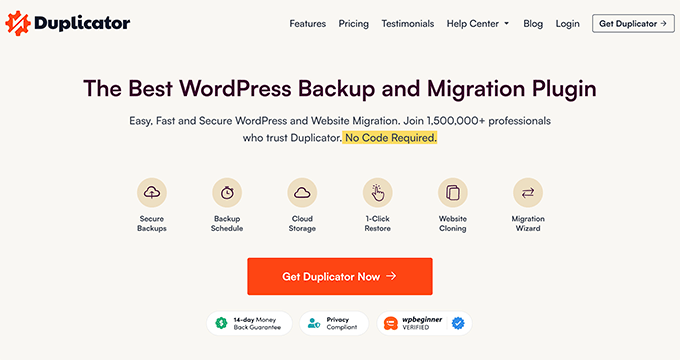
Sin embargo, si administras un sitio web pequeño o mediano, te recomendamos el popular plugin Duplicator Pro. Te permite crear copias de seguridad manuales o programadas de WordPress y almacenarlas en servicios en la nube populares, y hay una versión gratuita que puede ayudarte a empezar.
Puedes ver tus copias de seguridad directamente desde tu panel de WordPress, y el plugin ofrece asistentes de recuperación y migración para recuperar tus datos de forma segura y sencilla.
También podrías considerar BlogVault. Crea una copia de seguridad automática de tu sitio web a diario y también te permite crear copias de seguridad manuales ilimitadas bajo demanda. También cuenta con copias de seguridad incrementales inteligentes que sincronizan solo los cambios incrementales para una carga mínima del servidor.
Cómo hacer una copia de seguridad y restaurar tu sitio web
Te recomendamos que hagas una copia de seguridad de tu sitio de WordPress regularmente. Dependiendo de la frecuencia con la que actualices tu sitio web, la configuración ideal podría ser una vez al día o copias de seguridad en tiempo real.
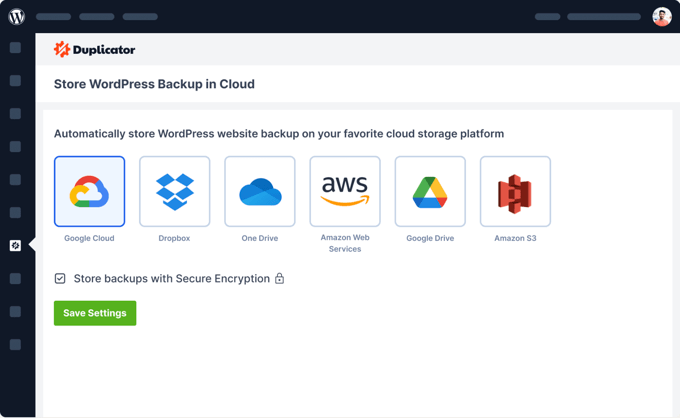
También deberías guardar tus copias de seguridad en una ubicación remota, y no en tu cuenta de hosting. Recomendamos almacenarlas en un servicio en la nube como Amazon, Dropbox, o nubes privadas como Stash.
Hemos proporcionado una guía paso a paso sobre cómo hacer una copia de seguridad de tu sitio de WordPress. Esto te muestra cómo configurar el plugin para programar copias de seguridad regulares y almacenarlas en una ubicación remota.
La guía también cubre otras formas de hacer una copia de seguridad de tu sitio web, como usar manualmente cPanel o FTP, y te guía a través de los pasos necesarios para restaurar fácilmente tu sitio desde una copia de seguridad.
También puedes consultar nuestra guía para principiantes sobre cómo restaurar WordPress desde una copia de seguridad, donde cubrimos varios plugins, así como algunos métodos manuales.
Cómo migrar tu sitio web a otro servidor
Si bien es muy fácil iniciar un nuevo sitio de WordPress, mover un sitio web existente a una nueva empresa de hosting no es tan simple. Necesitas mover la base de datos, los archivos, los plugins y el tema. Al mismo tiempo, también quieres reducir el tiempo de inactividad, para que tus usuarios no vean un sitio web roto.
Puedes usar una copia de seguridad normal de WordPress para configurar manualmente tu sitio web en un nuevo host, y algunos plugins de copia de seguridad como UpdraftPlus, BlogVault y BackupBuddy proporcionan una opción para migrar sitios web.
Sin embargo, muchos usuarios encontrarán más sencillo usar un plugin especializado diseñado para la migración de WordPress para clonar o duplicar un sitio de WordPress. La migración de WordPress es una de las características más sólidas de Duplicator Pro.
Esperamos que este artículo te haya ayudado a aprender más sobre las copias de seguridad en WordPress. También puedes consultar nuestra lista de Lecturas Adicionales a continuación para ver artículos relacionados sobre consejos, trucos e ideas útiles de WordPress.
Si te ha gustado esta guía, considera suscribirte a nuestro Canal de YouTube para obtener tutoriales en video de WordPress. También puedes encontrarnos en Twitter y Facebook.
Lectura adicional
- Los 10 mejores plugins de migración de WordPress (comparados)
- Cómo hacer una copia de seguridad de tu sitio de WordPress (Guía definitiva)
- La Guía Definitiva de Seguridad de WordPress – Paso a Paso (2026)
- Cómo descargar tu biblioteca multimedia completa de WordPress (3 maneras fáciles)
- 7 Mejores Plugins de Copia de Seguridad para WordPress Comparados (Pros y Contras)
- Guía para principiantes: Cómo restaurar WordPress desde una copia de seguridad
- Cómo mover WordPress a un nuevo host o servidor sin tiempo de inactividad
- 7 de los Mejores Plugins de WordPress para Clonar o Duplicar un Sitio (Comparados)




