


En WordPress, la función de autoguardado guarda automáticamente tu trabajo mientras creas o editas contenido.
Ya sea que estés diseñando una página de WordPress, actualizando una entrada o ajustando un tipo de publicación personalizado, el autoguardado se asegura de que tu progreso no se pierda cuando hay problemas de conexión a Internet o fallos del navegador.
La función de autoguardado de WordPress está disponible en la pantalla de edición de las interfaces de Gutenberg y Editor Clásico. Es especialmente útil para principiantes que pueden olvidar guardar manualmente.
¿Cómo funciona el Autoguardado de WordPress?
Cuando trabajas en tu sitio web de WordPress, la función de autoguardado opera en segundo plano para registrar tus cambios a medida que avanzas. Recibirás una notificación cada vez que se active el Autoguardado, asegurándote que tu publicación de WordPress, página o tipo de publicación personalizada se ha guardado.
El intervalo predeterminado de autoguardado de WordPress es de 60 segundos. Esto significa que guardará automáticamente tu trabajo cada minuto.
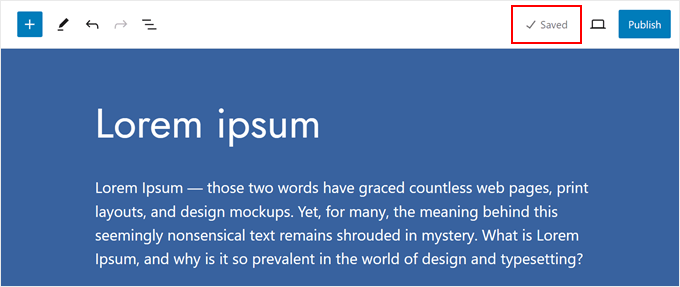
En el editor de bloques de Gutenberg, verás un letrero de 'Guardado' con una marca de verificación en el menú superior cuando la función de autoguardado haya funcionado. Esto sucederá dentro del intervalo de tiempo predeterminado, incluso si no has hecho clic en el botón Actualizar, Publicar o Guardar borrador.
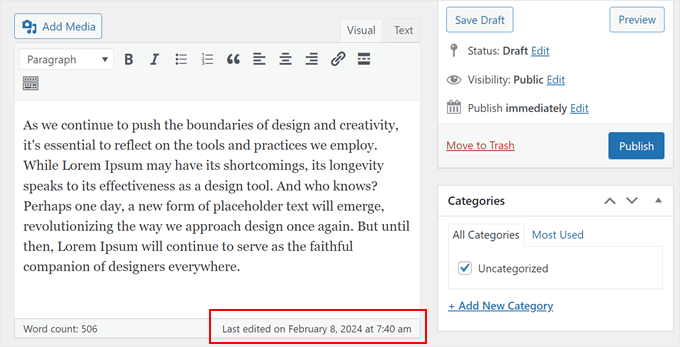
Por otro lado, si usas el plugin Editor Clásico, te mostrará una notificación debajo de la pantalla de edición cuando se guardó por última vez tu página, publicación o tipo de publicación personalizada de WordPress.
Así es como se ve:
¿Puedo recuperar contenido de un autoguardado en WordPress?
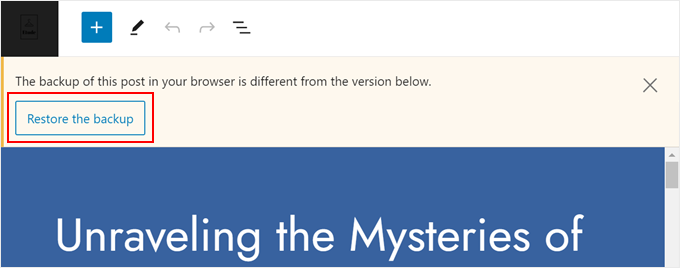
Sí, puedes. Típicamente, cuando WordPress detecta que la versión actual de tu publicación y una versión autoguardada reciente son diferentes, te informará que puedes restaurar esa versión y usarla en su lugar.
Haz clic en 'Restaurar la copia de seguridad' para hacerlo.
También puedes usar la función de revisiones de WordPress. Esto esencialmente almacena cada cambio que has hecho en una página de WordPress, publicación o tipo de publicación personalizada. De esta manera, puedes restaurar tu contenido a una versión anterior a tu copia de seguridad más reciente.
Puedes aprender más sobre esta función en nuestro tutorial paso a paso para usar las revisiones de publicaciones de WordPress.
Esperamos que este artículo te haya ayudado a aprender más sobre la función de autoguardado de WordPress. También te recomendamos ver nuestra lista de Lecturas Adicionales a continuación para artículos relacionados con consejos, trucos e ideas útiles de WordPress.
Si te gustó este artículo, suscríbete a nuestro Canal de YouTube para ver tutoriales en video de WordPress. También puedes encontrarnos en Twitter y Facebook.



