


WordPressでは、自動保存機能はコンテンツの作成または編集中に作業を自動的に保存します。
WordPressのページをデザインしているときも、投稿を更新しているときも、カスタム投稿タイプを調整しているときも、オートセーブ機能により、インターネット接続の問題やブラウザのクラッシュが発生しても、作業中の進捗が失われることはありません。
Gutenbergおよびクラシックエディターインターフェイスの編集画面でWordPressの自動保存機能を利用できます。手動で保存するのを忘れがちな初心者には特に便利です。
WordPress の自動保存はどのように機能しますか?
WordPressウェブサイトの作業中、自動保存機能はバックグラウンドで動作し、変更を記録します。自動保存が機能するたびに通知が表示され、WordPressの投稿、ページ、またはカスタム投稿タイプが保存されたことを確認できます。
WordPress のデフォルトの自動保存間隔は 60 秒です。これは、1 分ごとに作業が自動的に保存されることを意味します。
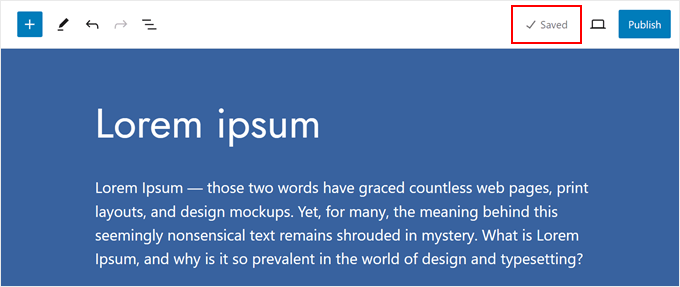
Gutenberg ブロックエディターでは、自動保存機能が機能した場合、トップメニューにチェックマークが付いた「保存済み」というサインが表示されます。これは、更新、公開、または下書き保存ボタンをクリックしていなくても、デフォルトの時間間隔内に発生します。
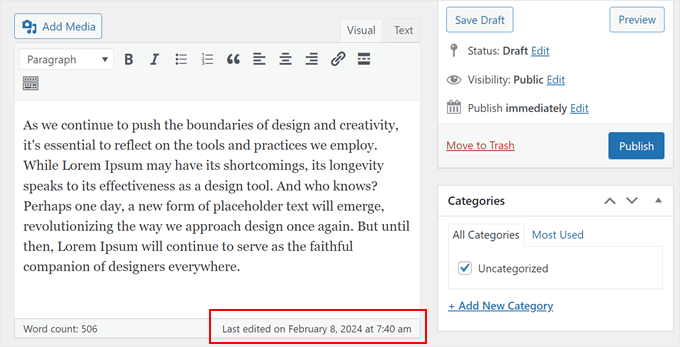
一方、クラシックエディタープラグインを使用すると、WordPressのページ、投稿、またはカスタム投稿タイプが最後に保存されたときに、編集画面の下に通知が表示されます。
このようになります:
WordPressで自動保存からコンテンツを復元できますか?
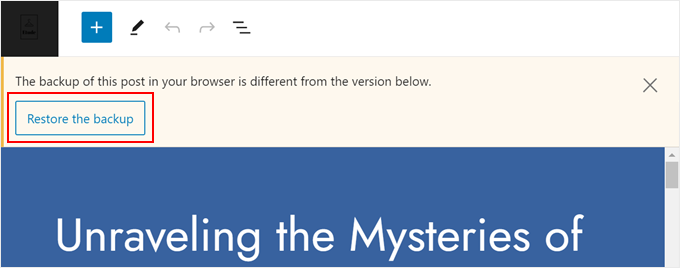
はい、できます。通常、WordPressは現在の投稿バージョンと最近の自動保存バージョンが異なる場合、そのバージョンを復元して使用できることを通知します。
バックアップを復元するには、「バックアップを復元」をクリックしてください。
WordPressのリビジョン機能を使用することもできます。これは基本的に、WordPressのページ、投稿、またはカスタム投稿タイプに対して行ったすべての変更を保存します。これにより、最新のバックアップよりもさらに前のバージョンにコンテンツを復元できます。
この機能の詳細については、WordPress投稿リビジョンの使用方法に関するステップバイステップチュートリアルをご覧ください。
この記事がWordPressの自動保存機能について理解を深めるのに役立ったことを願っています。また、役立つWordPressのヒント、トリック、アイデアに関する関連記事については、以下の追加資料リストも参照してください。
この記事が気に入った場合は、WordPressのビデオチュートリアルのために、YouTubeチャンネルを購読してください。また、TwitterやFacebookでも私たちを見つけることができます。




